 Anmelden
Zum Wochenende: Die Geister, die Sam rief
KI-Chat-Bots zerstören das Internet nachhaltig. Eine unvollständige Einordnung aus wirtschaftlicher, rechtlicher und positiver Sicht.



KI-Chat-Bots zerstören das Internet nachhaltig. Eine unvollständige Einordnung aus wirtschaftlicher, rechtlicher und positiver Sicht.
AlmaLinux OS 10.1 wird das Btrfs-Dateisystem unterstützen, das bereits seit Anfang September in AlmaLinux OS Kitten verfügbar ist.
 Seit dem 22. Oktober 2025 stehen die ersten lauffähigen täglichen Testversionen von Ubuntu 26.04 LTS zum Download bereit. Canonical richtet sich damit an Tester, Entwickler und neugierige Nutzer. Frühere Builds funktionierten nicht richtig und waren kaum nutzbar im Alltag. Die neuen Images basieren auf Ubuntu 25.10 mit dem Codenamen Questing Quokka, das Anfang Oktober erschienen […]
Der Beitrag Ubuntu 26.04 LTS Resolute Raccoon: Daily Builds ab sofort verfügbar erschien zuerst auf fosstopia.
 Das Fedora Council hat eine neue Richtlinie verabschiedet, die erstmals den Einsatz von KI bei Beiträgen zu Fedora Projekten erlaubt. Nach intensiven Diskussionen in der Community wurde nun ein Rahmen geschaffen, der moderne Werkzeuge zulässt, zugleich aber menschliche Verantwortung in den Mittelpunkt stellt. Künftig dürfen Entwickler KI Werkzeuge nutzen, um Code, Dokumentation oder andere Inhalte […]
Der Beitrag Fedora erlaubt offiziell KI Unterstützung mit klaren Regeln erschien zuerst auf fosstopia.
Mozilla hat Version 2.32 seiner VPN-Clients für das Mozilla VPN veröffentlicht.
Mit dem Mozilla VPN bietet Mozilla in Zusammenarbeit mit Mullvad sein eigenes Virtual Private Network an und verspricht neben einer sehr einfachen Bedienung eine durch das moderne und schlanke WireGuard-Protokoll schnelle Performance, Sicherheit sowie Privatsphäre: Weder werden Nutzungsdaten geloggt noch mit einer externen Analysefirma zusammengearbeitet, um Nutzungsprofile zu erstellen.
Das Update auf das Mozilla VPN 2.32 bringt in erster Linie Fehlerbehebungen und Verbesserungen unter der Haube. Auf macOS werden jetzt auch die Shortcuts Cmd + M zum Minimieren sowie Cmd + Komma zum Öffnen der Einstellungen unterstützt.
Der Beitrag Mozilla VPN 2.32 veröffentlicht erschien zuerst auf soeren-hentzschel.at.
 Das KDE Projekt hat die neue Version 6.5 seiner Desktopumgebung Plasma veröffentlicht. Sie bringt zahlreiche Verbesserungen, neue Funktionen und viele kleine Korrekturen, die den Alltag mit Linux spürbar angenehmer machen. Optisch fällt sofort auf, dass Fenster im Breeze Design nun abgerundete untere Ecken besitzen. Unterstützte Drucker zeigen ihren Tintenstand direkt im System an. Auch HDR […]
Der Beitrag KDE Plasma 6.5: Das große Update für den beliebten Linux Desktop erschien zuerst auf fosstopia.
Die Ergebnisse des Brand Phishing Reports von Check Point Software zeigen einen deutlichen Anstieg der Angriffe.
Am 13. November 2025 lädt die Open Source Business Alliance zur OSBA Connect 2025 nach Berlin ein – dem zentralen Netzwerk- und Impulsevent für alle, die sich für aktuelle Open-Source-Themen interessieren und den gemeinsamen Austausch mit Gleichgesinnten suchen.
Alte MS-DOS-Programme reanimiert der Emulator DOSBox unter Linux. Nachdem das Projekt mehr oder weniger auf Eis liegt, führt der Fork DOSBox Pure die Entwicklung fort.
Alte MS-DOS-Programme reanimiert der Emulator DOSBox unter Linux. Nachdem das Projekt mehr oder weniger auf Eis liegt, führt der Fork DOSBox Pure die Entwicklung fort.
In meinem Arbeitsalltag wimmelt es von virtuellen Linux-Maschinen, die ich primär mit zwei Programmen ausführe:
virt-manager (KVM/QEMU) unter LinuxDabei treten regelmäßig zwei Probleme auf:
Diese Ärgernisse lassen sich leicht beheben …
Anmerkung: Ich beziehe mich hier explizit auf die Desktop-Virtualisierung. Ich habe auch VMs im Server-Betrieb — da brauche ich keine Zwischenablage (Text-only, SSH-Administration), und die Uhrzeit macht wegen des dauerhaften Internet-Zugangs auch keine Probleme.
Wenn das Virtualisierungssystem das Grafiksystem mittels Simple Protocol for Independent Computing Environments (SPICE) überträgt (gilt per Default im virtual-machine-manager und in UTM), funktioniert die Zwischenablage nur, wenn in der virtuellen Maschine das Paket spice-vdagent installiert ist. Wenn in der virtuellen Maschine Wayland läuft, was bei immer mehr Distributionen standardmäßig funktioniert, brauchen Sie außerdem wl-clipboard. Also:
sudo apt install spice-vdagent wl-clipboard
sudo dnf install spice-vdagent wl-clipboard
sudo pacman -S spice-vdagent wl-clipboard
Nach der Installation müssen Sie sich in der VM aus- und neu einloggen, damit die Programme auch gestartet werden. Manche, virtualisierungs-affine Distributionen installieren die beiden winzigen Pakete einfach per Default. Deswegen funktioniert die Zwischenablage bei manchen Linux-Gästen sofort, bei anderen aber nicht.
Grundsätzlich beziehen sowohl die virtuellen Maschine als auch der Virtualisierungs-Host die Uhrzeit via NTP aus dem Internet. Das klappt problemlos.
Probleme treten dann auf, wenn es sich beim Virtualisierungs-Host um ein Notebook oder einen Desktop-Rechner handelt, der hin- und wieder für ein paar Stunden inaktiv im Ruhezustand schläft. Nach der Reaktivierung wird die Zeit im Host automatisch gestellt, in den virtuellen Maschinen aber nicht.
Vielleicht denken Sie sich: Ist ja egal, so wichtig ist die Uhrzeit in den virtuellen Maschinen ja nicht. So einfach ist es aber nicht. Die Überprüfung von Zertifikaten setzt die korrekte Uhrzeit voraus. Ist diese Voraussetzung nicht gegeben, können alle möglichen Problem auftreten (bis hin zu Fehlern bei der Software-Installation bzw. bei Updates).
Für die lokale Uhrzeit in den virtuellen Maschinen ist das Programm chrony zuständig. Eigentlich sollte es in der Lage sein, die Zeit automatisch zu justieren — aber das versagt, wenn die Differenz zwischen lokaler und echter Zeit zu groß ist. Abhilfe: starten Sie chronyd neu:
sudo systemctl restart chronyd
Um die automatische Einstellung der Uhrzeit nach der Wiederherstellung eines Snapshots kümmert sich der qemu-guest-agent (z.B. im Zusammenspiel mit Proxmox). Soweit das Programm nicht automatisch installiert ist:
sudo apt install qemu-guest-agent
sudo dnf install qemu-guest-agent
sudo pacman -S qemu-guest-agent
Mozilla hat Firefox 144 für Apple iOS veröffentlicht. Dieser Artikel beschreibt die Neuerungen von Firefox 144.
Mozilla hat Firefox 144 für das iPhone, iPad sowie iPod touch veröffentlicht. Die neue Version steht im Apple App Store zum Download bereit.
Firefox 144 bringt weitere Design-Anpassungen für ein einheitlicheres Erscheinungsbild mit iOS 26.
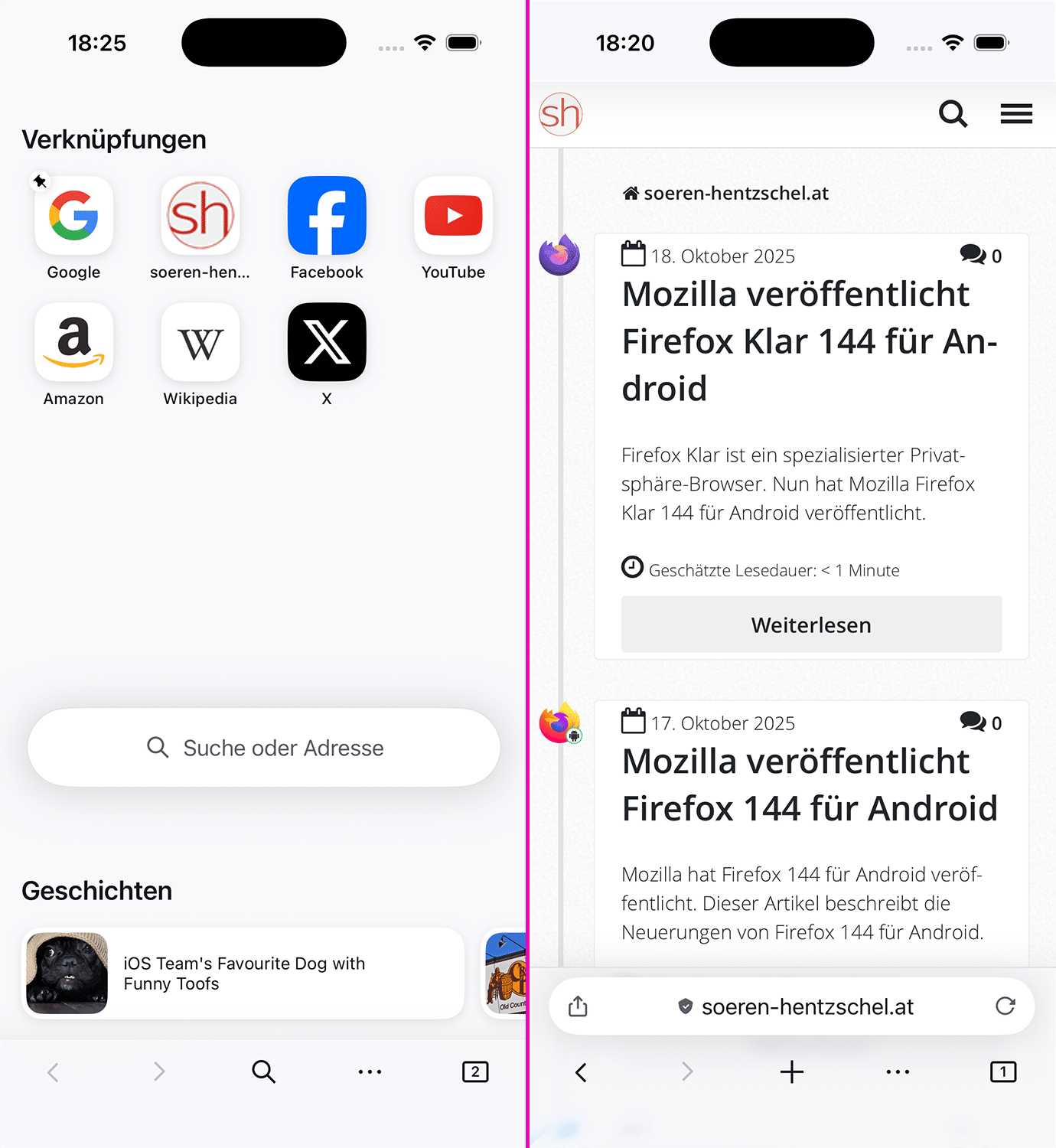
In den Einstellungen der Adressleiste wurde eine neue Option hinzugefügt, womit der Nutzer entscheiden kann, ob die Toolbar einen Button zum Öffnen der Startseite oder zum Öffnen eines neuen Tabs anzeigen soll. Ebenfalls neu ist eine Einstellung, um den Standard-Zoom für Websites festzulegen.
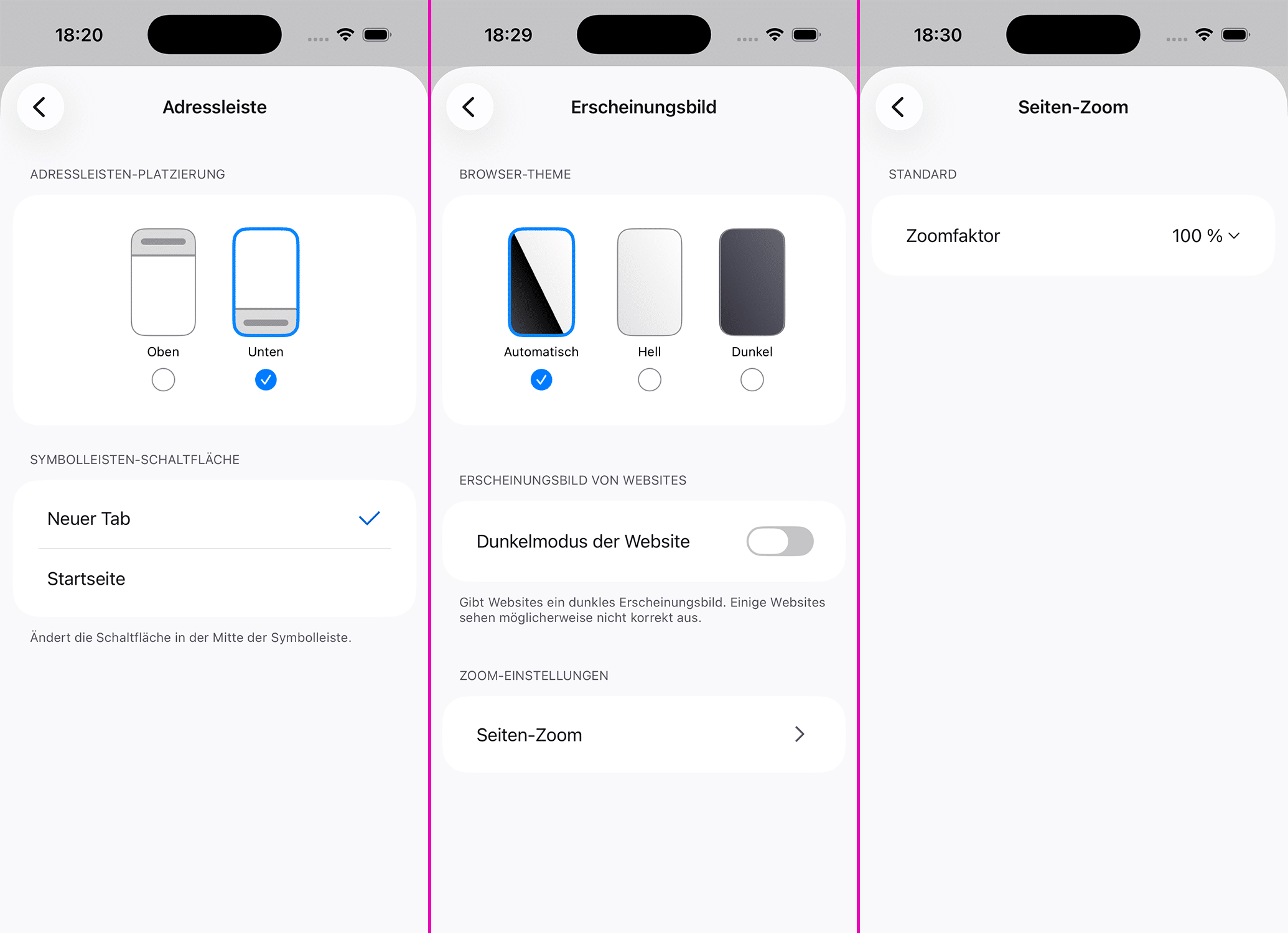
Dazu kommen wie immer Detail-Verbesserungen, Fehlerbehebungen sowie Optimierungen unter der Haube. Unter anderem nennt Mozilla eine verbesserte Performance, wenn Firefox als Standard-Browser festgelegt ist.
Der Beitrag Mozilla veröffentlicht Firefox 144 für Apple iOS erschien zuerst auf soeren-hentzschel.at.
Informationen über den Autor Froschi.



Heute, nach etwas mehr als zehn Jahren Laufzeit, hat Microsoft den Support für Windows 10 beendet. Habt ihr schon gewechselt und wenn ja, wohin? Wie zufrieden seid ihr mit dem Nachfolger Windows 11 – oder wieso wollt ihr nicht dorthin wechseln? Und welche Windows-Versionen haben euch generell gut gefallen?
Firefox Klar ist ein spezialisierter Privatsphäre-Browser. Nun hat Mozilla Firefox Klar 144 für Android veröffentlicht.
Download Mozilla Firefox Klar für Google Android
Mozilla hat Firefox Klar 144 (internationaler Name: Firefox Focus 144) für Android veröffentlicht.
Bei Firefox Klar 144 handelt es sich um ein Wartungs-Update, bei welchem der Fokus auf Fehlerbehebungen und Verbesserungen unter der Haube lag. Dazu kommen wie immer neue Plattform-Features der aktuellen GeckoView-Engine sowie geschlossene Sicherheitslücken.
Firefox Klar 144 läuft nicht länger auf Geräten mit Android 5 bis Android 7 als Betriebssystem sowie auf Geräten mit einer 32-Bit x86-CPU.
Der Beitrag Mozilla veröffentlicht Firefox Klar 144 für Android erschien zuerst auf soeren-hentzschel.at.
Aktuelle Vorkommnisse werfen die Fragen auf, ob man FOSS zu jedem Zweck und von jedem Anbieter verwenden soll, wenn der Zweck oder die Herkunft fragwürdig ist.


Mozilla hat Firefox 144 für Android veröffentlicht. Dieser Artikel beschreibt die Neuerungen von Firefox 144 für Android.
Download Firefox für Android im Google Play Store
Das Panel mit Informationen zur Verbindungssicherheit und blockierten Trackern, welches nach Tippen des Schild-Symbols in der Adressleiste erscheint, wurde komplett neu gestaltet.
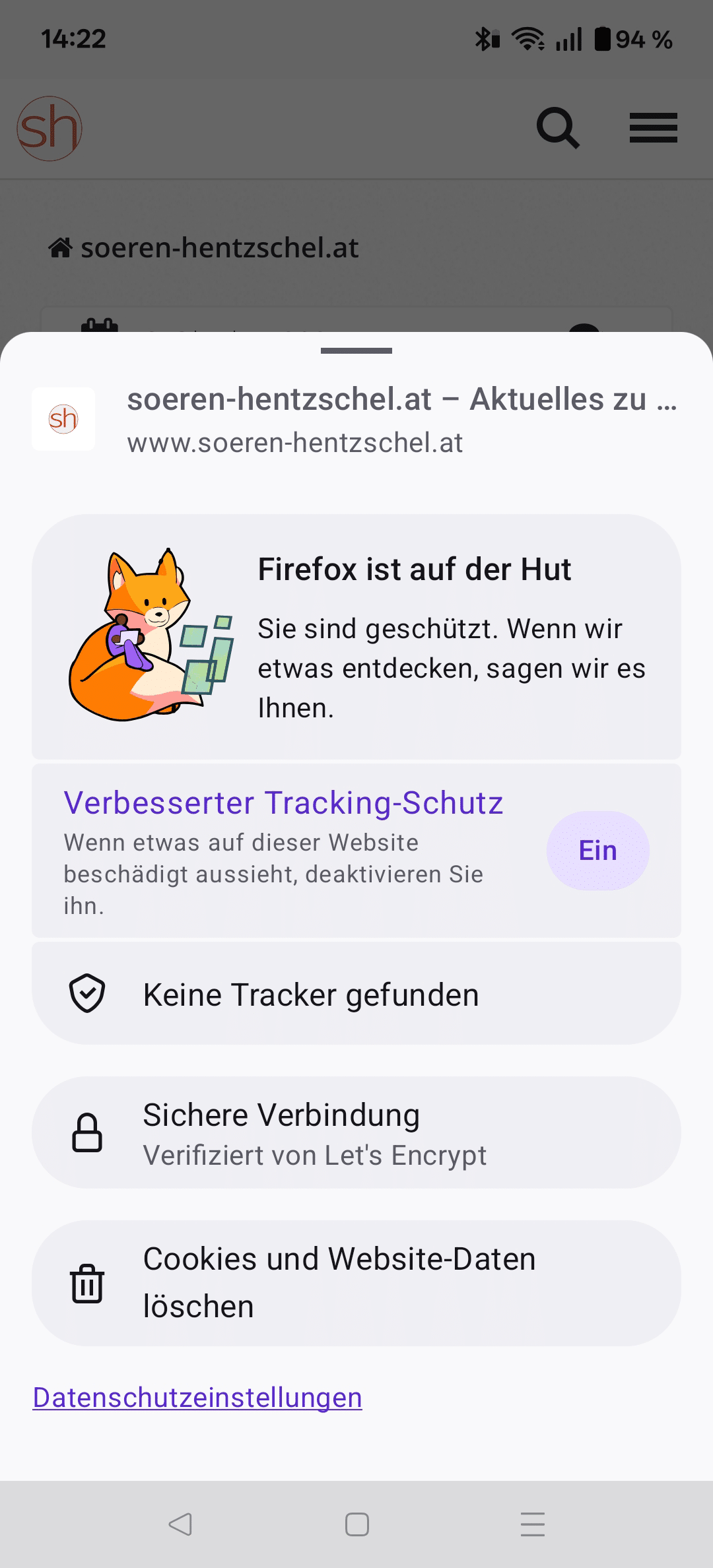
Firefox zeigt jetzt in Form einer Leiste an, wenn die durch Firefox erfolgte Übersetzung einer Website dargestellt wird.
Der QR-Code-Scanner hat eine Zurück-Schaltfläche erhalten, um das Verlassen dieser Ansicht zu erleichtern, wenn die System-Buttons von Android nicht dargestellt werden.
Der Lesezeichen-Bildschirm zeigt nun für alle Ordner an, wie viele Lesezeichen sich darin befinden.
Dazu kommen weitere neue Plattform-Features der aktuellen GeckoView-Engine, diverse Fehlerbehebungen, geschlossene Sicherheitslücken sowie Verbesserungen unter der Haube.
Firefox 144 läuft nicht länger auf Geräten mit Android 5 bis Android 7 als Betriebssystem sowie auf Geräten mit einer 32-Bit x86-CPU.
Firefox für Android ist für Nutzer eines Huawei-Smartphones ab sofort auch in der Huawei AppGallery verfügbar.
Der Beitrag Mozilla veröffentlicht Firefox 144 für Android erschien zuerst auf soeren-hentzschel.at.
Anthropic hat sein neues Sprachmodell Claude Haiku 4.5 vorgestellt.
Die Code-Hosting-Plattform und GitHub-Alternative Forgejo ist in Version 13.0 erschienen.
 Ein Monat nach dem Start von Version 49 hat das GNOME Projekt nun das erste Wartungsupdate veröffentlicht. GNOME 49.1 konzentriert sich vor allem auf Fehlerbehebungen und Leistungsverbesserungen, die den Alltag am Desktop spürbar angenehmer machen sollen. Im Mittelpunkt stehen dabei GNOME Shell und der Fenstermanager Mutter. Beide Komponenten erhalten zahlreiche Korrekturen, die die Reaktionsgeschwindigkeit verbessern. […]
Der Beitrag GNOME 49.1 bringt mehr Stabilität und flüssigeres Arbeiten auf dem Desktop erschien zuerst auf fosstopia.
Die MZLA Technologies Corporation hat mit Thunderbird 144 eine neue Version seines Open Source E-Mail-Clients für Windows, Apple macOS und Linux veröffentlicht.
Mit Thunderbird 144 hat die MZLA Technologies Corporation ein Update für seinen Open Source E-Mail-Client veröffentlicht. Dieses bringt diverse Fehlerkorrekturen und Verbesserungen unter der Haube, welche sich in den Release Notes (engl.) nachlesen lassen. Auch Sicherheitslücken wurden behoben.
Update 16.10.2025: Mit Thunderbird 144.0.1 wurde ein schnelles Update nachgereicht, welches einen Fehler behebt.
Der Beitrag Thunderbird 144 veröffentlicht erschien zuerst auf soeren-hentzschel.at.
In einem Posting auf X erläutert OpenAI-CEO Sam Altman eine Kehrtwende bei der Ausrichtung seines Chatbots.
Seit über 30 Jahren nutze ich Linux, und knapp 25 Jahre davon war die bash meine Shell. Ein eigener Prompt, der das aktuelle Verzeichnis farbig anzeigte, was das Maß der Dinge :-)
Mein Umstieg auf die zsh hatte mit Git zu tun: Die zsh in Kombination mit der Erweiterung Oh my zsh gibt im Prompt direktes Feedback über den Zustand des Repositories (aktiver Zweig, offene Änderungen). Außerdem agiert die zsh in vielen Details »intelligenter« (ein viel strapazierter Begriff, ich weiß) als die bash. Es macht ein wenig Arbeit, bis alles so funktioniert wie es soll, aber ich war glücklich mit meinem Setup.
Seit ein paar Monaten habe ich die Default-Shell meiner wichtigsten Linux-Installationen neuerlich gewechselt. Ich gehöre jetzt zum rasch wachsenden Lager der fish-Fans. fish steht für Friendly Interactive Shell, und die Shell wird diesem Anspruch wirklich gerecht. fish bietet von Grund auf eine Menge Features, die zsh plus diverse Plugins inklusive Oh my zsh erst nach einer relativ mühsamen Konfiguration beherrschen. Die Inbetriebnahme der fish dauert bei den meisten Distributionen weniger als eine Minute — und die Defaultkonfiguration ist so gut, dass weitere Anpassungen oft gar nicht notwendig sind. Und sollte das doch der Fall sein, öffnet fish_config einen komfortablen Konfigurationsdialog im Webbrowser (außer Sie arbeiten in einer SSH-Session).
Die Stärken der fish im Vergleich zu bash und zsh haben aus meiner Sicht wenig mit der Funktionalität zu tun; einige Features der fish lassen sich auch mit bash-Hacks erreichen, fast alle mit zsh-Plugins. Der entscheidende Vorteil ist vielmehr, dass die fish out of the box zufriedenstellend funktioniert. Für mich ist das deswegen entscheidend, weil ich viele Linux-Installationen verwende und keine Zeit dafür habe, mich jedesmal mit dem Shell-Setup zu ärgern. Deswegen hatte ich in der Vergangenheit auf meinen wichtigsten Installationen zsh samt einer maßgeschneiderten Konfiguration, auf allen anderen aber der Einfachheit halber die bash oder eine unkonfigurierte zsh-Installation.
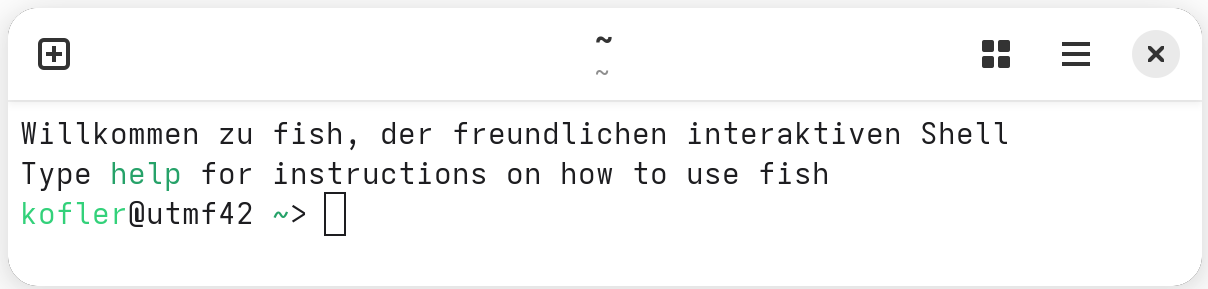
Die Installation ist schnell erledigt. Alle gängigen Distributionen stellen fish als Paket zur Verfügung. Also apt/dnf install fish, danach:
chsh -s $(which fish)
Aus- und neu einloggen, fertig.
Falls Ihnen die fish doch nicht zusagt, ist die bisherige Shell ebenso schnell mit chsh -s $(which bash) oder chsh -s $(which zsh) reaktiviert.
Im Prinzip verhält sich die fish wie jede andere Shell. Insbesondere gelten die üblichen Mechanismen zum Start von Kommandos, zur Ein- und Ausgabeumleitung mit < und >, zur Bildung von Pipes mit | sowie zur Verarbeitung von Kommandoergebnissen mit $(cmd). Was ist also neu?
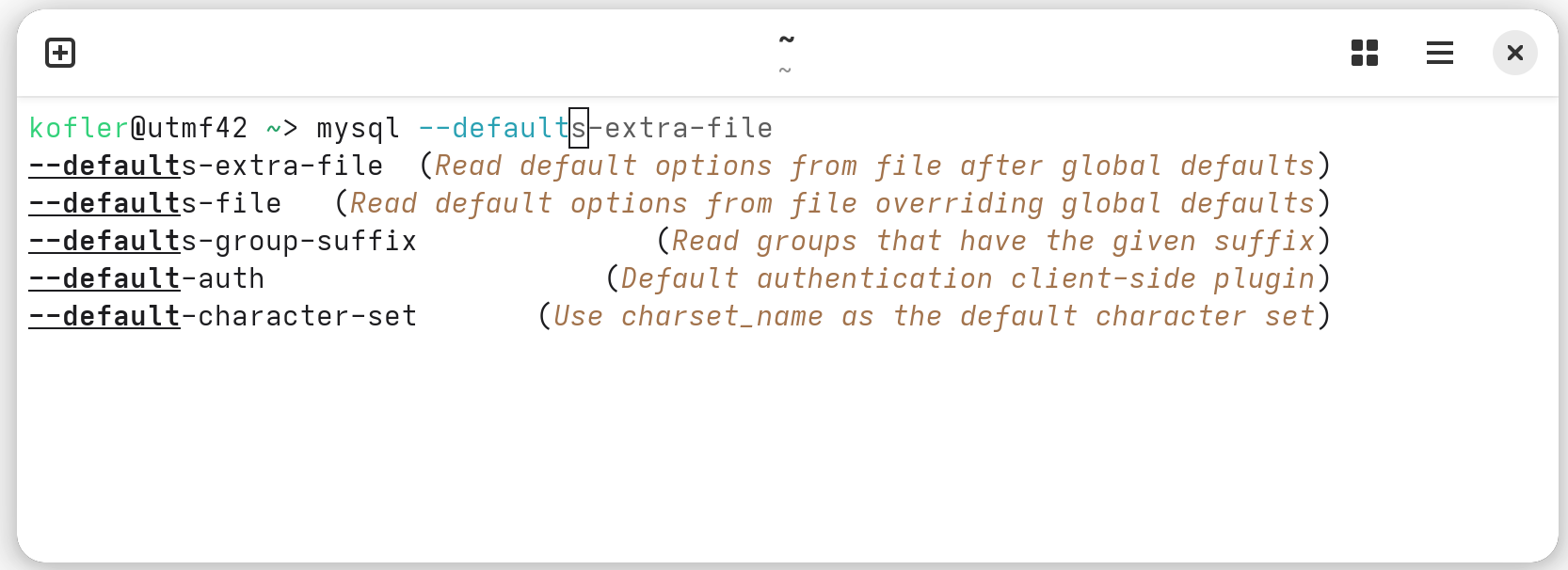
Die Vervollständigung von Kommandos, Optionen, Datei- und Variablennamen mit der Tabulator-Taste ist noch »intelligenter« als bei bash und zsh. fish greift dazu auf über 1000 *.fish-Dateien im Verzeichnis /usr/share/fish/completions zurück, die Regeln für alle erdenklichen Fälle enthalten und mit jeder fish-Version erweitert werden. Die fish zeigt sogar kurze Hilfetexte an (siehe die folgende Abbildung). Wenn es viele mögliche Vervollständigungen gibt, zeigt fish diese in mehreren Spalten an. Sie können mit den Cursortasten das gewünschte Element auswählen.
Bei der Eingabe von Kommandos durchsucht die fish die History, also eine Datei, in der alle zuletzt ausgeführten Kommandos gespeichert wurden. In etwas blasserer Schrift schlägt es das passendste Kommando vor. Die fish berücksichtigt dabei auch den Kontext (welches Verzeichnis ist aktiv, welche Kommandos wurden vorher ausgeführt) und schlägt oft — fast schon ein wenig unheimlich — das richtige Kommando vor. Wenn Sie dieses Kommando ausführen möchten, vervollständigen Sie die Eingabe mit Cursor rechts (nicht Tabulator!) und drücken dann Return. Durch ähnliche Kommandos können Sie mit den Cursortasten blättern.
Alternativ können Sie auch mit Strg+R suchmuster nach früher ausgeführten Kommandos suchen. Die fish sucht nach dem Muster nicht nur in den Anfangsbuchstaben, sondern in den gesamten Zeichenketten der History.
Wenn das aktuelle Verzeichnis Teil eines Git-Repositories ist, zeigt fish den Namen des aktuellen Zweigs in Klammern an. (Wenn Sie mehr Git-Infos sehen wollen, ändern Sie die Prompt-Konfiguration.)
In Shells wird die Umwandlung von *.txt in die Liste passender Dateinamen als »Globbing« bezeichnet. Die fish verhält sich dabei fast gleich wie die bash — aber mit einem kleinen Unterschied: Wenn es keine passenden Dateien gibt (z.B. keine einzige Datei mit der Endung .txt), löst die fish einen Fehler aus. Die bash übergibt dagegen das Muster — also *.txt — an das Kommando und überlässt diesem die Auswertung. In der Regel tritt der Fehler dann dort auf. Also kein großer Unterschied?
Es gibt Sonderfälle, in denen das Verhalten der bash günstiger ist. Stellen Sie sich vor, Sie wollen mit scp alle *.png-Dateien von einem externen Rechner auf Ihren lokalen Rechner übertragen:
scp externalhost:*.png .
In der bash funktioniert das wie gewünscht. Die fish kann aber mit externalhost:*.png nichts anfangen und löst einen Fehler aus. Abhilfe: Sie müssen das Globbing-Muster in Anführungszeichen stellen, also:
scp "externalhost:*.png" .
Analoge Probleme können auch beim Aufruf von Paketkommandos auftreten. apt install php8-* funktioniert nicht, wohl aber apt install "php8-*". Hintergründe zum Globbing-Verhalten können Sie hier nachlesen:
Grundsätzlich gelten in der fish dieselben Tastenkürzel wie in der bash. In der fish gibt es darüberhinaus weitere Kürzel, von denen ich die wichtigsten hier zusammengestellt habe. bind oder fish_config (Dialogblatt bindings) liefert eine wesentlich längerer Liste aller Tastenkürzel. Beachten Sie, dass es vom Desktopsystem und vom Terminal abhängt, ob die Alt-Tastenkürzel wirklich funktionieren. Wenn die Kürzel vom Terminal oder dem Desktopsystem verarbeitet werden, erreichen Sie die fish nicht.
Kürzel              Bedeutung
------------------  -------------------------------------------------------
Alt+Cursor links    führt zurück ins vorige Verzeichnis (prevd)
Alt+Cursor rechts   macht die obige Aktion rückgängig (nextd)
Alt+E               öffnet den Dateinamen mit $EDITOR
Alt+H oder F1       zeigt die man-Seite zum eingegebenen Kommando an (Help)
Alt+L               führt ls aus
Alt+P               fügt der Eingabe &| less hinzu (Pager)
Alt+S               fügt sudo am Beginn der Eingabe ein
Alt+W               zeigt Aliasse und eine Beschreibung des Kommandos (What is?)
Noch eine Anmerkung zu Alt+S: In meiner Praxis kommt es ständig vor, dass ich sudo vergesse. Ich führen also dnf install xy aus und erhalte die Fehlermeldung, dass meine Rechte nicht ausreichen. Jetzt drücke ich einfach Alt+S und Return. Die fish stellt sudo dem vorigen, fehlgeschlagenen Kommando voran und führt es aus.
Das Kommando fish_config öffnet einen Konfigurationsdialog im Webbrowser. Falls Ihr Webbrowser gerade minimiert ist, müssen Sie das Fenster selbst in den Vordergrund bringen. Im Browser können Sie nun ein Farbenschema auswählen, noch mehr Informationen in den Prompt integrieren, die Tastenkürzel nachlesen etc.
In SSH-Sessions scheitert der Start eines Webbrowsers. In diesem Fall können Sie mit fish_config prompt bzw. fish_config theme das Promptaussehen und das Farbschema direkt im Textmodus verändern.
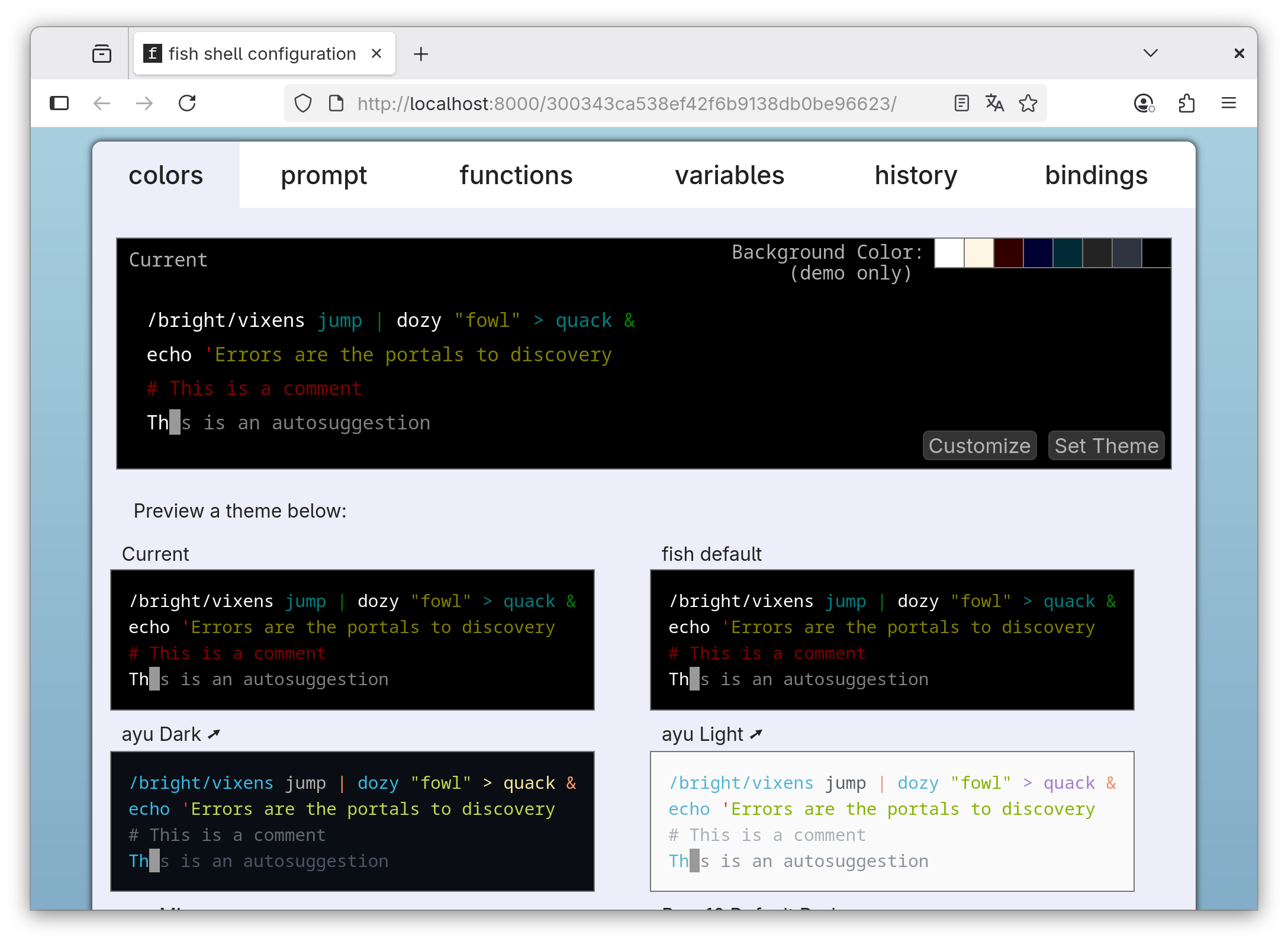
Wenn Sie Änderungen durchführen, werden diese im Terminal mit set -U fish_xxx newvalue ausgeführt und in Konfigurationsdateien in .config/fish gespeichert, insbesondere in:
~/.config/fish/fish_variables                (Farbeinstellungen)
~/.config/fish/functions/fish_prompt.fish    (Prompt)
Das Gegenstück zu .bashrc oder .zshrc ist die Datei .config/fish/config.fish. Das ist der richtige Ort, um eigene Abkürzungen zu definieren, den PATH zu erweitern etc. config.fish enthält einen vordefinierten if-Block für Einstellungen, die nur für interaktive fish-Sessions relevant sind. Alle anderen Einstellungen, die z.B. in Scripts gelten sollen, führen Sie außerhalb durch. Das folgende Listing zeigt ein paar typische Einstellungen:
# Datei .config/fish/config.fish
...

# PATH ändern
fish_add_path ~/bin
fish_add_path ~/.local/bin

# keine fish-Welcome-Nachricht
set -U fish_greeting ""

# Einstellungen nur für die interaktive Nutzung
if status is-interactive
    # abr statt alias
    abbr -a ls eza
    abbr -a ll 'eza -la'
    abbr -a gc 'git commit'

    # Lieblingseditor
    set -gx EDITOR /usr/bin/jmacs
end
Das obige Listing zeigt schon, das die fish gängige Einstellungen anders handhabt als bash und zsh:
Abkürzungen: Anstelle von alias sieht die fish das Kommando abbr vor. alias steht auch zur Verfügung, von seinem Einsatz wird aber abgeraten. abbr unterscheidet sich durch ein paar Details von alias: Die Expansion in das Kommando erfolgt bereits, wenn Sie Return drücken. Sie sehen daher, welches Kommando wirklich ausgeführt wird, und dieses Kommando (nicht die Abkürzung) wird in der History gespeichert.
PATH-Änderungen: Sie müssen die PATH-Variable nicht direkt verändern, sondern können stattdessen fish_add_path aufrufen. Ihr Pfad wird am Ende hinzugefügt, wobei die Funktion sicherstellt, dass es keine Doppelgänger gibt.
Variablen (set): Die Optionen des set-Kommandos zur Einstellung von Variablen funktionieren anders als in der bash:
-g: Die Variable ist in der gesamten fish-Session zugänglich (Global Scope), nicht nur in einer Funktion oder einem Block.
-x: Die Variable wird an Subprozesse weitergegeben (Export).
-U: Die Variable wird dauerhaft in .config/fish/fish_variables gespeichert und gilt daher auch für künftige fish-Sessions (Universal). Sie wird aber nicht exportiert, es sei denn, Sie verwenden -Ux.
-l: Definiert eine lokale Variable, z.B. innerhalb einer Funktion.
Jede Shell hat eine Menge integrierter Kommandos wie cd, if oder set. In der fish können Sie mit builtin -n alle derartigen Kommandos auflisten. Die meisten Kommandos entsprechen exakt den bash- und zsh-Vorgaben. In der fish gibt es aber einige originelle Erweiterungen: math führt einfache Berechnungen aus, random produziert ganzzahlige Zufallszahlen, string manupuliert Zeichenketten ohne die umständliche Parametersubstitution, path extrahiert Komponenten aus einem zusammengesetzten Dateinamen, count zählt Objekte (vergleichbar mit wc -l etc. Das folgende Listing zeigt die Anwendung dieser Kommandos:
math "2.5 * 3.8"

  9.5

string split " "  "lorem ipsum dolor est"

  lorem
  ipsum
  dolor
  est

string replace ".png" ".jpg" file1.png file2.png file3.png

  file1.jpg
  file2.jpg
  file3.jpg

string sub -s 4 -e 8 "abcdefghijkl"   # Start und Ende inklusive

  defgh

path basename /home/kofler/images/img_234.png

  img_234.png

path dirname /home/kofler/images/img_234.png

  /home/kofler/images

path extension /home/kofler/images/img_234.png

  .png

random 1 100

  13

random choice a b c

  c

count *          # das aktuelle Verzeichnis hat
                 # 32 Dateien/Verzeichnisse
  32

ps ax | count    # gerade laufen 264 Prozesse

  264
Die Bezeichnung Friendly Interactive Shell weist schon darauf hin: Die fish ist für die interaktive Nutzung optimiert, nicht für die Programmierung. Die fish unterstützt aber sehr wohl auch die Script-Programmierung. Diese ist insofern attraktiv, weil die fish-Entwickler auf maximale Kompatibilität verzichtet haben und die schlimmsten Syntaxungereimtheiten der bash behoben haben. fish-Scripts sind daher ungleich leichter zu verstehen als bash-Scripts. Umgekehrt heißt das leider: fish-Scripts sind inkompatibel zu bash und zsh und können nur ausgeführt werden, wo die fish zur Verfügung steht. Für mich ist das zumeist ein Ausschlusskriterium.
Anstelle einer systematischen Einführung will ich Ihnen hier anhand eines Beispiels die Vorteile der fish beim Programmieren nahebringen. Das Script ermittelt die Anzahl der Zeilen für alle *.txt-Dateien im aktuellen Verzeichnis. (Ich weiß, wc -l *.txt wäre einfacher; es geht hier nur darum, diverse Syntaxeigenheiten in wenig Zeilen Code zu verpacken.) Die bash-Variante könnte so aussehen:
#!/bin/bash
files=(*.txt)
if [ ${#files[@]} -eq 0 ]; then
    echo "No .txt files found"
    exit 1
fi
for file in "${files[@]}"; do
    if [ -f "$file" ]; then
        lines=$(wc -l < "$file")
        echo "$file: $lines lines"
    fi
done
Das äquivalente fish-Script ist deutlich besser lesbar:
#!/usr/bin/env fish
set files *.txt
if not count $files > /dev/null
    echo "No .txt files found"
    exit 1
end
for file in $files
    if test -f $file
        echo "$file: "(count < $file)" lines"
    end
end
Auf ein paar Details möchte ich hinweisen:
end abgeschlossen, nicht mit fi für if oder mit esac für case.
Bedingungen für if, for etc. müssen weder in eckige Klammern gestellt noch mit einem Strichpunkt abgeschlossen werden.
Die fish verarbeitet Variablen korrekt selbst wenn sie Dateinamen mit Leerzeichen enthalten. Es ist nicht notwendig, sie in Anführungszeichen zu stellen (wie bei "$file" im bash-Script).
Wenn Sie in eigenen Scripts Optionen und andere Parameter verarbeiten möchten, hilft Ihnen dabei das Builtin-Kommando argparse. Eine gute Zusammenstellung aller Syntaxunterschiede zwischen bash und fish gibt die fish-Dokumentation.
Das Versprechen von fish ist ja, dass fast alles out-of-the-box funktioniert, dass die Installation von Zusatzfunktionen und deren Konfiguration ein Thema der Vergangenheit ist. Aber in der Praxis tauchen trotzdem immer Zusatzwünsche auf. Mit dem Paketmanager fisher können Zusatzmodule installiert werden. Eine Sammlung geeigneter Plugins finden Sie hier.
Die fish ist erst in den letzten Jahren so richtig populär geworden. Das zeigt, dass es auch in der Linux-Welt Modetrends gibt. fish ist nämlich alles andere als neu. Die erste Version erschien bereits 2005.
fish wurde ursprünglich in C entwickelt, dann nach C++ und schließlich nach Rust portiert. Erst seit Version 4.0 (erschienen im Februar 2025) besteht fish ausschließlich aus Rust-Code sowie in fish selbst geschriebenen Erweiterungen.
Die fish punktet durch die gut durchdachte Grundkonfiguration und die leichte Zugänglichkeit (Konfiguration und Hilfe im Webbrowser). Es gibt nicht das eine Feature, mit dem sich die fish von anderen Shells abhebt, es ist vielmehr die Summe vieler, gut durchdachter Kleinigkeiten und Detailverbesserungen. Das Arbeiten in der fish ist intuitiver als bei anderen Shells und macht mehr Spaß. Probieren Sie es aus!
Bei der Programmierung ist die fish inkompatibel zu anderen Shells und insofern kein Ersatz (auch wenn die fish-eigenen Features durchaus spannend sind). Zur Ausführung traditioneller Shell-Scripts brauchen Sie weiterhin eine traditionelle Shell, am besten die bash.
YouTube-Videos
Mozilla testet Firefox VPN, einen in den Browser integrierten kostenfreien VPN-Dienst. Im Gegensatz zum kostenpflichtigen Mozilla VPN schützt Firefox VPN nur den Verkehr im Browser.
 Mozilla hat die neue Version 144 seines bekannten E Mail Programms Thunderbird veröffentlicht. Die kostenlose und quelloffene Anwendung steht ab sofort zum Download bereit und bringt zahlreiche Korrekturen sowie Verbesserungen bei Leistung und Sicherheit. Eine der auffälligsten Änderungen betrifft die Zuverlässigkeit im Alltag. Texte aus Fehlermeldungen lassen sich nun korrekt kopieren, und ein Problem mit […]
Der Beitrag Thunderbird 144 bringt Stabilität, Sicherheit und viele Detailverbesserungen erschien zuerst auf fosstopia.
