 Anmelden
AV Linux MXe Edition 23.1 für Kreative
AV Linux MXe Edition 23.1 ist die neueste Version dieser Multimedia-Distribution. Auf der Basis von MX Linux arbeitet der Liquorix-Kernel 6.6.9


AV Linux MXe Edition 23.1 ist die neueste Version dieser Multimedia-Distribution. Auf der Basis von MX Linux arbeitet der Liquorix-Kernel 6.6.9
Ab Mozilla Firefox 122 bietet das Unternehmen nun ein .deb Paket für Linux an. Du kannst den Browser damit unter Ubuntu und Derivaten wie Linux Mint sowie Debian und Derivaten installieren. Mozilla hat eine Anleitung zur Verfügung gestellt, wie Du Firefox als .deb unter Debian, Linux Mint oder Ubuntu und so weiter installieren kannst. Der Vorteil der hier gezeigten Methode ist, dass Du immer die aktuelle Version von Firefox erhältst, sobald sie veröffentlicht wurde. Du musst unter Ubuntu auch nicht […]
Der Beitrag Firefox .deb Paket unter Linux Mint, Ubuntu, Debian … installieren ist von bitblokes.de.

Die Distribution aktualisiert in ihrer neuen Version vor allem das Basissystem auf Debian 12.4 sowie die verfügbaren Kernel. Darüber hinaus gibt es zwei neue hauseigene Werkzeuge.
Selten bleibt eine Anwendung so lange verborgen wie der japanische Firefox-Ableger Floorp. Der auf Firefox ESR basierende Browser bietet guten Datenschutz und viel Einfluss auf Aussehen und Handhabung.

Mit MX Linux 23.2 veröffentlichen die Entwickler das zweite Erhaltungs-Release von MX Linux 23 »Libretto«. Es basiert auf Debian 12 und führt PipeWire 1.0 ein.

Mozilla hat Firefox 122 für Windows, Apple macOS und Linux veröffentlicht. Dieser Artikel fasst die wichtigsten Neuerungen zusammen – wie immer auf diesem Blog weit ausführlicher als auf anderen Websites.
Download Mozilla Firefox für Microsoft Windows, Apple macOS und Linux
Firefox kann bei Suchvorschlägen in der Adressleiste jetzt Bilder und kurze Beschreibungen anzeigen, sofern die eingestellte Standard-Suchmaschine dies unterstützt und entsprechende Informationen für den eingegebenen Suchbegriff liefert.
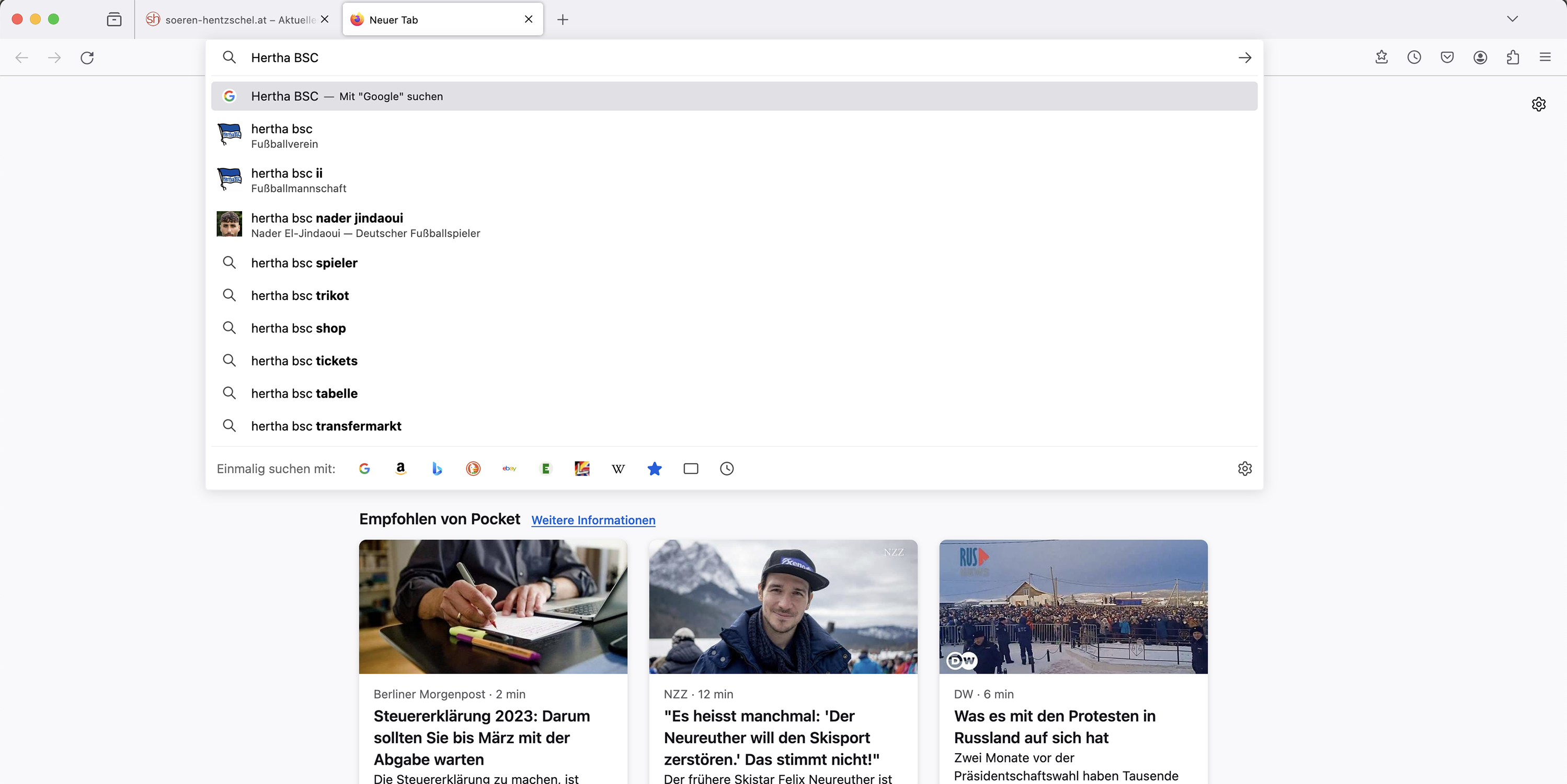
Im Rahmen der Funktion Firefox Suggest werden außerdem jetzt auch Artikel aus Mozillas Entwicklerdokumentation MDN Web Docs vorgeschlagen, wenn man nach Inhalten sucht, die mit Webentwicklung zu tun haben. Diese Funktion ist derzeit nur in den USA aktiviert.
Bei Aufruf einer Produktseite auf amazon.de zeigt Firefox die Glaubwürdigkeit der abgegebenen Nutzer-Bewertungen in Form einer Schulnote nach amerikanischem System („A“ ist die beste, „F“ die schlechteste Note) an. Darunter wird die bereinigte Durchschnitts-Bewertung des jeweiligen Produkts angezeigt, sprich der Durchschnitt aller Bewertungen abzüglich derer, die nach Einschätzung der Künstlichen Intelligenz von Fakespot von Mozilla keine echten Bewertungen sind. Schließlich folgt noch eine Anzeige aktueller Highlights aus den Bewertungen, eingeteilt nach Kategorien wie Qualität und Preis. Dabei werden nur die glaubwürdigen Bewertungen der letzten 80 Tage als Grundlage genommen.

Diese Funktion ist standardmäßig noch nicht aktiviert und kann vom Benutzer aktiviert werden. Die Funktion steht ebenso auf der französischen Seite amazon.fr sowie den englischsprachigen Seiten amazon.com, bestbuy.com sowie walmart.com zur Verfügung.
Die Funktion zur vollständigen Übersetzung von Websites, welche im Gegensatz zu Google Translate & Co. komplett im Browser arbeitet und nichts an einen Server sendet, hat Qualitätsverbesserungen erhalten. Vor allem Fälle, in denen Inhalte durch die Übersetzung verschwinden, sollten nun viel seltener vorkommen.
Sogenannte Passkeys versprechen eine komfortable und zugleich sichere Anmeldung auf Websites und das ganz ohne Passwort. So kann die Authentifizierung zum Beispiel über den Fingerabdrucksensor, das Smartphone oder einen externen Sicherheitsschlüssel erfolgen. Einen guten und detaillierteren Überblick über das Konzept der Passkeys kann man sich hier verschaffen.
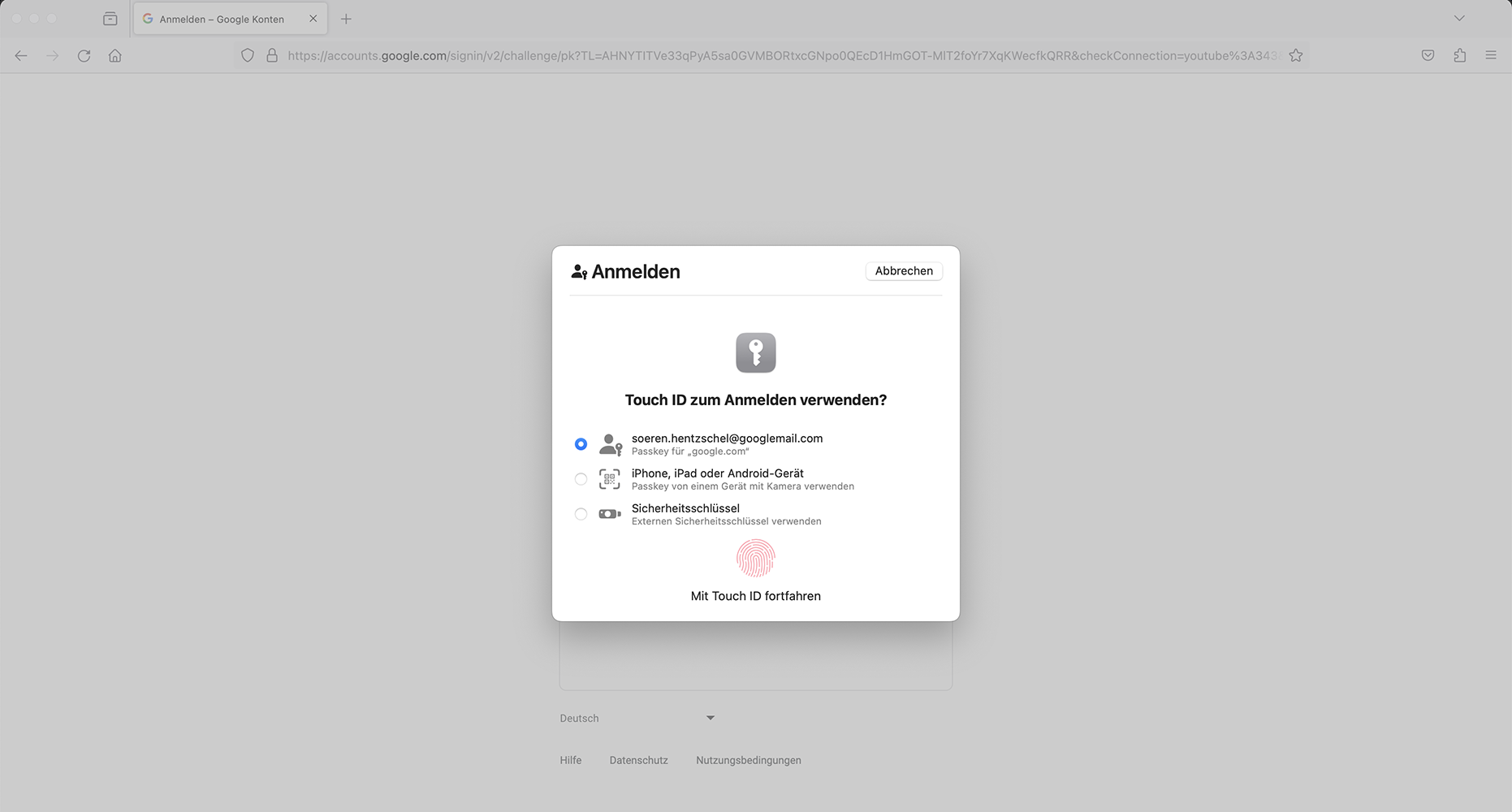
Wer eine auf Debian basierende Linux-Distribution wie beispielsweise Debian selbst, Ubuntu oder Linux Mint nutzt, kann Firefox jetzt auch als .deb-Paket installieren. Ein entsprechendes APT-Repository wird von Mozilla bereitgestellt.
Die .deb-Pakete bieten die gleichen Vorteile wie die .tar.bz2-Archive, die man via mozilla.org herunterladen kann und damit im Vergleich zum Firefox aus einer traditionellen Paketverwaltung unter Linux dank Mozillas Compiler-Optimierungen eine bessere Performance und Sicherheit bieten und außerdem Updates, die den Nutzer schneller erreichen.
Auch in Firefox 122 wurden wieder mehrere Sicherheitslücken geschlossen. Alleine aus Gründen der Sicherheit ist ein Update auf Firefox 122 daher für alle Nutzer dringend empfohlen.
In den Einstellungen der Startseite gibt es nicht länger eine Option zum Aktivieren oder Deaktivieren von Kurzinformationen, da Mozilla schon lange keine Hinweise mehr auf der Firefox-Startseite einblendet und es daher egal war, was hier eingestellt war.
Ebenfalls aus den Einstellungen entfernt wurde die Option zum Einblenden der separaten Suchleiste. Diese kann weiterhin über Menü → Weitere Werkzeuge → Symbolleiste anpassen… in die Oberfläche gezogen werden.
Die Anzahl der DNS Resolver Threads wurde deutlich erhöht, was zu schnelleren DNS-Auflösungen führen sollte, wenn viele Anfragen gleichzeitig erfolgen.
Verbesserungen gab es auch beim Ausdrucken von Websites unter bestimmten Voraussetzungen, insbesondere wenn die CSS Flexbox verwendet wird.
Auf Linux wurde die Verwendung der Farben für die Titelleisten und Sidebars verbessert, was das Erscheinungsbild insgesamt etwas moderner wirken lässt.
Die Regeln für Zeilenumbrüche von Webinhalten entsprechen jetzt dem Unicode-Standard, was die Webkompatibilität verbessert. Eine weitere Verbesserung für ost- und südostasiatische Endbenutzer ist die korrekte sprachabhängige Wortauswahl beim Doppelklick auf Text für Sprachen wie Chinesisch, Japanisch, Birmanisch, Laotisch, Khmer und Thai.
Websites können nun auch in privaten Fenstern temporär CacheAPI-Daten speichern, womit sich Websites, welche diesen Standard nutzen, in privaten Fenstern nicht mehr anders als in regulären Fenstern verhalten.
Uneven Level Protection Forward Error Correction (ULPFEC) ist jetzt aktiviert und kann von WebRTC-basierten Diensten genutzt werden, um die Videoqualität bei schwacher Internetverbindung zu verbessern.
Das hr-Element ist ab jetzt auch als Kindelement eines select-Elements erlaubt, um Trennlinien innerhalb eines Auswahlfelds darzustellen. Außerdem wird die showPicker()-Methode für <select>-Elemente jetzt unterstützt.
Bei Tabellen, deren Kopfzeile mittels position: sticky positioniert ist, sind gesetzte border nicht länger unsichtbar.
Verschiedene CSS-Eigenschaften und -Funktionen in Zusammenhang mit offset-path werden ab sofort unterstützt.
Bei der Performance-Optimierung hilft die Unterstützung der LargestContentfulPaint-API. Neu ist auch die Unterstützung der Screen Wake Lock-API.
Weitere Neuerungen für Entwickler von Websites lassen sich in den MDN Web Docs nachlesen.
Mozilla hat die Tastatur-Steuerung des Regeln-Panels im Inspektor-Werkzeug überarbeitet. Details zur geänderten Steuerung und zur Motivation hinter der Änderung liefert Mozilla in seinem Developer Experience-Blog (engl.).
Der Beitrag Mozilla veröffentlicht Firefox 122 erschien zuerst auf soeren-hentzschel.at.
Mit Firefox 122 bietet der Mozilla-Browser eine stabilere Übersetzungsfunktion sowie Unterstützung für Passkeys. Erstmals wird auch offiziell ein Debian-Paket angeboten.

 Fedora Silverblue ist eine Variante des Fedora-Betriebssystems, die sich durch ihre innovative Ansätze in Bezug auf Softwareverwaltung und Systemkonfiguration auszeichnet. Hier sind einige der wichtigsten Merkmale von Fedora Silverblue Fedora Silverblue im Überblick Fedora Silverblue präsentiert eine aufregende Perspektive auf das Fedora-Betriebssystem, indem es sich auf Unveränderlichkeit, fortschrittliche Systemverwaltung und moderne Softwarebereitstellung konzentriert. Mit einem...
Der Beitrag Tauche ein in die Zukunft: Fedora Silverblue im Test erschien zuerst auf MichlFranken.
Das ist der dritte Teil einer Mini-Serie zur GPIO-Nutzung am Raspberry Pi 5:
Genau genommen hat die Kamera-Nutzung nicht unmittelbar etwas mit GPIOs zu tun. Allerdings ist für die Kommunikation mit der Kamera ebenfalls der neu im Pi 5 integrierte RP1-Chip verantwortlich. Der Chip ist der Grund, weswegen alte Kamera-Tools auf dem Raspberry Pi 5 nicht mehr funktionieren. Bevor Sie zu schimpfen beginnen: Der RP1 hat viele Vorteile. Unter anderem können Sie nun zwei Kameras gleichzeitig anschließen und nutzen und höhere Datenmengen übertragen (wichtig für Videos).
Beachten Sie, dass Sie beim Raspberry Pi 5 zum Kamera-Anschluss ein neues, schmaleres Kabel benötigen!

Im Terminal bzw. in Bash-Scripts funktionieren raspistill, raspivid usw. nicht mehr. Sie müssen stattdessen rpicam-still, rpicam-vid etc. einsetzen.
In Python-Scripts müssen Sie Abschied vom picamera-Modul nehmen. Stattdessen gibt es das vollkommen neue Modul Picamera2. Es bietet (viel) mehr Funktionen, ist aber in der Programmierung komplett inkompatibel. Vorhandene Scripts können nicht portiert werden, sondern müssen neu entwickelt werden.
Sowohl die rpicam-xxx-Kommandos als auch das Picamera2-Modul greifen auf die ebenfalls neue Bibliothek libcamera2 zurück.
Im einfachsten Anwendungsfall erzeugen Sie ein Picamera2-Objekt, machen mit der Methode start_and_capture_file ein Foto und speichern dieses in eine Datei. Dabei kommt die volle Auflösung der Kamera zur Anwendung, beim Camera Module 3 immerhin fast 4600×2600 Pixel.
#!/usr/bin/env python3
# Beispieldatei camera.py
from picamera2 import Picamera2
cam = Picamera2()
# ein Foto machen und speichern
cam.start_and_capture_file("test.jpg")
Anstelle von start_and_capture_file gibt es zwei weitere Methoden, um ebenso unkompliziert Bilderfolgen bzw. Videos aufzunehmen:
# 10 Bilder im Abstand von 0,5 Sekunden aufnehmen
# mit Dateinamen in der Form series-0003.jpg
cam.start_and_capture_files("series-{:0>4d}.jpg",
                            num_files=10,
                            delay=0.5)
# Video über 10 Sekunden aufnehmen (640x480 @ 30 Hz, H.264/AVC1)
cam.start_and_record_video("test.mp4", duration=10)
Zum Test der Kamera sowie zur Aufnahme von Bildern und Videos stehen die folgenden neuen Kommandos zur Auswahl:
rpicam-jpeg, Optionen etwas kompatibler zu raspistill)Die Kommandos sind mit all ihren Optionen großartig dokumentiert. Es gibt zwar keine man-Seiten, aber dafür liefern die Kommandos mit der Option -h eine lange Liste aller Optionen (z.B. rpicam-still -h). Ich beschränke mich hier auf einige einfache Anwendungsbeispiele.
# fünf Sekunden lang ein Vorschaufenster anzeigen, dann
# ein Foto aufnehmen und speichern
rpicam-jpeg -o image.jpg

# ohne Vorschau, Aufnahme nach einer Sekunde (1000 ms)
rpicam-jpeg -n -t 1000 -o image.jpg

# wie oben, aber Debugging-Ausgaben nicht anzeigen
rpicam-jpeg -n -t 1000 -v 0 -o image.jpg

# Bildgröße 1280x800
rpicam-jpeg --width 1280 --height 800 -o image.jpg

# heller/dunkler (EV Exposure Compensation)
rpicam-jpeg --ev 0.5  -o brighter.jpg
rpicam-jpeg --ev -0.5 -o darker.jpg

# erstellt ein 10 Sekunden langes Video (10.000 ms)
# 640x480@30Hz, H264-Codec
rpicam-vid -t 10000 -o test.mp4

# wie vorher, aber höhere Auflösung
rpicam-vid --width 1024 --height 768 -t 10000 -o test.mp4
Falls Sie mehr als eine Kamera angeschlossen haben, können Sie diese mit rpicam-hello --list-cameras auflisten. Die bei einer Aufnahme gewünschte Kamera können Sie mit der Option rpicam-xxx --camera <n> festlegen.
picamera2 ist ein relativ neues Python-Modul. Es ersetzt das früher gebräuchliche Modul picamera. Der Hauptvorteil von picamera2 besteht darin, dass das Modul zu aktuellen Raspberry-Pi-Modellen kompatibel ist. Beim Raspberry Pi 5 kommt picamera2 auch mit dem Fall zurecht, dass Sie zwei Kameras gleichzeitig an Ihren Minicomputer angeschlossen haben.
Eine umfassende Referenz aller Klassen und Methoden finden Sie in der exzellenten Dokumentation (nur im PDF-Format verfügbar), die allerdings weit mehr technische Details behandelt, als Sie jemals brauchen werden. Eine Menge Beispiel-Scripts finden Sie auf GitHub.
Mit create_still_configuration können Sie in diversen optionalen Parametern Einstellungen vornehmen. Das resultierende Konfigurationsobjekt übergeben Sie dann an die configure-Methode. Wichtig ist, dass Sie das Foto nicht mit start_and_capture_file aufnehmen, sondern dass Sie die Methoden start und capture_file getrennt ausführen. Die folgenden Zeilen zeigen, wie Sie ein Bild in einer Auflösung von 1024×768 Pixel aufnehmen. Die sleep-Aufforderung verbessert die Qualität des Bilds. Sie gibt der Kamera-Software etwas Zeit, um die Aufnahme zu fokussieren und richtig zu belichten.
#!/usr/bin/env python3
from picamera2 import Picamera2, Preview
import time

# ein Foto in reduzierter Auflösung aufnehmen
cam = Picamera2()
myconfig = cam.create_still_configuration(
  main={"size": (1024, 768)} )
cam.configure(myconfig)
cam.start()
time.sleep(0.5)
cam.capture_file("1024x768.jpg")
Mit Transformationen können Sie das aufgenommene Bild vertikal und horizontal spiegeln. Falls Sie die Kamerakonfiguration während der Ausführung eines Scripts ändern möchten, müssen Sie die Kamera vorher stoppen und danach neu starten.
# (Fortsetzung des obigen Listings)
cam.stop()
from libcamera import Transform
mytrans = Transform(hflip=True)
myconfig = cam.create_still_configuration(
  main={"size": (1024, 768)},
  transform=mytrans)
cam.configure(myconfig)
cam.start()
time.sleep(0.5)
cam.capture_file("1024x768-hflip.jpg")
Bei der Aufnahme von Videos haben Sie die Wahl zwischen drei Encodern, die die aufgenommenen Bilder in Video-Dateien umzuwandeln:
H264Encoder (Hardware-Encoder für H.264, kommt per Default zum Einsatz, max. 1080p@30 Hz)MJPEGEncoder (Hardware-Encoder für Motion JPEG = MJPEG)JpegEncoder (Software-Encoder für MJPEG) Hardware-Encoding steht nur auf dem Raspberry Pi 4 (H.264 und MJPEG) und dem Raspberry Pi 5 (nur H.264) zur Verfügung. Beim Raspberry Pi 5 läuft der MJPEGEncoder also per Software.
Das folgenden Script soll ein Video im Format 720p aufnehmen und gleichzeitig ein Vorschaubild anzeigen. Dabei soll der H.264-Codec eingesetzt werden.
#!/usr/bin/env python3
from picamera2 import Picamera2, Preview
from picamera2.encoders import H264Encoder, Quality
import time
cam = Picamera2()
myconfig = cam.create_video_configuration(
    main={"size": (1280, 720)})        # Auflösung 720p
myencoder = H264Encoder()
cam.configure(myconfig)
cam.start_preview(Preview.QTGL)
time.sleep(0.5)
cam.start_recording(myencoder,
                    "test-720p.mp4",
                    quality=Quality.MEDIUM)
time.sleep(10)
cam.stop_recording()
cam.stop_preview()
Das Script zeigt zwar keine Fehlermeldungen an, allerdings lässt sich die Video-Datei nicht abspielen, weder mit VLC am Raspberry Pi noch mit anderen Video-Playern auf anderen Rechnern. Ich habe tagelang mit den Video-Funktionen von Picamera2 experimentiert, aber die resultierenden Videos waren meist schwarz oder enthielten nur ein Bild, das am Beginn der Aufnahme entstanden ist. Auch die auf der folgenden Seite gesammelten Beispiel-Scripts zum Video-Recording funktionierten bei meinen Tests entweder gar nicht oder nur mit Einschränkungen:
https://github.com/raspberrypi/picamera2/tree/main/examples
Fazit: Die Video-Funktionen von Picamera2 sind aktuell (Anfang 2024) ebenso ambitioniert wie unausgereift. Es ist zu hoffen, dass neue Versionen von libcamera und Picamera2 und eine bessere Dokumentation der Grundfunktionen in Zukunft Abhilfe schaffen. Was nützen coole Spezial-Features, wenn es schon bei den einfachsten Grundfunktionen Probleme gibt?
 Nur noch wenige Monate bis zur lange erwarteten Freigabe der nächsten Ubuntu Long-Term-Support-Version (LTS), nämlich Ubuntu 24.04 LTS “Noble Numbat”. Nicht zu vergessen ist, dass Canonical im Dezember letzten Jahres einen Fahrplan geteilt hat, der zeigte, woran das Desktop-Team für Ubuntu 24.04 arbeitete. Selbst die frühere Ubuntu 23.10-Version könnte als starker Indikator dafür dienen, was...
Der Beitrag Ubuntu 24.04 LTS erhält 12 Jahre lang Updates erschien zuerst auf MichlFranken.
D-Bus ist in die Jahre gekommen und Versuche, einen Ersatz in den Kernel zu heben, sind gescheitert. Arch Linux folgt Fedora und wechselt jetzt zu Dbus-Broker.

Wärmepumpen sind ökologisch umso sinnvoller, je größer der Anteil erneuerbarer Energie bei der Stromerzeugung ist. In unserem Wärmepumpenbuch gibt es eine Tabelle mit Zahlen von 2021/2022. In den letzten Tagen wurden aktualisierte Zahlen für das vergangene Jahr 2023 veröffentlicht — und die sind sehr erfreulich!
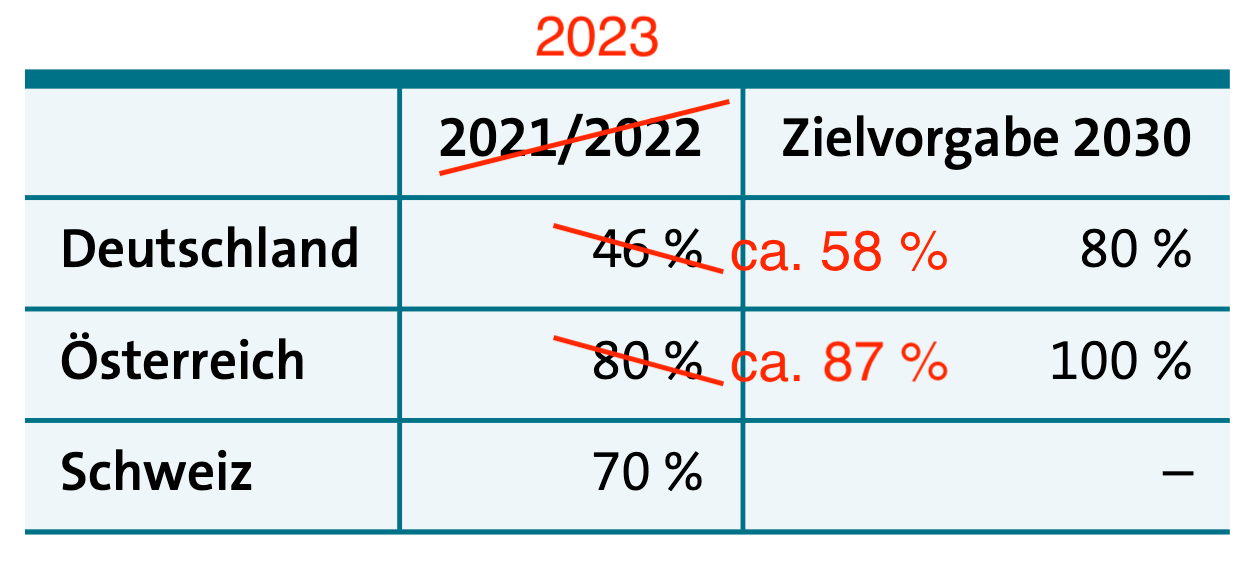
Anmerkung: Es gibt unterschiedliche Zahlen für den Anteil der erneuerbaren Energien (EE) am Strom, je nachdem, ob der Anteil relativ zur Erzeugung oder zur Nutzung des Stroms berechnet wird, ob Import/Export aus dem bzw. in das Ausland mit berücksichtigt wird und ob die betriebseigene Stromerzeugung durch eigene Kraftwerke in Bergbau, Industrie und Zugverkehr miteinberechnet wird oder nicht (dieser Strom zählt nicht zum offiziellen »Strommix«). Außerdem versorgen sich immer mehr Betriebe und Haushalte zumindest stundenweise selbst mit PV-Strom. Diese Strommengen können nicht genau erfasst werden, was eine korrekte Berechnung noch schwieriger macht. Dementsprechend variiert der EE-Anteil je nach Berechnungsmethode und Quelle ein wenig (ein bis zwei Prozent auf oder ab).
Für die Schweiz habe ich noch keine 2023er-Zahlen gefunden.
Unter dem Motto „Zeichen setzen“ finden am 16. und 17. März 2024 wieder die Chemnitzer Linux-Tage statt. Die Veranstalter hoffen wieder auf einen großen Zuspruch im Hörsaalgebäude der TU Chemnitz an der Reichenhainer Straße.
Eintrittskarten zur Veranstaltung wird es im Vorverkauf geben. Da die Anzahl der Tickets aber begrenzt ist, wird es an der Tageskasse nur Restkarten geben.
Auch 2024 haben sich die Chemnitzer Linux-Tage einen Platz an einem März-Wochenende gesucht. Also Kalender gezückt und den 16. und 17. März 2024 dick einkreisen! Es lohnt sich bestimmt.
Eintrittskarten sind an der Tageskasse erhältlich.
Wir freuen uns sehr, euch im März vor Ort in Chemnitz in gewohnter Umgebung wiederzusehen. Über unsere Pressemitteilungen, Social Media könnt ihr euch diesbezüglich auf dem Laufenden halten.
Quelle: chemnitzer.linux-tage.de
Linus Torvalds hat gestern mit Linux 6.7 einen der größten Kernel überhaupt freigegeben. Nach mehreren Anläufen wurde Bcachefs in Mainline aufgenommen.

Das ist der zweite Teil einer Mini-Serie zur GPIO-Nutzung am Raspberry Pi 5:
Zu den wichtigsten Neuerungen beim Raspberry Pi 5 zählt nicht nur der viel schnellere SoC (System-on-a-Chip), sondern auch ein eigener I/O-Controller, der als eigener Chip realisiert ist (RP1). Dieser I/O-Chip bringt mit sich, dass etablierte Mechanismen zur GPIO-Steuerung nicht mehr funktionieren. Besonders stark betroffen sind Kommandos, die im Terminal oder in Bash-Scripts aufgerufen werden.
Im Verlauf eines Jahrzehnts haben sich diverse Kommandos etabliert, die mittlerweile veraltet sind. Dazu zählt das Kommando gpio aus dem WiringPi-Projekt, das bereits 2019 eingestellt wurde. Ebenfalls verabschieden müssen Sie sich von dessen Nachfolger-Kommando raspi-gpio: Das Kommando ist nicht mit dem neuen I/O-Chip RP1 kompatibel. Glücklicherweise lässt sich das Kommando relativ einfach durch pinctrl ersetzen.
Deutlich ärgerlicher ist, dass auch der beliebte Dämon pigpiod und das dazugehörende Kommando pigs der Kompatibilität zu RP1 zum Opfer gefallen ist. Absurderweise kann der Dienst Anfang 2024 im Raspberry-Pi-Konfigurationsprogramm als GPIO-Fernzugriff scheinbar weiterhin aktiviert werden.
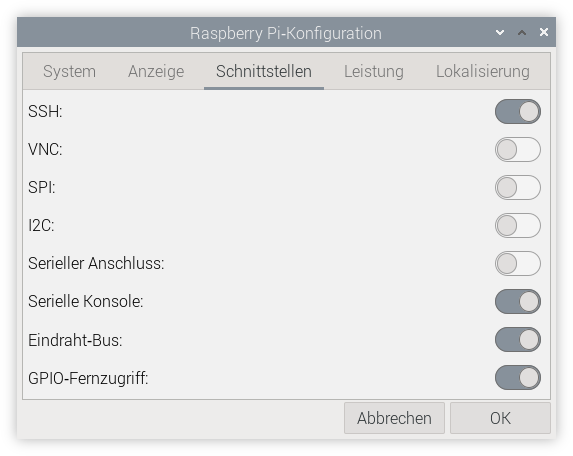
journalctl -u pigpiod beweist aber, dass der Dienst nicht funktioniert:
journalctl -u pigpiod

systemd[1]: Starting pigpiod.service - Daemon required to control GPIO pins via pigpio...
systemd[1]: Started pigpiod.service - Daemon required to control GPIO pins via pigpio.
pigpiod[88161]: 2023-12-29 11:02:24 gpioHardwareRevision: unknown rev code (d04170)
pigpiod[88161]: 2023-12-29 11:02:24 initCheckPermitted:
pigpiod[88161]: +---------------------------------------------------------+
pigpiod[88161]: |Sorry, this system does not appear to be a raspberry pi. |
pigpiod[88161]: |aborting.                                                |
pigpiod[88161]: +---------------------------------------------------------+
pigpiod[88161]: Can't initialise pigpio library
systemd[1]: pigpiod.service: Main process exited, code=exited, status=1/FAILURE
systemd[1]: pigpiod.service: Failed with result 'exit-code'.
Das Problem ist bekannt, aber es sieht nicht so aus, als könnte es behoben werden: https://github.com/joan2937/pigpio/issues/589
Welche Kommandos funktionieren dann noch? Sie haben die Wahl zwischen den gpioxxx-Kommandos aus dem Paket gpiod sowie pinctrl (siehe den folgenden Abschnitt). Das Paket gpiod ist standardmäßig installiert. Die darin enthaltenen Kommandos nutzen zur Kommunikation mit dem Kernel die Device-Dateien /dev/gpiochip<n> und die Bibliothek libgpiod2.
Der größte Nachteil der Kommandos gpioget, gpioset usw. besteht darin, dass Sie als ersten Parameter die GPIO-Chip-Nummer angeben müssen. Diese variiert je nach Raspberry-Pi-Modell. Bei den Modellen der Serie 1 bis 4 müssen Sie die Nummer 0 angeben, ab Modell 5 die Nummer 4.
# LED ein- und ausschalten, die über den GPIO 7 gesteuert wird
# (= Pin 26 des J8-Headers)

# gpioset auf dem Raspberry Pi 5
gpioset 4 7=1; sleep 3; gpioset 4 7=0

# gpioset auf dem Raspberry Pi 1 bis 4
gpioset 0 7=1; sleep 3; gpioset 0 7=0
Warum variiert die GPIO-Chip-Nummer? Weil beim Raspberry Pi 4 die Kernel-Schnittstelle /dev/gpiochip0 für die GPIO-Steuerung verantwortlich ist (das sind in den BCM 2711 integrierte Funktionen), beim Pi 5 aber der RP1 (ein externer Chip) mit der Kernel-Schnittstelle /dev/gpiochip4. Informationen darüber, welche GPIO-Schnittstellen es gibt und welche GPIO-Funktion wie »verdrahtet« ist, geben die Kommandos gpiodetect und gpioinfo. Die folgenden Ausgaben gelten für den Raspberry Pi 5:
gpiodetect

  gpiochip0 [gpio-brcmstb@107d508500] (32 lines)
  gpiochip1 [gpio-brcmstb@107d508520] ( 4 lines)
  gpiochip2 [gpio-brcmstb@107d517c00] (17 lines)
  gpiochip3 [gpio-brcmstb@107d517c20] ( 6 lines)
  gpiochip4 [pinctrl-rp1]             (54 lines)


gpioinfo

  gpiochip0 - 32 lines:
    line   0:   "-"              unused   input  active-high
    line   1:   "2712_BOOT_CS_N" "spi10 CS0" output active-low
    line   2:   "2712_BOOT_MISO" unused   input active-high
    ...
  gpiochip1 - 4 lines:
    line   0: "WIFI_SDIO_D0"     unused   input active-high
    line   1: "WIFI_SDIO_D1"     unused   input active-high
    ...
  gpiochip2 - 17 lines:
    line   0: "RP1_SDA"          unused   input  active-high
    line   1: "RP1_SCL"          unused   input  active-high
    line   2: "RP1_RUN" "RP1 RUN pin"     output active-high
    ...
  gpiochip3 - 6 lines:
    line   0: "HDMI0_SCL"        unused   input  active-high
    line   1: "HDMI0_SDA"        unused   input  active-high
    ...
  gpiochip4 - 54 lines:
    line   0: "ID_SD"            unused   input  active-high
    line   1: "ID_SC"            unused   input  active-high
    line   2: "PIN3"             unused   input  active-high
    line   3: "PIN5"             unused   input  active-high
    line   4: "PIN7"        "onewire@0"   output active-high
    line   5: "PIN29"       "onewire@0"   output active-low
    line   6: "PIN31"            unused   input  active-high
    line   7: "PIN26"            unused   input  active-high
    line   8: "PIN24"            unused   input  active-high
    line   9: "PIN21"            unused   input  active-high
    line  10: "PIN19"            unused   input  active-high
    ...
    line  28: "PCIE_RP1_WAKE"    unused   input  active-high
    line  29: "FAN_TACH"         unused   input  active-high
    line  30: "HOST_SDA"         unused   input  active-high
    line  31: "HOST_SCL"         unused   input  active-high
    line  32: "ETH_RST_N"   "phy-reset"  output  active-low
    ...
Um Scripts zu programmieren, die universell funktionieren, können Sie die folgenden Zeilen in den Code einbauen:
# chip=4 für RPi5, chip=0 für ältere Modelle
if gpiodetect | grep -q "pinctrl-rp"; then
  chip=4
else
  chip=0
fi
In der einfachsten Form schalten Sie mit gpioset einen GPIO-Ausgang auf High oder Low. In den folgenden Beispielen bezieht sich der erste Parameter auf die gpiochip-Nummer. 7 gibt die GPIO-Nummer in BCM-Nomenklatur an, 1 oder 0 den gewünschten Zustand:
gpioset $chip 7=1   # GPIO 7 (Pin 26) auf High stellen
gpioset $chip 7=0   # GPIO 7 (Pin 26) auf Low stellen
Sie können auch mehrere Ausgänge auf einmal steuern (hier GPIO 7, 8 und 25):
gpioset $chip 7=0 8=1 25=0
Durch diverse Optionen können Sie weitere Funktionen steuern (siehe auch man gpioset):
--bias=as-is|disable|pull-down|pull-up aktiviert die internen Pull-up- oder Pull-down-Widerstände.
--mode=exit|wait|time|signal gibt an, wie lange das Kommando laufen soll. Standardmäßig gilt exit, das Kommando wird also sofort beendet. Mit wait wartet das Programm, bis der Benutzer [Return] drückt. Bei der Einstellung time können Sie mit --sec=<n> oder --usec=<n> die gewünschte Wartezeit einstellen. signal bedeutet, dass das Programm weiterläuft, bis es mit [Strg]+[C] beendet wird.
--background führt das Kommando als Hintergrunddienst weiter.
gpioget funktioniert analog zu gpioset: Sie übergeben im ersten Parameter die gpiochip-Nummer (in aller Regel 0), im zweiten Parameter die BCM-Nummer des GPIOs, dessen Input Sie auswerten wollen. Das Ergebnis des Kommandos lautet 0 oder 1, je nachdem, welchen Zustand der Eingang hat.
gpioget $chip 9   # Zustand von GPIO 9 (Pin 21) auslesen
0
Auch mit pinctrl aus dem Paket raspi-utils können Sie GPIO-Funktionen steuern. Der Vorteil von pinctrl besteht darin, dass das Kommando zur Zeit mit allen Raspberry-Pi-Modellen kompatibel ist. Eine Fallunterscheidung, ob das Script auf einem alten oder neuen Modell mit RP1-Chip läuft, entfällt. Außerdem ist das Kommando syntaktisch weitestgehend zu raspi-gpio kompatibel.
Gegen den Einsatz des Kommandos spricht der Umstand, dass das Kommando laut pinctrl -h (der einzigen mir bekannten Dokumentation) nur für Debugging-Zwecke gedacht ist.
Die folgende Aufzählung fasst die wichtigsten Anwendungen des Kommandos zusammen:
pinctrl get [gpionr] ermittelt den aktuellen Status aller GPIOs bzw. des angegebenen GPIOs.
pinctrl funcs [gpionr] ermittelt, welche alternativen Funktionen der angegebene GPIO bzw. alle GPIOs erfüllen können.
pinctrl set gpionr options verändert den Status des angegeben GPIOs. Mögliche Optionen sind:
ip = Inputop = Outputdl = Zustand Low (Drive Low)dh = Zustand High (Drive High)pu = Pull-up-Widerstand aktivpd = Pull-down-Widerstand aktivpn = keine Pull-up/down-Funktiona0 bis a7 = alternative Funktion n aktivierenno = Deaktivieren (no function)Soweit sich sinnvolle Kombinationen ergeben, dürfen mehrere der obigen Optionen auf einmal übergeben werden, jeweils getrennt durch Leerzeichen. Welche alternative Funktionen ein GPIO unterstützt und wie sie nummeriert sind, geht aus pinctrl funcs hervor.
Das folgende Kommando ermittelt, welche Funktionen der GPIO mit der BCM-Nummer 23 unterstützt. Auf dem Raspberry Pi ist dieser GPIO mit Pin 16 des J8-Headers verbunden. GPIO23 kann diverse Funktionen übernehmen:
pinctrl funcs 23

  23, PIN16/GPIO23, SD0_CMD, DPI_D19, I2S0_SDO1, SCL3,
  I2S1_SDO1, SYS_RIO023, PROC_RIO023, PIO23
Wenn Sie über Pin 26 (BCM-Nummer 07) eine Leuchtdiode angeschlossen haben, dann können Sie die LED wie folgt ein- und ausschalten:
pinctrl set 7 op dh   # LED an Pin 26 ein
pinctrl set 7 op dl   # LED an Pin 26 aus
Dieser Artikel ist der Auftakt einer Mini-Serie, die sich mit der Script-Programmierung des Raspberry Pi 5 beschäftigt. Geplant sind drei Artikel:
Hinter den Kulissen hat sich mit der Vorstellung des Raspberry Pi 5 mehr geändert, als es in den ersten Testberichten den Anschein hatte. Schuld daran ist der neue I/O-Chip RP1, der unter anderem für die Kommunikation mit der GPIO-Leiste und der Kamera zuständig ist. Der RP1 bringt natürlich viele Vorteile mit sich (u.a. die Möglichkeit, zwei Kameras anzuschließen und größere Bild- bzw. Videomengen zu verarbeiten); er führt aber auch dazu, dass über Jahre etablierte Module und Kommandos nicht mehr funktionieren. Ja, die Raspberry Pi Foundation hat vorgearbeitet und empfiehlt schon eine Weile alternative Werkzeuge. Aber aus Bequemlichkeit blieben viele Programmierer bei langjährig bewährten Tools. Damit ist jetzt Schluss. Wer den Pi 5 als Maker-Tool nutzen will, muss umlernen.
In der Vergangenheit gab es mehrere GPIO-Kommuniktionsmechanismen, z.B. das Lesen/Schreiben von sysfs-Dateien (sys/class/gpio) bzw. das direkte Verändern von Speicherbereichen. Diese Verfahren haben schon in der Vergangenheit oft Probleme bereitet. Beim Raspberry Pi 5 funktionieren sie schlicht nicht mehr. Neue Verfahren verwenden die lgpio-Bibliothek, die wiederum auf eine neue Kernel-Schnittstelle zurückgreift. Diese ist nach außen hin durch die Device-Dateien /dev/gpiochip* sichtbar.
Aus Python-Sicht ist insbesondere das Modul rpi.gpio betroffen. Es ist inkompatibel zum Pi 5 und es gibt anscheinend auch keine Pläne, den Code RP1-kompatibel zu reorganisieren.
Schon seit einiger Zeit empfiehlt die Raspberry Pi Foundation, das gpiozero-Modul zu verwenden. Es stellt für den Einstieg gut geeignete Klassen wie LED oder Button zur Verfügung, eignet sich aber auch für anspruchsvollere Maker-Aufgaben.
Wenn Sie sich partout nicht mit gpiozero anfreunden wollen, gibt es drei Alternativen: lgpio, gpiod und rpi-lgpio.
Das Python-Modul gpiozero macht die Steuerung von Hardware-Komponenten durch GPIOs besonders einfach. Für häufig benötigte Hardware-Komponenten gibt es eigene Klassen. Dazu zählen unter anderem:
LED (Leuchtdiode ein-/ausschalten)PWMLED (Helligkeit einer Leuchtdiode mit Software Pulse Width Modulation steuern)RGBLED (dreifarbige LED, die über drei GPIO-Ausgänge gesteuert wird) TrafficLights (Kombination aus einer roten, gelben und grünen Leuchtdiode)MotionSensor (für PIR-Bewegungssensoren)LightSensor (Lichtdetektor)Button (Taster) Buzzer (Summer)Motor (zur Steuerung von zwei GPIOs für Vorwärts- und Rückwärts-Signale)Robot (zur Steuerung mehrerer Motoren)MCP3008 (für den gleichnamigen A/D-Converter) Das Modul gpiozero ist umfassend dokumentiert:
https://gpiozero.readthedocs.io/en/latest
Ein Hello-World-Beispiel sieht so aus:
#!/usr/bin/env python3
from gpiozero import LED
import time
myled = LED(7)    # BCM-Nummer 7 = Pin 26 des J8-Headers
print("LED ein")
myled.on()
time.sleep(1)
print("LED aus und Programmende")
myled.off()
Dieses Script setzt voraus, dass Pin 26 der GPIO-Leiste (intern BCM/GPIO 7) über einen Vorwiderstand mit einer Leuchtdiode verbunden ist. Anstelle der GPIO-Nummer gibt es einige alternative Adressierungsverfahren, wobei Sie den gewünschente GPIO-Kontakt als Zeichenkette angeben:
# alternative, gleichwertige Schreibweisen
myled = LED(7)          # GPIO 7 = BCM-Nummer 7
myled = LED("GPIO7")    # GPIO 7 (Achtung, nicht "GPIO07")
myled = LED("BCM7")     # BCM 7  (nicht "BCM07")
myled = LED("BOARD26")  # Pin 26 auf der GPIO-Leiste des Boards
myled = LED("J8:26")    # Pin 26 des J8-Headers (= GPIO-Leiste)
lgpio (der Projektname lautet noch kürzer lg) ist eine C-Bibliothek zur lokalen Steuerung der GPIOs. Das gerade erwähnte Modul gpiozero verwendet intern seit Version 2.0 die lgpio-Bibliothek. Alternativ stellt das gleichnamige lgpio-Modul eine direkte Python-Schnittstelle zur lgpio-Bibliothek her. Deren Funktionen sind Hardware-näher implementiert. Der GPIO-Zugriff verbirgt sich also nicht hinter Klassen wie LED oder Button, vielmehr werden die GPIO-Schnittstellen direkt angesprochen.
Ein Hello-World-Beispiel mit lgpio sieht so aus:
#!/usr/bin/env python3
import lgpio, time

# Zugriff auf /dev/gpiochip4 für RP1-Chip
handle = lgpio.gpiochip_open(4)

# Raspberry Pi 4 und früher:
# handle = lgpio.gpiochip_open(0)

# GPIO 7 = Pin 26 als Output verwenden
led = 7
lgpio.gpio_claim_output(handle, led)

# LED zehnmal ein- und ausschalten
for i in range(10):
    print("LED ein")
    lgpio.gpio_write(handle, led, 1)
    time.sleep(1)
    print("LED aus")
    lgpio.gpio_write(handle, led, 0)
    time.sleep(1)

# nichts blockieren
lgpio.gpiochip_close(handle)
Beachten Sie, dass die Initialisierung des Handles für den GPIO-Zugriff je nach Modell variiert! Bei den älteren Raspberry-Pi-Modellen bis einschließlich 4B/400 müssen Sie handle = lgpio.gpiochip_open(0) ausführen. Beim Raspberry Pi 5 ist für die GPIO-Steuerung dagegen der neue RP1-Chip zuständig, den Sie mit gpiochip_open(4) ansprechen. (Die richtige Chip-Nummer stellen Sie am einfachsten mit dem Kommando gpioinfo aus dem Paket gpiod fest. Der hier benötigte Kontakt GPIO7 heißt in gpioinfo ein wenig verwirrend PIN7.)
Wenn Sie mit Python ein lgpio-Script schreiben wollen, das auf allen Pi-Modellen funktioniert, müssen Sie Code zur Erkennung des Pi-Modells integrieren.
Weiterer Codebeispiele finden Sie hier:
Was tun, wenn Sie Code für ältere Modelle entwickelt haben, den Sie nun für den Raspberry Pi 5 portieren möchten? Am schnellsten wird dies oft mit dem neuen Modul rpi-lgpio gelingen, das weitgehende Kompatibilität zu rpi.gpio verspricht.
Vor der Installation müssen Sie das in Raspberry Pi OS standardmäßig installierte Modul rpi.gpio installieren. Eine Parallelinstallation beider Module ist ausgeschlossen, weil rpi.gpio und rpi-lgpio den gleichen Modulnamen verwenden (import RPi.GPIO).
sudo apt remove python3-rpi.gpio
Da es in Raspberry Pi OS für rpi-lgpio kein fertiges Paket, installieren Sie dieses am einfachsten mit pip. Da es kein passendes Systempaket gibt, sind keine Konflikte zu erwarten. Wenn Sie die Option --break-system-packages dennoch vermeiden möchten, müssen Sie eine virtuelle Python-Umgebung einrichten.
pip install --break-system-packages rpi-lgpio
Das obige pip-Kommando installiert das Modul lokal, also nur für Ihren Account. Wenn Sie Ihr Script in einem anderen Account ausführen möchten (z.B. als Cron-Job), stellen Sie dem Kommando sudo voran und installieren so rpi-lgpio systemweit.
Nach diesen Vorbereitungsarbeiten sollten viele Ihre alten Scripts ohne Änderungen laufen. Einige Sonderfälle sind hier dokumentiert:
https://rpi-lgpio.readthedocs.io/en/release-0.4/differences.html
Die folgenden Zeilen zeigen einmal mehr eine Schleife zum Ein- und Ausschalten einer Leuchtdiode:
#!/usr/bin/env python3
# Das Script setzt voraus, dass vorher
# rpi-lgpio installiert wurde!
import RPi.GPIO as gpio
import time

# BCM-GPIO-Nummern verwenden
gpio.setmode(gpio.BCM)

# LED an Pin 26 = GPIO 7
gpio.setup(7, gpio.OUT)

# LED über Pin 26 fünf Mal ein- und ausschalten
for _ in range(5):
    print("LED ein")
    gpio.output(7, gpio.HIGH)
    time.sleep(1)
    print("LED aus")
    gpio.output(7, gpio.LOW)
    time.sleep(1)

# alle vom Script benutzten GPIOs/Pins wieder freigeben
gpio.cleanup()
Das Python-Modul gpiod wird durch das Paket python3-libgpiod zur Verfügung gestellt, das unter Raspberry Pi OS standardmäßig installiert ist. Das Modul stellt eine Python-Schnittstelle zur Bibliothek libgpiod her. Diese Bibliothek ist wiederum eine Alternative zu der schon erwähnten lgpio-Bibliothek. Da es zum Python-Modul kaum Dokumentation gibt, ist gpiod nur für Entwickler von Interesse, die mit libgpiod bereits C-Programme entwickelt haben. Als Ausgangspunkt für eine eigene Recherche eignen sich die beiden folgenden Seiten:
Das folgende Minibeispiel zeigt, wie Sie eine LED an Pin 26 (GPIO 7) fünf mal ein- und ausschalten:
#!/usr/bin/env python3
import gpiod, time
chip = gpiod.Chip('gpiochip4')  # RP1 (Raspberry Pi 5)
led = chip.get_line(7)          # GPIO 7 = Pin 26 des J8-Headers
led.request(consumer="example", type=gpiod.LINE_REQ_DIR_OUT)

for _ in range(5):              # 5x ein- und ausschalten
    led.set_value(1)
    time.sleep(1)
    led.set_value(0)
    time.sleep(1)
Dieser Beitrag baut auf dem Artikel „PHP7.4-fpm auf PHP8.1-fpm für Nextcloud“ auf.
Im Januar 2023 hatte ich erklärt, wie ich mein Raspberry Pi OS 11 (basierend auf Debian 11 Bullseye), durch Einbinden einer Fremdquelle, von PHP7.4-fpm auf PHP8.1-fpm aktualisiert habe. Warum ich zu diesem Zeitpunkt die Version 8.1 installiert habe, ist recht einfach zu beantworten. Die aktuelle Version Nextcloud 25 war noch nicht kompatibel zu PHP 8.2. Erst mit Nextcloud 26 war ein Upgrade möglich.
Nun habe ich mich nach der Aktualisierung auf Nextcloud 28 entschieden auf PHP 8.2 zu wechseln. Da ich den FastCGI-Prozessmanager FPM bevorzuge, unterscheidet sich das Upgrade etwas von einer herkömmlichen PHP-Installation.

Zuerst wird das System auf den aktuellen Stand gebracht.
sudo apt update && sudo apt upgrade -y
Ein Check zeigt, welche PHP-Version momentan aktiv ist.
php -v
Hier die Ausgabe:
PHP 8.1.27 (cli) (built: Dec 21 2023 20:17:59) (NTS)
Copyright (c) The PHP Group
Zend Engine v4.1.27, Copyright (c) Zend Technologies
with Zend OPcache v8.1.27, Copyright (c), by Zend Technologies
Jetzt werden alle benötigten Pakete nachinstalliert (auch das von Nextcloud 28 verlangte bz2 und der von mir eingesetzte Redis-Server).
sudo apt install php8.2 php8.2-mbstring php8.2-gd php8.2-curl php8.2-imagick php8.2-intl php8.2-bcmath php8.2-gmp php8.2-mysql php8.2-zip php8.2-xml php8.2-apcu libapache2-mod-php8.2 php8.2-bz2 php8.2-redis
Nun wird via CLI die PHP-Version von 8.1 auf 8.2 mit
sudo update-alternatives --config php
umgestellt.
sudo update-alternatives --config php
Es gibt 5 Auswahlmöglichkeiten für die Alternative php (welche /usr/bin/php bereitstellen).

  Auswahl      Pfad                  Priorität Status
------------------------------------------------------------
  0            /usr/bin/php.default   100       automatischer Modus
  1            /usr/bin/php.default   100       manueller Modus
  2            /usr/bin/php7.4        74        manueller Modus
* 3            /usr/bin/php8.1        81        manueller Modus
  4            /usr/bin/php8.2        82        manueller Modus
  5            /usr/bin/php8.3        83        manueller Modus
sudo update-alternatives --config php
Es gibt 5 Auswahlmöglichkeiten für die Alternative php (welche /usr/bin/php bereitstellen).

  Auswahl      Pfad                  Priorität Status
------------------------------------------------------------
  0            /usr/bin/php.default   100       automatischer Modus
  1            /usr/bin/php.default   100       manueller Modus
  2            /usr/bin/php7.4        74        manueller Modus
  3            /usr/bin/php8.1        81        manueller Modus
* 4            /usr/bin/php8.2        82        manueller Modus
  5            /usr/bin/php8.3        83        manueller Modus
Ein abschließender Check zeigt die aktuelle Version.
php -v
PHP 8.2.14 (cli) (built: Dec 21 2023 20:18:00) (NTS)
Copyright (c) The PHP Group
Zend Engine v4.2.14, Copyright (c) Zend Technologies
with Zend OPcache v8.2.14, Copyright (c), by Zend Technologies
Ist die Ausgabe korrekt, kann PHP8.1-fpm deaktiviert, PHP8.2-fpm installiert und aktiviert werden.
sudo a2disconf php8.1-fpm
sudo apt install php8.2-fpm
sudo a2enconf php8.2-fpm
Der Restart des Webservers führt nun die Änderungen aus.
sudo service apache2 restart
Da in der Nextcloud nun wieder die bekannten Fehlermeldungen auftauchen, heißt es, diese schrittweise abzuarbeiten. Dazu wird die neue php.ini geöffnet
sudo nano /etc/php/8.2/fpm/php.ini
und die Werte für memory_limit sowie session_lifetime wie empfohlen angepasst.
memory_limit = 512M
session.gc_maxlifetime = 3600
Der Block
opcache.enable=1
opcache.interned_strings_buffer=64
opcache.max_accelerated_files=10000
opcache.memory_consumption=256
opcache.save_comments=1
opcache.revalidate_freq=1
für den Zwischenspeicher OPchache wird ans Ende der php.ini gesetzt.
Zur Optimierung von PHP8.2-fpm werden speziell für das Modell Raspberry Pi 4 mit 4GB RAM in der Datei www.conf mit
sudo nano /etc/php/8.2/fpm/pool.d/www.conf
folgende Werte von
pm = dynamic
pm.max_children = 5
pm.start_servers = 2
pm.min_spare_servers = 1
pm.max_spare_servers = 3
auf
pm = dynamic
pm.max_children = 120
pm.start_servers = 12
pm.min_spare_servers = 6
pm.max_spare_servers = 18
angepasst und der Dienst neu gestartet.
sudo service php8.2-fpm restart
Danach muss in der apcu.ini das Command Line Interface des PHP Cache noch aktiviert werden, indem
sudo nano /etc/php/8.2/mods-available/apcu.ini
folgende Zeile am Ende eingetragen wird.
apc.enable_cli=1
Ist dies geschehen, wird der Webserver ein letztes Mal neu gestartet.
sudo service apache2 restart
Die Umstellung bringt zwar im Moment keine erkennbaren Vorteile, jedoch verschafft es wieder ein wenig Zeit und senkt den Druck das eigentliche Raspberry Pi OS 11 Bullseye durch die aktuelle Version 12 Bookworm zu ersetzen.
PHP-FPM (FastCGI Process Manager) ist eine leistungsstarke Erweiterung für den PHP-Interpreter, die die Ausführung von PHP-Skripten optimiert und verbessert. Entwickelt, um die Skalierbarkeit von PHP-basierten Webanwendungen zu erhöhen, spielt PHP-FPM eine entscheidende Rolle in modernen Webserver-Umgebungen.
Traditionell wurde PHP als Modul für Webserver wie Apache bereitgestellt. Dieser Ansatz hatte jedoch seine Einschränkungen, insbesondere wenn es um die Verwaltung von Ressourcen und die Skalierung von Webanwendungen ging. PHP-FPM wurde als Lösung für diese Herausforderungen entwickelt, indem es die FastCGI-Protokollspezifikation implementiert und PHP-Skripte als separate Prozesse ausführt.
PHP-FPM ermöglicht eine effiziente Verwaltung von Ressourcen, indem es separate Prozesse für jede Anforderung erstellt. Dadurch wird der Arbeitsspeicher besser genutzt und die Gesamtleistung der Webanwendung verbessert.
Durch die Nutzung von PHP-FPM können Webentwickler ihre Anwendungen leichter skalieren, da sie die Anzahl der gleichzeitig ausgeführten PHP-Prozesse steuern können. Dies ist besonders wichtig in Umgebungen mit starkem Datenverkehr.
Jede PHP-Anwendung wird in ihrem eigenen Prozess isoliert, wodurch Konflikte zwischen verschiedenen Anwendungen vermieden werden. Dies trägt zur Stabilität des Gesamtsystems bei.
PHP-FPM bietet eine umfangreiche Konfiguration, die es Administratoren ermöglicht, Parameter wie Prozessprioritäten, Anzahl der Kinderprozesse und andere Einstellungen zu optimieren.
Die Konfiguration von PHP-FPM erfolgt über die php-fpm.conf-Datei und optionale Pool-Konfigurationsdateien. Administratoren können Parameter anpassen, um die Leistung und Ressourcennutzung nach den Anforderungen ihrer Anwendung zu optimieren.
Die Integration von PHP-FPM in Webserver wie Nginx oder Apache erfolgt durch die Konfiguration von FastCGI-Servern. Dies ermöglicht eine reibungslose Kommunikation zwischen dem Webserver und PHP-FPM.
PHP-FPM hat sich als wesentliches Werkzeug für die Verwaltung von PHP-Anwendungen in produktiven Umgebungen etabliert. Durch die Bereitstellung von effizienter Ressourcennutzung, Skalierbarkeit und Anwendungsisolierung spielt PHP-FPM eine Schlüsselrolle bei der Gewährleistung der Leistungsfähigkeit von PHP-Webanwendungen. Bei der Entwicklung und Verwaltung von Webanwendungen ist es wichtig, die Vorteile von PHP-FPM zu verstehen und richtig zu konfigurieren, um eine optimale Leistung zu gewährleisten.
Ich wünsche allen Besuchern des Blogs intux.de ein frohes und besinnliches Weihnachtsfest sowie einen guten Rutsch ins neue Jahr 2024.
Wegen der Feiertage erhält der Release-Zyklus zum nächsten Kernel Linux 6.7 einen zusätzlichen Release-Kandidaten und erscheint erst am 7. Januar.

Zum letzten Mal erscheint ein neuer Firefox in diesem Jahr. Ausgabe 121 bietet für Linux-Anwender natives Wayland statt XWayland-Unterstützung.

Die Situation für Erweiterungen bei mobilen Browsern ist schlecht. Mozilla bietet bei Firefox für Android jetzt ein offenes Ökosystem für Add-ons, das jetzt mit rund 500 Add-ons startet.

Der Black Friday ist für den Einzelhandel ein willkommenes Datum, um Waren an den Mann bzw. die Frau zu bringen. In dieser Zeit wird Lagerware abverkauft, um Platz für Neues zu schaffen. Der Endverbraucher profitiert meist durch Rabatte und Nachlässe auf interessante Artikel.
Angelockt durch solch ein Angebot, habe ich mir eine externe 2TB-SSD zugelegt, um den Speicher meiner Nextcloud zu erweitern. Im Vorfeld hatte ich mir hierzu schon einige Gedanken gemacht, wie ich die alte 500GB SSD durch das neue und größere Speichermedium ersetze.

Die perfekte Lösung für mich war das Duplizieren der Quelle mit Clonezilla. Hierbei wurden beide Festplatten an den Rechner angeschlossen, Clonezilla gestartet und mit device-device ein Duplikat erstellt. Bei diesem musste dann nur noch die Partition vergrößert werden. Da der Zielfestplatte die selbe UUID vergeben wurde, waren im Anschluss keine weiteren Maßnahmen erforderlich.

Mozilla hat 2022 annähernd 600 Millionen US-Dollar eingenommen. Die Einnahmen durch Suchmaschinen sanken, während eigene Dienste zulegten.

Linus Torvalds hat Linux 6.7-rc4 freigegeben. Die Veröffentlichung von Linux 6.7 könnte noch in diesem Jahr erfolgen, wenn Torvalds dazu die Feiertage nutzt.

