 Anmelden
Firefox Beta als Debian-Paket
Mozilla bietet seine kuratierten Debian-Pakete für Firefox jetzt auch als Beta und Dev-Edition an. Das Repository wird künftig auch die finalen Versionen beherbergen.


Mozilla bietet seine kuratierten Debian-Pakete für Firefox jetzt auch als Beta und Dev-Edition an. Das Repository wird künftig auch die finalen Versionen beherbergen.
Wie gewohnt folgt, wenn es um Aktualisierungen geht, auf Proxmox VE der Proxmox Backup Server. Gerade wurde PBS 3,1 freigegeben.

Nitrux ist eine experimentierfreudige Distribution. Mit Nitrux 3.2 stellen die Entwickler eine vereinfachte Verzeichnisstruktur vor, die in den nächsten Ausgaben zum Standard werden soll.

Proxmox VE 8.1 ist kompatibel mit Secure Boot und Software-defined Networking ist nicht mehr experimentell. Darüber hinaus wurde das Benachrichtigungssystem erweitert.

Heute möchte ich zeigen, wie ich meine Nextcloud mit dem Virenscanner ClamAV ausgerüstet habe. Da eine Cloud ja ein guter Verteiler von Daten ist, kann es schnell vorkommen, dass man mit einer Synchronisation viele Endgeräte unbeabsichtigt mit einem Virus infiziert. Um dies zu verhindern, bietet Nextcloud die App Antivirus for files aus dem hauseigenen App store an. Zur Nutzung der App sind jedoch ein paar Vorbereitungen auf dem Server nötig.
Da ich im privaten Alltag ausschließlich mit Linux arbeite, mache ich mir i.d.R. kaum wirkliche Sorgen um Viren, Trojaner und Co. Trotzdem möchte ich meine Cloud im höchsten Maße absichern und das System weiter härten.
Diese Anleitung bezieht sich auf eine Nextcloud-Instanz, welche auf einem Raspberry Pi mit Rasberry Pi OS gehostet ist und zeigt einen guten Ansatz, um die Verteilung von Viren zu verhindern.
Zuerst installiert man die Pakete clamav, clamav-freshclam und clamav-daemon mit folgendem Befehl.
sudo apt install clamav clamav-freshclam clamav-daemon -y
Im Anschluss muss der Dienst clamav-freshclam nochmals gestoppt werden, um die Virus-Datenbank aufzufrischen. Danach wird der Service erneut gestartet.
sudo service clamav-freshclam stop
sudo freshclam
sudo service clamav-freshclam start
Die Abfrage der Datenbank wird per Standard nun 12 Mal pro Tag automatisch ausgeführt.
Ein Check via
sudo service clamav-freshclam status
zeigt, ob der Dienst ordnungsgemäß läuft. Die Ausgabe sollte wie im Screenshot aussehen.

Ein weiterer Test gibt Aufschluss, ob der clamav-daemon ebenfalls korrekt arbeitet.
sudo service clamav-daemon status

Da dies bei mir nicht auf Anhieb funktionierte, musste ich diesen Service nochmals neu starten.
Dies erledigt man mit dem Befehl:
sudo service clamav-daemon restart
Natürlich sollte jetzt noch einmal der Status, wie zuvor erwähnt, abgefragt werden. Wenn beide Dienste fehlerfrei durchlaufen, kann man sich nun der Konfiguration der zuvor erwähnten App in der Nextcloud widmen.
Nachdem beide Dienste korrekt arbeiten, installiert man die App Antivirus for files (Antivirus für Dateien). Unter Verwaltung -> Sicherheit wählt man folgende Einstellungen. Im Feld „Wenn infizierte Dateien während eines Hintergrund-Scans gefunden werden“ kann zwischen „Nur loggen“ oder „Datei löschen“ gewählt werden, wie mit einer infizierten Datei umgegangen werden soll.

Das Abspeichern der Einstellungen sollte mit einem grünen „Gespeichert“ protokolliert werden. Wer das Ganze testen möchte, kann sich hierzu (Vorsicht: auf eigene Gefahr) einen Testvirus von eicar.org herunterladen und diesen in die Nextcloud hochladen.
Auf Windows-Systemen ist äußerste Vorsicht geboten, da man hier schnell vom eigenen Virenscanner in Quarantäne gesetzt wird. Diesen Test sollten nur Experten durchführen!
Vor kurzem ist der neue Firefox 120 erschienen, er bringt eine nützliche Cookiedialog Blockfunktion mit.
Du kennst nervige Pop-ups zur Genüge, diese haben in den vergangenen Jahren das Internet zu einem Klicknet gemacht.
Praktischerweise bringt der neue Firefox eine Funktion mit, um diese automatisch abzulehnen. Heißt, sie werden nicht einfach ausgeblendet, sondern sie werden beantwortet.
Leider ist diese Funktion bisher nur deutschen Nutzer und dem privaten Modus vorbehalten. Das kannst du allerdings einfach über about:config ändern.

Du musst lediglich nach den Variablen cookiebanners.service.mode suchen und die Werte auf 1 setzen.
Sollten Cookie-Banner weiterhin nicht verschwinden, kannst du auch den Wert 2 setzen. Dieser sorgt dafür, dass Cookie Dialoge, die nicht abgelehnt werden können, automatisch akzeptiert werden.
Kontrollieren kannst du die Funktion in den Privacy Einstellungen about:preferences#privacy.
Natürlich kannst du die neue Surffreude ebenfalls auf Webseiten mit Cookie-Banner testen, so etwas wie chip.de oder dergleichen. Hier hat bei mir das Ablehnen nicht funktioniert, sondern nur Wert 2 mit Ablehnen, wenn möglich, und den Rest akzeptieren.
Eine weitere praktische Funktion, um den Fingerabdruck beim Surfen zu reduzieren, bietet der neue Fingerprinting-Schutz in der Canvas API, welcher allerdings auch nur im privaten Modus aktiv ist.
Eine ebenfalls hervorragende neue Funktion ist das Kopieren eines Links über das Kontextmenü ohne Trackinginformationen.

Alle weiteren Neuerungen von Firefox 120 findest du bei Mozilla.
Heute möchte ich über ein sinnvolles und relativ schnell nachzurüstendes Feature zur Nextcloud berichten. Der zeitliche Aufwand beträgt nur wenige Minuten, ist aber zum Schutz der eigenen Daten eine gut investierte Zeit.
Ab und zu kam es vor, dass ich mich aus meiner Cloud nicht richtig abgemeldet, sondern nur den Browser geschlossen hatte. Beim nächsten Aufruf meiner Nextcloud stellte ich fest, dass ich plötzlich im Datenbereich bin, ohne mich vorher eingeloggt zu haben.
Mein Gedanke: Was würde passieren, wenn ein Unberechtigter so Zugriff auf alle in einer Cloud abgelegten Daten bekommt? Nicht auszudenken, der Schaden wäre wohl immens.
Damit dies nicht vorkommt, ist es sinnvoll ein Auto Logout einzurichten. Hierzu öffnet man als Erstes die config.php der Nextcloud
sudo nano /var/www/html/nextcloud/config/config.php
und trägt die folgenden Werte am Ende ein.
'remember_login_cookie_lifetime' => 1296000,
'session_lifetime' => 3600,
'session_keepalive' => false,
'auto_logout' => true,
Eine Session wird auf 30 Minuten sowie die Lebensdauer des Login-Cookies auf 15 Tage begrenzt. Diese Werte können natürlich den eigenen Wünschen und Gegebenheiten angepasst werden.
Dabei gilt zu beachten, dass die session.gc_maxlifetime in der php.ini >= der eingestellten session_lifetime sein muss. Dazu öffne ich die php.ini von PHP 8.1 FPM
sudo nano /etc/php/8.1/fpm/php.ini
und setze den Wert auf 3600.
session.gc_maxlifetime = 3600
Nun muss PHP bzw. der Webserver neu gestartet werden, um die Änderungen wirksam umzusetzen.
sudo service php8.1-fpm restart
Ein geschlossener Browser führt nun, wie gewünscht, zu einem Auto Logout.
Mit Hub 4 integriert Nextcloud die künstliche Intelligenz auf ethische Weise. So heißt es zumindest in der damaligen Vorstellung von Frank Karlitschek, CEO und Gründer der Nextcloud GmbH.
Nextcloud Hub 4 ist die erste Kollaborationsplattform, die intelligente Funktionen umfassend in ihre Anwendungen integriert und gleichzeitig die mit KI-Technologien einhergehenden Herausforderungen in Bezug auf Datenschutz und Kontrolle bewältigt.
nextcloud.com
…
Nextcloud Hub bietet fortschrittliche, KI-basierte Funktionen, von intelligenten Datei- oder Freigabe-Empfehlungen bis hin zur Erkennung verdächtiger Logins über neuronale Netzwerke und vieles mehr. Diese Version verbessert die bestehenden intelligenten Funktionen wie den intelligenten Posteingang in Mail und die Standortverwaltung mit Fotos und führt gleichzeitig die Dateiklassifizierung, die on-premises Übersetzung, die Umwandlung von Sprache in Text, Bilderstellung via Stable Diffusion und Dall-e, ChatGPT-basierte Texterzeugung, DeepL-Übersetzungen und mehr ein.
Diese intelligenten Funktionen findet man im Smart Picker. Hierüber wird es möglich, u.a. Links und Inhalte einzufügen. Weitere Optionen sind:
Den Smart Picker wählt man in der entsprechenden Anwendung (z.B. Text) aus, indem man ein „/“ eintippt. Dort öffnet sich ein Kontextmenü und die Anwendung kann ausgewählt werden.
Um jedoch auch Funktionen von OpenAI, wie ChatGPT, speech-to-text oder AI image nutzen zu können, muss zusätzlich die App OpenAI and LocalAI integration installiert werden. Hierzu benötigt man eine API, welche einen OpenAI-Account voraussetzt.

Viel Spaß!
Die gestrige Veröffentlichung von Linux 6.6 bedeutet, dass das Merge-Window wieder geöffnet ist. Ein erster Kandidat wurde bereits gemerged mit einem Vorhaben, das in den vergangenen Wochen zu vielen Diskussionen geführt hat: bcachefs.
Um bcachefs zu erklären, muss ich kurz ein wenig weiter ausholen. bcachefs geht - wie der Name schon vermuten lässt - auf bcache zurück. Hierbei handelt es sich um ein Kernelmodul, das Einzug in Linux 3.10 in 2013 fand und einen Caching-Layer für Block-Devices einführte.
Daten können somit hybrid zwischen ganz schnellem Speicher (RAM), schnellem Speicher (SSDs) und langsamem Speicher (HDD) aufgeteilt werden. Werden bestimmte Blöcke häufiger abgerufen, werden sie in den schnelleren Speicher verschoben und anders herum ebenso. Dabei handelte es sich aber immer um eine Zwischenschicht, auf der ein echtes Dateisystem aufbauen musste. Während der Entwicklung fiel dem Hauptentwickler Kent Overstreet jedoch schnell auf, dass zu einem "full-fledged" Filesystem nicht mehr viel fehlte.
Ein erster Prototyp entstand bereits im Jahre 2015 und hat somit die Ära der Dateisysteme der neusten Generation eingeläutet. Auch btrfs gehört zu diesen moderneren Dateisystemen und setzt auch auf das Copy-on-Write-Prinzip. Da die Blöcke einer Datei nicht bei einer Kopie dupliziert werden, spart dies Speicherplatz und ermöglicht verzögerungsfreie Snapshots.
bcachefs mit seinen über 90.000 Zeilen Code konnte zwar - wie für ein neues Dateisystem üblich und nötig - ausgiebig getestet werden, war allerdings bisher nicht im Mainline Linux vorhanden. Mitte des Jahres ging es dann an die Einarbeitung des Codes.
Eigentlich sollte bcachefs schon in Linux 6.5 Einzug halten. Aber aufgrund andauernder Spannungen wurde auch bei Linux 6.6 aus dem Vorhaben nichts. Eines der Probleme sind die teils umfangreichen Änderungen in fremden Modulen, die den Unmut der Maintainer auf sich gezogen haben. Wer sich dafür interessiert, kann sich den großen E-Mail-Thread ansehen. Linus Torvalds stand grundsätzlich einer Übernahme positiv gegenüber, wollte aber noch einen Test in linux-next abwarten. Dies ist zwischenzeitlich geschehen.
Nun also der Merge in den Kernel. Sollten sich die Änderungen bis zum Release halten, steht somit dem Einsatz des neuen Dateisystems ab der Veröffentlichung von Linux 6.7 nicht mehr viel im Wege. Die Aufnahme in Mainline vereinfacht aber auch die Entwicklung, da diese nun nicht mehr Out-of-Tree stattfindet, was aufgrund der hohen Änderungsgeschwindigkeit im Linux-Source-Tree schnell zu aufwändigen Anpassungsarbeiten führen kann.
Weitere Informationen zu bcachefs sind auf der eigenen Homepage abrufbar. Hier ist auch eine Schnellstartanleitung für den eigenen Einsatz zu finden.
Seit 2016 verwende ich einen OpenPGP-Key, um bei Bedarf meine eMails zu verschlüsseln. Leider hat sich dieses Verfahren nicht so durchgesetzt, wie man es sich erhofft hat. Negativ wirkten sich auch u.a. auch die zahlreichen Attacken auf SKS-Keyserver und die dort hinterlegten öffentlichen Schlüssel aus. Durch die Verwendung des neuen Keyservers auf keys.openpgp.org kam jedoch etwas Ruhe in die ganze Sache. Zur Freude musste ich meinen Key nicht aufgeben, den ich tatsächlich hin und wieder einsetze.
Die eMails, welche ich von meinem Notebook versende, wurden bis letzte Woche mit diesem Key signiert. Das heißt, dass u.a. auch mein öffentlicher Schüssel an jede abgehende Nachricht angehängt wurde. Nun bemerkte ich aber, dass meine eMails, mit dem Hinweis „Senden der Nachricht fehlgeschlagen“, nicht mehr verschickt wurden. Schnell hatte ich herausgefunden, dass der Anhang Probleme machte. Also habe ich als Sofortmaßnahme die digitale Signatur mit OpenPGP abgeschaltet, was natürlich nur eine Übergangslösung darstellen sollte.
Heute konnte ich der Sache auf den Grund gehen und habe mir den Key in Thunderbird näher angesehen. Hier konnte ich jedoch nichts Außergewöhnliches feststellen.
… so hört man es immer von den IT-Profis. Backups meines Schlüsselpaares existierten aber zum Glück. Bevor ich jedoch den Schlüssel in Thunderbird neu eingespielt habe, wurde meinerseits nochmals ein Backup des privaten Schlüssels über das Terminal mit
gpg --export-secret-keys -a user@domain.tld > secret.asc
angelegt. Dieses Backup packte ich nun zu den anderen. Hierbei fiel auf, dass der private Key nur 2,2kB groß war und das letzte Backup bei ca. 35kB lag. Eigentlich hätte doch der aktuelle Key größer sein müssen!?
Kurzerhand wurde also das letzte Backup des privaten Schlüssels in Thunderbird eingespielt und das Problem war tatsächlich gelöst. eMails können nun wieder mit digitaler Signatur versendet werden.

Natürlich wurde gleich, mit dem oben erwähnten Befehl, ein aktuelles Backup erzeugt. Der neue private Key hat nun eine Größe von 36,8kB, was beruhigt.
Ende gut, alles gut!
Die aktuelle Raspberry-Pi-Version verwendet auf den Raspberry-Pi-Modellen 4B, 400 sowie 5 Wayland als Default-Grafiksystem. Aus diesem Grund funktionieren viele Programme zur Fernwartung bzw. für Remote-Desktop-Funktionen nicht mehr wie gewohnt. Betroffen ist unter anderem RealVNC, bisher die Default-Lösung der Raspberry Pi Foundation. RealVNC verspricht etwas vage, im Verlauf des Jahres 2024 eine Wayland-kompatible Version ihrer Software zu veröffentlichen. An dieser Stelle erkläre ich Ihnen, was Sie tun können, wenn Sie nicht solange warten möchten.
Das X Window System und der Xorg-Server bilden das traditionelle Grafiksystem von Linux. Es basiert auf einem Client/Server-Modell und hat sich jahrzehntelang bewährt. Allerdings ist der Xorg-Server mit vielen Altlasten und Sicherheitsproblemen verbunden. Die Software wird schon seit mehrere Jahren nicht mehr weiterentwickelt und kaum noch aktiv gewartet. Seine Zeit läuft ab.
Der Nachfolger von Xorg heißt Wayland ist dagegen »nur« ein neues Protokoll für die Kommunikation zwischen dem Wayland Compositor (einem Display-Server) und den Anwendungsprogrammen (Clients). Wayland bricht mit dem X Window System und verspricht ein System, das schlanker, sicherer und effizienter ist. Wayland gehört die Zukunft.
Zwar sind mittlerweile viele Programme Wayland-kompatibel, aber leider nicht alle. Besonders große Probleme gibt es bei Programmen, die den Bildschirminhalt auslesen wollen, also Tools für Screenshots, Screencasts, Screen Sharing und Remote Desktop. Derartige Funktionen sind auch unter Wayland möglich, müssen aber vollständig neu implementiert werden.
Ob Ihr Raspberry Pi Wayland oder Xorg als Grafiksystem verwendet, stellen Sie am einfachsten mit einem Kommando im Terminal fest:
echo $XDG_SESSION_TYPE
  wayland
Im Desktop-Betrieb lauten die möglichen Antworten wayland oder x11. In einer SSH-Session im Textmodus lautet das Ergebnis dagegen tty.
Die bei weitem einfachste Lösung besteht darin, das Grafiksystem von Wayland zurück auf Xorg umzustellen. Dazu führen Sie in einem Terminal-Fenster sudo raspi-config aus und wählen zuerst den Menüpunkt Advanced Options, dann Wayland. Jetzt können Sie sich zwischen dem X11 Backend und dem Wayland Backend entscheiden. Gleichzeitig ändert sich auch der Window Manager (Openbox versus Wayfire). Optisch ergeben sich daraus aber nur geringe Unterschiede.

Die Einstellung wird in der Datei /etc/lightdm/lightdm.conf gespeichert:
# in der Datei /etc/lightdm/lightdm.conf
...
# für Wayland:
user-session=LXDE-pi-wayfire
# oder für X:
user-session=LXDE-pi-x
Die Umstellung des Grafiksystems wird erst nach einem Neustart wirksam. Die meisten Remote-Desktop-Tools inklusive RealVNC sollte nun wieder wie gewohnt funktionieren. Der RealVNC-Server ist standardmäßig installiert. Die Aktivierung kann aber nicht über das Raspberry-Pi-Konfigurationsprogramm erfolgen. Dessen VNC-Option gilt nur für wayvnc und muss deaktiviert (!) sein, sonst kommt es zu einem Port-Konflikt. Den RealVNC-Dienst aktivieren Sie anschließend wie folgt:
sudo systemctl enable --now vncserver-x11-serviced
Ein VNC-Icon im Panel zeigt an, dass der Start funktioniert hat, und gibt Aufschluss darüber, ob gerade eine Verbindung aktiv ist.
Allerdings gibt es auch hier eine Einschränkung: Der RealVNC-Server funktioniert nur in der 64-Bit-Version von Raspberry Pi OS Bookworm, nicht aber mit der 32-Bit-Version. Dieses Problem soll aber in naher Zukunft behoben werden.
Wenn Sie bei Wayland bleiben, steht das neue Programm wayvnc zur Verfügung. Sie aktivieren es am einfachsten mit dem Programm Raspberry Pi-Konfiguration im Dialogblatt Schnittstellen, Option VNC.
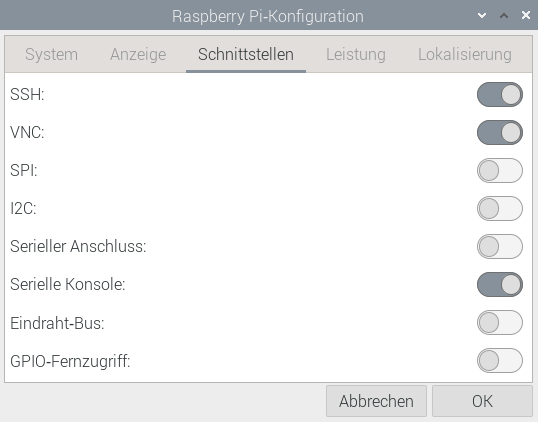
Daraus resultiert die folgende Konfigurationsdatei /etc/xdg/autostart/wayvnc.desktop:
[Desktop Entry]
Type=Application
Name=wayvnc
Comment=Start wayvnc
NoDisplay=true
Exec=/usr/bin/wayvnc --render-cursor --keyboard=de
OnlyShowIn=wayfire
Jetzt brauchen Sie auf Ihrem Client-Rechner (auf dem Rechner, mit dem Sie Ihren Raspberry Pi steuern möchten), einen zu wayvnc kompatiblen VNC-Client. Der Raspberry-Pi-Blog empfiehlt das Programm vncviewer des Projekts TigerVNC. Die meisten Linux-Distributionen stellen ein entsprechendes Paket zur Verfügung. Für Windows und macOS (Intel) finden Sie hier Downloads.
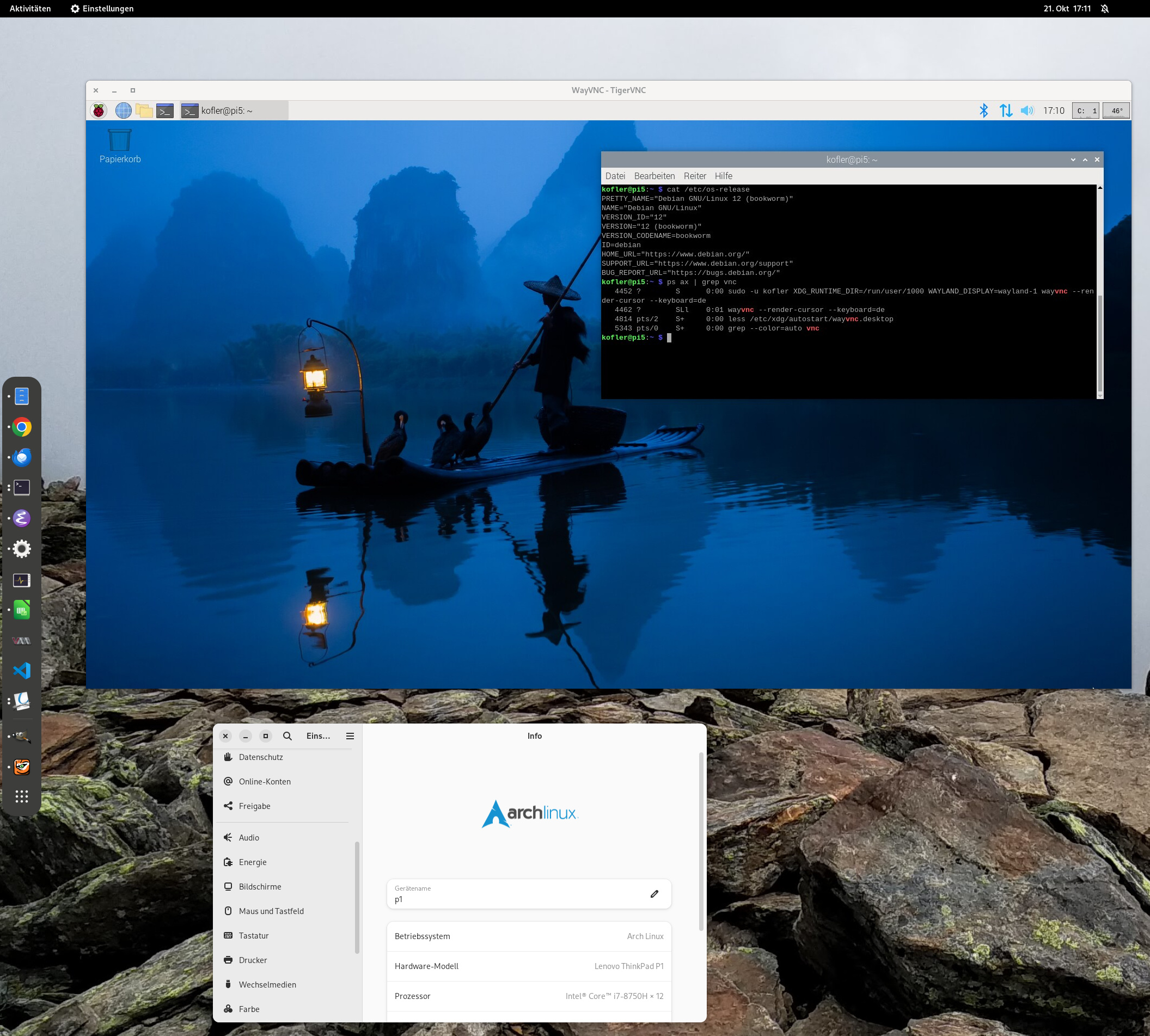
Bei meinen Tests unter Windows ist der Verbindungsaufbau mit dem Programm Remotedesktopverbindung gescheitert. Mit dem vncviewer von TigerVNC hat es dann aber funktioniert.
Sofern der Raspberry Pi mit einem eigenen Monitor verbunden ist, gilt für den Remote Desktop dieselbe Bildschirmauflösung. Wenn der Raspberry Pi dagegen »headless« läuft, können Sie die gewünschte Auflösung mit sudo raspi-config, Display Options, VNC Resolution einstellen (maximal 1920×1080, erfordert einen Reboot).
Wer sich schon einmal mit MTAs (Mail Transfer Agent) auseinandergesetzt hat, dem wird Postfix sicherlich ein Begriff sein. Postfix zählt zu den bekanntesten Mailservern im Linuxbereich, ist schnell und recht einfach zu konfigurieren, eine gewisse Grundkenntnis vorausgesetzt. Für einen sicheren Mailverkehr möchte ich hier noch einmal auf das Crypto Handbuch verweisen.
Letzte Woche war ja ein wenig Exchange Server im Programm, heute soll es aber um eine Auswertung des Mailverkehrs, welcher täglich über einen Postfix Server rauscht, gehen.
Hierfür gibt es sicherlich einige Monitoring Tools, eines davon ist Pflogsumm (Postfix Log Entry Summarizer), welches eine ausführliche Auswertung bietet, ohne, dass der Anwender viel konfigurieren muss.
Unter Ubuntu ist dieses Tool recht schnell konfiguriert und im Optimalfall erhaltet ihr am Ende eine Übersicht aller Nachrichten, egal ob gesendet, empfangen oder geblockt. Auch der Traffic, die Menge oder die Mailadressen werden ausgewertet. Bis zu dieser Statistik ist aber noch ein wenig Vorarbeit zu leisten.
sudo apt-get install pflogsumm
Ihr habt nun die Möglichkeit das Tool direkt aufzurufen und euch eine Liveauswertung geben zu lassen, um zu sehen was gerade auf dem Mailserver passiert. Pflogsumm macht nichts anderes, als auf die Logfiles des Postfix Server zurückzugreifen und diese auszuwerten. Mit einem Einzeiler lässt sich so eine Statistik in eine Datei schreiben oder per Mail versenden.
sudo pflogsumm -u 5 -h 5 --problems_first -d today /var/log/mail.log >> test oder

sudo pflogsumm -u 5 -h 5 --problems_first -d today /var/log/mail.log | mail -s "Postfix Mail Report" info@example.com
Eine IST Auswertung mag zwar interessant sein, die regelmäßige Auswertung der letzten Tage ist jedoch um einiges interessanter. Realisierbar ist dies mit den Logs des Vortages, diese werden Mittels logrotate gepackt und können danach ausgewertet werden. Zunächst muss logrotate angepasst werden, damit täglich neue Logs geschrieben werden.
sudo nano /etc/logrotate.conf

/var/log/mail.log {
    missingok
    daily
    rotate 7
    create
    compress
    start 0
    }
sudo nano /etc/logrotate.d/rsyslog

    #/var/log/mail.log
Wenn gewünscht ist, dass die Logrotation pünktlich zu einer gewissen Uhrzeit laufen soll, sagen wir um 2 Uhr Nachts , ist es nötig crontab zu editieren und dort die Laufzeit anzupassen.
sudo nano /etc/cron.daily anzupassen 0 2 * * * root test -x /usr/sbin/anacron || ( cd / && run-parts --report /etc/cron.daily )
Nun können wir unser eigenes Script zusammen stellen, welches am Schluss eine Auswertung versendet.
sudo nano mailstatistiken.sh

#!/bin/bash
#
###############
# mailstats   #
###############

PATH=/usr/local/sbin:/usr/local/bin:/usr/sbin:/usr/bin:/sbin:/bin

# Log Archive entpacken
gunzip /var/log/mail.log.1.gz

#Temporaere Datei anlegen
MAIL=/tmp/mailstats

#Etwas Text zum Anfang
echo "Taeglicher Mail Stats Report, erstellt am $(date "+%H:%M %d.%m.%y")" > $MAIL
echo "Mail Server Aktivitaeten der letzten 24h" >> $MAIL

#Pflogsumm aufrufen
/usr/sbin/pflogsumm --problems_first /var/log/mail.log.1 >> $MAIL

# Versenden der Auswertung
cat /tmp/mailstats | mail -s "Postfix Report $(date --date='yesterday')" stats@example.com

#Archiv wieder packen, damit alles seine Ordnung hat
gzip /var/log/mail.log.1
Insgesamt eine leichte Übung. Das fertige Skript noch mit "chmod +x" ausführbar machen und am besten via "crontab -e" zu einem gewünschten Zeitpunkt ausführen.
Am Ende solltet ihr jeden Tag per Mail eine ausführliche Zusammenfassung der E-Mails Statistiken erhalten.
Grand Totals

------------

messages

   4321   received

   1234   delivered

      5   forwarded

      1   deferred  (3  deferrals)

      0   bounced

      0   rejected (0%)

      0   reject warnings

      0   held

      0   discarded (0%)

   1234m  bytes received

   1234m  bytes delivered

    123   senders

    321   sending hosts/domains

   1234   recipients

    123   recipient hosts/domains

message deferral detail

-----------------------

  smtp (total: 3)

         3   invalid sender domain 'example.de' (misconfigured ...

message bounce detail (by relay): none

message reject detail: none

message reject warning detail: none

message hold detail: none

message discard detail: none

smtp delivery failures: none

Warnings: none

Fatal Errors: none

Panics: none

Master daemon messages: none

Per-Hour Traffic Summary

------------------------

    time          received  delivered   deferred    bounced     rejected

    --------------------------------------------------------------------

    0000-0100           0          0          0          0          0
.....
Vor kurzem gab es das „WinRAR | 9GAG Special Offer!“ und ich bin einer von 5449 Personen, die bei diesem Angebot zugeschlagen haben. Der Key gilt nicht nur für WinRAR, sondern auch für die...
Zwei neue adminForge Services können ab sofort genutzt werden. 1) Hat.sh ist eine Webanwendung, die eine sichere lokale Dateiverschlüsselung im Browser ermöglicht. Sie ist schnell, sicher und verwendet moderne kryptografische Algorithmen mit Chunked-AEAD-Stream-Verschlüsselung/Entschlüsselung. 2)...
by adminForge.

Der Pinecil v2 kann, wie der Pinecil v1 und andere IronOS-kompatible Lötkolben, mit einem eigenen Bootlogo versehen werden. Hierfür müssen folgende Voraussetzungen erfüllt sein: Pinecil v2 mit IronOS 2.22-rc (oder neuer) Ich für diese...
Ich habe mir mit einem Odroid HC1 ein zusätzliches NAS aufgebaut, auf welchen mein Proxmox VE Server täglich sichern soll. Sofern ihr noch keinen freigegebenen Ordner, auf welchen der Proxmox VE Server am Ende...
NetBox ist ein praktisches Tool, um Netzwerke zu inventarisieren und abzubilden. Quasi ein Wiki für die Hardware und deren Einstellungen. Es unterstützt IPAM (IP Address Management) und kann als Data Center Infrastructure Management (DCIM) verwendet werden. Daneben bietet es natürlich weitere Features, die der Dokumentation entnommen werden können.
 Das System lässt sich nicht nur mit Plug-ins erweitern, sondern auch mit Ansible automatisieren, zum Erzeugen von QR Labels nutzen oder dem Abbilden der Netzwerktopologie.
Awesome NetBox hat diese und weitere Features gesammelt und stellt sie via Linkliste zur Verfügung. Das erspart das Suchen nach weiteren Funktionen und bietet einen guten Startpunkt. Eine praktische Sammlung.
Zwei neue adminForge Services können ab sofort genutzt werden. Mit Firefox Send kannst du Dateien sicher mit anderen teilen – mit End-to-End-Verschlüsselung und einem Freigabe-Link, der automatisch abläuft. So bleiben deine geteilten Inhalte privat...
by adminForge.

Ein neuer adminForge Service kann ab sofort genutzt werden. nope.chat ist ein freier [matrix] Heimserver für den Element Messenger. Bildquelle: element.io Matrix Messenger nope.chat ist ein freier [matrix] Heimserver für den Element Messenger. https://nope.chat...
by adminForge.

DigitalOcean, ein Cloudservice Anbieter, bietet auf seiner Webseite eine kleine Toolsammlung an. Teil dieser Sammlung ist NGINXConfig, ein auf nodeJS basierendes Nginx Konfigurations-Tool.

Als Vorbild diente unter anderem der Mozilla SSL Config Generator, denn genauso wie das Mozilla Tool bietet NGINXConfig einige extra Optionen an.
Angefangen von PHP Unterstützung, bis zur Certbot Einbindung oder dem Reverse Proxy lassen sich granular Optionen setzen. Selbst Security Optionen wie Request Limiter oder Beschränkungen für GET/POST sind konfigurierbar.
Alleine als Übersicht für verfügbare Nginx Features ist das Tool sehr praktisch:
Nachdem du alle gewünschten Optionen gesetzt hast, kannst du die komplette Konfiguration herunterladen oder kopieren. Parallel dazu kannst du die Setup Routine durchlaufen, die dich Schritt für Schritt bis zum Anschalten deiner Konfiguration führt.
Praktischerweise ist NGINXconfig Open Source und du kannst es auf deinen eigenen Server packen oder verbessern und aktualisieren.
Zusätzlich findest du noch weitere praktische Tools in der Digital Ocean Sammlung:

Als Basis dient die Paketverwaltung Flatpak. Sie soll über alle Distributionen hinweg arbeiten. Unterstützt wird die Idee von Gnome, KDE und Debian – nicht jedoch von Ubuntu.


Zusätzlich zur neuen Beta gibt es vom Mozilla noch die Firefox Version 3.6.9 (Releasenotes)sowie Thunderbird 3.1.3 (Releasenotes) für euch.
Bei den Updates handelt es sich hauptsächlich um Bugfixes.
Mein Firefox ist gerade dabei sich das Update zu holen, ihr müsst es also nicht zwingend laden.


Heute ist die erste Beta der neuen Ubuntu Version 10.10 "Maverick Meerkat" erschienen.
Das System wurde nicht nur beim Bootvorgang optimiert, sondern hat auch Updates bei GNOME (2.31), KDE(4.5.0), Xfce(4.6.2) und MythTV(0.23.1) erfahren.
Zusätzlich wurde das Softwarecenter überarbeitet, es soll schneller geworden sein und bietet eine History an. Das ganze läuft auf dem Linux Kernel 2.6.35-19.28.
Viel Spaß beim Testen.

Bei LinuxTrends ist eine schöne Anleitung zu finden, wie man seiner aktuellen Ubuntu Installation, dass Look & Feel eines Windows 7 aufzwingt.
Dabei wird quasi ein Gnome Theme installiert, welches alle nötigen Grafiken mit sich bringt. Wer dann mit seinem Windows Look auch noch Windows Programme nutzen will, der ist mit Wine gut bedient, welches ich letzten Monat mal kurz vorgestellt hatte.

Mit etwas Verspätung ist die neue Firefox Beta 4 nun doch noch released worden. Eigentlich sollte die neue Version schon am 20. August veröffentlicht werden, jedoch führten einige Bugs zur Verzögerung. Größte Neuerungen der Beta 4 sind die integrierte Hardwarebeschleunigung für Windows, so wie Änderungen an der Oberfläche. Zusätzlich sind Firefox Sync und TabCandy integriert worden.
Die kompletten Releasenotes sind auf der Homepage zu finden. Die neue Beta ist für Windows, Linux und Mac OS X verfügbar.


