Lese-Ansicht

Tuxedo InfinityBook Pro: Linux-Notebooks nutzen Intel Comet Lake mit 4 Kernen [Notiz]

Tuxedos Notebooks der InfinityBook-Pro-Reihe gibt es in naher Zukunft auch mit 15-Watt-Prozessoren auf Basis von Intel Comet Lake. Kunden haben bei den Modellen Pro 14 und Pro 15 in 5. Generation die Wahl zwischen Core i5-10210U und Core i7-10510U mit jeweils vier Kernen. Die Auslieferung ist für den 23. September geplant.

  •  

All-inkl.com WordPress-Hosting im Test

Dieser Beitrag ist Teil der Artikelreihe Acht Anbieter von WordPress-Hosting im Test.

All-inkl.com bietet die Möglichkeit den Dienst für eine Woche kostenlos und unverbindlich zu testen. Eine feine Sache, so kauft man nicht die Katze im Sack. Außerdem ist es ein Hinweis darauf, dass der Anbieter von seinem Angebot überzeugt ist.

Der Testaccount entspricht im wesentlichen dem Premium-Paket, welches 9,95€/Monat kostet. Der Preis reduziert sich wenn man einen längeren Zeitraum im Voraus bezahlt. Bei einer Vorauszahlung von 36 Monaten kostet der Monat umgerechnet nur noch 7,96€.

Schön ist, dass all-inkl.com die maximale Anzahl an Kunden pro Server angibt. Im Premium-Paket sind das 50 Kunden pro Server. Zugegeben, die Zahl sagt wenig aus wenn man den verwendeten Server nicht kennt. Außerdem benötigen manche Kunden viel Leitung, andere wenig. So kann auch bei gleicher Kundenzahl ein Server ausgelastet sein und ein anderer nicht.

Ladezeit

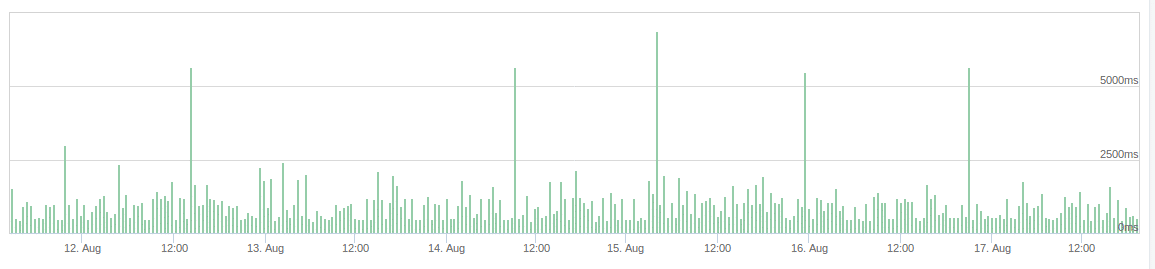
Bei der Ladezeit ist all-inkl.com vorne mit dabei. Zwar erreicht man keine Zeiten wie Raidboxes, trotzdem sind die Werte sehr zufriedenstellend und geben keinen Anlass zur Kritik.

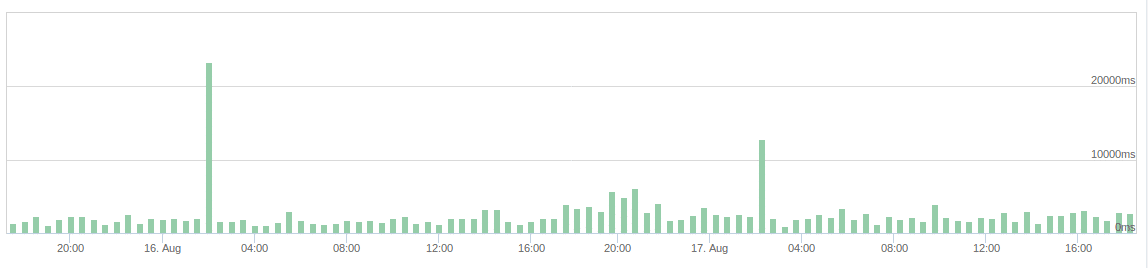
Ladezeit all-inkl.com Webhosting, gemessen mit StatusCake, Serverstandort weltweit wechselnd:

All-inkl.com Ladezeiten

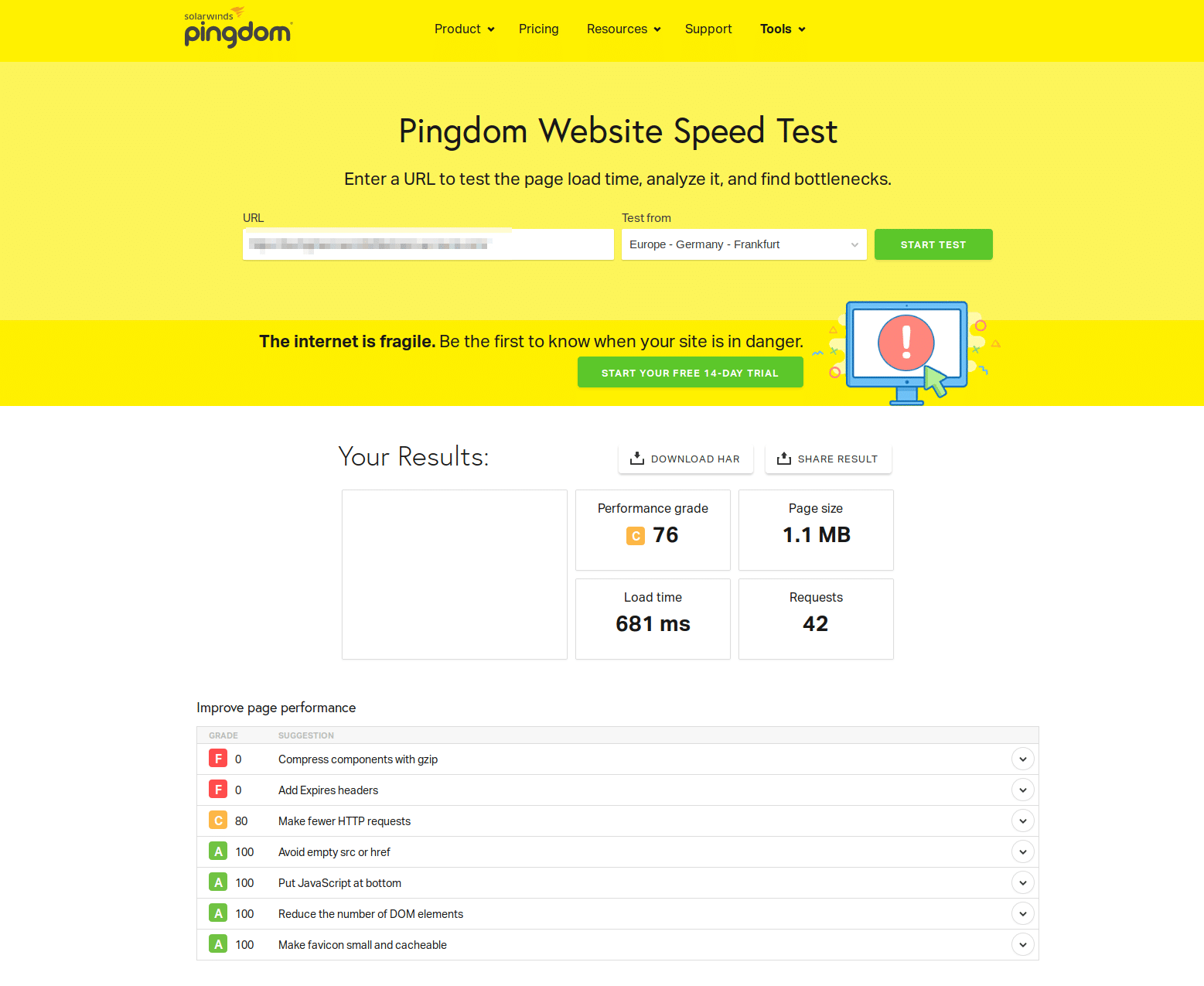
Ladezeiten all-inkl.com, gemessen mit Pingdom, Serverstandort Frankfurt:

  • Bester: 0,681s
  • Schlechtester: 1,7s
  • Durchschnitt: 0,878s
Pingdom All-inkl.com

Backups

Das Thema „Backup“ ist für mich leider der Stimmungskiller wenn es um das Angebot für all-inkl.com geht. Es ist nämlich schlichtweg kein Thema. Zwar fertigt all-inkl.com Backups an, allerdings erhalte ich als Kunde darauf keinen Zugriff.

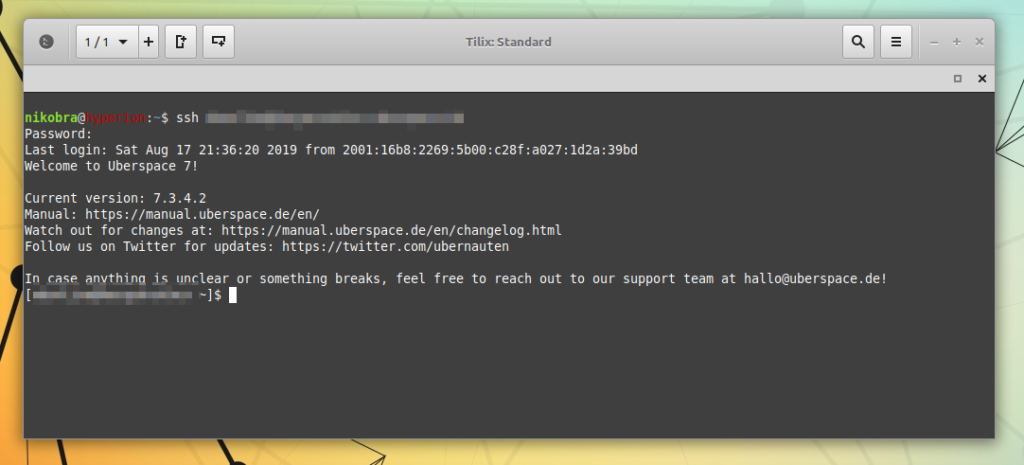
Eine Möglichkeit als Kunde sinnvoll selbst Backups zu erstellen existiert ebenfalls nicht. Zwar ist ein SSH-Login möglich und es existieren Tools wie mysqldump, tar, rsync usw. Allerdings habe ich keine Möglichkeit ein Shellscript via Cronjob auszuführen und damit Backups zu automatisieren.

Cronjobs lassen sich nur über das Webinterface anlegen, allerdings kann man hier nur URLs angeben, die dann aufgerufen werden (https://…). Ein lokaler Pfad zu einem Backupscript kann nicht angegeben werden.

Die einzige Möglichkeit um automatische Backups der WordPressinstallation zu erstellen ist daher ein entsprechendes WordPress-Plugin. Nicht unbedingt die zuverlässigste Methode um Backups zu erstellen.

Statistiken

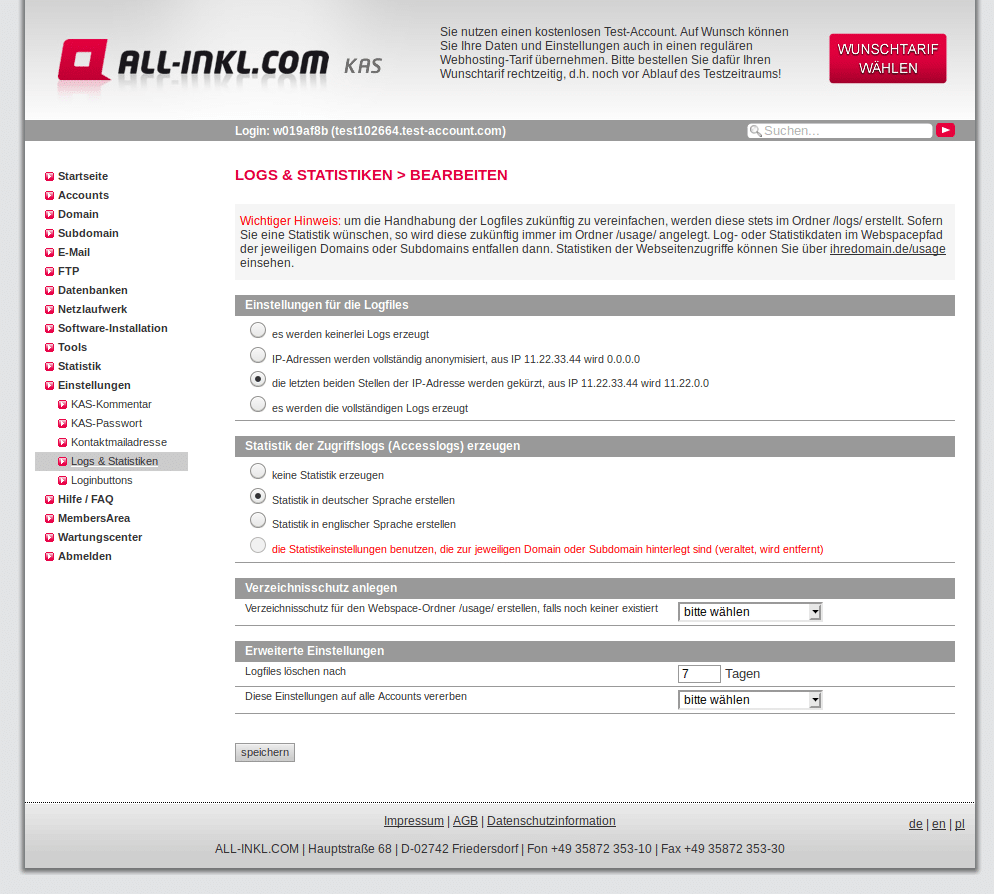
All-Inkl.com erzeugt auf Wunsch Statistiken mit Webalizer, AWStats wird leider nicht angeboten. Die IP-Adressen können anonymisiert werden, so dass sich die Statistiken von All-inkl.com DSGVO-konform nutzen lassen. Es werden separate Statistiken pro Domain erzeugt. Hier kann das Angebot von all-inkl.com überzeugen.

Ipv6

IPv6 wird nicht unterstützt.

Die Administrationsoberfläche

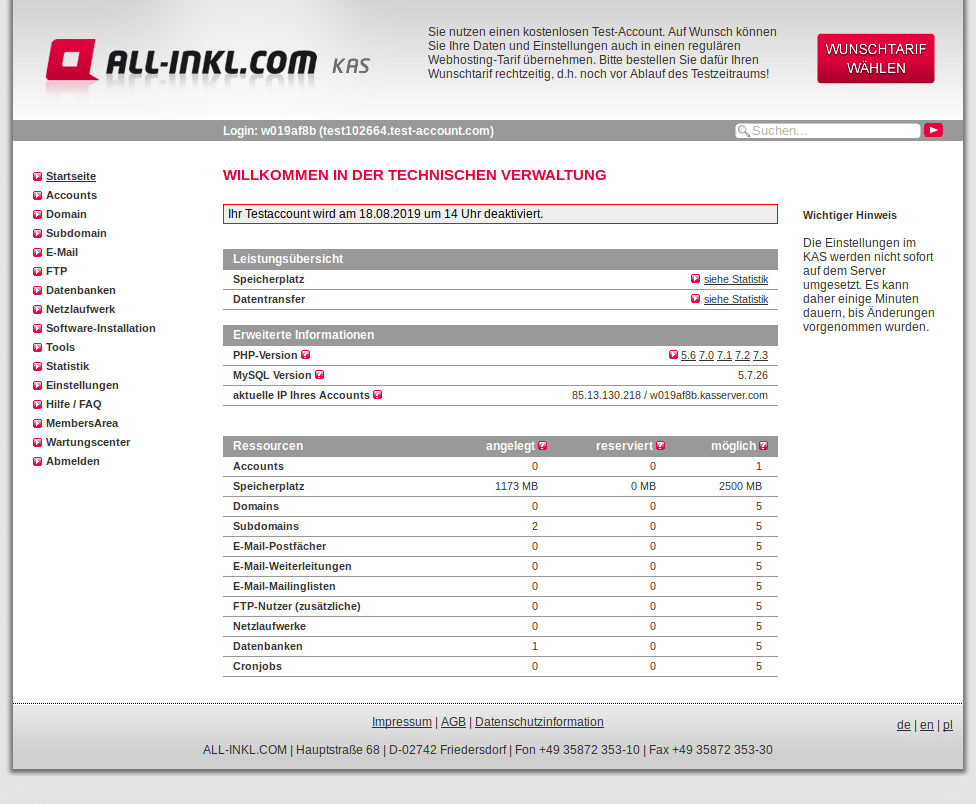
Die Administrationsoberfläche von all-inkl.com wirkt sehr altbacken und unübersichtlich. Das liegt vor allem an der Vielzahl an Textlinks und Menüs. Unter jedem Menüpunkt finden sich noch weitere Unterpunkt, die aber erst nach einem Klick auf den Link sichtbar werden.

Mehr als einmal musste ich sämtliche Menüs durchklicken, bis ich eine Einstellung wiedergefunden habe, von der ich genau wusste dass es sie gibt. So finden sich die Einstellungen für die Webalizer Statistiken nicht etwa unter dem Menüpunkt „Statistik“. Hier findet man nur die Informationen zum verwendeten Speicherplatz. Stattdessen muss man den Punkt „Einstellungen“ ausklappen und findet hier wiederum den Punkt „Logs & Statistiken“.

Gerade Einsteiger, die zum ersten Mal ein Webhosting Paket erwerben, dürfte die Weboberfläche von all-inkl.com vor Herausforderungen stellen. Hat man sich einmal mit der Oberfläche vertraut gemacht, so erfüllt sie durchaus ihren Zweck.

Sonstiges

All-inkl.com unterstützt das moderne TLS 1.3 Protokoll. Die Versionen 1.2, 1.1 und 1.0 sind ebenfalls aktiv.

Fazit All-inkl.com

All-inkl.com hat ein Webhostingpaket geschnürt, dass sowohl vom Preis, als auch von der Leistung attraktiv ist. Die nicht vorhandene Backuplösung ruiniert das Angebot für mich leider wieder.

Wer damit leben kann manuelle Backups zu machen oder ausschließlich ein WordPress-Plugin zu nutzen, der macht mit dem Angebot von all-inkl.com nichts falsch und erhält ein Hostingpaket mit guten Ladezeiten.

Zu den Angeboten von All-inkl.com.

Zurück zur Übersicht Acht Anbieter von WordPress-Hosting im Test.

All-inkl.com WordPress-Hosting im Test ist ein Beitrag von techgrube.de.

  •  

Acht Anbieter von WordPress-Hosting im Test

Server Cloud Beitrag

Im Jahr 2010 habe ich diesen Blog gegründet, damals unter der Domain optimox.de. 2015 kam die „Umfirmierung“ zur seriöseren Domain techgrube.de. In dieser Zeit hat der Blog mehrere verschiedene Hoster gesehen.

Seit einigen Jahren läuft techgrube.de und einige andere Projekte von mir auf einem virtuellen Server um den ich mich selbst kümmere. Ursprünglich habe ich mich aus Neugier und Spaß an der administrativen Tätigkeit dafür entschieden. Mittlerweile würde ich die für die Administration des Servers genutzte Zeit lieber anderweitig verwenden. Die tatsächlich aufgewendete Zeit ist dabei nicht einmal das Problem. Vielmehr stört mich, dass der Server entscheidet wann er Aufmerksamkeit will und nicht ich. Wartungsaufgaben nehmen wenig Rücksicht auf Urlaub oder den gemütlichen Fernsehabend.

Also habe ich vor einiger Zeit entschieden, den Blog wieder auf ein Shared-Hosting-Paket umzuziehen. Das Ergebnis war eine katastrophale Performance mit Ladezeiten bis zu 10 Sekunden. Also, Kommando zurück. Nun laufen meine Blogs wieder auf meinem Server und der Vertrag hat sich um ein weiteres Jahr verlängert. Also habe ich mir vorgenommen die gewonnene Zeit zu nutzen um mich ein wenig auf dem Hostingmarkt umzuschauen, um diesmal eine bessere Entscheidung treffen zu können.

Meine Wünsche und Anforderungen

Um die Entscheidung nicht direkt wieder zu bereuen, habe ich mir Gedanken über meine Anforderungen und Wünsche gemacht, die ich an ein Hostingangebot für WordPress habe.

Zwingend ist eigentlich nur, dass die Reaktions- und Ladezeiten nicht spürbar schlechter werden. Und zwar ohne Tricks wie Caching-Plugins oder der Einsatz von CDNs. Statische HTML-Seiten schnell ausliefern kann schließlich jeder. Bei allen anderen Anforderungen bin ich durchaus kompromissbereit.

Folgende Daten habe ich mir angeschaut.

Ladezeit

Die Ladezeit ist für mich das wichtigste Beurteilungskriterium. Wenn die Webseite langsam lädt und BesucherInnen möglicherweise die Geduld verlieren, spielen die anderen Features schließlich auch keine Rolle mehr. Um die Leistungsfähigkeit des Webhostings beurteilen und vergleichen zu können, brauchte ich eine vergleichbare Ausgangssituation und Tools, die die Ladezeit testen.

Also habe ich eine identische Kopie von techgrube.de auf jeden Webspace hochgeladen. Anschließend habe ich mit folgenden Tools die Ladezeiten geprüft.

Prüfung der Ladezeit mit StatusCake

Über einen Zeitraum von einer Woche wurde jede halbe Stunde die Ladezeit mit StatusCake geprüft. In der kostenlosen Version von StatusCake wird die Prüfung immer von einem zufälligen Standort aus vorgenommen. Das Land kann man nur in den kostenpflichtigen Tarifen auswählen.

Das Laden einer in Deutschland gehosteten Seite aus den USA oder Kanada dauert naturgemäß meistens länger als ein Aufruf aus Deutschland. Wenn die Seite nur aus Deutschland aufgerufen würden, wären die Ladezeiten wahrscheinlich etwas geringer. Das ändert aber nichts an der Vergleichbarkeit der Zahlen. Schließlich werden alle Dienste gleich geprüft.

Prüfung der Ladezeit mit Pingdom

Ich habe in unregelmäßigen Abständen die Ladezeit der Seiten mit Pingdom geprüft und die Zeiten notiert. Ebenfalls über einen Zeitraum von einer Woche. Ich habe immer den Serverstandort Frankfurt gewählt und immer den besten, den schlechtesten und den Durchschnittswert angegeben.

Backups

Wenn man hunderte oder tausende Stunden in eine Webseite steckt, wäre der Verlust eine Katastrophe. Dementsprechend wichtig sind Backups. Außerdem sind meiner Meinung nach Backups nur dann richtige Backups, wenn diese an mindestens zwei unterschiedlichen Stellen gespeichert werden. Ich habe mir angeschaut ob und wie die Hoster einen hierbei unterstützen, oder evtl. sogar ganz die Arbeit abnehmen.

Statistiken

Häufig benötige ich keine umfangreichen Statistiken, wie sie von Matomo oder Google Analytics. bereitgestellt werden. Trotzdem möchte ich gerne wissen, welche Beiträge am häufigsten aufgerufen werden. Dafür reichen beispielsweise Tools wie AWStats, die die Logfiles des Webservers auswerten.

Da es sich bei den in den Logfiles gespeicherten IP-Adressen um personenbezogene Daten handelt, müssen diese vor der Auswertung anonymisiert werden. Ansonsten würde man nach DSGVO für die Auswertung der Daten die Einwilligung der BesucherInnen benötigen, was natürlich unrealistisch ist. Darum habe ich mir auch diesen Punkt angeschaut.

IPv6

Mir ist klar, dass es in der Praxis nicht wirklich einen Nachteil darstellt wenn die Webseite nur über IPv4 erreichbar ist. Trotzdem empfinde ich es als nicht mehr zeitgemäß heutzutage einen Dienst im Internet ausschließlich über IPv4 zugänglich zu machen. Daher habe ich geprüft ob die Webseite auch via IPv6 erreichbar ist.

Welche Anbieter habe ich mir angeschaut und warum?

Ich habe mir folgende Anbieter und Tarife angeschaut.

  • Netcup Webhosting 2000 (derzeit 2,99€) und Netcup Webhosting 8000 (derzeit 9,74€). Preise pro Monat, Vertragslaufzeit 1 Jahr.
  • Raidboxes Starter (17,85€/Monat pro WordPress Installation (15€ + 19% Ust.)). Kann monatlich gekündigt werden
  • Uberspace (Preis kann selbst gewählt werden, empfohlen werden 10€/Monat). Kann monatlich gekündigt werden.
  • All-inkl.com, Premium, 9,95€/Monat. Rabatte bei längerer Vertragslaufzeit.
  • 1blu Performance Paket M (8,90€). Einrichtungsgebühr 6,90€, Vertragslaufzeit 3 Monate.
  • WP-Projects.de Hosting Plus 2.0 (9,90€/Monat), monatlich kündbar.
  • PixelX – Cloud-Webhosting Testaccount, Normalpreis 3,90€-19,99€ pro Monat. Monatlich kündbar.
  • Hetzner, Webhosting Level 9, 9,90€/Monat, monatlich kündbar.

Die Auswahl ist mehr oder weniger willkürlich erfolgt. Entweder weil ich Gutes gehört habe, oder weil ich in der Vergangenheit gute Erfahrungen mit einem Anbieter gemacht habe.

Eigentlich wollte ich mir auch Pakete von 1&1 Ionos, Hosteurope und Domainfactory anschauen. Bei beiden Anbietern ist aber immer nur ein SSL-Zertifikat inklusive. Möchte man weitere Projekte auf dem Webspace laufen lassen und mit einer Transportverschlüsselung versehen, muss man beim Hoster zusätzliche Zertifikate kaufen, zum Preis von 3€/Monat oder mehr. Das gleiche Spiel läuft bei Strato (4€/Monat/Zertifikat + 5€ Einrichtung).

Ein SSL-Zertifikat ist heute Pflicht und nicht mehr optional. Das sieht sogar Strato so, Zitat von der Strato-Webseite „SSL: Ein Muss für seriöse Websites!„. Somit sollten bei einem Webhosting-Angebot mindestens so viele SSL-Zertifikate inkludiert sein, wie Domains inklusive sind. Alles andere ist heutzutage indiskutabel.

Hinzu kommt, dass die Zertifikate bei den genannten Anbietern immer für 1 Jahr im Voraus bezahlt werden müssen. Somit schlägt jede zusätzliche Webseite oder WordPress-Installation direkt mit mindestens 36€ zu Buche (Strato 48€/Jahr+einmalig 5€). Sorry. In Zeiten wo ich kommerzielle DV-Zertifikate für 6€/Jahr kaufen kann, oder bei Let’s Encrypt kostenlos bekomme, ist sowas Abzocke. Leute, was ist nur mit euch los?

Mein Referenzwert – Netcup Root-Server RS 1000

Derzeit laufen meine Blogs auf einem Virtuellen Server von Netcup. Ich bin seit vielen Jahren sehr zufriedener Kunde von Netcup, nicht nur mit diesem Server. Gerade mit der Root-Server Produktreihe bin ich sehr zufrieden.

Durch die KVM-Virtualisierung merkt man kaum dass man auf einer virtuellen Maschine ist. Man kann eigene Kernelmodule oder Kernel installieren. Es werden Minimalinstallationen von Ubuntu, Debian etc angeboten, ohne Plesk oder ähnliches. Man kann sogar beliebige eigene ISO-Dateien hochladen und das Betreibssystem davon installieren. Außerdem lassen sich manuelle Snapshots des Servers erstellen. Eine tolle Sache, die die Angst vor Änderungen an der Konfiguration nimmt, da man jederzeit den vorherigen Zustand wiederherstellen kann.

Diese Produktreihe kann ich wirklich bedingungslos weiterempfehlen.

Als Webserver nutze ich folgendes Produkt und Software:

  • Produktname „Root-Server RS 1000“
  • 2 dedizierte CPU-Kerne
  • 6GB RAM
  • 40GB SSD
  • Betriebssystem Ubuntu Server 18.04
  • Webserver: Nginx, PHP 7.2, Opcache

Pingdom Ladezeiten:

  • Bester: 0,635 Sekunden
  • Schlechtester: 2,58 Sekunden
  • Durchschnitt: 1,09 Sekunden

Die einzelnen Tests im Detail

Zum Test: Netcup Webhosting 2000 und Webhosting 8000

Zum Test: WordPress-Hosting mit dem Raidboxes Starter-Paket

Zum Test: WordPress-Hosting mit Uberspace

Zum Test: All-inkl.com Premium Paket

Zum Test: WordPress auf dem 1blu Performance Paket M

Zum Test: WP-Projects.de Hosting Plus 2.0

Zum Test: PixelX Cloud Webhosting

Zum Test: Hetzner Webhosting

Gesamtfazit

Einen Gesamtsieger zu küren ist schwierig, denn alle getesteten Angebote haben ihre Vor- und Nachteile. Wie stark diese ins Gewicht fallen, hängt stark von den eigenen Anforderungen ab. 

Bei der Ladezeit lässt Raidboxes die Konkurrenz weit hinter sich zurück. Allerdings ist der Vergleich auch etwas unfair. Raidboxes nutzt den NGINX-Webserver nicht nur als Proxy, sondern auch um Inhalte zu Cachen, ähnlich einem Cachingplugin für WordPress. Ausserdem ist das Angebot relativ teuer und komplett auf WordPress ausgerichtet. Andere Software lässt sich nicht installieren.

Danach folgt ein weites Feld mit Anbietern, die durchweg gute Ladezeiten bieten. Dabei halte ich es für weniger interessant ob meine Seite nun in 0,8 Sekunden, oder in 1,2 Sekunden ausgeliefert wird. Wichtig ist, dass es nicht regelmäßige Ausreißer mit extrem langen Ladezeiten gibt. Dies war leider regelmäßig bei Netcup der Fall. Hier kam es immer wieder zu Ladezeiten von bis zu 10 Sekunden. Nicht ganz so dramatisch ist es bei Uberspace, aber auch hier dauerten Aufrufe teils bis zu 5 Sekunden.

Durchweg zufriedenstellend waren die Ladezeiten bei All-inkl.com, dem 1blu Performace Paket, wp-projects.de, PixelX und Hetzner.

Backups werden von den Anbietern sehr unterschiedlich gehandhabt. All-inkl.com bietet hier die am wenigsten befriedigende Lösung. Zwar werden Backups erstellt, auf diese erhält man als User aber keinen Zugriff. Insofern bleibt einem bei all-inkl.com nichts anderes übrig, als eigene Backups mit einem WordPress-Plugin zu machen.

Raidboxes erstellt tägliche Backups, die über das Webinterface wieder eingespielt werden können. Eine Möglichkeit zum Export der Backups gibt es jedoch nicht.

Bei 1blu ist das Thema Backups etwas kompliziert. Hier werden täglich Backups von Webspace und Datenbanken angefertigt, auf die man via FTP-Client Zugriff erhält. Wer kein Problem mit der Kommandozeile von Linux hat, der kann diese Backups auch beispielsweise via Cronjob und Rsync auf einen externen Server spiegeln. Zusätzlich lässt sich über das Webinterface auch ein einzelnes, eigenes Backup anlegen. Dieses kann auch über das Webinterface eingespielt werden. Die automatischen Backups nicht. Wer WordPress wiederum über die 1blu-EasyApps installiert hat, der hat hierüber weitere Möglichkeiten zum eRstellen von Backups. Über die EasyApps lassen sich, unabhängig von den gerade genannten Möglichkeiten, weitere Backups der WordPress-Installation erstellen und auch automatisch auf einen externen Cloudspeicher exportieren.

Auch Uberspace erstellt automatisch tägliche Backups, auf die man als User via FTP-Client oder SSH-Zugang Zugriff bekommt. Zum Erstellen eigener Backups, oder zum Übertragen auf einen externen Server stehen einem alle gängigen Linux-Tools, wie Rsync, scp, mysqldump, editierbare crontab usw. zur Verfügung.

Hetzner erstellt tägliche Backups, die über das Webinterface wieder eingespielt werden können. Erfreulicherweise muss dabei nicht das komplette Backup wieder eingespielt werden, sondern es können auch einzelne Dateien wieder hergestellt werden. Eine Möglichkeit die Backups zu exportieren bietet Hetzner jedoch nicht.

Netcup, wp-projects.de und PixelX setzen auf Plesk als Administrationsmenü. Die Backuplösung von Plesk empfinde ich als sehr gelungen, da man als Kunde hier sehr viele Konfigurationsmögliochkeiten hat. So können automatisierte Backups erstellt werden. Außerdem lässt sich festlegen ob immer vollständige, oder lediglich inkrementelle Backups erstellt werden sollen. Im zweiten Fall wiederum kann definiert werden, in welcher Zeit erneut ein vollständiges Backup erstellt werden soll. Außerdem können die Backups automatisiert und verschlüsselt auf einen externen FTP(S)-Server exportiert werden.

Auch die Möglichkeiten zum Erstellen von Statistiken sind sehr unterschiedlich.
Raidboxes und Uberspace bieten gar keine Statistiken an. Allerdings hat man bei Uberspace natürlich die Möglichkeit sich selbst ein Statistiktool einzurichten. Raidboxes bietet hierzu keine Möglichkeit, so dass man auf externe Tools wie Google Analytics oder Matomo zurückgreifen muss. Für Matomo wiederum benötigt man dann einen zusätzlichen Hoster, da bei Raidboxes lediglich WordPress installiert werden kann.

Netcup und PixelX bieten Webalizer und AWStats an. Allerdings werden die IP-Adressen nicht anonymisiert, so dass man nur davon abraten kann die Statistiken bei diesen Anbietern zu aktivieren. Ohne Einwilligung der Webseitenbesucher wäre das ein DSGVO-Verstoß, da es sich bei der nicht anonymisierten IP-Adresse um personenbezogene Daten handelt, die automatisiert verarbeitet werden. Technisch notwendig ist diese Verarbeitung wiederum nicht.

1blu erstellt ebenfalls Statistiken mit AWStats und anonymisiert die IP-Adressen auch. Hier wird allerdings nur eine gesammelte Auswertung pro Hosting-Paket vorgenommen. Wer mehrere Projekte unter unterschiedlichen Domains in dem Paket betreibt, bekommt keine nach Domain getrennten Statistiken.

All-inkl.com lässt den Benutzer selbst festlegen ob und wie die IP-Adressen in den Logfiles anonymisiert werden. Statistiken lassen sich leider ausschließlich mit Webalizer erstellen, was in meinen Augen veraltet ist und seit Jahren nicht mehr aktualisiert wurde. Trotzdem, wenn man die Anonymisierung aktiviert hat, spricht nichts gegen die Nutzung der Statistiken.

Hetzner anonymisiert die IP-Adressen, indem die letzten Ziffern durch eine andere Zahl ersetzt wird. Dadurch enthalten die Statistiken zwar scheinbar vollständige IP-Adressen, diese entsprechen aber nicht mehr den wirklichen Adressen der Besucher. Statistiken werden mit AWStats und einer eigenen Lösung namens “Report Magic” zur Verfügung gestellt.

WP-projects.de anonymisiert die IP Adressen ebenfalls, indem diese gekürzt werden. Statistiken kann man mit Webalizer oder AWStats erstellen lassen.

IPv6 wird nach wie vor nicht von allen Hostern unterstützt.
Bei Raidboxes, all-inkl.com und 1blu ist man nur über IPv4 erreichbar. In der Praxis ist das sicherlich nicht wirklich ein Nachteil, allerdings ist eine IPv4-only Konfiguration in meinen Augen auch nicht mehr zeitgemäß.
Bei Netcup, Uberspace, wp-projects.de, PixelX und Hetzner ist man sowohl via IPV4 als auch über IPv6 erreichbar. Bei Netcup bekommt man sogar eine eigen IPv6 Adresse.

Sonstiges

Unverständlicherweise lassen sich bei 1blu nur SSL-Zertifikate für Subdomains erstellen. Wer seinen Blog unter www.example.com betreibt, hat damit kein Problem. Wer jedoch direkt example.com verwendet, der bekommt hierfür kein Zertifikat. Möglicherweise lässt sich dies durch den Support ändern, selbständig über das Webinterface ist das jedoch nicht möglich.

Schluss

Einen wirklichen Gewinner kann es nicht geben. Dies hängt zu stark von den eigenen Anforderungen ab. Wer beispielsweise keine Statistiken benötigt, oder externe und  automatisierte Backups nicht benötigt, der hat eine sehr viel größere Auswahl an empfehlenswerten Angeboten.

Mit meinen oben formulierten Anforderungen haben sich für mich jedoch zwei Favoriten herauskristallisiert. 

Für reines WordPress-Hosting würde ich nach diesem Test WP-Projects.de wählen. Hier werden alle meine genannten Wünsche erfüllt. Natürlich lässt sich hier auch andere Software als WordPress installieren, von der Ausstattung und den Konfigurationsmöglichkeiten ist man jedoch ausdrücklich auf den Betrieb von WordPress ausgerichtet. Durch die Verwendung von NGINX als Webserver ist man evtl. bei der Nutzung anderer Software eingeschränkt, da die Nutzung von HTACCESS-Dateien nicht möglich ist.
Andererseits bekommt man mit dem WordPress-Toolkit von Plesk ein Werkzeug an die Hand das einen beim Betrieb und der Konfiguration von WordPress umfangreiche Unterstützung anbietet. So lässt sich beispielsweise mit einem Klick eine Testumgebung der eigenen Webseite erstellen.

Wer hauptsächlich andere Projekte, wie Foren, Matomo oder andere Blogging- oder CMS-Plattformen nutzt, auf eine Konfiguration via HTACCESS Wert legt, ansonsten aber ähnliche Anforderungen wie ich hat, dem würde ich das Webhostingangebot von Hetzner ans Herz legen.


Acht Anbieter von WordPress-Hosting im Test ist ein Beitrag von techgrube.de.

  •  

Uberspace WordPress-Hosting im Test

Uberspace Beitrag

Dieser Beitrag ist Teil der Artikelreihe Acht Anbieter von WordPress-Hosting im Test.

Uberspace ist der nerdkompatible Hoster der Herzen und in mehreren Punkten etwas besonderes. Bevor ich auf den eigenen vServer umgestiegen bin, lag techgrube.de einige Zeit bei Uberspace. Als ich mich einmal (selbstverschuldet) aus dem MySQL-Server ausgesperrt hatte, wurde von den Leuten bei Uberspace nicht nur mein Problem behoben, ich bekam auch noch eine freundliche Erläuterung was was Problem war und was der Hintergrund davon ist.

Eine Kleinigkeit die Zeit kostet und deren Wert man man keinem Controller erklären kann. Trotzdem hat es dafür gesorgt, dass Uberspace bis heute einen Platz in meinem Herzen hat, auch wenn ich schon lange nicht mehr Kunde bin.

Bei Uberspace gibt es zwei Besonderheiten. Das eine ist das Preismodell, das andere ist die Bedienung, die fast ausschließlich über die Kommandozeile erfolgt.

Bei Uberspace gibt es keine unterschiedlichen Pakete mit festen Preisen. Stattdessen bekommt man 10GB Webspace und kann selbst festlegen, welchen Preis man bereit ist zu bezahlen. Zwar wird ein Preis von ca. 10€/Monat empfohlen, es wird aber auch darauf hingewiesen dass man ohne schlechtes Gewissen weniger bezahlen kann, wenn man nur über wenig Geld verfügt. Beispielsweise als Schüler. Ebenso wird darum gebeten etwas mehr bezahlen, wenn die eigenen Finanzen dies erlauben. Damit hilft man dabei, das Angebot langfristig am Leben zu erhalten.

Ladezeit

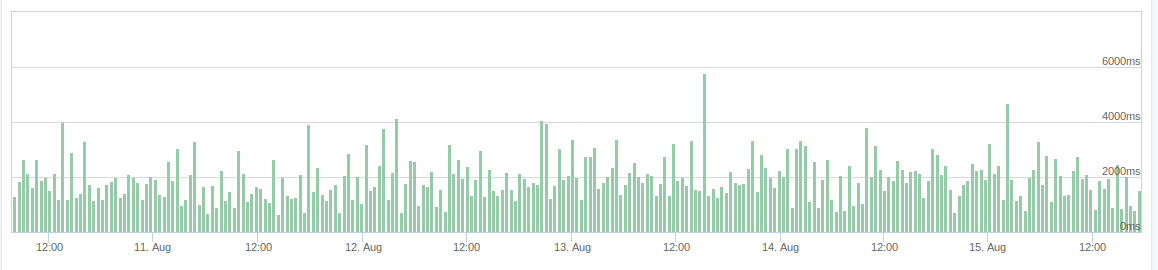
Leider findet sich auch Uberspace bei der Ladezeit eher im unteren Bereich wieder. Auch hier kam es vereinzelt zu sehr langen Ladezeiten.

Ladezeit Uberspace Webhosting, gemessen mit StatusCake, Serverstandort weltweit wechselnd:

Uberspace Ladezeiten

Ladezeiten Uberspace, gemessen mit Pingdom, Serverstandort Frankfurt:

  • Bester: 0,641
  • Schlechtester: 5,58s
  • Durchschnitt: 1,98s
Pingdom Uberspace

Backups

Uberspace erstellt tägliche Backups von Webspace und Datenbank. Tägliche Backups sind sieben Tage verfügbar, außerdem ist je ein Backup für die vergangenen sieben Wochen verfügbar. Damit sind Backups bei Uberspace länger verfügbar als bei allen anderen getesteten Hostern.

In der Dokumentation wird sinnvollerweise aber auch darauf hingewiesen, dass man sicherheitshalber selbst noch Backups an einem anderen Ort machen soll. Mit den verfügbaren Tools kein Problem. Man bekommt Zugriff auf eine eigene Crontab zum automatisieren von Backups. Außerdem stehen mysqldump, rsync, scp usw. zur Verfügung.

Damit kann man entweder komplett eigene Backups erstellen, oder man kopiert einfach die von Uberspace erstellten Backups auf einen externen Speicherplatz.

Statistiken

Uberspace stellt keine Statistiken zur Verfügung. Allerdings bekommt man alle nötigen Tools zur Verfügung gestellt, um selbst Statistiken anzufertigen.

So lassen sich Logfiles des Webserver mit anonymisierter IP-Adresse speichern. Da sogar Perl genutzt werden kann, kann man die Logfiles DSGVO-konform mit AWStats auswerten. Da man keinen Zugriff auf die Konfiguration des Webservers hat, muss man hier wohl die statischen HTML-Statistiken verwenden.

Oder man installiert sich direkt Matomo. Uberspace bietet hier alle Möglichkeiten, umsetzen muss man diese aber selbst.

IPv6

IPv6 wird unterstützt.

Die Administrationsoberfläche

Eine Administrationsoberfläche wie man sie von den anderen getesteten Hostern kennt, bietet Uberspace nicht. Die Konfiguration findet nahezu komplett über das Terminal auf der Kommandozeile statt.

Über die Benutzeroberfläche kann man seine Passwörter ändern. Ansonsten findet man dort eine Vielzahl an Informationen zum Host auf dem man sich befindet und zum Login via SSH. Eine umfangreiche Dokumentation erklärt, wie man über die Kommandozeile Domains aufschaltet, Emailadressen einrichtet und grundsätzlich seinen Webspace konfiguriert.

Man muss also die Zeit und Bereitschaft mitbringen sich mit Uberspace und der Linux-Kommandozeile auseinanderzusetzen. Dafür bekommt man einen Service, dessen Möglichkeiten von keinem anderen Hoster erreicht werden. Außer den fehlenden Root-Rechten gibt es nur die in der Hausordnung definierten Einschränkungen und diese sagen sinngemäß nur: Halte dich an geltendes Recht und missbrauche den Dienst nicht.

Sonstiges

Es werden TLS 1.2 und TLS 1.3 unterstützt. Ältere Versionen sind deaktiviert.
NGINX läuft als Proxy vor einem Apache. Htaccess-Dateien können so genutzt werden.

Fazit Uberspace

Die Performance von Uberspace ist nicht herausragend. Im Gegensatz zu Raidboxes liegen die Stärken von Uberspace aber woanders.

Uberspace ist besonders für Leute geeignet, die sich von den technischen Möglichkeiten der normalen Hoster eingeschränkt fühlen, aber nicht gleich einen kompletten Server selbst betreiben möchten.

Viele Hoster bieten einen Login via SSH auf den Webspace an. Normalerweise werden aber kaum Werkzeuge zur Verfügung gestellt, die diesen Zugang sinnvoll nutzen lassen. Das ist bei Uberspace anders.

Es werden gängige Linux-Tools angeboten und eine Vielzahl an Programmiersprachen unterstützt, so dass sich auch eigene Programme und Skripte nutzen lassen, vorausgesetzt diese benötigen keine Root-Rechte.

Wer lediglich einen Blog online bringen möchte, sich ausschließlich um die Inhalte und nicht um die Technik kümmern will, der ist bei Uberspace falsch. Wer jedoch Spaß und Interesse an der Nutzung der Linux-Kommandozeile hat, der erhält bei Uberspace eine Hostinglösung die flexibler nutzbar ist als alle anderen mir bekannten Angebote auf dem Markt.

Zur Webseite von Uberspace.

Zurück zur Übersicht Acht Anbieter von WordPress-Hosting im Test.

Uberspace WordPress-Hosting im Test ist ein Beitrag von techgrube.de.

  •  

Raidboxes WordPress-Hosting im Test

Raidboxes Beitrag

Dieser Beitrag ist Teil der Artikelreihe Acht Anbieter von WordPress-Hosting im Test.

Raidboxes ist ein relativ kleiner Hoster, der sich speziell auf WordPress-Hosting spezialisiert hat. Andere Projekte lassen sich bei Raidboxes nicht unterbringen. Geworben wird u.A. mit schnellen Ladezeiten und speziell für WordPress designte Administrationsoberfläche.

Die Preise sind dabei deutlich höher als bei klassischen Hostingangeboten. Das günstigste Angebot kostet 9€/Monat für eine WordPress-Installation. Hier bekommt man noch keine garantierten Ressourcen. Interessant wird eigentlich erst das Starter-Paket für 15€/Monat zuzüglich 19% Ust. pro WordPress-Installation, also 17,85€ Brutto pro Webseite.

Dafür bekommt man bescheidene 5GB Speicherplatz. Das PHP Memory Limit liegt bei 256 MB, als Webserver kommt ein Nginx zum Einsatz. Htaccess-Dateien können also nicht verwendet werden.

Die WordPress Core-Dateien lassen sich, auch via FTP-Client, nicht überschreiben, man hat hier lediglich Leserechte, zusätzliche Einträge in die wp-config.php müssen über das Webinterface von Raidboxes vorgenommen werden. Andere Ordner, wie das Uploads und Pluginverzeichnis von WordPress, können via FTP-Client beschrieben werden. Klingt sehr restriktiv, ist aber aus einer Sicherheitsperspektive gar keine schlechte Idee. Wirkliche Einschränkungen hat man dadurch nicht, man muss lediglich seine Arbeitsweise etwas anpassen. So müssen WordPress-Updates aufgrund der fehlenden Schreibrechte über die Benutzeroberfläche von Raidboxes vorgenommen werden.

Klingt alles sehr teuer und restriktiv? Ist es auch. Allerdings bietet Raidboxes auch viele hilfreiche, gut durchdachte und speziell auf WordPress-Hosting zugeschnittene Funktionen.
Und die Ladezeiten sind atemberaubend.
Ladezeit

Raidboxes wirbt sehr prominent mir sehr niedrigen Ladezeiten. Dafür setzt man eigenes Caching ein, was Caching-Plugins in WordPress überflüssig mache. Bei den technischen Details ist von NGINX- und PHP-OpCache die Rede. Über die Benutzeroberfläche kann festgelegt werden, wie häufig der Cache geleert werden soll. Außerdem kann dieser manuell geleert werden, beispielsweise wenn man Veränderungen an der Webseite vorgenommen hat.

Ein Test der Ladezeiten zeigt, dass Raidboxes nicht zu viel verspricht.

Ladezeit Raidboxes Webhosting, gemessen mit StatusCake, Serverstandort weltweit wechselnd:

Raidboxes Ladezeiten

Ladezeiten Raidboxes Starter, gemessen mit Pingdom, Serverstandort Frankfurt:

  • Bester: 0,343s
  • Schlechtester: 0,441s
  • Durchschnitt: 0,359s
Pingdom Raidboxes Ergebnis

Backups

Raidboxes erstellt tägliche Backups, die je nach Tarif für 7-30 Tage vorgehalten werden. Außerdem lassen sich manuelle Backups erstellen, was vor größeren Änderungen an der Webseite sinnvoll ist.

Die Backups werden auf der Raidboxes-Infrastruktur gespeichert. Leider bekommt man auf die Backups weder via FTP-Client Zugriff, noch lassen sie diese manuell oder automatisiert exportieren.

Wer nicht ausschließlich auf die Backups von Raidboxes vertrauen will, der muss ein WordPress-Plugin für automatisierte externe Backups einsetzen. Alternativ kann man sich natürlich ein Datenbank-Backup via Adminer erstellen und die WordPress-Dateien via FTP-Client ziehen. Aber wer macht das schon regelmäßig.

Statistiken:

Raidboxes bietet keine Statistiken an. Hier muss man auf externe Lösungen wie Google Analytics oder Matomo zurückgreifen. Für Matomo muss man sich wiederum einen geeigneten Hoster suchen, da Raidboxes lediglich WordPress hostet. Das Nachladen von Inhalten aus externen Quellen kann dabei die Ladezeit negativ beeinflussen.

IPv6

IPv6 wird nicht unterstützt.

Die Administrationsoberfläche

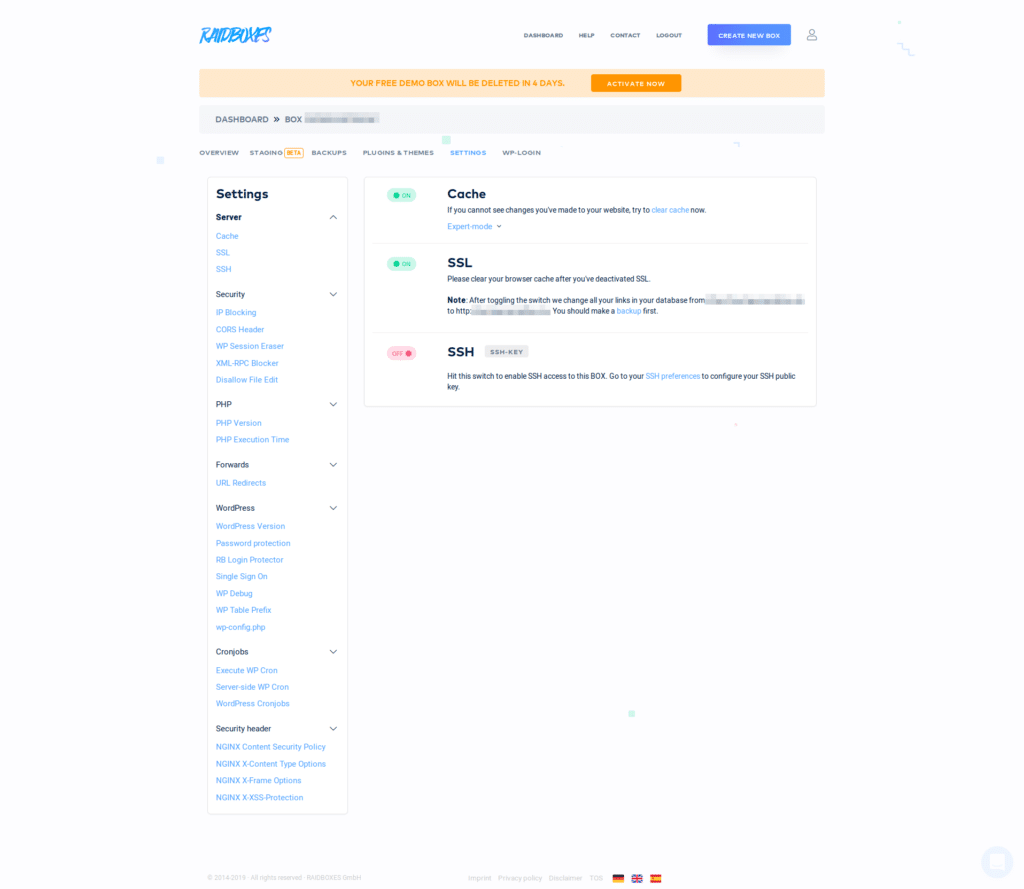
Raidboxes verwendet eine, speziell auf das eigene Angebot zugeschnittene Administrationsoberfläche. Die Oberfläche ist modern und übersichtlich. Hier erhält man Zugriff auf die Backups, kann PHP-Einstellungen vornehmen und WordPress updaten.

Trotz der teilweise sehr restriktiven Einstellungen von Raidboxes, bekommt man über das Webinterface relativ viele Gestaltungsmöglichkeiten und kann einige Servereinstellungen vornehmen, die andere Hoster gar nicht, oder nur kompliziert über eine .htaccess-Datei ermöglichen. So lassen sich beispielsweise über das Webinterface verschiedene Security-Header setzen.

Sonstiges

Ein Account kann ohne Angaben von Zahlungsinformationen erstellt, getestet und auch wieder gelöscht werden. Das erleichtert das Testen und zeigt, das der Anbieter von seinem Produkt überzeugt ist.

Raidboxes verkauft auch Domains, allerdings ist der Dienst eher auf die Nutzung mit externen Domains ausgerichtet. Kostenfreie Let’s Encrypt Zertifikate lassen sich für alle Domains erstellen.

Eine sehr spannende Funktion ist die sogenannte Staging-Umgebung. Hierbei handelt es sich letztendlich um eine Kopie der Webseite, bzw. um eine Testumgebung. So können gefahrlos Änderungen an der Webseite vorgenommen und getestet werden, ohne dass man die richtige Installation gefährdet.

Bei SSL Labs erhält Raidboxes eine hervorragende A+ Bewertung. Der Webserver unterstützt die als sicher geltenden Verschlüsselungsprotokolle TLS 1.2 und 1.3, ältere TLS/SSL Versionen sind deaktiviert.

Fazit Raidboxes

Bei der Ladezeit lässt Raidboxes die Konkurrenz meilenweit zurück. Allerdings hat dies auch seinen Preis. Das günstigste interessante Paket kostet 15€ netto pro Monat pro WordPress-Installation. Bei mehreren Projekten wir das schnell teuer.

Wer mit seinem WordPress-Blog seinen Lebensunterhalt verdient, oder einen WooCommerce Shop betreibt, der sollte sich Raidboxes auf jeden Fall anschauen. Denn für den hohen Preis wird auch viel Leistung und einige clevere Funktionen geboten.

Zu den Angeboten von Raidboxes.

Zurück zur Übersicht Acht Anbieter von WordPress-Hosting im Test.

Raidboxes WordPress-Hosting im Test ist ein Beitrag von techgrube.de.

  •  

Netcup WordPress-Hosting im Test

Netcup Beitrag

Dieser Beitrag ist Teil der Artikelreihe Acht Anbieter von WordPress-Hosting im Test.

Neben diversen vServern habe ich bei Netcup ein Webhosting 2000 Paket. Dieses nutze ich hauptsächlich für Email. Außerdem laufen darauf zwei alte, statische Webseiten, die ich aber nicht aus dem Netz nehmen möchte.

Aufgrund der beeindruckenden Ressourcen die einem beim Webhosting 8000 zur Verfügung gestellt werden, habe ich mir dieses Paket besorgt um darauf meine Blogs laufen zu lassen. So werden einem beispielsweise 500GB Speicherplatz zur Verfügung gestellt und sagenhafte 8GB RAM garantiert.

Auch andere Einstellungen wie PHP Memory Limit von 1GB und 180s PHP Execution Time können sich wahrlich sehen lassen. Dementsprechend groß war meine Erwartung. Die Ernüchterung folgte traurigerweise sehr schnell.

Ladezeit

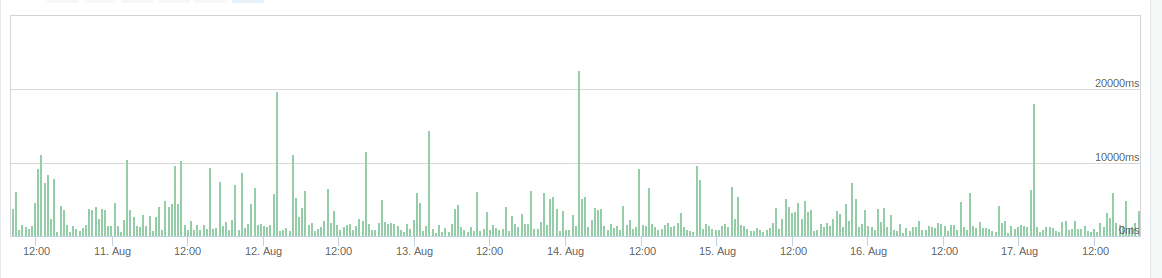
Die Ladezeiten schwankten bei beiden Paketen extrem stark. Auch wenn diese im Mittelwert noch akzeptabel sind, so gab es regelmäßig starke Ausreißer nach oben. StatusCake hat einzelne Ladezeiten von 10-20 Sekunden aufgezeichnet. Auch mit Pingdom kam ich regelmäßig auf Werte zwischen 6-7 Sekunden. Ebenso beim ganz normalen Aufruf im Webbrowser. Auch wenn die Seite nicht immer so langsam ist, sondern es sich eher um Ausreißer handelt, sind das inakzeptable Werte.

Mein Verdacht ist dabei, dass es sich nicht um Probleme mit dem Webserver, oder PHP handelt, sondern um die Datenbank. Testweise habe ich in der Config von WordPress nicht den Datenbankserver des Webhosting-Pakets eingetragen, sondern habe die Datenbank auf meinem vServer angebunden. Dabei sind keine langen Ladezeiten mehr aufgetreten. Allerdings habe ich dieses Setup nicht über mehrere Tage getestet, so dass es sich letztendlich nur um einen Verdacht handelt.

Ladezeit Netcup Webhosting, gemessen mit StatusCake, Serverstandort weltweit wechselnd:

Netcup Webhosting 2000 Ladezeit

Ladezeit Netcup Webhosting 2000, gemessen mit Pingdom, Serverstandort Frankfurt:

  • Bester: 0,841s
  • Schlechtester: 7,76s
  • Durchschnitt: 1,98s

Pingdom Ladezeit Netcup Webhosting 8000, gemessen mit Pingdom, Serverstandort Frankfurt:

  • Bester: 0,981s
  • Schlechtester: 6,54s
  • Durchschnitt: 2,71s
Pingdom Netcup

Backups

Beim Thema Backups hingegen macht mich Netcup wunschlos glücklich. Backups können weitgehend frei konfiguriert werden. Man kann festlegen ob Backups täglich, wöchentlich oder monatlich erstellt werden sollen. Außerdem kann man definieren ob jedes Mal ein komplettes Backup erzeugt werden soll, oder ob nur geänderte Daten gesichert werden sollen. Selbstverständlich wird nicht nur der Webspace, sondern auch die Datenbanken gesichert. Zusätzlich kann festgelegt werden ob diese auf dem eigenen Webspace, oder auf einem beliebigen FTP(S)-Server verschlüsselt gespeichert werden. Als FTP-Speicher kann beispielsweise ein Webhosting-Paket bei einem anderen Anbieter dienen.

Wenn es beim Backup zu einem Fehler kommt, kann man sich per Email benachrichtigen lassen.
So geht Backup.

Statistiken

Zum Anfertigen von Statistiken kann zwischen Webalizer und AWStats gewählt werden. Außerdem können die Statistiken auch komplett deaktiviert werden, die Einstellungen kann man pro Domain individuell vornehmen.

Allerdings werden in den Statistiken die vollständigen IP-Adressen der BesucherInnen gespeichert, dies lässt sich auch nicht anpassen. Meiner Ansicht nach kann man dadurch die Statistikfunktion von Netcup nicht DSGVO-konform nutzen und sollte diese besser deaktivieren, auch wenn dies für einen Außenstehenden natürlich nicht sichtbar ist. Hier ist beispielsweise all-inkl.com besser. Dort kann festgelegt werden, ob IP-Adressen vollständig, gar nicht, oder anonymisiert in den Logfiles gespeichert werden sollen.

IPv6

Der Webhostingaccount verfügt über eine eigene IPv6 Adresse. Netcup ist der einzige der getesteten Hoster, der jedem Account eine eigene, öffentliche IPv6 Adresse zuweist.

Die Administrationsoberfläche

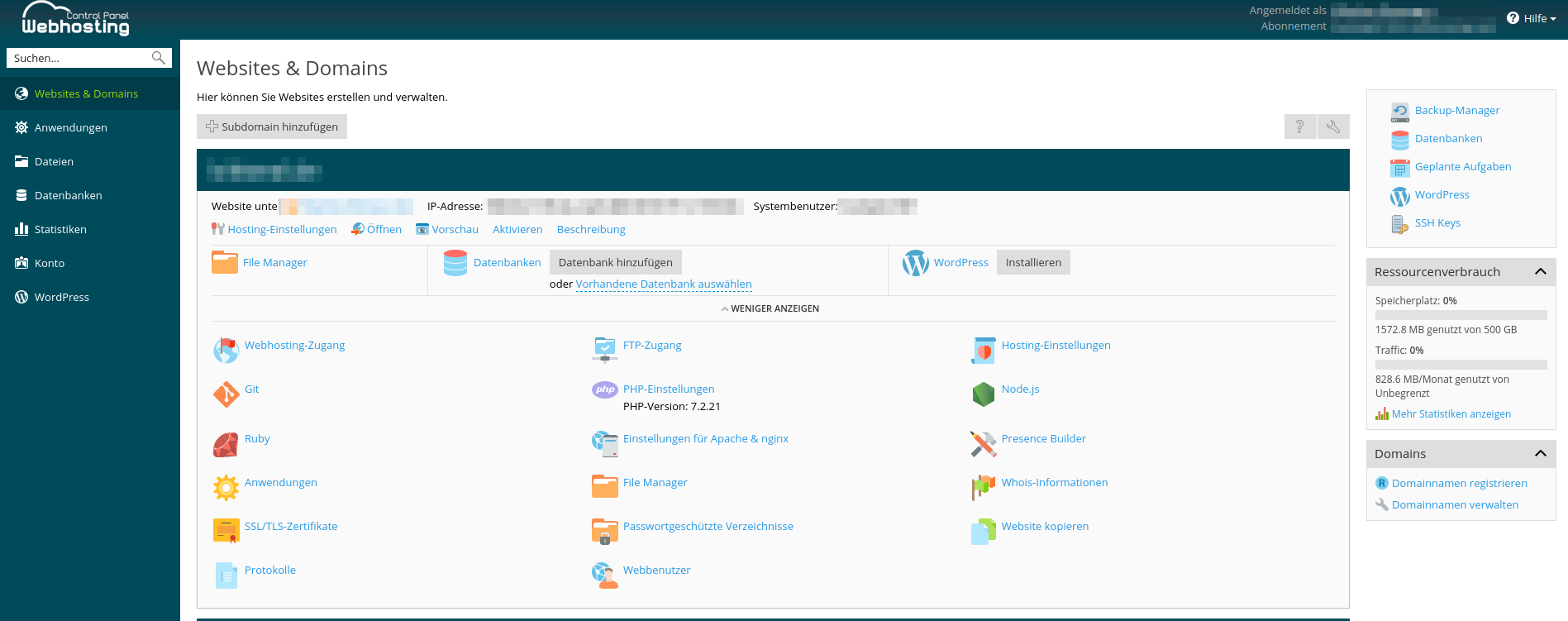
Zur Verwaltung und Einrichtung stellt Netcup einem Plesk als Oberfläche zur Verfügung. Im Gegensatz zu den Selbstbaulösungen, die andere Hoster einsetzen, ist Plesk modern und übersichtlich. Die Optionen zum Konfigurieren des eigenen Pakets sind sehr umfangreich. So kann beispielsweise PHP pro Domain aktiviert oder deaktiviert werden. Es kann gewählt werden ob Nginx als Proxy vor einen Apache Webserver geschaltet wird, oder ob die Webseite direkt von Nginx ausgeliefert werden soll uvm.

Neben den im Paket inkludierten Domains können auch externe, bei einem anderen Anbieter registrierte Domains aufgeschaltet werden. Kostenlose Let’s Encrypt Zertifikate können auch für diese externen Domains erzeugt werden.

Der integrierte WordPress-Toolkit kann Sicherheitseinstellungen für die WordPress-Webseite vornehmen und die WordPress aktualisieren. Die optionale Sicherheitseinstellung „Schutz vor Bots aktivieren“ hat bei mir allerdings dafür gesorgt, dass auch der Google-Bot ausgesperrt wurde. Nach der Aktivierung dieser Funktion wurde die Webseite in der Google Search Console als nicht mehr durchsuchbar gelistet. Die Funktion „Schutz vor Hotlinks“ sorgte dafür, dass beispielsweise im RSS-Dienst Inoreader keine Bilder mehr angezeigt wurden. Man sollte die optionalen Sicherheitseinstellungen also mit Bedacht aktivieren und die Seite anschließend ausgiebig testen.

Aufgrund der vielen Optionen zum Konfigurieren des eigenen Hostingpakets, den individuellen Einstellungen pro Domain und der modernen, übersichtlichen Darstellung, hat mich die von Netcup verwendete Plesk Oberfläche von allen getesteten am meisten überzeugt.

Netcup Admin Panel

Sonstiges

Der Webserver unterstützt TLS 1.0, 1.1 und 1.2.
TLS 1.3 wird noch nicht unterstützt.

Fazit zum Netcup Webhosting

Vom Funktionsumfang und den vielen Konfigurationsmöglichkeiten hat Netcup mich von allen getesteten Hostern am meisten überzeugt. Insbesondere die Backuplösung ist vorbildlich und verdient die Bezeichnung Backup auch.

Leider wird der ansonsten sehr positive Eindruck von den extremen Schwankungen der Ladezeit zunichte gemacht.

Netcup ist derzeit sehr preisaggresiv im Hostingmarkt unterwegs. Möglicherweise sind das die Auswirkungen. 1blu hat sich hier meiner Meinung nach sehr viel besser positioniert. Dort werden die „Hosting-Pakete“ zu sehr niedrigen Preisen angeboten. Zu deutlich höheren Preisen bekommt man die „Performance-Pakete“, das sich bei der Ladezeit auch keinen Schnitzer erlaubt hat.

Eine solche Differenzierung würde ich mir auch bei Netcup wünschen.

Zu den Webhosting Angeboten von Netcup.

Zurück zur Übersicht Acht Anbieter von WordPress-Hosting im Test.

Netcup WordPress-Hosting im Test ist ein Beitrag von techgrube.de.

  •  

Partnerlinks automatisch mit * oder Icon markieren

Partnerlinks automatisch markeiren Beitrag

Auf dieser und anderen Webseite von mir setze ich manchmal sogenannte Partnerlinks ein. Dabei wird ein im Beitrag erwähntes Produkt direkt mit einem Onlineshop verlinkt. Kauft jemand über diesen Link ein Produkt, erhält der Webseitenbetreiber eine Provision.

Es handelt sich dabei um eine Möglichkeit mit der Webseite Einnahmen zu erzielen, ohne die Seite mit Werbung zu überfrachten, oder sich für sogenannte Sonsored Posts zu verkaufen.

Üblicherweise wird beim Aufruf des Shops über den Partnerlink ein Cookie gesetzt. Dadurch können auch Einkäufe vergütet werden, die erst später getätigt werden. Dementsprechend gibt es schwarze Schafe, die versuchen um jeden Preis diesen Cookie zu setzen.

Dies passiert beispielsweise indem die Seite des Shops in einem Pop-Up oder in einem unsichtbaren Iframe geladen wird. Oder es wird versucht Besucherinnen und Besucher mit mehr oder weniger zweifelhaften Methoden dazu zu bringen, selbst auf den Link zu klicken. Beispielsweise indem man verschleiert dass es sich um einen Partnerlink handelt.

Um die eigene Glaubwürdigkeit nicht zu gefährden und auch um rechtlichen Problemen mit ungekennzeichneter Werbung aus dem Weg zu gehen, ist man also gut beraten, Partnerlinks auch als solche ersichtlich zu machen.

Bisher habe ich Partnerlinks immer manuell mit einem Sternchen markiert. Die Bedeutung des Sternchens habe ich in der Seitenleiste oder im Footer erläutert. Mittlerweile bin ich eher dazu übergegangen Partnerlinks mit dem Icon eines Einkaufswagens zu versehen.

Ich bin mir noch nicht sicher was die bessere Version ist. Ich denke der Einkaufswagen ist unmissverständlich. Das Sternchen funktioniert hingegen immer, auch wenn keine Bilder geladen werden.

Mit CSS Amazon und andere Partnerlinks automatisch mit einem Sternchen oder Icon kennzeichnen

Um mir die Arbeit zu erleichtern und um ggf. an einer zentralen Stelle die Art der Kennzeichnung ändern zu können, war ich auf der Suche nach einer Möglichkeit die Kennzeichnung zu automatisieren. Wie sich herausstellt, lässt sich dies mit einer Zeile CSS lösen.

/* Sternchen hinter Amazon Partnerlinks */
a[href*="amazon.de"]:after , a[href*="amzn.to"]:after { content: "*";  }
/* Icon hinter Amazon Partnerlinks */
a[href*="amazon.de"]:after , a[href*="amzn.to"]:after { content: url(path/to/icon.png);  }

Das Ganze sieht dann so aus:

Partnerlinks mit Markierung

Partnerlinks automatisch mit * oder Icon markieren ist ein Beitrag von techgrube.de.

  •  

Google startet Portal für Fuchsia-Entwickler

Die freigeschaltete Website stellt umfangreiche Dokumentationen zum neuen Open-Source-Betriebssystem bereit. Das Portal liefert Softwareentwicklern neue Informationen und macht den gesamten Inhalt durchsuchbar.

  •  

Vorta: Grafische Benutzeroberfläche für Borg Backup

Vorta Backup Beitrag

Wahrscheinlich bin ich einer der wenigen Menschen, die sich regelmäßig mit dem Thema Backup beschäftigen. Aus diesem Grund schaue ich mir gerne neue, bzw. mir bisher unbekannte Backuplösungen an.

Schon lange bin ich ein großer Fan der Backupsoftware Borg. Das Tool verfügt über alle Funktionen und Eigenschaften die ich mir für eine Backuplösung wünsche. Die Backups lassen sich verschlüsseln und somit sicher auf einem entfernten Server speichern. Es unterstützt Deduplizierung, so dass die Backups nur so groß wie nötig werden. Selbstverständlich lässt sich auch die Integrität der Backups prüfen, Außerdem lassen sich die Backups via FUSE im lokalen Filesystem mounten. Somit kann man bequem durch die Backups browsen und Dateien herauskopieren.

Borg is Open Source. Der Quellcode ist auf Github zu finden und in den Repos der gängigen Distributionen. Die Dokumentation findet man unter borgbackup.readthedocs.io.

Borg ist für mich die perfekte Backuplösung. Zumindest für die Kommandozeile

Vorta, eine grafische Benutzeroberfläche zu Steuerung von Borg

Unter dem Namen Vorta existiert mittlerweile eine grafische Benutzeroberfläche für Borg. Vorta ist ebenfalls Open Source und wird hauptsächlich vom Betreiber von BorgBase entwickelt, einem Hoster für Borg Repositories. Daher verwundert der Hinweis auf das Angebot von BorgBase in der Oberfläche von Vorta wenig.

Vorta findet man auf Github, wo auch die verschiedenen Installationsmethoden beschrieben werden. In den Repos der Distributionen ist Vorta bisher nicht zu finden. Lediglich bei Arch und Arch basierten Distributionen kann Vorta aus dem AUR installiert werden. Bei anderen Distributionen bietet sich die einfach Installation mit PIP an.

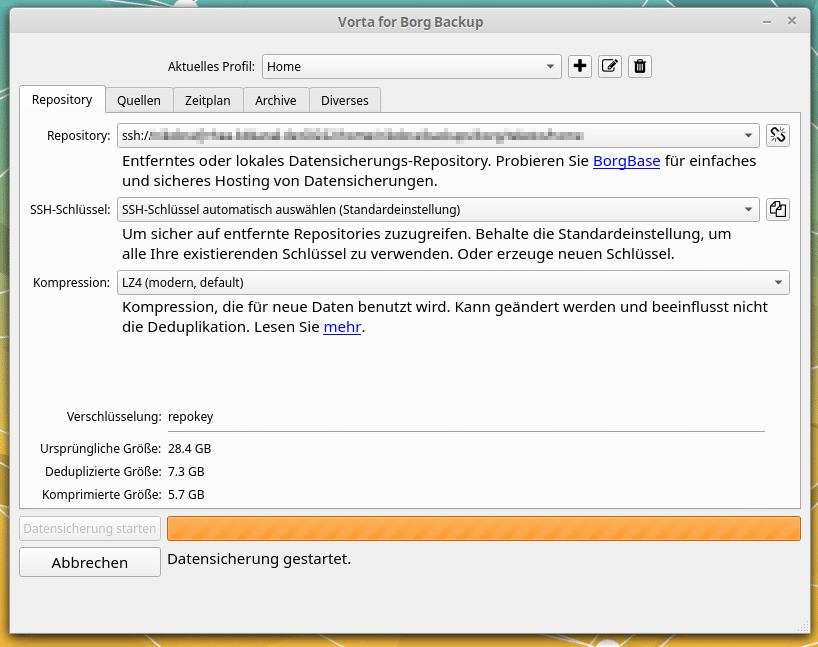
Vorta Backup

Die Benutzung von Vorta

Auch wenn diverse Destops mittlerweile der Meinung sind dass Tray-Icons ausgedient haben, bin ich hier entschieden anderer Meinung. Desktop-Notifications sind schön und gut um über eine gerade stattfindende Aktion zu informieren. Tray-Icons sind allerdings viel besser geeignet um einen aktuellen Zustand anzuzeigen. Ist die Nextcloud syncronisiert oder liegt ein Fehler vor. Man kann auf einen Blick erkennen ob Updates verfügbar sind, ob ein Backup läuft oder ob evtl. das letzte Backup fehlgeschlagen ist. Ein Desktop ist eben kein Smartphone.

Eines der Features von Vorta ist für mich daher das anzeigen eines Tray-Icons. Darüber lässt sich das Programm aufrufen, es lassen sich Backups starten und man wird informiert ob gerade ein Backup läuft. Leider zeigt das Icon nicht an, ob das Backup erfolgreich war oder nicht. Hierzu muss man die Anwendung öffnen.

Vorta Tray Icon

Ansonsten ist Vorta einfach ein Tool um Borg über eine grafische Benutzeroberfläche zu steuern und unterstützt dabei alle Funktionen die ich verwende, bzw. die mir bekannt sind. Es lassen sich neue Borg Repositories erstellen oder auch bereits vorhandene Repositories einbinden. Dabei können auch mehrere Profile angelegt werden.

Ein Schwachpunkt ist für mich die Zeiplanung der Backups mit Vorta. Hier scheinen normale Cronjobs verwendet zu werden. Auf deinem Desktop oder Laptop, der normalerweise nicht durchgängig läuft kann das problematisch werden, da verpasste Sicherungen nicht nachgeholt werden. Hat man einen schlechten Zeitpunkt für die Sicherungen gewählt, so kann es sein dass tagelang keine Sicherung vorgenommen wird, weil der Computer immer außerhalb der Sicherungszeit läuft. Ob es möglich ist über Anacron oder Systemd-Timer eine Borg-Sicherung auszulösen die Vorta auch erkennt, habe ich nicht getestet.

Die Backuplogs lassen sich ebenfalls direkt über Vorta einsehen. Außerdem kann man eigene Shell-Kommandos definieren, die vor oder nach einem Backup ausgeführt werden.

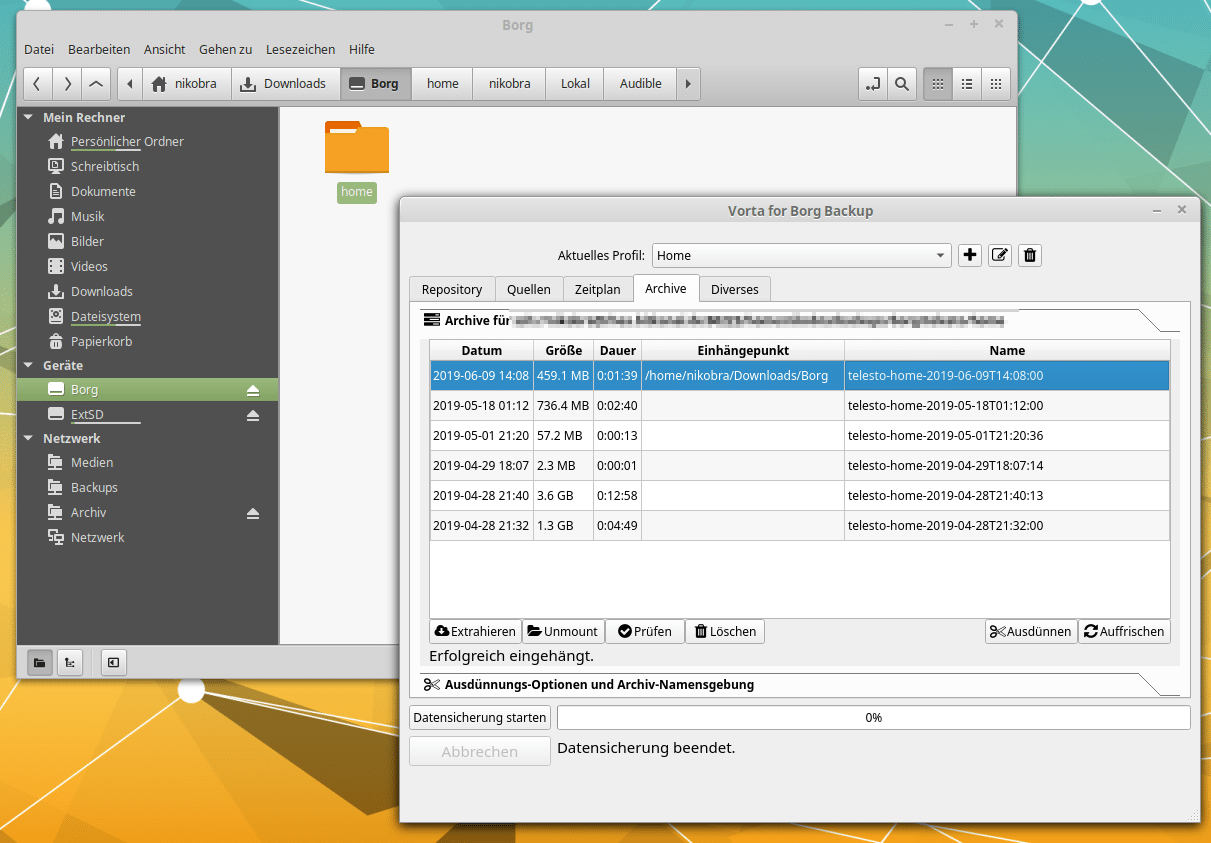
Über weitere Reiter in der Anwendung kann man alte Backup manuell oder automatisiert löschen. Außerdem können einzelne Backups in einen Ordner entpackt oder im Dateisystem gemountet werden. Dann kann man ganz normal über den Dateimanager oder das Terminal auf die Daten im Backup zugreifen.

Außerdem zeigt Vorta die Größe der zu sichernden Daten an, sowie den Speicherplatz den diese nach der Deduplizierung und Komprimierung der Daten im Repo einnehmen.

Fazit

Ich mag die Kommandozeile und ich mag grafische Desktopoberflächen, aus diesem Grund bin ich begeisterter Linuxnutzer. Hier muss ich mich weder bei der Nutzung der Kommandozeile noch bei der Nutzung von GUI-Software einschränken lassen.

Auch die Kombination von Borg und Vorta bringt das beste aus beiden Welten zusammen. Die hervorragende Backuplösung Borg, und die komfortable Bedienung mit Vorta auf dem Dektop. Dies ermöglicht das Einrichten einer einheitlichen Backupumgebung auf allen Systemen. Egal ob Server oder Desktop.

Vorta mounted Repo

Vorta: Grafische Benutzeroberfläche für Borg Backup ist ein Beitrag von techgrube.de.

  •  

Intel OSTS 2019: Ohne Software ist auch die beste Hardware nichts

Mit Keynotes von Raja Koduri und Imad Sousou rückt Intel zum Open Source Technology Summit die Software noch mehr in den Fokus als bisher. Denn durch Software lässt sich vergleichsweise günstig die Leistung optimieren und mitunter auch deutlich steigern, als es nur über Hardwareverbesserungen möglich ist.

  •  

PHP-Seiten wie WordPress mit OPCache beschleunigen

PHP Speed Beitrag

Normalerweise werden PHP-Skripte zur Laufzeit kompiliert. Das heißt, wenn jemand eine PHP-Seite wie WordPress aufruft, wird der PHP-Quelltext (die PHP-Datei) gelesen und vom PHP-Interpreter in sogenannten Bytecode (vorkompilierter Code) umgewandelt. Dieser Bytecode wird an eine virtuelle Maschine (die Zend Engine) übergeben, die daraus maschinenlesbaren Code erzeugt. Die Zend Engine stellt dabei eine einheitliche Laufzeitumgebung für verschiedene CPU-Architekturen und Betriebssysteme bereit.

Der Bytecode wird daraufhin verworfen und muss bei jedem Aufruf der Webseite neu generiert werden. Dies kostet Rechenzeit und verzögert den Aufruf der Webseite.

Durch die Nutzung von OPCache wird der Bytecode für die spätere Verwendung zwischengespeichert, so dass er nicht bei jedem Aufruf der Webseite neu erzeugt werden muss. Dies kann die Ladezeit von WordPress (oder anderen PHP-Projekten) spürbar beschleunigen.

Der Preis dafür ist, dass zum Zwischenspeichern des vorkompilierten Bytecodes RAM und/oder Festplattenspeicher benötigt wird. Außerdem werden (abhängig von der OPcache Knfiguration) Änderungen am PHP-Code unter Umständen nicht sofort sichtbar, da sich noch eine alte Version im Cache befindet.

OPcache aktivieren und konfigurieren

Um OPCache auf einem Ubuntu-Server zu nutzen, muss das Paket php7.2-opcache installiert werden. Anschließend kann der Cache über die php.ini aktiviert werden. Die php.ini befindet sich bei Ubuntu und der Verwendung von PHP als Apache-Modul unter /etc/php/7.2/apache2/php.ini. Bei Verwendung von PHP-FPM, beispielsweise mit NGINX, findet man die Konfigurationsdatei unter /etc/php/7.2/fpm/php.ini

In der php.ini scrollt man bis zum Abschnitt [opcache].

Um OPcache zu aktivieren muss die Zeile

;opcache.enable=0

abgeändert werden in

opcache.enable=1

Außerdem können und sollten weitere Einstellungen vorgenommen werden. In untenstehender Tabelle sind einige Option beschrieben, die ich für die wichtigsten halte.

Option Bedeutung
opcache.memory_consumption=256 Die Menge an Speicherplatz die OPcache zur Verfügung steht, in Megabytes.
opcache.interned_strings_buffer=16 Speicherplatz der für string interning zur Verfügung steht, ebenfalls in Megabytes.
opcache.max_accelerated_files=16229 Die maximale Anzahl an Schlüsseln (und damit PHP-Skripte) die gespeichert werden können. Der Wert sollte größer als die Anzahl vorhandener Skripte sein. Der tatsächlich verwendete Wert wird aus einem festen Set aus Primzahlen gewählt (223, 463, 983, 1979, 3907, 7963, 16229, 32531, 65407, 130987). Es wird die Primzahl verwendet, die größer oder gleich dem gesetzten Wert ist. Gibt man beispielsweise als Wert 10000 an, werden tatsächlich 16229 Schlüssel gecached. Man kann also auch direkt eine der angegebenen Primzahlen als Wert setzen.
opcache.max_wasted_percentage=10 Prozentsatz an verschwendetem Speicherplatz, der akzeptiert wird, becor der Cache komplett geleert wird. “Waste” entsteht, wenn sich der Code ändert, während OPcache läuft. Der alte Cache-Eintrag wird dabei als “waste” markiert.
opcache.validate_timestamps=1 Legt fest, ob OPcache in regelmäßigen Abständen prüfen soll, ob sich der PHP-Code in einer Datei geändert hat. Wenn dies deaktiviert ist, muss nach jeder Änderung am Code (z.B. ein WordPress Update) ein Reset von OPcache durchgeführt werden, oder OPcache neu gestartet werden. Wer WordPress-Updates automatisch einspielen lässt, sollte die Option aktivieren. Wer die manuell macht, kann die Option deaktivieren und zusätzlich Rechenzeit sparen.
opcache.revalidate_freq=300 Zeit in Sekunden, nach der überprüft wird ob sich der PHP-Code in einen Skript keändert hat. “0” bedeutet, dass die Prüfung bei jedem Aufruf vorgenommen wird.
opcache.file_cache=/path/to/cache OPcache kann Daten im Ram und/oder auf einem Datenträger speichern. Damit kann OPcache z.B. auch in Shared-Hosting Umgebungen genutzt werden. Auf dem eigenen Server hat die Nutzung dieser Option den Vorteil, dass bereits erzeugte Daten nach einem Neustart des Servers nicht verloren gehen. Das Verzeichnis muss vom PHP-Prozess beschrieben werden können.
opcache.file_cache_only=0 Legt fest ob OPcache seine Daten nur auf dem Datenträger speichert (1) oder ob Daten im RAM und zusätzlich auf dem Datenträger gespeichert werden (0)

Wenn der Server von mehreren Benutzern verwendet wird, sind evtl. die Optionen opcache.validate_permission und opcache.validate_root von Bedeutung, die standardmäßig deaktiviert sind. Erstere prüft, ob der User überhaupt Leseberechtigung für das entsprechende Skript hat. Dies verhindert, dass zwischengespeicherte Daten an andere Benutzer geleaked werden. Zweitere verhindert Namenskollisionen bei verschiedenen chroot Umgebungen.

Damit Änderungen wirksam werden, muss Apache, bzw. PHP-FPM neu gestartet werden. Dabei wird außerdem der Cache geleert.

Überprüfen ob OPcache genutzt wird

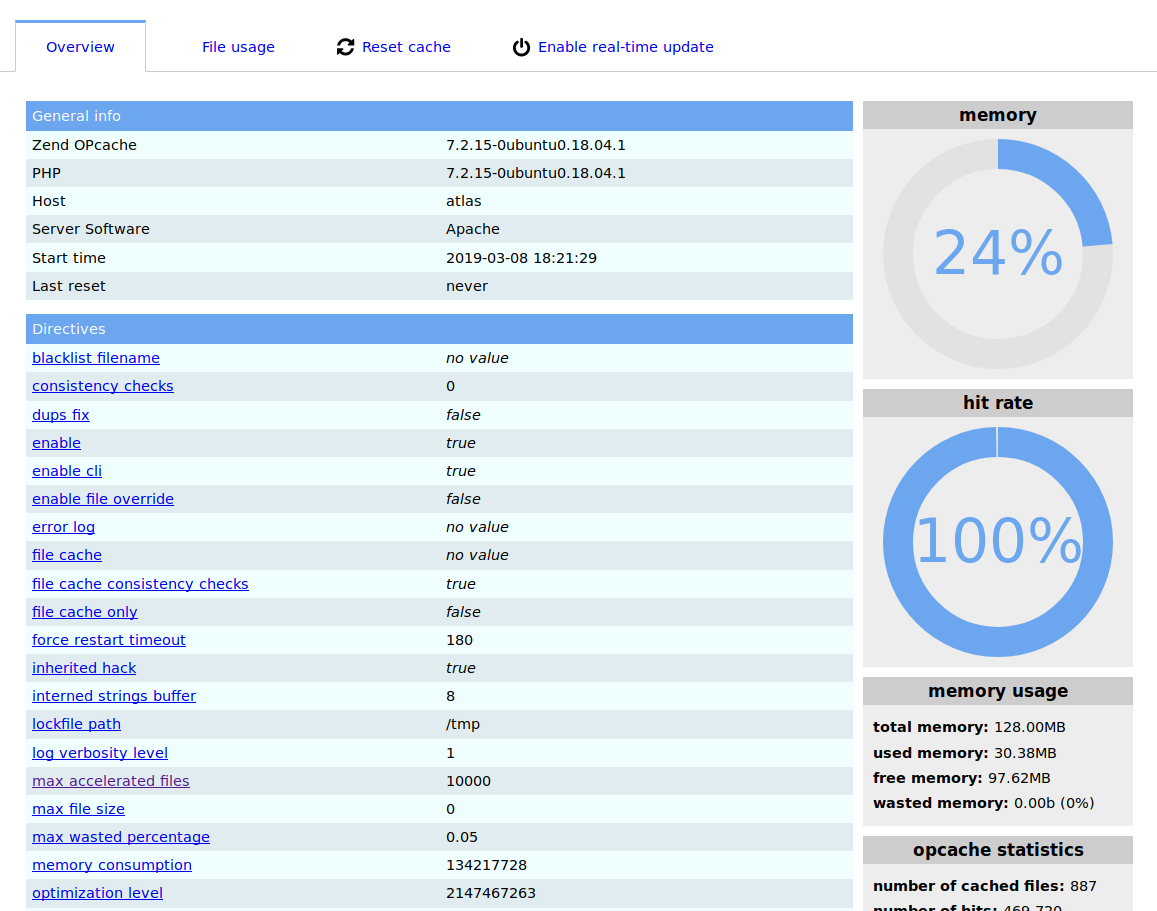
Eine schöne Möglichkeit zum Steuern von OPcache und zum prüfen, ob OPcache überhaupt genutzt wird ist das Tool opcache-gui das auf Github zu finden ist. Es handelt sich dabei um ein PHP-Skript, das den verwendeten Speicherplatz, die Anzahl der zwischengespeicherten Skripte uvm. anzeigt. Da sich außerdem verschiedene Funktionen von OPcache steuern lassen, sollte man den Zugriff auf das Skript mit einem Passwort sichern.

Um opcache-gui zu nutzen, muss lediglich das PHP-File in den eigenen Webverzeichnis kopiert werden und über den Webbrowser aufgerufen werden.

Wer opcache-gui dauerhaft einsetzen will, der sollte den Zugang unbedingt mit einem Passwortschutz versehen.

OPcache Gui

PHP-Seiten wie WordPress mit OPCache beschleunigen ist ein Beitrag von techgrube.de.

  •  

ARS weist den Weg in Sachen Java

Oracle JDK beibehalten oder lieber Open JDK bzw. Open J9? Software-Engineering-Spezialist ARS erarbeitet im Rahmen eines Assessments gemeinsam mit Unternehmen die Voraussetzungen für einen möglichen Wechsel auf die Open-Source-Variante.

  •  

Publii: Static CMS mit grafischer Benutzeroberfläche

Publii Beitragsbild

Static Site Generators haben in letzter Zeit stark an Popularität gewonnen. Aus gutem Grund, denn statische Webseiten bieten eine Menge Vorteile gegenüber dynamisch generierten Websites. Statische Seiten sind schnell, erzeugen kaum Last auf dem Server und bieten eine wesentlich geringere Angriffsfläche als PHP-Projekte wie WordPress.

Durch die Verwendung von Static Site Generatoren wird die Erstellung und Wartung statischer Webseiten einfach und komfortabel, ohne dass man sich mit dem HTML-Code der Seite direkt auseinandersetzen muss. Der größte Vorteil der Generatoren ist jedoch, dass man Änderungen an der kompletten Seite vornehmen kann, ohne dutzende HTML-Dateien einzeln zu bearbeiten. Das übernimmt der Generator für einen.

Üblicherweise werden dafür Projekte wie Hugo oder Jekyll verwendet. Diese haben eines gemeinsam, sie werden komplett auf der Kommandozeile bedient und die Formatierung der Texte wird die Auszeichnungssprache Markdown realisiert.

Das mag für technikaffine Menschen sinn- und reizvoll sein. Wenn man aber eine Lösung für weniger technikinteressierte Menschen sucht, scheiden diese Generatoren aus. Hier bietet sich ein Generator mir grafischer Benutzeroberfläche eher an.

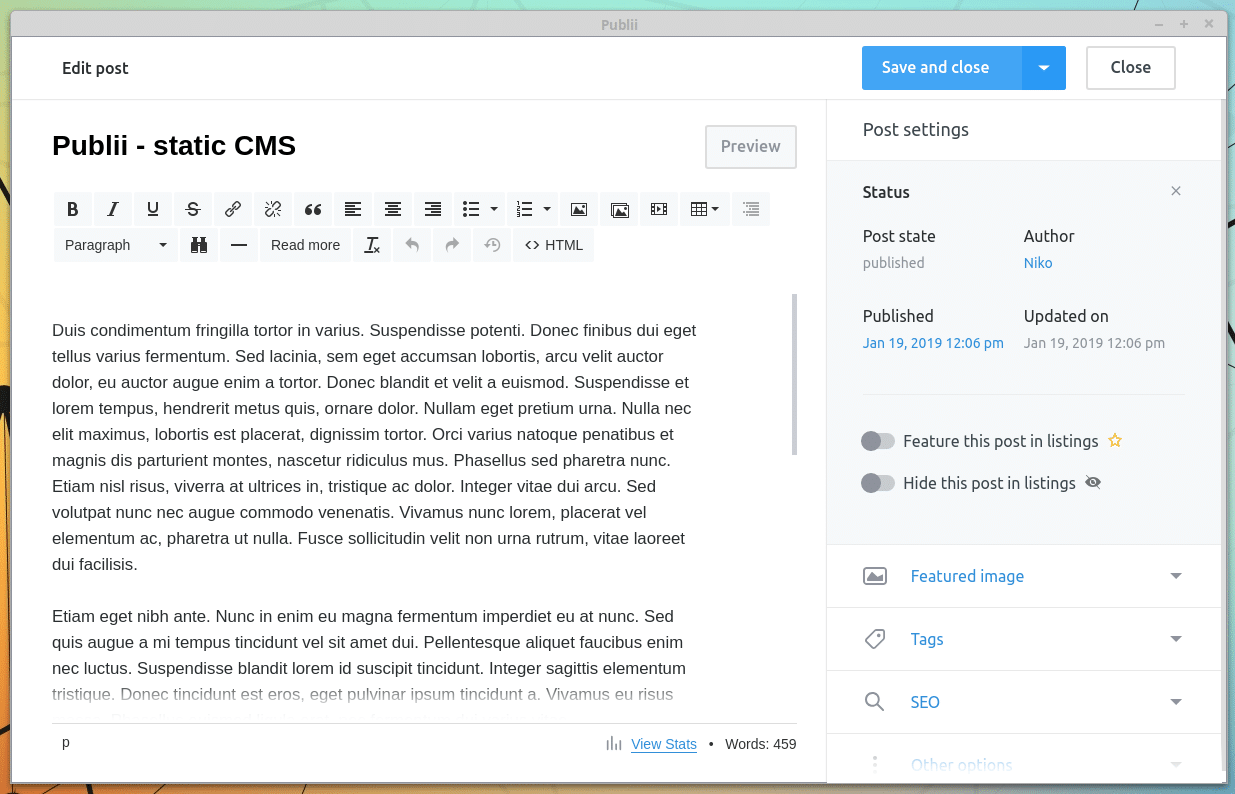
Ein solches Projekt ist Publii. Publii bezeichnet sich als Static CMS und bietet im Gegensatz zu den Static Site Generatoren eine grafische Benutzeroberfläche. Das Programm ist Open Source, der Code liegt auf Github. Fertige Builds gibt es für Windows, MacOS und als .Appimage, .rpm und .deb Pakete für Linux. Diese findet man direkt auf der Projektseite getpublii.com.

Publii Backend

Wofür eignet sich Publii?

Natürlich haben statische Webseiten auch Nachteile. Da der Content nicht live generiert wird, lässt sich beispielsweise kein Shop realisieren. Aber auch eine Kommentarfunktion bieten statische Seiten nicht. Hier muss man sich mit Drittanbietern behelfen und deren Dienste einbinden. Wenn man den Dienst Disqus verwenden möchte, bietet Publii eine Schnittstelle über welche sich Disqus-Kommentare in den Blogbeitrag einbinden lassen. Möchte man aus Datenschutzgründen einen anderen, evtl. selbstgehosteten Dienst nutzen, so muss man selber Hand am Theme anlegen.

Derzeit stehen für Publii acht Themes zur Verfügung. Die Aufmachung der Webseite lässt darauf schließen, dass zukünfig auch kostenpflichtige Themes angeboten werden sollen. Im Gegensatz zu aufwendigen WordPress Themes ist die Gestaltung der Seiten recht eingeschränkt. So sind alle Themes mehr oder weniger auf das darstellen von Blogbeiträgen spezialisiert. Auf der Startseite werden die einzelnen Beiträge nach Veröffentlichungsdatum mit Anreissertext dargestellt.

Es lässt sich zwar verhinder dass bestimmte Artikel auf der Startseite aufgeführt werden, ein Magazinartiges darstellen von bestimmten, nach Kategorien sortierten Beiträgen auf der Startseite ist jedoch nicht möglich.

Aus meiner Sicht eignet sich Publii also besonders zum Erstellen von Blogs, eben mit Einschränkungen bei der Kommentarfunktion, oder Portfolioseiten. Für Magazine oder eine Wissensdatenbank wie ein Wiki ist es (zumindest bisher) weniger geeignet.

Publii: Oberfläche und Funktionen

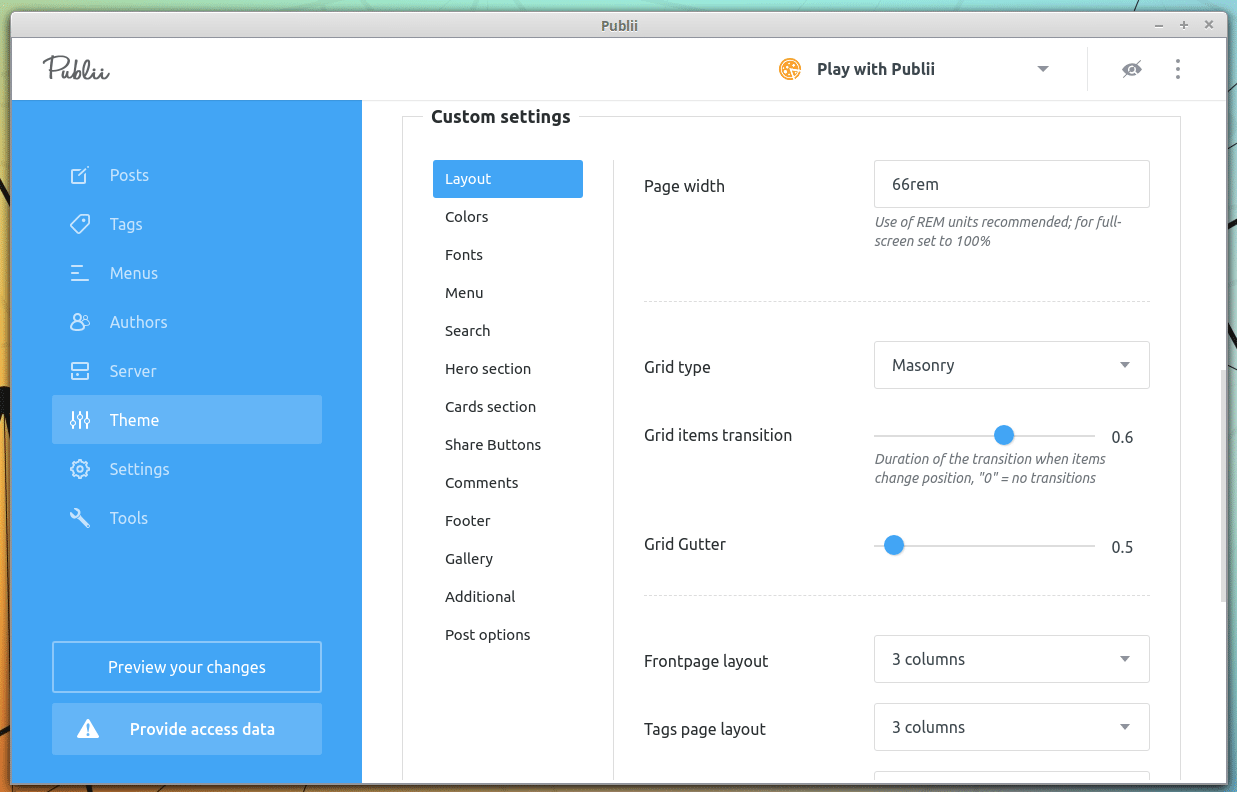
Der Aufbau der Benutzeroberfläche erinnert ein wenig an das Backend von WordPress. So findet man auf der linken Seite eine Menüleiste, über welche sich neue Posts erstellen, das Theme anpassen oder Einstellungen verändern kann. Außerdem lassen sich verschiedene Autoren anlegen, Tags vergeben und Menüs anlegen.

Wer schon mit WordPress gearbeitet hat, der wird sich im Backend von Publii schnell zurecht finden.

Viele Funktionen die man bei WordPress über Plugins realisieren muss, bringt Publii bereits von Haus aus mit. Fehlt hingegen eine Funktion, so wird es mit dem Nachrüsten natürlich schwierig. Beispielsweise bringt Publii bereits eine Funktion mit um die lästigen Cookie-Bars einzublenden. Obwohl sich natürlich gerade eine statische Seite dazu anbietet ohne Cookies eingesetzt zu werden.

Außerdem werden auf Wunsch AMP-Seiten unterstützt, der HTML- und CSS-Code kann komprimiert (also ohne Kommentare, Formatierung usw.) erzeugt werden. Die angebotenen Themes erzeugen alle responsive Webseiten, so dass die Seite sowohl für Desktop-, als auch für Mobilgeräte geeignet sind.

Über den Reiter “Tools” lassen sich Backups der Webseite erstellen. Außerdem kann eigener HTML- und CSS-Code in die Seite eingefügt werden, ohne dass man die Theme-Dateien direkt bearbeiten muss.

Außerdem gibt es ein experimentelles Tool um Beiträge aus WordPress zu importieren.

Über die Vorschaufunktion lässt sich die Seite rendern und im lokalen Webbrowser darstellen, ohne dass die Änderungen direkt veröffentlicht werden.

Hat man eine Webseite erstellt, kann Publii die HTML-Dateien entweder auf der lokalen Festplatte erzeugen, oder diese direkt auf den eigenen Server oder Webspace laden.

Publii edit Post

Themes binden Google Fonts ein

Mit statischen Seiten lassen sich besonders einfach datenschutzfreundliche Webseiten erstellen. Ohne Kommentarfeld, Kontaktformular, Benutzerlogin usw. werden praktisch keine personenbezogenen Daten verarbeitet.

Daher ist es schade, dass über die Themes Schriftarten von Google Fonts eingebunden werden und damit zumindest die IP-Adresse des Benutzers an Google übermittelt wird. Um dies zu verhindern muss man selbst tätig werden, indem man das Theme anpasst.

Geladen werden die Google Fonts über einen Eintrag in der Header-Datei des Themes. Diese befindet sich unter ~/Dokumente/Publii/themes/THEMENAME/partials/head.hbs

Letzendlich handelt es sich um Textdateien, die man mit einem beliebigen Editor ändern kann. Hier entfernt man die Zeilen

 <link rel="preconnect" href="https://fonts.gstatic.com/" crossorigin>
 
 <link href="https://fonts.googleapis.com/css?family= PT+Serif:400,700|Muli:400,600" rel="stylesheet"> 

Publii bringt standardmäßig acht Themes mit, die bereits im oben genannten Installationsverzeichnis vorliegen. In den Einstellungen der Webseite kann man verschiedene Themes für die gerade bearbeitete Webseite “installieren”. Damit wird das Theme aus oben genanntem Ordner für diese Webseite geladen. Die Anpassung muss daher vor der “Installation” erfolgen.

Damit werden keine Google Fonts mehr geladen, der Browser fällt auf die Standardschriftarten zurück. Möchte man die bisher von Google geladenen Schriftarten vom eigenen Server ausliefern lassen, so hilft einem der google webfonts helper. Damit lassen sich die benötigten Dateien zusammen stellen und der CSS-Code zum laden der Schriftarten erzeugen. Diesen kann man im Backend von Publii über Tools > Custom CSS laden.

Fazit

Ich habe schon länger ein Tool wie Publii gesucht und freue mich endlich etwas gefunden zu haben. Mit Publii lässt sich extrem schnell eine schöne, responsive, schnelle und wartungsarme Webseite erstellen.

Zwar bin ich durchaus ein großer Freund von WordPress, für viele Projekte ist es aber absoluter overkill und verursacht viel Wartungsaufwand. Wenn man eine wartungsarme Webseite erstellen möchte, die eventuell auch nur unregelmäßig aktualisiert wird, ist WordPress völlig ungeeignet. Gerade für Portfolio-Seiten oder Gelegenheitsblogger bietet sich Publii geradezu an.

Durch die grafische Benutzeroberfläche ist Publii außerdem extrem nutzerfreundlich.

Und wenn ich mir überlege wie viele Stunden ich mit der Anpassung dieser WordPress-Installation verbracht habe, damit beispielsweise anonyme Kommentare verfasst werden können, dann fällt das Entfernen der Google Fonts bei Publii nicht wirklich ins Gewicht.

Publii Themes

Publii: Static CMS mit grafischer Benutzeroberfläche ist ein Beitrag von techgrube.de.

  •  

Bevölkerungsverteilung interaktiv visualisiert

Human Terrain Project Beitragsbild

Mich fasziniert es immer wenn es Menschen gelingt, komplexe Sachverhalte und schwer fassbare Zahlen und Statistiken so zu visualisieren, dass diese nicht nur anschaulich, sondern sogar interessant werden. Ein Projekt aus dieser Kategorie ist das Human Terrain Project von The Pudding. The Pudding beschäftigen sich unter anderem mit Datenjournalismus und versuchen kulturelle Themen in “visuelle Essays” umzusetzen.

Das Human Terrain Project visualisiert die Bevölkerungsverteilung auf dem Globus anhand von 3D-Pyramiden auf einer interaktiven Karte.

Die verwendeten Daten kommen aus dem Global Humen Settlement Projekt, welches von der EU-Kommisson unterstützt wird und sich auf Zahlen aus Volkszählungen, Satellitenbilder und andere Quellen stützt.

Die Karte wird nicht nur statisch dargestellt, es lassen sich auch die aktuellen werte (aus 2015) mit dem Stand von 1990 vergleichen. Hierbei wird im linken Browserbereich der Stand aus 1990 dargestellt, den aktuelle Stand der Weltbevölkerung sieht man im rechten Bereich. Außerdem lassen sich Veränderungen zwischen 1990 und 2015 darstellen, indem Wachstum als grüne Pyramide dargestellt wird, Bevölkerungsschwund als rote Pyramide.

Sehr schön ist auch die Funktion, an verschiedene Stellen der Welt zu “fliegen”. Hierbei zoomt die Karte heraus und bewegt sich langsam zum gewünschten Ziel. Dabei “fliegt” man sozusagen über die mit Bevölkerungspyramiden gespickte Welt und kommt dabei an stacheligen Großstädten vorbei, sowie menschenleeren Wüsten.

Wenn man weit in die Karte hineinzoomt stößt man hin und wieder auf seltsame Bevölkerungsspitzen, die den Anschein erwecken, dass an diesem kleinen Punkt mehr Menschen leben als in einer Großstadt. Leider ist nicht ersichtlich auf welchen Daten eine Pyramide genau basiert. Mir kommt es allerdings so vor, als würde die Darstellung ungenauer, je weiter man in die Karte hineinzoomt. Das macht das Projekt allerdings nicht weniger spannend oder gar uninteressant.

So lässt sich beispielsweise sehr schön erkennen, wie sich das Leben in Frankreich sehr stark auf wenige Großstädte, natürlich insbesondere Paris konzentriert. In Deutschland ist die Bevölkerung dagegen stärker in der Fläche verteilt.

Wen solche Dinge ebenfalls interessieren, der wird mit dem Human Terrain Project einiges an Zeit verbringen können.

Human Terrain Project Deutschland Frankreich


Bevölkerungsverteilung interaktiv visualisiert ist ein Beitrag von techgrube.de.

  •  

htop – laufende Prozesse und Systemressourcen im Blick

Htop Beitragsbild

Vor einiger Zeit habe ich mich im Artikel TOP – Ein Standardprogramm zum Anzeigen von Prozessen und Systemresourcen mit dem Ressourcenmonitor und Prozessmanager top auseinandergesetzt. Da top in der Regel standardmäßig vorinstalliert ist, schadet es nicht sich damit ein bisschen auseinander zu setzen.

Genau wie ich werden die meisten von euch wahrscheinlich eher htop einsetzen. Htop lässt sich mit seiner ncurses-Oberfläche konfortabler bedienen und ist außerdem grafisch ansprechender und übersichtlicher gestaltet. Ein guter Grund sich also auch mit htop etwas genauer zu beschäftigen.

Nach dem Aufruf zeigt einem htop eine Ansicht die standardmäßig etwa so aussieht.

Htop Übersicht

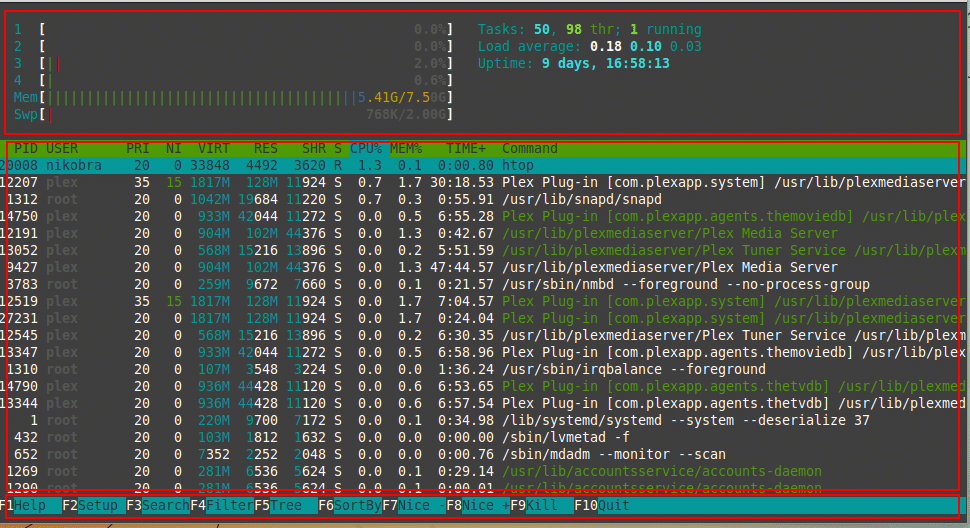
Der Aufbau ist dreigeteilt. Im oberen Bereich findet sich eine Übersicht über die Auslastung des Systems sowie einige Daten zur Anzahl der laufenden Prozesse, der Uptime und der Load average. Der mittlere Bereich besteht aus einer Liste mit Prozessen. Der untere Bereich eine Übersicht der Shortcuts, mit denen sich htop bedienen lässt.

Auf einem Desktopsystem mit Mausunterstützung lassen sich die einzelnen Menüpunkte auch mit der Maus aufrufen.

Bereich 1: Die Systemauslastung

Htop Bereich 1

1 – Die Auslastung der Prozessorkerne.

Hier wird die Anzahl der Prozessorkerne angezeigt. Bei einem Prozessor mit Hyperthreading verdoppelt sich die hier angezeigte Anzahl der Kerne gegenüber den physisch vorhandenen Kernen. Der Auslastungsbalken ist farbig unterteilt und hat folgende Bedeutung.

Htop Farben CPU Bar

  • Blau: Auslastung durch Prozesse mit niedriger Priorität
  • Grün: Auslastung durch Prozesse mit normaler Priorität
  • Rot: Auslastung durch den Kernel des Betriebssystems
  • Türkis: Auslastung durch Virtualisierung/Steal Time. Hierbei handelt es sich um Zeit, in der eine virtuelle CPU darauf wartet dass der Hypervisor ihr Zeit auf der richtigen CPU einräumt.

2 – Auslastung von RAM und Swap

Mem steht für den RAM des Systems. Die Farben haben hier folgende Bedeutung.

Htop Farben Memory

  • Used zeigt den von Programmen belegten Hauptspeicher an.
  • In buffers/cache werden Informationen vorgehalten die schon einmal vom System berechnet und verwendet wurden. Sollten die selben Informationen erneut benötigt werden müssen sie nicht neu berechnet werden sondern können aus dem Buffer gelesen werden. Wenn genug Speicher zur Verfügung steht dient dies der Beschleunigung des Systems. Wenn der Speicherplatz knapp wird kann der Buffer/Cache geleert werden und der Speicherplatz steht anderen Programmen zur Verfügung.

Swp zeigt die Auslastung des Auslagerungsspeichers an.

Htop Farben Swap Bar

Die Farbgebung ist hier einfach. Rot = belegt. Mehr gibt es nicht.

3 – Tasks

  • 46 (die erste Zahl) gibt die Anzahl der gestarteten Prozesse an.
  • 98 thr zeigt die Anzahl der Threads, also Ausführungsstränge, die zu den 46 Prozessen gehören.
  • 1 running ist die Anzahl der Prozesse die gerade Daten verarbeiten, oder in der Warteschlange stehen um Daten zu verarbeiten.

4 – Load Average

load average: 0,02, 0,05, 0,00 gibt die Load Average  für die letzte Minute, die letzten 5 Minuten und die letzten 15 Minuten an. Load Average gibt die durchschnittliche Systemlast an und darf nicht mit der Prozessorauslastung verwechselt werden. Sie kann eher mit einer Warteschlange für Aufgaben verglichen werden, die vom Prozessor abgearbeitet werden müssen. So kann evtl. die Prozessorauslastung sehr niedrig sein, die Load Average jedoch sehr hoch weil die Festplatte ausgelastet ist und nicht in der Lage ist die angeforderten Daten schnell genug zu liefern. Bei einer Load Average von null stehen alle Systemresourcen zur Verfügung. Steigt die Auslastung des Systems, dann steigt auch die Load Average an, wobei es nach oben keine Grenze gibt. Bis zu welchem Wert ein System zuverlässig arbeitet ist abhängig von den Systemresourcen, insbesondere davon wie stark die CPU ausgelastet ist und wie schnell die Festplatte die angeforderten Daten liefern kann.

5 – Uptime

Gibt an wie lange das System bereits läuft. In diesem Fall 9 Tage, 17 Stunden, 7 Minuten und 34 Sekunden.

Bereich 2 – Die Prozesse

Htop Bereich 2 die Prozesse

Der mittlere Bereich listet alle aktiven Prozesse auf und zeigt an welche Systemressourcen diese belegen. Standardmäßig ist die Liste nach CPU-Nutzung sortiert. Die Sortierung kann jedoch angepasst werden. Bei einem System mit Mausunterstützung kann man einfach auf den gewünschten Punkt in der grünen Leiste klicken. Also beispielsweise MEM% um nach Speicherverbrauch zu sortieren. Auf einem System ohne Maus kann die Sortierung über die Taste F6 erfolgen.

Die einzelnen Spalten geben folgende Informationen aus.

  • PID: Die Prozess-ID
  • USER: Der Name des Benutzers der den Prozess gestartet hat.
  • PRI: Die Prozesspriorität wie sie vom Kernel gesehen wird. Standardwert ist 20.
  • NI: Nice Wert zur Anpassung der Priorität durch den User. Der Nice Wert reicht von 19 (niedrige Priorität) bis -20 (hohe Priorität).
  • VIRT: Virtueller Speicher enthält allen Code, Daten und Shared-Libraries, Seiten (Speicher Blöcke) die ausgelagert wurden, sowie Seiten für die eine Nutzung geplant wurde, die derzeit aber noch nicht genutzt werden. VIRT ist somit sehr viel höher als der tatsächlich genutzte Arbeitsspeicher.
  • RES: (resident) Anteil der im physischen Speicher liegt, und nicht ausgelagert wurde. Auch hier kann es zu Überschneidungen kommen, wenn mehrere Programme die gleichen Bibliotheken verwenden. Somit kann auch die Summe von RES höher sein als der tatsächlich belegte Speicher.
  • SHR: (shared) gibt den Speicherplatz an der evtl mit anderen Programmen geteilt wird.
    Der tatsächlich von einem Prozess verwendete Hauptspeicher liegt also irgendwo zwischen RES und RES-SHR, abhängig davon wie viele Prozesse diese gemeinsam genutzten Bibliotheken nutzen.
  • S: Status des Prozesses. Es stehen folgende Status zur Verfügung: ‘D’ = uninterruptible sleep, ‘R’ = running, ‘S’ = sleeping, ‘T’ = traced or stopped, ‘Z’ = zombie.
  • CPU%: Prozentsatz der CPU-Zeit, die gerade von diesem Prozess verwendet wird.
  • MEM%: Prozentsatz des Hauptspeichers den der Prozess belegt. Basierend auf RES.
  • TIME+: Prozessorzeit die der Prozess seit seinem Start genutzt hat in Minuten:Sekunden.Hundertstel Sekunden.
  • Command: Der vollständige Befehl der ausgeführt wird.

Bereich 3 – Tastatur-Shortcuts

Der untere Bereich ist eine Hilfestellung zur Bedienung und Anpassung von htop.

Htop Bereich 3 Keyboard Shortcuts

  • F1 Hilfe: Mit einem Druck auf die F1-Taste öffnet sich eine kurze Hilfeseite von htop. Hier werden vor allem die verschiedenen Tastenkombinationen beschrieben, mit denen htop bedient werden kann.
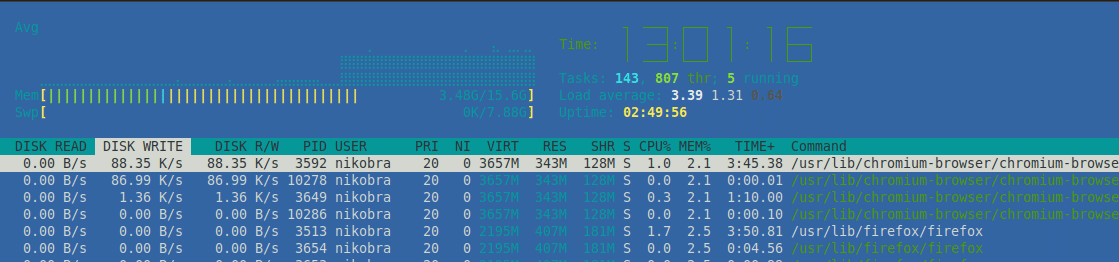
  • F2 Setup: Htop lässt sich sehr umfangreich Anpassen. Die Anpassungen reichem von der Änderung des Farbschemas, bis hin zum kompletten Neuaufbau der einzelnen Bereiche. So kann beispielsweise im oberen Bereich anstatt der Auslastung der einzelnen CPU-Kerne eine Durchschnittsanzeige eingeblendet werden, oder es kann die aktuelle Uhrzeit oder der Hostname eingeblendet werden.Die Spalten im mittleren Bereich können komplett neu aufgebaut werden. So kann Beispielsweise die Lese- und Schreibrate auf die Datenträger eingeblendet werden. Außerdem lässt sich das Design der Anzeigen verändern.
    Htop AnpassungenHtop Anpassungen
  • F3 Search: Mit F3 kann htop nach Usernamen, Prozessnamen usw. durchsucht werden.
  • F4 Filter: Die Anzeige kann gefiltert werden, so das nicht relevante Prozesse ausgeblendet werden.
  • F5 Tree: Anstatt einer einzelnen Zeile pro Prozess wird ein Prozessbaum angezeigt. Hiermit wird dargestellt welche Prozesse aufeinander aufbauen.
    Htop Prozesstree
  • F6 Sort: Die Anzeige kann nach einzelnen Spalten sortiert werden. Beispielsweise nach CPU-Auslastung, Speicherplatzverbrauch oder I/O.
  • F7 Nice-: Der Nice-Wert kann verringert werden um dem Prozess eine höhere Priorität zu geben (nur Root darf die Prozesspriorität erhöhen)
  • F8 Nice+: Erhöht den Nice-Wert und verringert damit die Prozesspriorität. Dies darf von jedem Nutzer vorgenommen werden.
  • F9 Kill: Zeigt eine Liste mit Signalen die an den Prozess gesendet werden können. Standardmäßig ausgewählt ist SIGTERM zum ordentlichen Beenden von Prozessen.

Schluss

Wer auch nur gelegentlich mit der Kommandozeile von Linux arbeitet kommt früher oder später auch mit htop in Berührung. So ging es natürlich auch mir. Allerdings habe ich mich jahrelang nicht mit dem so häufig eingesetzten Programm befasst. Htop ist schnell aufgerufen und zeigt auf den ersten Blick mit seiner graphischen Darstellung die Systemauslastung an. Dafür habe ich htop genutzt, für mehr nicht.

Wie umfangreich sich htop anpassen lässt und dass sich damit auch Lese- und Schreibzugriffe auf die Datenträger darstellen lassen war mir nicht klar. Hierzu habe ich immer iotop genutzt. Das htop eine Suchfunktion hat war mir zwar bekannt, genutzt habe ich sie aber irgendwie nie. Erst beim schreiben dieses Beitrags habe ich auch mit der Suchfunktion gespielt und entdeckt, wie komfortabel sich htop wirklich bedienen lässt.

Höchst wahrscheinlich werde ich htop in Zukunft noch häufiger einsetzen als bisher.

htop – laufende Prozesse und Systemressourcen im Blick ist ein Beitrag von techgrube.de.

  •  

Experiment: Homeserver/NAS im Eigenbau – Das eBook

eBook Beitragsbild

Meine Artikelreihen zum Bau eines eigenen Homeservers gehören zu den mit Abstand beliebtesten Artikeln auf diesem Blog. Allerdings gehören sie auch zu den Artikeln, für die ich mit Abstand am meisten Zeit investieren musste.

Zuerst hatte ich eine Übersicht aufgestellt, welche Anforderungen der Homeserver erfüllen soll. Dann wurde verschiedene Software getestet die ich für eine einsteigerfreundliche Tutorialreihe geeignet halte. Beispielsweise nutze ich für meine eigenen Server Borgbackup, Duplicity oder schlicht Rsync zum erstellen von Backups. Für diese Tutorialreihe habe ich mir mehrere Tools angeschaut und mich dann für Rsnapshots entschieden, da dieses einfach zu konfigurieren ist und Dateien einfach wiederhergestellt werden können, da diese als Kopien vorliegen und nicht in einem speziellen Format verpackt sind.

Nun liegt es mir fern mich zu beklagen. Ich betreibe diese Seite mit großer Begeisterung. Aber ich habe für diese Tutorialreihe doch einige Wochenenden vor dem Rechner verbracht und als alles fertig war war ich doch ziemlich erleichtert. Dass die Reihe dann so gut ankommt und schon viele positive Kommentare geschrieben wurden freut mich natürlich unglaublich.

Was mich ebenfalls sehr freut ist, dass regelmäßig Leute über die Partnerlinks im Artikel Hardware auf Amazon gekauft haben. Und auch wenn manche es verwerflich finden oder bestreiten würden, es ist ebenfalls sehr motivierend wenn ich am Wochenende sagen kann: “Dieses Bier wurde mir von techgrube.de ausgegeben”

Daher habe ich mich nun an ein Experiment gewagt. Ich habe die aktuelle Artikelreihe Homeserver/NAS mit Ubuntu 18.04 genommen, die Texte etwas überarbeitet, alles schön formatiert und um einige Kapitel ergänzt. Die zusätzlichen Kapitel beschäftigen sich vor allem damit was zu tun ist, wenn eine Festplatte ausfällt oder Daten verloren gehen. Daraus wurde ein eBook im PDF- und EPUB-Format was für einen geringen Betrag verkauft wird.

Es ist der Versuch zwei Fliegen mit einer Klappe zu schlagen. Einerseits mich zu motivieren, auch zukünftig Artikelreihen zu schreiben die sich nicht an einem Abend erstellen lassen, sondern viele Tage in Anspruch nehmen. Gleichzeitig sollen interessierte Leserinnen und Leser mit einem Kauf nicht nur dieses Projekt unterstützen (wie mit einer Spende), sondern auch einen Mehrwert zu den Artikeln hier im Blog erhalten.

Inspiriert haben mich hier verschiedene Podcastprojekte die grundsätzlich frei und kostenlos verfügbar sind. Wer das Projekt mit einer Spende oder Kauf unterstützt, bekommt Zugriff auf eine verlängerte Version mit Pre- und Postshow, oder den Livestream. Ein Modell das ich immer sehr fair fand und dementsprechend auch hoffe dass es für alle Seiten funktioniert.

Natürlich werden auch hier einzelne verärgert sein, ich hoffe jedoch dass das Experiment im großen und ganzen auf Interesse und Akzeptanz stößt und es mir zukünftig evtl. sogar ermöglicht meine Aktivitäten auf diesem und anderen Blogs zu verstärken.

Die Details zum eBook findet ihr auf Homeserver/NAS im Eigenbau – Das eBook.

Experiment: Homeserver/NAS im Eigenbau – Das eBook ist ein Beitrag von techgrube.de.

  •  

Thunderclap: Lücke in Thunderbolt klafft in Windows, Linux und macOS

Wissenschaftler haben auf dem „Network and Distributed System Security Symposium“ (NDSS 2019) in San Diego ihre Erkenntnisse zu Schwachstellen der Thunderbolt-Schnittstelle veröffentlicht, die sowohl Windows, Linux als auch macOS angreifbar machen. Sie fassen diese im Fachartikel unter dem Begriff „Thunderclap“ zusammen (PDF).

  •  

Retro-Shooter: Dusk schießt auch auf Mac, Linux und Konsolen [Notiz]

Der erfolgreiche Retro-Shooter Dusk wird für macOS, Linux und Spielkonsolen portiert. Außerdem soll eine DRM-freie Version angeboten werden. Das bei Steam „äußert positiv“ bewertete Spiel bedient sich frei bei Genre-Vertretern der 1990er Jahre, angefangen von Doom über Quake bis hin zu Redneck Rampage.

  •  
❌