Anmelden
Zum Wochenende: Weltmodell
Die LLM-basierten Chatbots scheinen in eine Sackgasse zu führen. Auf die schwache KI folgt die starke KI. Können Weltmodelle die Kuh vom Eis holen?



Die LLM-basierten Chatbots scheinen in eine Sackgasse zu führen. Auf die schwache KI folgt die starke KI. Können Weltmodelle die Kuh vom Eis holen?
In dieser Serie werfen wir einen Blick auf openDesk und die darin enthaltenen Komponenten. Wie gut sind sie integriert und taugen sie für den Einsatz im Büro?


Viele von uns kennen das: Wir wünschen uns, dass alle Freunde über Messenger mit Matrix-Protokoll kommunizieren. In aller Regel passiert das aber nicht. Doch es gibt einen Weg, mit dem zumindest ihr selbst nur noch eine App braucht, auch wenn die Freunde auf WhatsApp und Co. bleiben.


Europäische Hersteller setzen mit UnifiedAttestation eine quelloffene Sicherheitslösung für mobile Betriebssysteme um – erstes Arbeitstreffen war am 13. Februar


In dieser Serie werfen wir einen Blick auf openDesk und die darin enthaltenen Komponenten. Wie gut sind sie integriert und taugen sie für den Einsatz im Büro?


In dieser Serie werfen wir einen Blick auf openDesk und die darin enthaltenen Komponenten. Wie gut sind sie integriert und taugen sie für den Einsatz im Büro?


In dieser Serie werfen wir einen Blick auf openDesk und die darin enthaltenen Komponenten. Wie gut sind sie integriert und taugen sie für den Einsatz im Büro?


Das Long Range Wide Area Network ermöglicht Kommunikation in Krisenzeiten. Völlig unabhängig von den gewohnten Providern und ohne Internet. In diesem Artikel schildere ich meinen Einstieg in die LoRa-Welt.


In dieser Serie werfen wir einen Blick auf openDesk und die darin enthaltenen Komponenten. Wie gut sind sie integriert und taugen sie für den Einsatz im Büro?


In dieser Serie werfen wir einen Blick auf openDesk und die darin enthaltenen Komponenten. Wie gut sind sie integriert und taugen sie für den Einsatz im Büro?

In dieser Serie werfen wir einen Blick auf openDesk und die darin enthaltenen Komponenten. Wie gut sind sie integriert und taugen sie für den Einsatz im Büro?


Manjaro mit dem CachyOS-Kernel verwenden.


Die Fedikarte lebt! Unter Fedimap.de könnt ihr euren Standort eintragen und Gleichgesinnte in eurer Nähe finden.


Mit dem GNU Taler entsteht ein freies Bezahlsystem, bei dem private Anwender:innen anonym bleiben. Im letzten Teil dieser Serie, geht es um offene Fragen und das Fazit.


Mit dem GNU Taler entsteht ein freies Bezahlsystem, bei dem private Anwender:innen anonym bleiben. Im dritten Teil dieser Serie, betrachten wir das Bezahlsystem aus der Händler-Perspektive.


Mit dem GNU Taler entsteht ein freies Bezahlsystem, bei dem private Anwender:innen anonym bleiben. In diesem zweiten Teil werfen wir einen Blick auf die möglichen Transaktionen.


Mit dem GNU Taler entsteht ein freies Bezahlsystem, bei dem private Anwender:innen anonym bleiben. In diesem ersten Teil geht es um die Installation und Einrichtung des Taler-Wallets.


Seit 2020 betreibe ich die Instanz fulda.social. Ich stelle euch das Skript vor welches ich seit langem nutze, damit der Festplattenspeicher nicht ins unermessliche steigt.


Seit einem Jahr nutze ich einen Mini PC als Server. In diesem Artikel berichte ich wie es läuft nach einem Jahr Servernutzung.


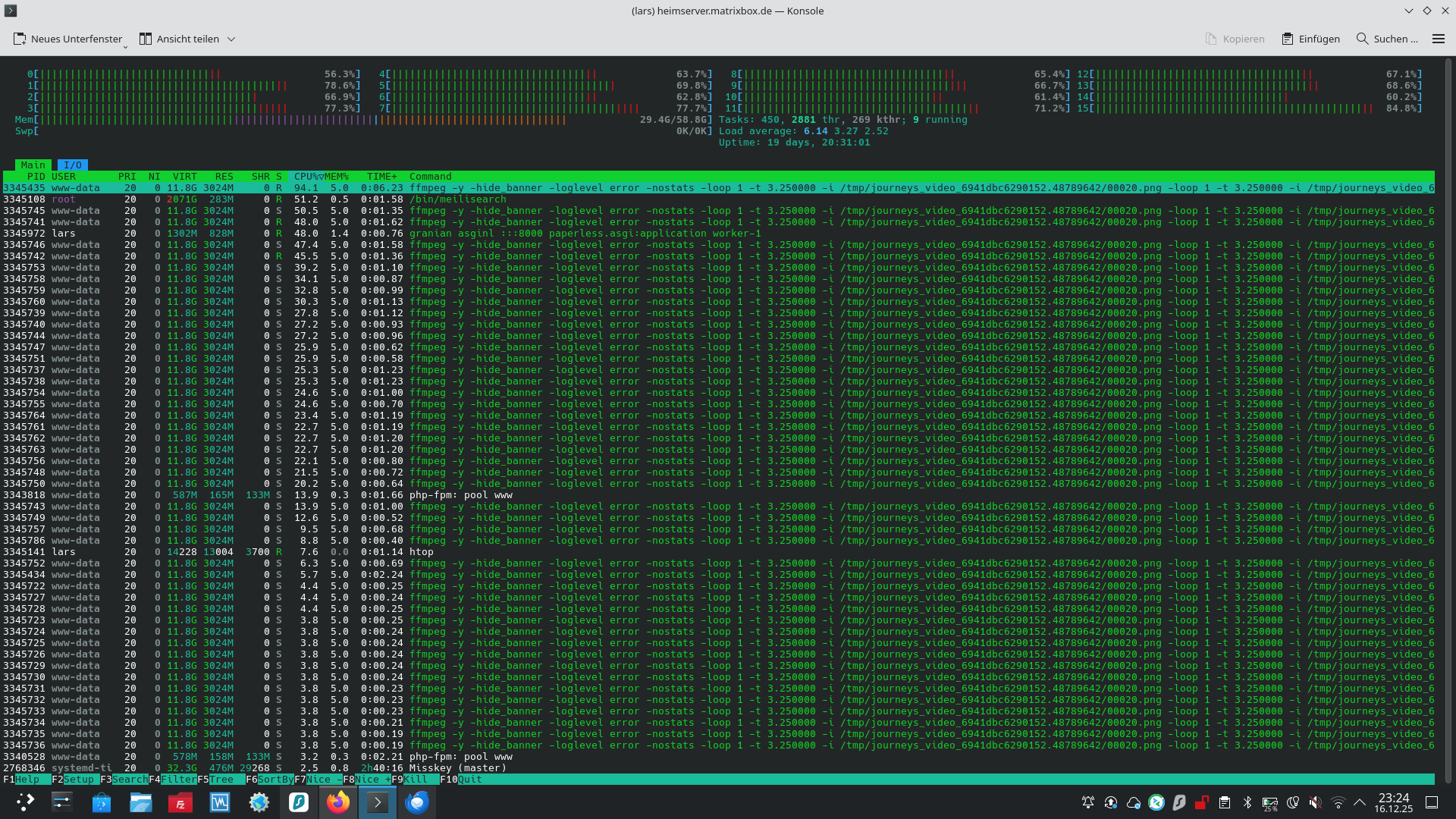
Journeys für Nextcloud rendert Rückblickvideos jetzt sauber, auch wenn auf dem Server FFmpeg 7 läuft. Für mich war genau das der letzte Grund, bei Google Fotos zu bleiben – und der fällt damit endlich weg.

Mein Hobby, ein Wetterradar. Eigentlich nicht notwendig, aber möchte ausprobieren was so geht mit Open Source. Ich denke da ist noch Luft nach oben.


Das Team hinter dem beliebten Open-Source-Passwortmanager KeePassXC, hat detailliert erläutert, wie KI in seinem Entwicklungsworkflow eingesetzt wird.

Wenn wir von digitaler Souveränität sprechen, geht es meistens um Plattformen, Betriebssysteme und Software. Was oft vergessen wird, sind die Dateiformate.

Anknüpfend an den Artikel „Bilder unter Linux effizient per Kommandozeile skalieren“ möchte ich diesmal zeigen, wie man mehrere Bilder auf einmal zur Weiterverarbeitung umbenennen kann.
Solche Aufgaben können notwendig werden, wenn die Dateien aus unterschiedlichen Quellen stammen – so wie im folgenden Beispiel: Ich hatte vier verschiedene Zuarbeiten mit jeweils eigenen Benennungsregeln erhalten. Um die insgesamt 95 Dateien einheitlich in eine bestehende Webseite einzubinden, mussten sie alle nach einem gemeinsamen Schema umbenannt werden.
Auf einem Ubuntu-System erfolgt die Mehrfachumbenennung ganz einfach: Zunächst wird das Verzeichnis geöffnet, in dem sich alle zu verarbeitenden Bilder befinden.

Im Dateimanager „Dateien“ (früher „Nautilus“) werden mit Strg + A alle Dateien markiert.

Mit einem Rechtsklick lässt sich nun die Option „Umbenennen“ auswählen. Hier wird „[Ursprünglicher Dateiname]“ durch den endgültigen Dateinamen ersetzt und über „+ Hinzufügen“ der neue Suffix ausgewählt.

In diesem Fall habe ich mich für „001, 002, 003, 004“ entschieden.

Der Vorgang wird durch Klicken auf „Umbenennen“ abgeschlossen.


Die Mehrfachumbenennung unter GNOME ist ein einfaches, aber äußerst praktisches Werkzeug – besonders in Kombination mit einer automatischen Skalierung, wie im zuvor genannten Artikel beschrieben. So lässt sich die Verarbeitung großer Bildmengen deutlich effizienter gestalten und viel Zeit sparen.
Der Beitrag Mehrfachumbenennung von Dateien erschien zuerst auf intux.de.
Das ist die Umfrage, die in Captain it's Wednesday - Folge 153 gewünscht wurde.