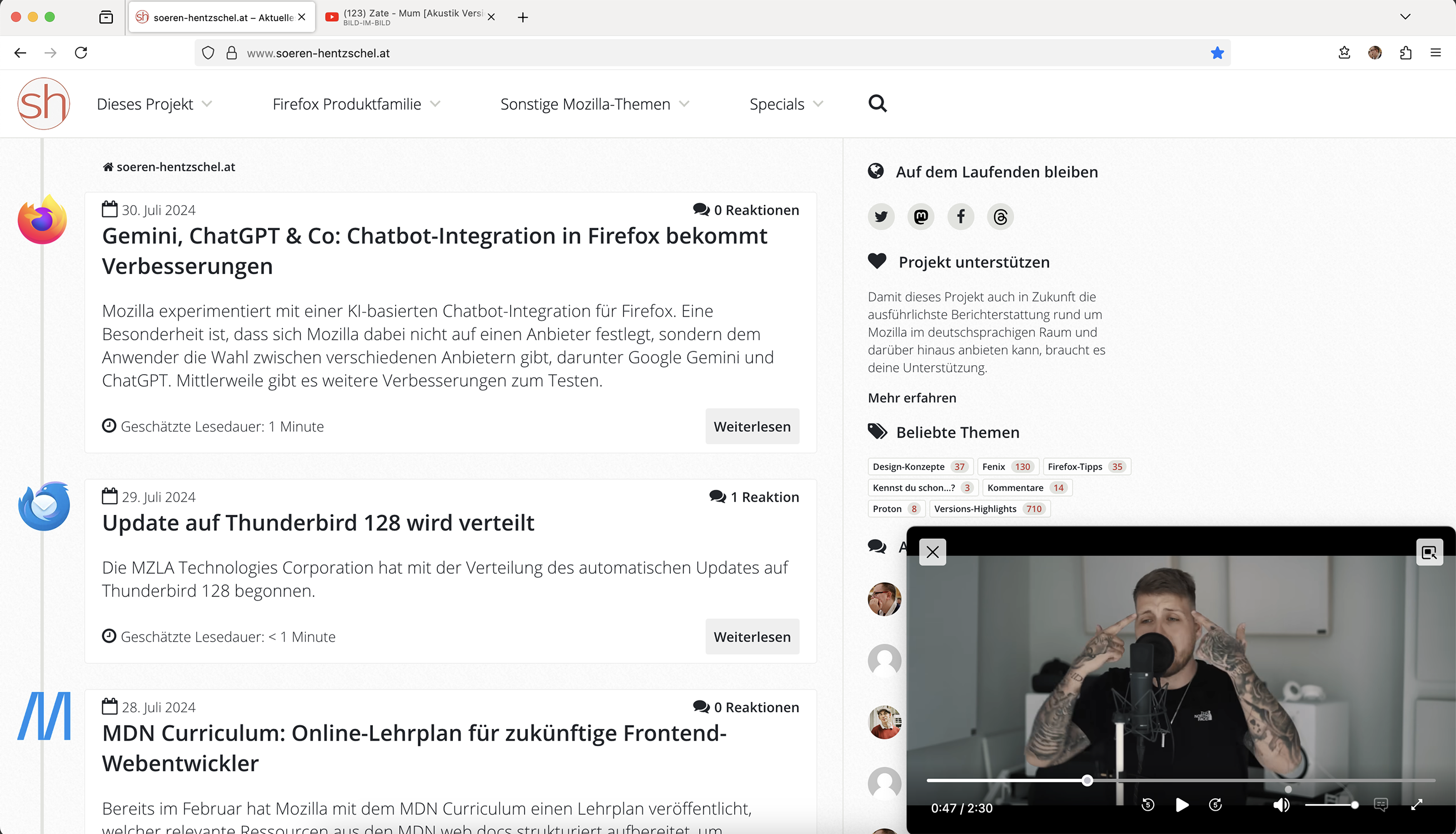
Mozilla hat ein neues Feature in der Nightly-Version von Firefox 130 implementiert, welches es erlaubt, automatisch den Bild-im-Bild-Modus für Videos zu aktivieren, sobald der Tab gewechselt wird.
Der sogenannte Bild-im-Bild-Modus erlaubt es, Videos von der Website loszulösen und über andere Tabs und sogar Anwendungen zu legen. Innerhalb des losgelösten Video-Fensters kann die Wiedergabe pausiert und wieder gestartet werden, man sieht den Wiedergabe-Fortschritt und kann an eine andere Stelle des Videos springen, ein Wechsel in den Vollbildmodus ist möglich, der Ton kann aus- und wieder eingeschaltet werden, die Lautstärke kann geändert werden und auch Untertitel werden auf vielen Plattformen unterstützt.
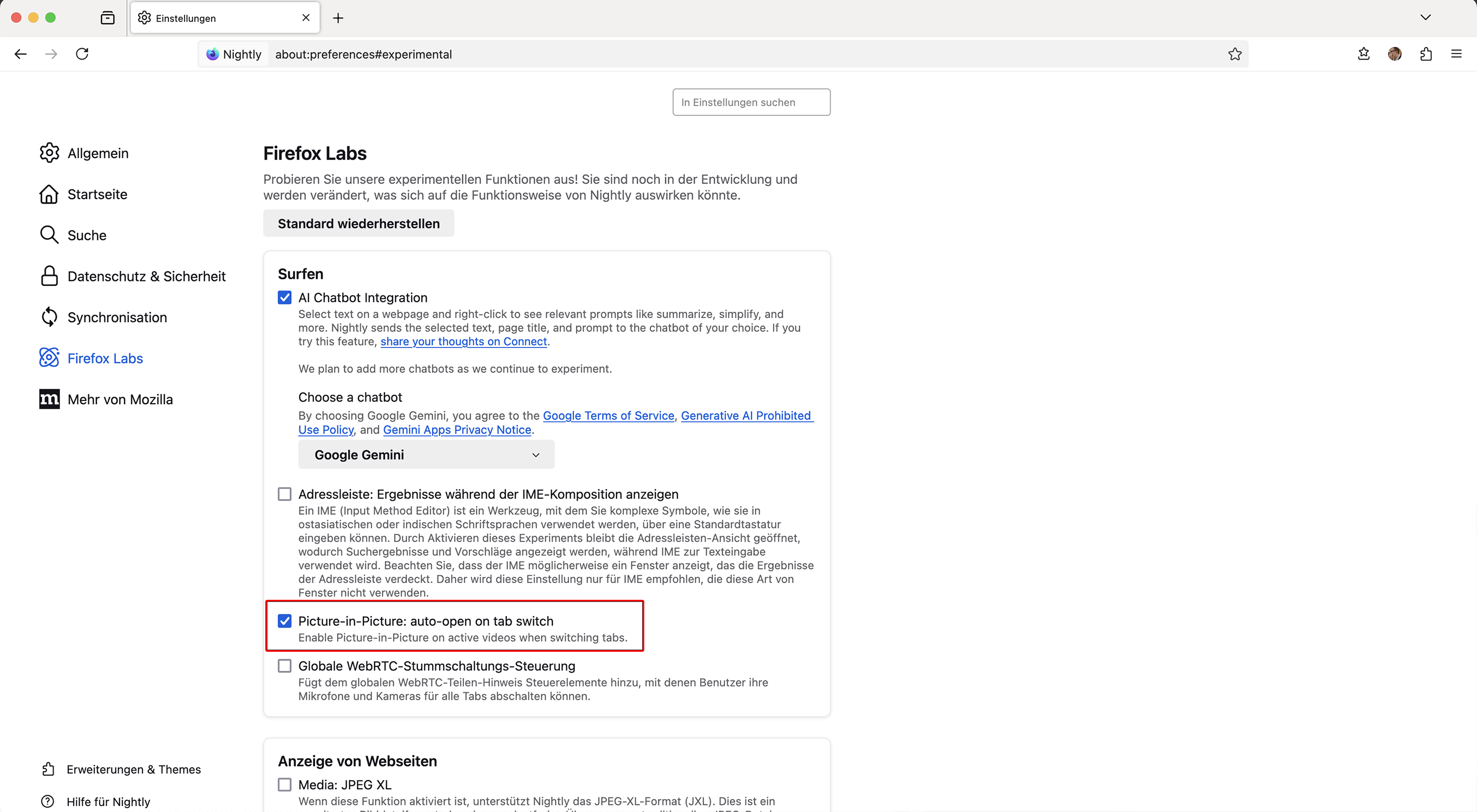
Nutzer einer Nightly-Version von Firefox 130 können eine neue Funktion testen. Die Aktivierung erfolgt über den Reiter „Firefox Labs“ in den Firefox-Einstellungen.
Wird die neue Funktion aktiviert und ein Video auf einer Website wiedergegeben, startet Firefox automatisch den Bild-im-Bild-Modus, wenn der Tab gewechselt wird. Sobald man wieder in den ursprünglichen Tab zurückkehrt, wird der Bild-im-Bild-Modus ebenso automatisch wieder beendet.
Die Open Source Business Alliance hat in diesem Jahr die Präsidentschaft von APELL übernommen, dem europäischen Dachverband der Open-Source-Industrie. Daher fand die diesjährige APELL-Konferenz in Berlin statt. In der Woche vor der Europawahl beschäftigte die Mitglieder der europäischen Open-Source-Business-Verbände die Frage, wie die Digitalisierung in Europa mit Open Source zu einer Success-Story werden kann.
Die Version 2.6 von ONLYOFFICE DocSpace bringt über 20 neue Funktionen und Verbesserungen. Highlights sind die "Form Filling Rooms" für einfache Formularbearbeitung und neue LDAP-Einstellungen zur verbesserten Nutzer- und Gruppenverwaltung. Zudem wurde die Verwaltung von Dateien, Räumen und Konten vereinfacht.
Canonical Ltd., das Unternehmen hinter Ubuntu, hat für das Geschäftsjahr 2023 einen erfolgreichen Jahresabschluss gemeldet, mit erheblichen Umsatzsteigerungen und strategischen Investitionen in seine Belegschaft und Entwicklungsprojekte. Das in London ansässige Unternehmen verzeichnete einen Umsatzanstieg von 46 Millionen US-Dollar auf 251 Millionen US-Dollar im Vergleich zum Vorjahr, leicht höher als der Anstieg von 44 Millionen US-Dollar […]
Die UBports Foundation hat die Veröffentlichung und allgemeine Verfügbarkeit von Ubuntu Touch OTA-5 bekannt gegeben, der neuesten stabilen Version des auf Ubuntu basierenden, datenschutz- und freiheitsorientierten mobilen Betriebssystems für Smartphones und Tablets. Ubuntu Touch OTA-5 erscheint knapp sechs Monate nach dem Ubuntu Touch OTA-4 Update und ist das fünfte stabile Update, das auf der Ubuntu […]
Das Crowdfunding für das neue SBC des US-amerikanischen Unternehmens Particle begann heute auf Kickstarter. Die gut ausgestattete Platine ist mit dem Raspberry-Pi-Ökosystem kompatibel und bietet Ubuntu 24.04 als Standard-Distribution.
plusserver, einer der führenden Anbieter für Digitalisierung "Made in Germany", und Nextcloud, Anbieter der beliebtesten Open Source-Kollaborationsplattform, kündigen die sofortige Verfügbarkeit einer für öffentliche Verwaltungen optimierten, KI-gestützen Kollaborationslösung an. Zurückgegriffen wird dabei auf die KI-Plattform “plusKI” und "Nextcloud Hub".
Vor einiger Zeit habe ich beschlossen eine Serie von Artikeln zum Thema Nextcloud auf dem RasPi auf meinem Blog intux.de zu veröffentlichen. Ziel ist es, eine eigene Cloud zu erstellen, die produktiv nutzbar ist. Diese soll später über das Internet erreichbar sein.
Was benötigt man dafür?
Um langfristig sicherzustellen, dass alles funktioniert, empfehle ich, die neueste Hardware zu verwenden, wie den Raspberry Pi 5. Allerdings würde hier auch ein Einplatinencomputer der vorherigen Generation mit 4GB RAM ausreichen.
Hier eine Auflistung der für das Projekt eingesetzten Komponenten:
Raspberry Pi 5
offizielles Gehäuse für den Raspberry PI 5
offizielles Netzteil für den Raspberry PI 5 (8GB RAM)
32GB MicroSD (SanDisk Extreme microSD UHS-I)
Vorbereitung
Diese kleine Anleitung soll helfen, das Projekt Nextcloud auf dem Raspberry Pi nicht nur umzusetzen, sondern auch besser zu verstehen. Der Schwerpunkt liegt dabei auf der Software und der Konfiguration. So können später auftretende Fehler besser lokalisiert und abgestellt werden.
Der Raspberry Pi wird als LAMP-Server (Linux, Apache, MariaDB, PHP) dienen, die Nextcloud zu betreiben. Wie man diese vier Bausteine aufsetzt, zeige ich im folgenden Abschnitt.
LAMP-Server
Installation
Der erste Baustein der installiert wird, ist Linux. Hierbei handelt es sich um das Betriebssystem Raspberry Pi OS. Dieses spielt man ganz einfach mit dem Raspberry Pi Imager auf die MicroSD.
Hier wählt man (siehe Screenshot) das zu installierende Betriebssystem aus. In diesem Fall ist es das Raspberry Pi OS (64-bit). Im Imager können vorab einige Einstellungen vorgenommen werden. Ich werde in dieser Anleitung einfache Bezeichnungen und Passwörter verwenden. Diese können während der Installation entsprechend frei angepasst werden!
Raspberry Pi Imager – OS und SD-Karte auswählenRaspberry Pi Imager – OS-Einstellungen vornehmen
Über das Zahnrad des Imagers lässt sich das Raspberry Pi OS vorkonfigurieren. Hier trägt man für den Anfang die entsprechenden Daten ein:
Danach wählt man am PC/Notebook die MicroSD aus, auf die geschrieben werden soll.
Raspberry Pi Imager – Schreibvorgang
Zum Schluss werden die Daten auf die MicroSD geflasht. Ist dies erledigt, kann die Karte ausgeworfen und in den vorbereiteten Raspbberry Pi (Kühlkörper, Gehäuse, Lüfter) geschoben werden. Dieser wird dann via LAN-Kabel mit dem heimischen Router verbunden und über das Netzteil mit Strom versorgt.
Natürlich könnte der RasPi auch via WLAN mit dem Router kommunizieren. Hiervon rate ich jedoch ab, da über die Funkverbindung oft nicht die volle Geschwindigkeit einer Ethernet-Verbindung genutzt werden kann. Weiterhin kann es zu Verbindungsabbrüchen bzw. -lücken kommen.
Nachdem der Raspberry Pi mit Strom versorgt wird, startet dieser. Ist der Raspberry Pi hochgefahren, kann dieser via arp-scan vom PC/Notebook im Netzwerk lokalisiert werden. In meinem Fall hat er die IP-Adresse 192.168.178.136.
sudo apt install arp-scan
sudo arp-scan -l
Identifizieren des RasPi mit arp-scan
Zugriff auf den Pi erhalte ich nun via zuvor im Imager aktiviertem SSH-Zugang.
ssh Benutzer@IP-Adresse
Zugang via SSH
Ist man eingeloggt, empfiehlt es sich die Lokalisierung über raspi-config auf deutsch (siehe Screenshots) umzustellen. Damit wird Datum und Uhrzeit des Servers an die europäische Zeitzone (Berlin) angepasst.
Nachdem die Installation durchgelaufen ist, kann man zum Testen den Webserver Apache via Browser über die Web-Adresse http://ip erreichen.
Anschließend wird die von der Nextcloud benötigte Datenbank installiert. Zuerst wird jedoch die mysql_secure_installation durchgeführt. Ich empfehle hier das Ganze gemäß meinen Empfehlungen (Enter, n, n, y, y, y, y) zu durchlaufen. Hierbei wird für den MariaDB-Server kein separates Root-Passwort vergeben, der anonyme User wird gelöscht, die Remote-Root-Anmeldung wird verboten, die Test-DB wird gelöscht und die Änderungen ausgeführt.
sudo mysql_secure_installation
If you’ve just installed MariaDB, and you haven’t set the root password yet, the password will be blank, so you should just press enter here. Enter
Switch to unix_socker_authentication [Y/n] n Change the root password? [Y/n] n Remove anonymous users? [Y/n] y Disallow root login remotely? [Y/n] y Remove test database and access to it? [Y/n] y Reload privilege tables now? [Y/n] y
Nachdem dieser Schritt durchgeführt wurde, kann über folgenden Befehl die Datenbank erstellt werden.
sudo mysql -u root -p
In meinem Fall heißen die Datenbank und der Benutzer „nextcloud“. Die Datenbank liegt dann auf dem „localhost“.
> CREATE DATABASE nextcloud;
> CREATE USER 'nextcloud'@'localhost' IDENTIFIED BY 'geheim';
> GRANT ALL ON nextcloud.* TO 'nextcloud'@'localhost';
> FLUSH PRIVILEGES;
> \q
Im Nachgang wechselt man in das Verzeichnis /var/www/html, wo die Nextcloud installiert wird. Die letzte Version wird vom Entwickler herunter geladen und entpackt. Danach wird die nicht mehr benötigte Zip-Datei wieder gelöscht und die Rechte der Dateien an den Benutzer www-data übertragen.
Nun ist die Nextcloud über http://ip/nextcloud (http://102.168.178.136/nextcloud) erreichbar. Man legt den Admin fest und trägt die Daten der zuvor erstellten MariaDB-Datenbank in die Eingabemaske ein. Hat das alles geklappt, dann dauert die Einrichtung ein paar Minuten und die Nextcloud steht bereit zum ersten Login des neuen Administrators.
Administrator-Konto anlegen
Vorschau
Im nächsten Teil zeige ich, wie man die App Collabora Online – Built-in CODE Server (ARM64) in der Nextcloud via Terminal installiert.
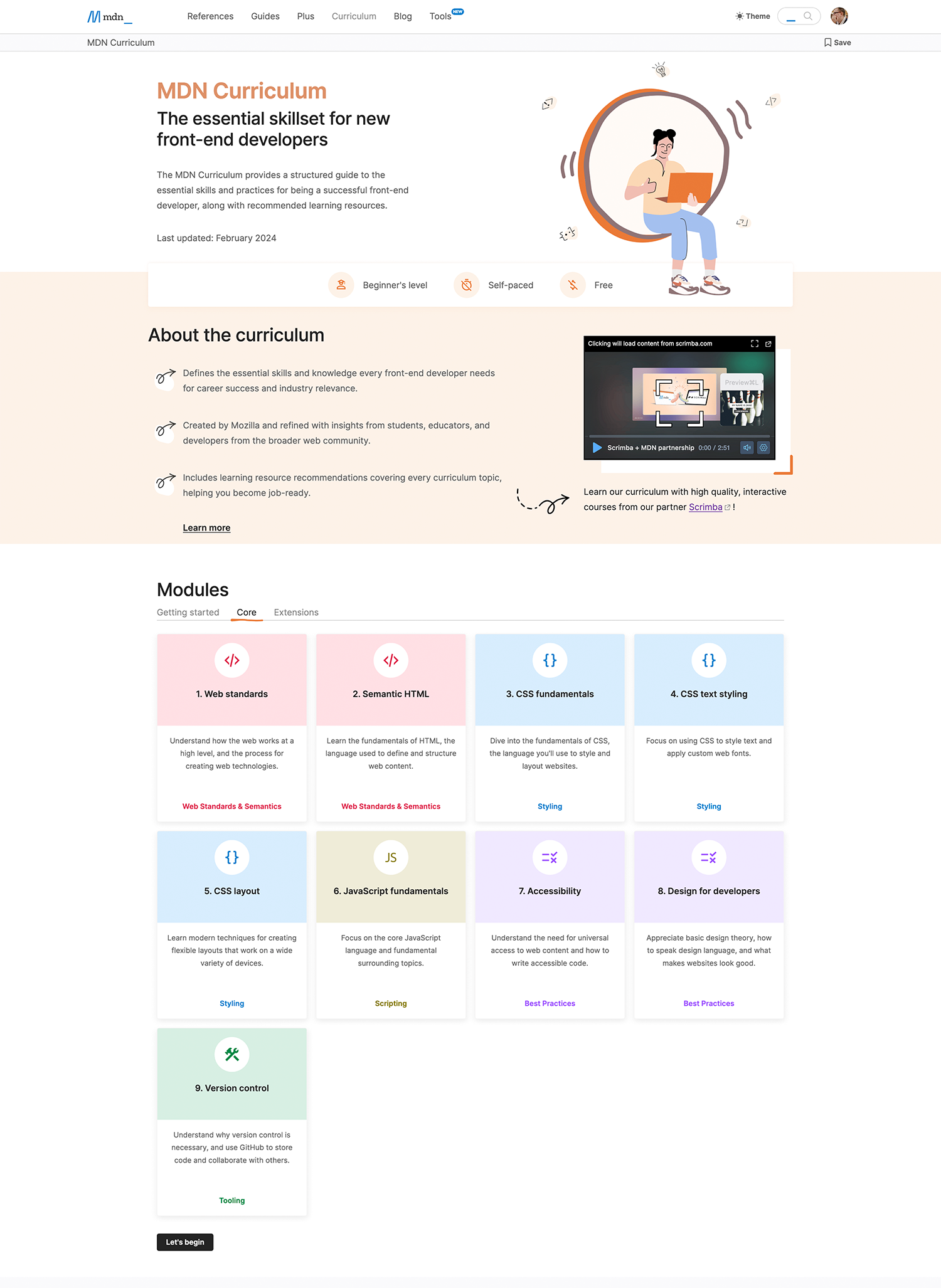
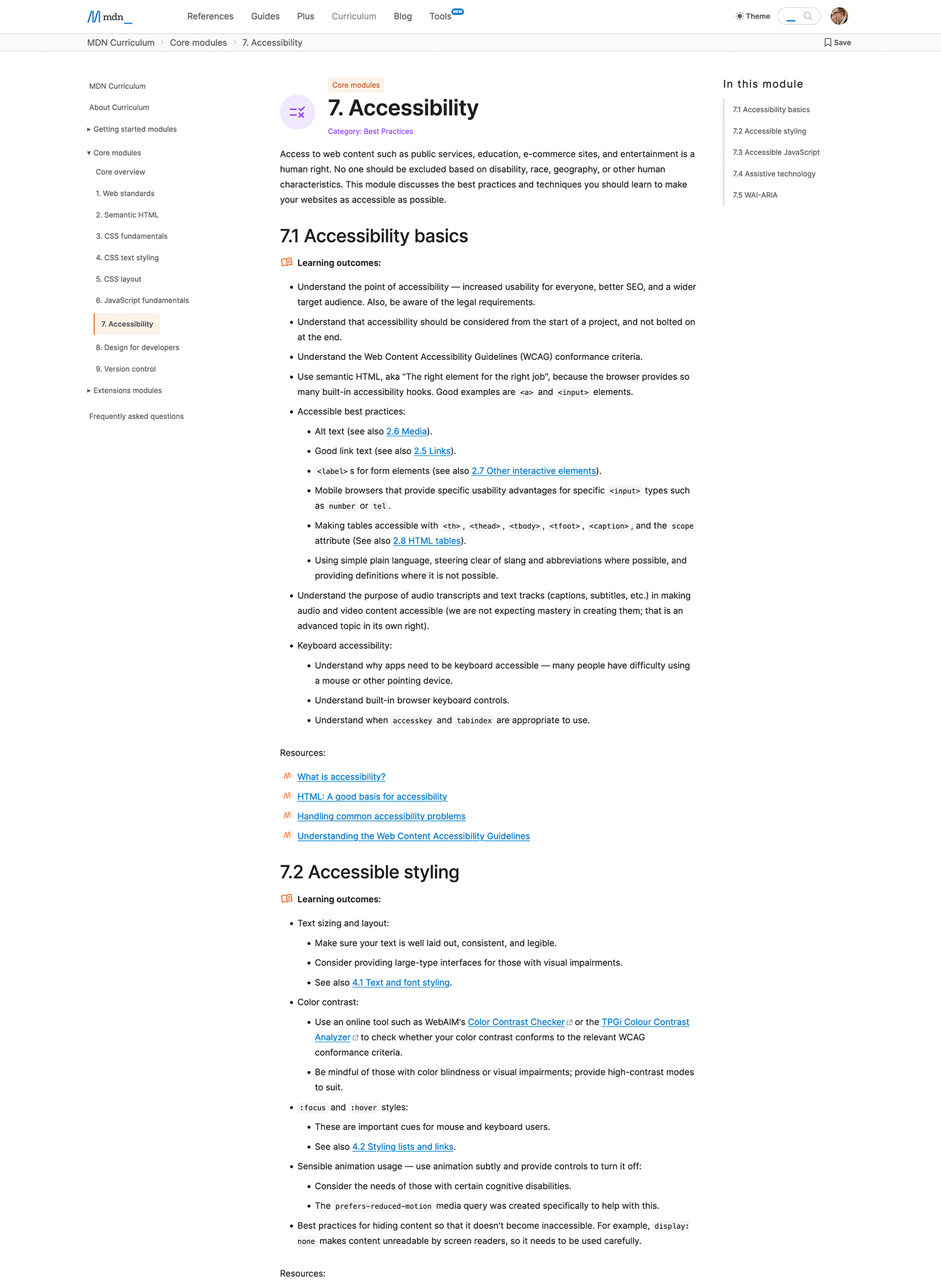
Bereits im Februar hat Mozilla mit dem MDN Curriculum einen Lehrplan veröffentlicht, welcher relevante Ressourcen aus den MDN web docs strukturiert aufbereitet, um zukünftigen Frontend-Webentwicklern den Einstieg zu erleichtern. In Zusammenarbeit mit Scrimba gibt es dazu jetzt auch einen ergänzenden Videokurs.
Die MDN web docs sind eine der wichtigsten Quellen sowohl für angehende als auch für bereits professionelle Webentwickler. Um neuen Entwicklern den Einstieg in die Frontend-Entwicklung zu erleichtern, gibt es mit dem MDN Curriculum einen Lehrplan, der relevante Themen in einer Weise strukturiert, dass man einen klaren Weg hat, sich die Grundlagen der Frontend-Entwicklung auf Basis bestehender Inhalte aus den MDN web docs anzueignen.
Für alle, die tiefer einsteigen wollen, gibt es jetzt auch einen 80-stündigen Videokurs mit interaktiven Code-Übungen von Scrimba, welcher auf das MDN Curriculum abgestimmt ist, auf Basis von Mozillas Feedback verbessert wurde und von dem Mozilla sagt, dass die hohen Qualitätsstandards der MDN web docs erfüllt werden. Während die MDN web docs vollständig kostenlos sind und auch bleiben werden, ist Scrimba ein kostenpflichtiges Angebot, welches nicht zwingend erforderlich ist, um das MDN Curriculum durchzuarbeiten, sondern lediglich ein optionales Zusatzangebot darstellt.
Murena arbeitet beständig an der Verbesserung seines mobilen Betriebssystems /e/OS. Mit v2.2 haben Eltern mit Parental Control jetzt ein Werkzeug zur Kontrolle der Surf-Zeiten der Kinder zur Hand.
Linux Mint 22 wurde veröffentlicht. Mit dieser neuen Generation zieht der Ubuntu 24.04 LTS Stack in die Linux Mint Distro ein. Das heißt Modernisierungen, neue Pakete und Apps. Wir schauen uns Linux Mint 22 mit Cinnamon Desktop an und ich gebe Dir in diesem Briefing einen genauen Überblick mit allem, was Du wissen musst. Eckpunkte […]
Das Warten hat endlich ein Ende! Linux Mint, eine der besten Desktop-Distributionen, bekannt für ihre benutzerfreundliche Oberfläche und Stabilität, hat gerade die neueste Version, Linux Mint 22 “Wilma”, veröffentlicht. Diese Version ist eine Long-Term-Support (LTS) Edition, die Updates und Sicherheitsaktualiiserungen bis 2029 garantiert. Schauen wir uns alle wichtigen Verbesserungen und neuen Funktionen an, die “Wilma” […]
Firefox besitzt eine Übersetzungsfunktion für Websites, welche im Gegensatz zu Cloud-Übersetzern wie Google Translate lokal arbeitet, die eingegebenen Texte also nicht an einen fremden Server sendet. Wenige Tage nach dem letzten Update bringt Mozilla erneut Unterstützung für weitere Sprachen, dieses Mal auch in finalen Firefox-Versionen.
Firefox wird seit Version 118 standardmäßig mit einer lokalen Funktion zur maschinellen Übersetzung von Websites für den Browser ausgeliefert. Das bedeutet, dass die Übersetzung vollständig im Browser geschieht und keine zu übersetzenden Inhalte an einen Datenriesen wie Google oder Microsoft übermittelt werden müssen.
Erst vergangene Woche hatte ich darüber berichtet, dass die Nightly-Version von Firefox weitere Sprachen unterstützt. Jetzt hat Mozilla noch einmal nachgelegt. Dieses Mal auch für finale Firefox-Versionen.
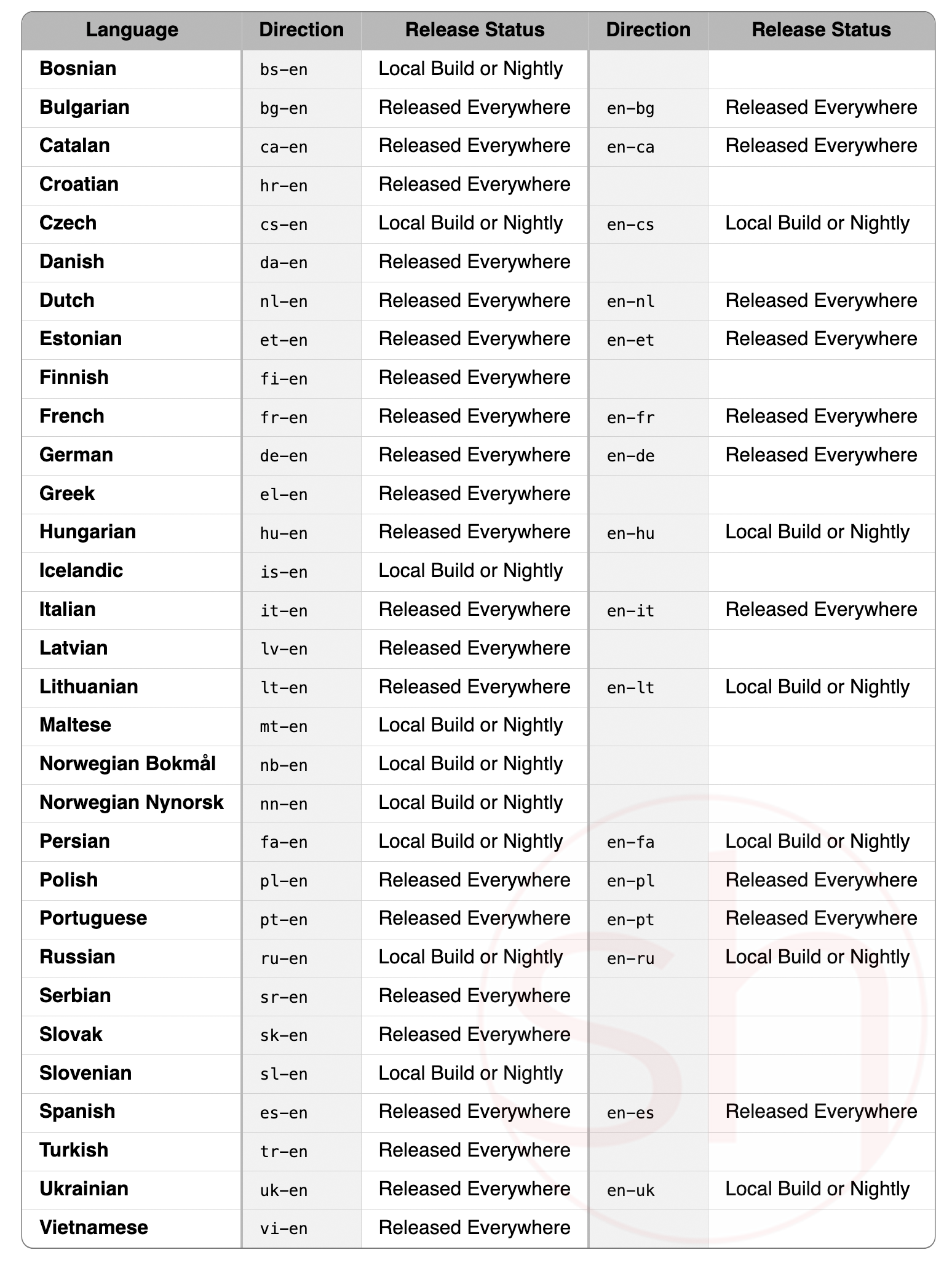
Finale Firefox-Versionen können ab sofort auch aus den folgenden Sprachen übersetzen, die von Firefox Nightly bereits unterstützt wurden: Dänisch, Kroatisch, Lettisch und Litauisch. Die folgenden Sprachen sind sowohl für finale Firefox-Versionen als auch Firefox Nightly neu: Serbisch, Slowakisch und Vietnamesisch. Nightly-Versionen unterstützen außerdem auch Übersetzungen aus dem Bosnischen.
Da die Sprachmodelle über die Remote-Einstellungen von Firefox bereitgestellt werden, ist die Unterstützung neuer Sprachen an kein Firefox-Update gebunden und funktioniert direkt in jedem Firefox mit aktivierter Übersetzungsfunktion.
Damit unterstützt die Übersetzungsfunktion Firefox bereits 22 Sprachen in mindestens eine Richtung. Für die Nightly-Version von Firefox sind es schon 31 Sprachen. Mozilla arbeitet mit Hochdruck daran, dass noch viele weitere folgen werden.
Der Deutsche Handballbund (DHB) relauncht DHB.de mit adesso und dem Open-Source CMS Drupal, um Fans und Mitglieder stärker an den Handballsport zu binden. Die neue Website und eine umfassende Plattformstrategie sollen bis Ende 2024 die Benutzerfreundlichkeit verbessern und alle Online-Portale des DHB vereinheitlichen. Ziel ist eine stärkere Marke und effizientere Kommunikation.
Solo ist ein Ende des vergangenen Jahres vom Mozilla Innovation Studio angekündigter Website-Builder, der auf Künstliche Intelligenz (KI) und einen maximal einfachen Erstellungsprozess setzt. Nun steht Solo 1.1 bereit.
Im Rahmen der Innovation Week im Dezember 2023 hatte das Mozilla Innovation Studio Solo angekündigt. Dabei handelt es sich um einen sogenannten Website-Builder mit Fokus auf Selbständige, der auf generative Künstliche Intelligenz für einen maximal einfachen Erstellungsprozess setzt. Mittlerweile laufen über 7.000 Websites auf Solo.
Seit dem Start hat Mozilla einige Funktionen ergänzt. Jetzt hat Mozilla Solo 1.1 fertiggestellt. Neu ist die Möglichkeit, einen Video-Abschnitt hinzuzufügen, um beispielsweise ein YouTube-Video einbetten zu können. Auch ist es jetzt möglich, ein eigenes Favicon für die Anzeige im Tab hochzuladen. Neue Schriften stehen zur Verfügung, womit auch japanische und koreanische Inhalte dargestellt werden können. Das Kontaktformular unterstützt ebenfalls diese zwei Sprachen. Zwischen den einzelnen Abschnitten lässt sich ab sofort optional eine Trennlinie aktivieren. Dazu kommen weitere kleine Bugfixes und Design-Verbesserungen.
Die Nutzung von Solo ist kostenlos. Geringe Kosten fallen höchstens bei Verwendung einer benutzerdefinierten Domain an. In Zukunft könnten gegen eine monatliche Gebühr aber auch zusätzliche Funktionen bereitgestellt werden. Als Nächstes stehen weitere Optionen zum Bearbeiten und Gestalten, Verbesserungen des neuen Video-Abschnittes sowie weitere mögliche Abschnitte wie ein FAQ-Element auf der Roadmap.
Der Hardwarehersteller System76 treibt derzeit die Entwicklung einer neuen und viel beachteten Desktop-Umgebung COSMIC voran. Eine erste Alpha-Version sollen Interessenten ab dem 8.
Der Hardwarehersteller System76 treibt derzeit die Entwicklung einer neuen und viel beachteten Desktop-Umgebung COSMIC voran. Eine erste Alpha-Version sollen Interessenten ab dem 8.
Mozilla hat Firefox 128.0.2 für Windows, macOS und Linux veröffentlicht. Für alle, die sich fragen, was mit Firefox 128.0.1 ist: Diese Versionsnummer war einem ausschließlichen Android-Update vorbehalten, daher geht es für Desktop-Nutzer direkt von Version 128.0 auf 128.0.2.
Mit dem Update verbessert Mozilla die sichtbare Einstellung für PPA dahingehend, dass die Checkbox automatisch deaktiviert und inaktiv wird, wenn Telemetrie deaktiviert ist. Tatsächlich war die Funktion bereits vorher an die Telemetrie-Einstellung gekoppelt. Dies war über die Oberfläche allerdings nicht ersichtlich.
In Video-Anrufen via WebRTC konnte es für Nutzer eines Macs bei Verwendung der eingebauten Lautsprecher und des Mikrofons zu einem störenden Echo kommen.
Ein Fehler in der Screenshot-Funktion wurde behoben, der verursachte, dass Inhalte, die nur bei Herüberfahren mit der Maus über ein Element angezeigt werden, mit Aufruf der Screenshot-Funktion verschwunden sind und daher nicht mit aufgenommen werden konnten.
Der Abschnitt „Experimentelle Funktionen“ auf der Seite about:support zeigte nur eine leere Tabelle an.
Behoben wurde auch ein Problem, welches verursachte, dass das Panel der AdGuard-Erweiterung bei Klick auf die Schaltfläche nicht öffnete.
Ein Problem, welches dazu führte, dass manche Bildschirmlesegeräte beim Navigieren nach Zeichen in Rich-Text-Editoren nicht lesen konnten, wurde behoben.
Darstellungsprobleme bei Verwendung des Dark Mode auf Windows-Geräten mit ARM-CPU wurden behoben.
Ebenfalls behoben wurde ein Problem in Zusammenhang mit einer NTLM-Authentifizierung.
Eine Korrektur für die Ausrollung der Wetter-Funktion auf der Firefox-Startseite wurde vorgenommen, damit die Standort-Auswahl zur Verfügung steht.
In Zusammenhang mit der Einstellung des Mozilla Location Service wurde eine Telemetrie-Erhebung für die Geolocation-API ergänzt, um fehlgeschlagene Standortbestimmungen auf Linux-Systemen zu untersuchen.
Dazu kommen mehrere behobene Absturzursachen sowie weitere kleinere Korrekturen unter der Haube.
Künstliche Intelligenz wird häufig als latente Gefahr für die Datensouveränität von Unternehmen beschrieben. Wer sich dieser Gefahr nicht aussetzen will, muss Strategien und Taktiken für den sicheren und zugleich produktiven Umgang mit KI entwickeln. VNC erklärt die wichtigsten Parameter von Confidential AI.
Die MZLA Technologies Corporation hat Thunderbird 128 „Nebula“ veröffentlicht. Die neue Version des Open Source E-Mail-Clients bringt wieder einige Neuerungen.
Neue Version zum Download verfügbar, Update später
Thunderbird 128 steht seit kurzem zum Download bereit. Automatische Updates von Thunderbird 115 und älter sind zu diesem Zeitpunkt noch nicht aktiv. Bestehende Nutzer werden mit einem der kommenden Updates die neue Version erhalten.
Extended Support Release, ESR
In Zusammenhang mit Thunderbird 128 liest man nun von einem sogenannten Extended Support Release, oder kurz: ESR. Für den Endanwender ändert sich dadurch überhaupt nichts, da Thunderbird bereits seit Jahren dem sogenannten ESR-Modell von Firefox folgt, welches ein Feature-Update pro Jahr und dazwischen lediglich kleinere Updates vorsieht, die vor allem Fehler und Sicherheitslücken beheben.
Die explizite Nennung von ESR hängt damit zusammen, dass es in Zukunft (genauer Startzeitpunkt noch unbekannt) auf einem neuen Release-Kanal, wie bei der Mainstream-Variante von Firefox, auch von Thunderbird monatliche Feature-Updates geben wird. Bestehende Nutzer von Thunderbird 115 wurden bereits automatisch auf den ESR-Zweig migriert und erhalten damit standardmäßig weiterhin jährliche Feature-Updates.
Programmiersprache Rust erhält Einzug
Bei Rust handelt es sich um eine ursprünglich von Mozilla Research entwickelte Programmiersprache, welche wegen ihrer Vorteile mittlerweile aus der Entwicklerwelt nicht mehr wegzudenken ist. Auch wenn sich daraus keine direkt sichtbare Verbesserung für den Endnutzer ergibt, verspricht diese neue Möglichkeit eine höhere Qualität und Leistung des Codes. Außerdem wird es dadurch möglich, Teile des Codes zwischen dem Desktop-Thunderbird und zukünftigen mobilen Versionen (Android, iOS) von Thunderbird zu teilen, was die plattformübergreifende Entwicklung beschleunigt.
Verbesserte Kartenansicht
Mit Thunderbird 115 wurde eine neue optionale Kartenansicht anstelle der Tabellenansicht für die Auflistung von E-Mails zur Verfügung gestellt. Seit Thunderbird 115.2.3 ist diese Standard für neue Nutzer. Thunderbird 128 verbessert die Darstellung der Kartenansicht.
Verbesserte Ordnerauswahl
Neuerungen gab es auch bei der Ordnerauswahl in der linken Seitenleiste. So ist es hier, neben weiteren Verbesserungen, jetzt auch möglich, mehrere Ordner auf einmal auszuwählen.
Verbesserte Kontextmenüs
Auch die Kontextmenüs wurden überarbeitet. Diese sehen nicht nur moderner aus, sondern sind auch schlanker. Das Kontextmenü für Nachrichten hat oben eine Icon-Reihe mit Symbolen für den schnellen Zugriff auf wichtige Funktionen erhalten.
Verwendung von Akzentfarben des Betriebssystems
Thunderbird macht nun stärkeren Gebrauch von der konfigurierten Akzeptfarbe des Betriebssystems, womit sich Thunderbird besser in das System des jeweiligen Anwenders integriert.
Native Benachrichtigungen unter Windows
Ein weiteres Thema der Betriebssystem-Integration sind die Benachrichtigungen. Hier nutzt Thunderbird unter Windows jetzt korrekt funktionierende native Windows-Benachrichtigungen. So wird bei Klick auf eine Benachrichtigung Thunderbird jetzt auch in den Vordergrund geholt und die entsprechende Nachricht geöffnet.
Keine Unterstützung mehr von Windows 7, Windows 8, macOS 10.12, macOS 10.13, macOS 10.14
Für Nutzer, welche eines der veralteten Betriebssysteme Windows 7, Windows 8, macOS 10.12, macOS 10.13 oder macOS 10.14 nutzen, ist mit Thunderbird 115 Schluss. Thunderbird 128 lässt sich auf entsprechenden Systemen nicht mehr starten.
Sonstige Neuerungen von Thunderbird 128
Die Standard-Sortierung für E-Mails wurde geändert, sodass neue Nachrichten nun oben angezeigt werden.
Wurde eine individuelle Farbe für ein E-Mail-Konto vergeben, wird diese beim Versenden von E-Mails jetzt auch im Feld des Absenders angezeigt.
Auch das Adressbuch verwendet ab sofort die überarbeitete Optik der Kartenansicht und das gleiche Toolbar-Konzept wie die Mail-Komponente.
Es ist nicht länger möglich, direkt aus Thunderbird heraus eine neue E-Mail-Adresse bei Mailfence oder Gandi zu erhalten. Ebenfalls entfernt wurde die Importfunktion für Becky! Internet Mail.
Dies war nur eine kleine Auswahl der größten Highlights. Thunderbird 128 bringt noch sehr viel mehr Neuerungen, Verbesserungen unter der Haube sowie Fehlerkorrekturen. Die Release Notes (engl.) bieten einen umfassenden Überblick über die zahlreichen kleinen Neuerungen.
Thunderbird 128.0.1
Mit Thunderbird 128.0.1 wurde auch schon ein erstes Update veröffentlicht, welches kleinere Korrekturen vornimmt.
Bald: Unterstützung von Microsoft Exchange
Noch nicht in Thunderbird 128, aber in einem der kommenden Updates von Thunderbird 128 enthalten wird die initiale Unterstützung von Microsoft Exchange sein. Die erste Version der Exchange-Unterstützung wird noch auf Mail-Funktionen beschränkt sein.
Bald: Thunderbird-Synchronisation
Ein weiteres Feature, welches mit einem späteren Update für Thunderbird 128 nachgeliefert werden wird, ist Thunderbird Sync, womit Konfigurationen geräteübergreifend synchronisiert werden können.
IT-Sicherheitsexperte Elmar Geese analysiert die gravierenden Folgen eines fehlerhaften CrowdStrike-Updates, das weltweit Schäden verursachte. Der Vorfall zeigt die Risiken zentralisierter digitaler Lieferketten und die Problematik von Sicherheitssoftware in kritischen Bereichen. Geese fordert bessere Haftung, Qualität und den Einsatz von Open-Source-Alternativen zur Vermeidung solcher Vorfälle.
In diesem Überblick beschreibe ich am Beispiel der Proxmox inventory source, wie eine eigene Inventory Source im Ansible Automation Controller hinzugefügt werden kann.
Die folgenden Schritte wurden mit der Ansible Automation Platform 2.4 getestet. Die einzelnen Schritte sollten in gleicher Weise auch in Ansible AWX ausgeführt werden können.
Um diesem Text folgen zu können, werden Kenntnisse im Umgang mit Ansible und Git auf der Kommandozeile vorausgesetzt.
Der Text verweist, wo möglich, auf bestehende Dokumentation. Es handelt sich bei diesem Text nicht um ein klassisches Tutorial. Er dient mir als Gedächtnisstütze und mag euch eine Anregung sein, bzw. im besten Fall die Wissenslücken schließen, die sich mit der Dokumentation allein nicht schließen lassen.
Für das Beispiel in diesem Text werden Hosts aus der Bestandsliste eines PVE als Inventory Source hinzugefügt. Die dabei verwendete Vorgehensweise kann auch für andere Inventory Plugins verwendet werden. Die Entwicklung von Inventory Plugins ist jedoch nicht Gegenstand dieses Textes. Hierzu wird auf die Dokumentation unter „Developing dynamic inventory“ verwiesen.
Mein Kollege Steffen Scheib hat mir geholfen, das Proxmox-Plugin zu konfigurieren, wofür ich ihm an dieser Stelle nochmal ganz herzlich danke. Es liegt auf meiner Arbeitsstation als Ansible Project in folgender Verzeichnisstruktur vor:
Mit Ausnahme der Datei vault_password_file wurden alle Dateien und Verzeichnisse in Git aufgenommen. Ich verwende einen einfachen Git-Server in meiner Laborumgebung, auf welchen ich meine lokalen Repositorys pushe. Der Automation Controller synchronisiert das Projekt aus dem Git-Repo, um es als Inventory Source verfügbar zu machen.
Das Proxmox Inventory Plugin befindet sich in einem Git-Repository, auf welches mit SSH-Key-Authentifizierung zugegriffen werden kann. Damit auch der Automation Controller auf dieses Repository zugreifen kann, wird ein Credential vom Typ Source Control erstellt.
Beipsiel für einen Source Control Credential Typ im Ansible Automation Controller
Der SSH-Private-Key wurde von meinem Host hochgeladen und verschlüsselt im Automation Controller gespeichert. Der Key lässt sich in der GUI nicht wieder sichtbar machen, lediglich ersetzen.
Die Datei vault_password_file befindet sich jedoch nicht im Git, da sie das Passwort im Klartext enthält. Aus diesem Grund möchte ich die Datei auch nicht auf dem Automation Controller ablegen. Irgendwie müssen auf dem Automation Controller jedoch Credentials hinterlegt werden, um die Ansible Vault encrypted_strings zu entschlüsseln. Die Lösung steckt in diesem Kommentar auf Github. Im Automation Controller User Guide gibt es dazu Chapter 11. Custom credential types.
Das Schlüssel-Wert-Paar secret: true stellt sicher, dass das Passwort verschlüsselt gespeichert wird. Es kann danach im Automation Controller nicht mehr im Klartext angezeigt werden. Nachdem der neue Credential Typ erstellt ist, kann dieser instanziiert werden:
Beispiel des neuen Custom Credential Typs ‚encrypted_vault_password‘
Das Vault Passwort wird in das entsprechende Formularfeld kopiert. Es ist standardmäßig nicht sichtbar und wird wie oben bereits erwähnt, verschlüsselt gespeichert. Mit diesem Credential verfügt der Automation Controller nun über die notwendigen Informationen, um das Proxmox Inventory auszulesen.

 Anmelden
 Canonical Ltd., das Unternehmen hinter Ubuntu, hat für das Geschäftsjahr 2023 einen erfolgreichen Jahresabschluss gemeldet, mit erheblichen Umsatzsteigerungen und strategischen Investitionen in seine Belegschaft und Entwicklungsprojekte. Das in London ansässige Unternehmen verzeichnete einen Umsatzanstieg von 46 Millionen US-Dollar auf 251 Millionen US-Dollar im Vergleich zum Vorjahr, leicht höher als der Anstieg von 44 Millionen US-Dollar […]
 Die UBports Foundation hat die Veröffentlichung und allgemeine Verfügbarkeit von Ubuntu Touch OTA-5 bekannt gegeben, der neuesten stabilen Version des auf Ubuntu basierenden, datenschutz- und freiheitsorientierten mobilen Betriebssystems für Smartphones und Tablets. Ubuntu Touch OTA-5 erscheint knapp sechs Monate nach dem Ubuntu Touch OTA-4 Update und ist das fünfte stabile Update, das auf der Ubuntu […]



 Linux Mint 22 wurde veröffentlicht. Mit dieser neuen Generation zieht der Ubuntu 24.04 LTS Stack in die Linux Mint Distro ein. Das heißt Modernisierungen, neue Pakete und Apps. Wir schauen uns Linux Mint 22 mit Cinnamon Desktop an und ich gebe Dir in diesem Briefing einen genauen Überblick mit allem, was Du wissen musst. Eckpunkte […]
 Das Warten hat endlich ein Ende! Linux Mint, eine der besten Desktop-Distributionen, bekannt für ihre benutzerfreundliche Oberfläche und Stabilität, hat gerade die neueste Version, Linux Mint 22 “Wilma”, veröffentlicht. Diese Version ist eine Long-Term-Support (LTS) Edition, die Updates und Sicherheitsaktualiiserungen bis 2029 garantiert. Schauen wir uns alle wichtigen Verbesserungen und neuen Funktionen an, die “Wilma” […]