Des Öfteren erinnere ich Kollegen daran, doch bitte bei Upgrades in einer Remoteshell mit einem terminal mutliplexer zu arbeiten. Falls doch einmal die Verbindung abbricht, nicht ein halb installiertes, oder konfiguriertes Paket vorliegt. Das kann viel und sehr unangenehme Arbeit auslösen. Man glaubt es kaum, den Fakt habe ich bei meiner Firewall in meinem Homeoffice ... Weiterlesen
Sudo wird unter Unix(artigen)-Systemen wie Linux verwendet, um beispielsweise Prozesse mit erhöhten Rechten auszuführen. Dem Prinzip folgend bringt Microsoft eine Windows-Implementation des Sudo-Befehls für sein Betriebssystem. Im Terminal ausgeführt öffnet sich der bekannte UAC-Dialog und erfragt die erhöhten Rechte.
Das soziale Netzwerk Mastodon hat mit seinem web- und mobilen Anwendungen für mich einen wunderbaren Standard in das Leben gerufen und sogleich in dem Netzwerk etabliert. Die ausführliche Bildbeschreibung. Die Beschreibung wird, unterstützt durch künstliche Intelligenz, per Knopfdruck als ein Text generiert. Der Text wird nun noch an die eigenen Wünsche angepasst. Damit beschreibt der ... Weiterlesen
Fedora sammelt seine durch rpm-ostree verwalteten Desktop-Distributionen unter einem neuen Schirm. Fedora Atomic Desktops soll auch künftige atomare Distributionen aufnehmen.
WP-Appbox ist ein wunderbares Plugin, welches vielfältige Darstellungsmöglichkeiten für die Verlinkung verschiedener Apps bietet. Das Plugin war bei mir seit 2013 in Benutzung. Ich habe es erstmals bei dem Blogbeitrag Ownstagram ein eigenes Instagram verwendet. Das Plugin bindet verschiedene Stores anhand eines Shortcodes ein und zieht sich hier die gewünschten Daten aus dem Shop. Ein ... Weiterlesen
Ich habe nun meine Bannermeldung nach dem Telekommunikation-Telemedien-Datenschutz-Gesetz (TTDSG) abgeschaltet. Siehe hierzu auch das Urteil des Bundesgerichtshofs vom 28. Mai 2020, Aktenzeichen I ZR 7/16.Ich betrieb meine Installation von Matomo schon so, dass seitens Matomo keine Cookies gesetzt wurden. Durch das Abschalten der Kommentarefunktion in WordPress konnten auch hier auf Cookies verzichtet werden. Den letzten Teil ... Weiterlesen
Nach über 14 Jahren Gebrauch ist WordPress eine Art von Hassliebe. Es ist nicht so, dass ich nicht andere Plattform für das Schreiben im Netz ausprobiert hatte. Ich startete mit WordPress, besuchte Drupal,Octopress und Serendpity, um am Ende doch wieder bei WordPress zu landen. Somit sitze ich im Moment vor meinem, doch in die Jahre ... Weiterlesen
Oracles VirtualBox erhält von der Firma Cyberus aus Dresden ein KVM-Backend. Das in Linux integrierte KVM bringt einige Vorteile gegenüber Oracles Kernel-Treiber.
Ich habe mich nach einer kleinen Testphase gegen GitKraken und für Fork als grafischen Client für Git unter macOS entschieden.Gitkraken mag ein hervorragendes Werkzeug sein, aber das Abomodell hat mich abgeschreckt. Ich möchte noch erwähnen, dass GitKraken ein Studenten- und Universitätspaket anbietet. Ich werde vielleicht GitKraken Kollegen:innen an meinem Arbeitsplatz für einen Test vorschlagen. Dann ... Weiterlesen
Lange Zeit hatten Spieler mit Interesse an Black Desert unter Linux das Nachsehen. Der Easy-Anti-Cheat-Dienst stand bislang im Weg. Valve als Entwickler des Steam Deck hingegen ist bemüht, möglichst viele Titel Linux-kompatibel zu machen. Proton ist das Werkzeug hierfür und der Experimental-Zweig bringt noch weitere Neuerungen.
Die anonymisierende Linux-Distribution Tails erscheint am 27. Februar in der neuen Hauptversion 6.0. Sie basiert auf Debian 12 »Bookworm« und GNOME 43.
Der E-Mail-Client Thunderbird soll mit Ubuntu 24.04 LTS »Noble Numbat« als Snap verteilt werden. Ob das Debian-Paket weiterhin verfügbar bleibt, ist derzeit unklar.
Mozilla erweitert seinen Dienst Firefox Monitor und eine kostenpflichtige Erweiterung, die verspricht, Daten aus Datenleaks bei 190 Datenbrokern zu entfernen
Rollenspiele („RPG“) aus Japan („JRPG“) erfreuen sich auch hierzulande immer größerer Beliebtheit. Entwickler Cygames hat Granblue Fantasy: Relink zeitgleich für PlayStation 4 und 5 sowie PC veröffentlicht. Der Titel bietet genügsame Hardware-Anforderungen und läuft im Test auch unter Linux und auf dem Steam Deck sehr gut.
Nicht abgestimmte Termine führen dazu, dass Kubuntu 24.04 LTS nicht mit Plasma 6, sondern mit Plasma 5.27 veröffentlicht wird. Die Umstellung auf Plasma 6 folgt erst mit 24.10.
Mit dem Steam Deck hat Valve einen Nerv getroffen, immer mehr Hersteller springen auf den Trend auf. Auch die Macher des Orange Pi beteiligen sich und schnüren ein Paket aus potenter Hardware, langlebigen Hall-Effekt-Sticks, 16:10-Display und RGB-Beleuchtung. Manjaro Linux statt Windows bildet die Basis.
Mit Damn Small Linux 2024 Alpha 1 belebt Entwickler John Andrews das Projekt seiner minimalistischen Linux-Distribution wieder, die er 2012 eingestellt hatte.
Die Linux-Distribution KaOS hat sich vor über 10 Jahren dem KDE-Desktop verschrieben. Jetzt ist mit KaOS 2024.01 ein offizielles Abbild mit Plasma 6 erschienen.
Der neue Raspberry Pi 5 verfügt erstmals über eine PCIe-Schnittstelle. Leider hat man sich bei der Raspberry Pi Foundation nicht dazu aufraffen können, gleich auch einen Slot für eine PCIe-SSD vorzusehen. Gut möglich, dass es auch einfach an Platzgründen gescheitert ist. Oder wird dieser Slot das Kaufargument für den Raspberry Pi 6 sein? Egal.
Mittlerweile gibt es diverse Aufsteckplatinen für den Raspberry Pi, die den Anschluss einer PCIe-SSD ermöglichen. Sie unterscheiden sich darin, ob sie über oder unter der Hauptplatine des Raspberry Pis montiert werden, ob sie kompatibel zum Lüfter sind und in welchen Größen sie SSDs aufnehmen können. (Kleinere Aufsteckplatinen sind mit den langen 2280-er SSDs überfordert.)
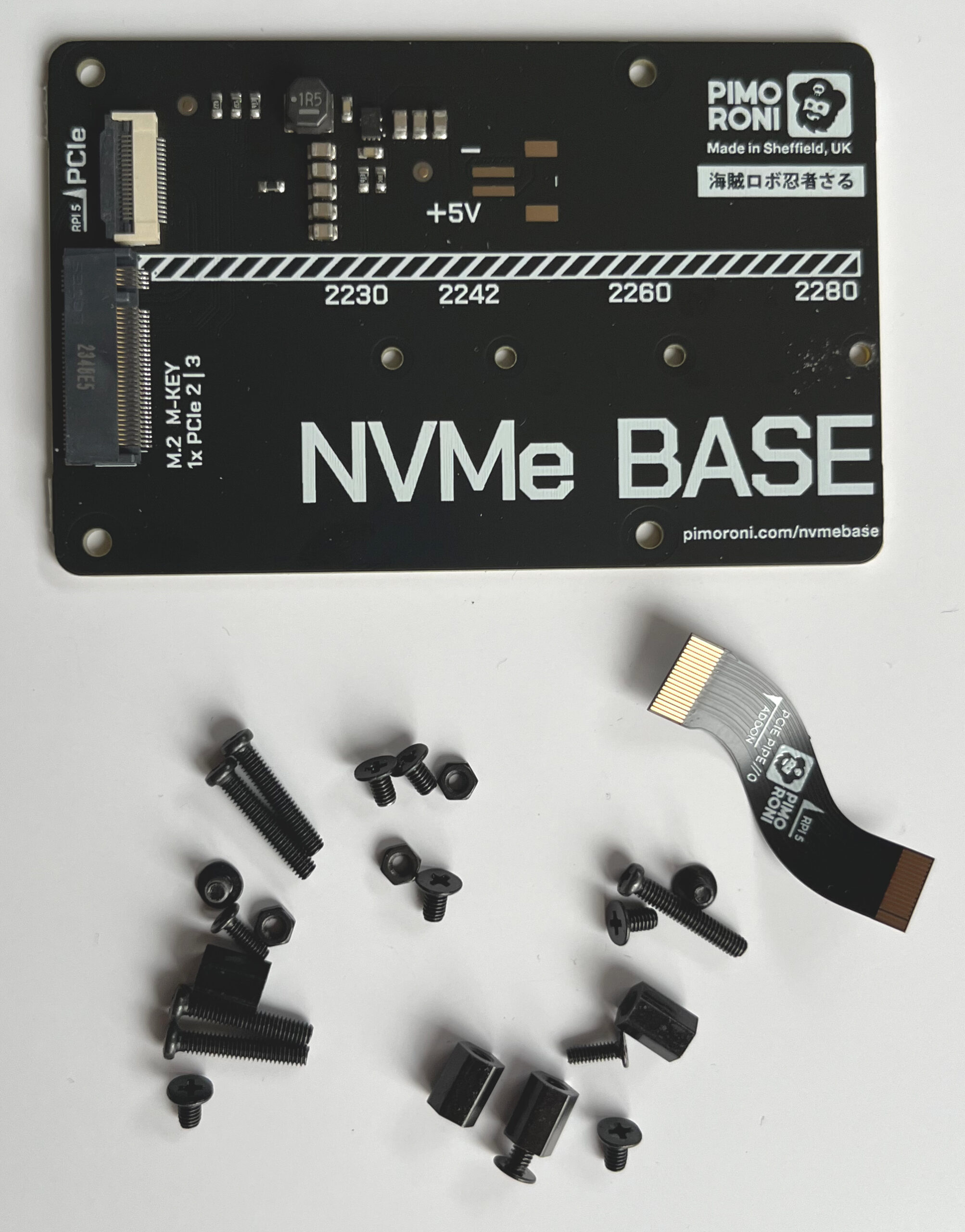
Für diesen Artikel habe ich die NVMe Base der britischen Firma Pimoroni ausprobiert (Link). Inklusive Versand kostet das Teil ca. 24 €, der Zoll kommt gegebenenfalls hinzu. Die Platine wird mit einem winzigen Kabel und einer Menge Schrauben geliefert.
Die PCIe-Platine von Pimoroni mit einem Kabel und diversen Schrauben
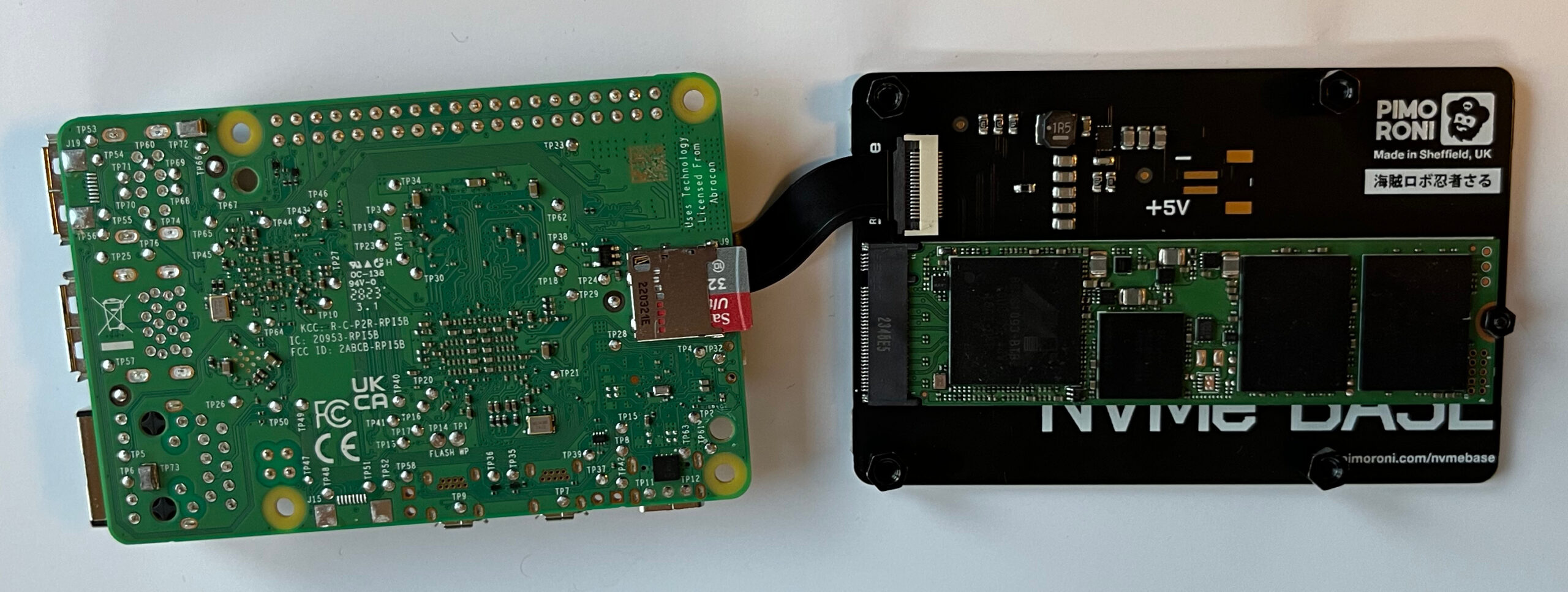
Der Zusammenbau ist fummelig, aber nicht besonders schwierig. Auf YouTube gibt es eine ausgezeichnete Anleitung. Achten Sie darauf, dass Sie wirklich eine PCIe-SSD verwenden und nicht eine alte M2-SATA-SSD, die Sie vielleicht noch im Keller liegen haben!
Raspberry Pi 5 + Pimoroni PCIe-Platine mit SSD
Nachdem Sie alles zusammengeschraubt haben, starten Sie Ihren Raspberry Pi neu (immer noch von der SD-Karte). Vergewissern Sie sich mit lsblk im Terminal, dass die SSD erkannt wurde! Entscheidend ist, dass die Ausgabe eine oder mehrere Zeilen mit dem Devicenamen nmve0n1* enthält.
lsblk

NAME        MAJ:MIN RM   SIZE RO TYPE MOUNTPOINTS
mmcblk0     179:0    0  29,7G  0 disk
├─mmcblk0p1 179:1    0   512M  0 part /boot/firmware
└─mmcblk0p2 179:2    0  29,2G  0 part
nvme0n1     259:0    0 476,9G  0 disk
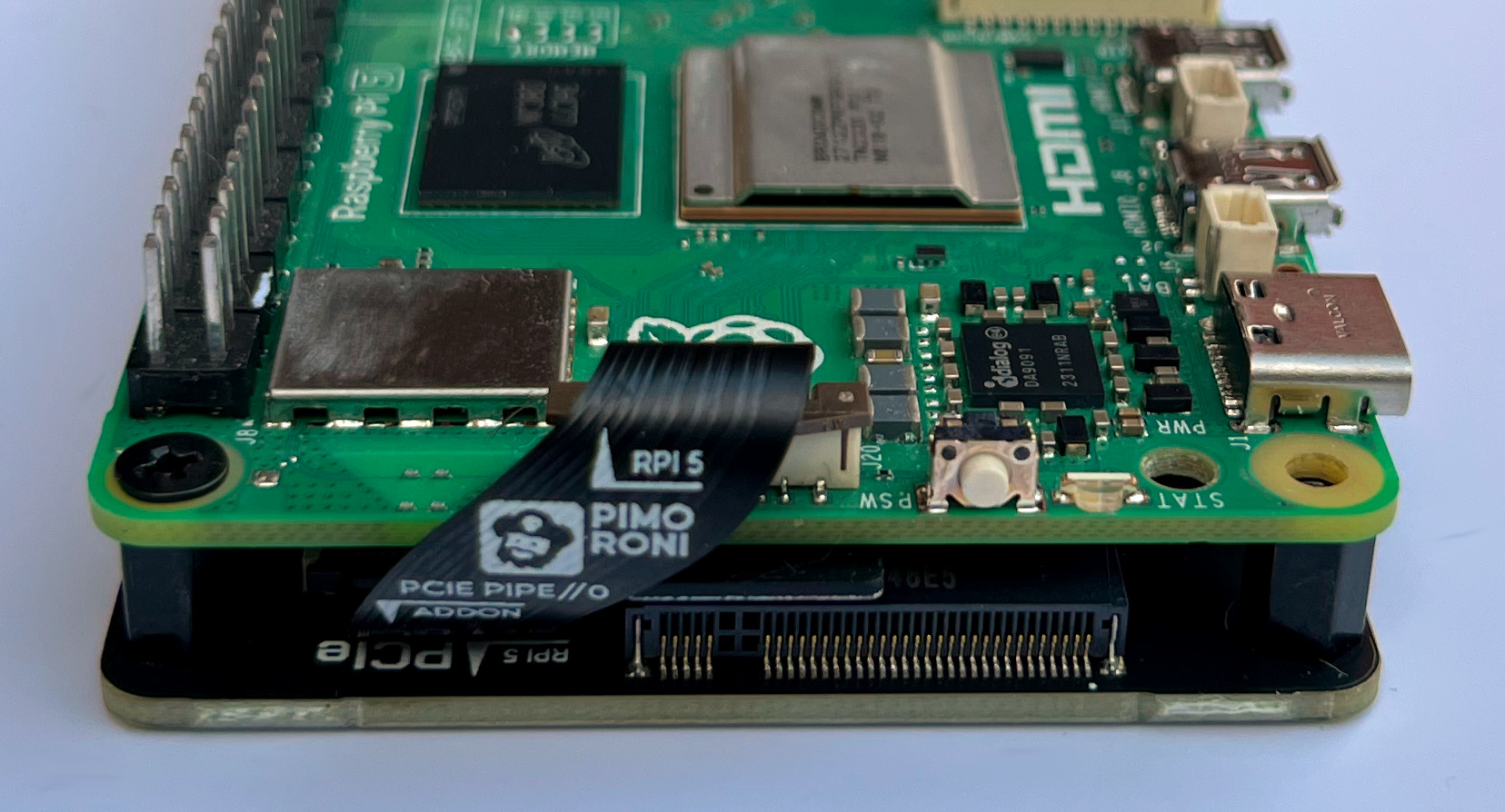
Nach der Sandwich-Montage
Raspberry-Pi-OS klonen und von der SSD booten
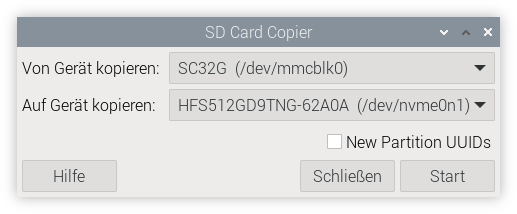
Jetzt müssen Sie Ihre Raspberry-Pi-OS-Installation von der SD-Karte auf die SSD übertragen. Dazu starten Sie das Programm Zubehör/SD Card Copier, wählen als Datenquelle die SD-Karte und als Ziel die SSD aus.
Inhalt der SD-Karte auf die SSD übertragen
SD Card Copier kopiert das Dateisystem im laufenden Betrieb, was ein wenig heikel ist und im ungünstigen Fall zu Fehlern führen kann. Der Prozess dauert ein paar Minuten. Während dieser Zeit sollten Sie auf dem Raspberry Pi nicht arbeiten! Das Kopier-Tool passt die Größe der Partitionen und Dateisysteme automatisch an die Größe der SSD an.
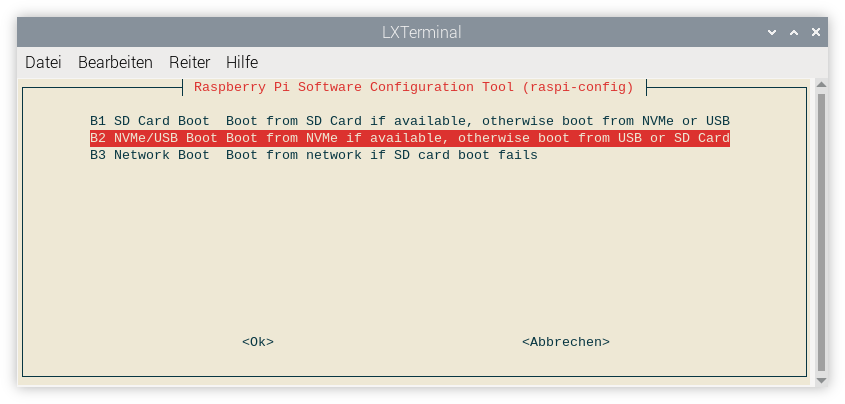
Als letzten Schritt müssen Sie nun noch den Boot-Modus ändern, damit Ihr Raspberry Pi in Zukunft die SSD als Bootmedium verwendet, nicht mehr die SD-Karte. Dazu führen Sie im Terminal sudo raspi-config aus und wählen Advanced Options -> Boot Order -> NVMe/USB Boot.
Mit »raspi-config« stellen Sie den Boot-Modus um
Selbst wenn alles klappt, verläuft der nächste Boot-Vorgang enttäuschend. Der Raspberry Pi lässt sich mit der Erkennung der SSD so viel Zeit, dass die Zeit bis zum Erscheinen des Desktops sich nicht verkürzt, sondern im Gegenteil ein paar Sekunden verlängert (bei meinen Tests ca. 26 Sekunden, mit SD-Karte nur 20 Sekunden). Falls Sie sich unsicher sind, ob die SSD überhaupt verwendet wird, führen Sie noch einmal lsblk aus. Der Mountpoint / muss jetzt bei einem nvme-Device stehen:
lsblk

NAME        MAJ:MIN RM   SIZE RO TYPE MOUNTPOINTS
nvme0n1     259:0    0 476,9G  0 disk
├─nvme0n1p1 259:1    0   512M  0 part /boot/firmware
└─nvme0n1p2 259:2    0 476,4G  0 part /
Wie viel die SSD an Geschwindigkeit bringt, merken Sie am ehesten beim Start großer Programme (Firefox, Chromium, Gimp, Mathematica usw.), der jetzt spürbar schneller erfolgt. Auch größere Update (sudo apt full-upgrade) gehen viel schneller vonstatten.
Benchmark-Tests
Ist die höhere Geschwindigkeit nur Einbildung, oder läuft der Raspberry Pi wirklich schneller? Diese Frage beantworten I/O-Benchmarktests. (I/O steht für Input/Output und bezeichnet den Transfer von Daten zu/von einem Datenträger.)
Ich habe den Pi Benchmark verwendet. Werfen Sie immer einen Blick in heruntergeladene Scripts, bevor Sie sie mit sudo ausführen!
wget https://raw.githubusercontent.com/TheRemote/ \
       PiBenchmarks/master/Storage.sh
less Storage.sh
sudo bash Storage.sh
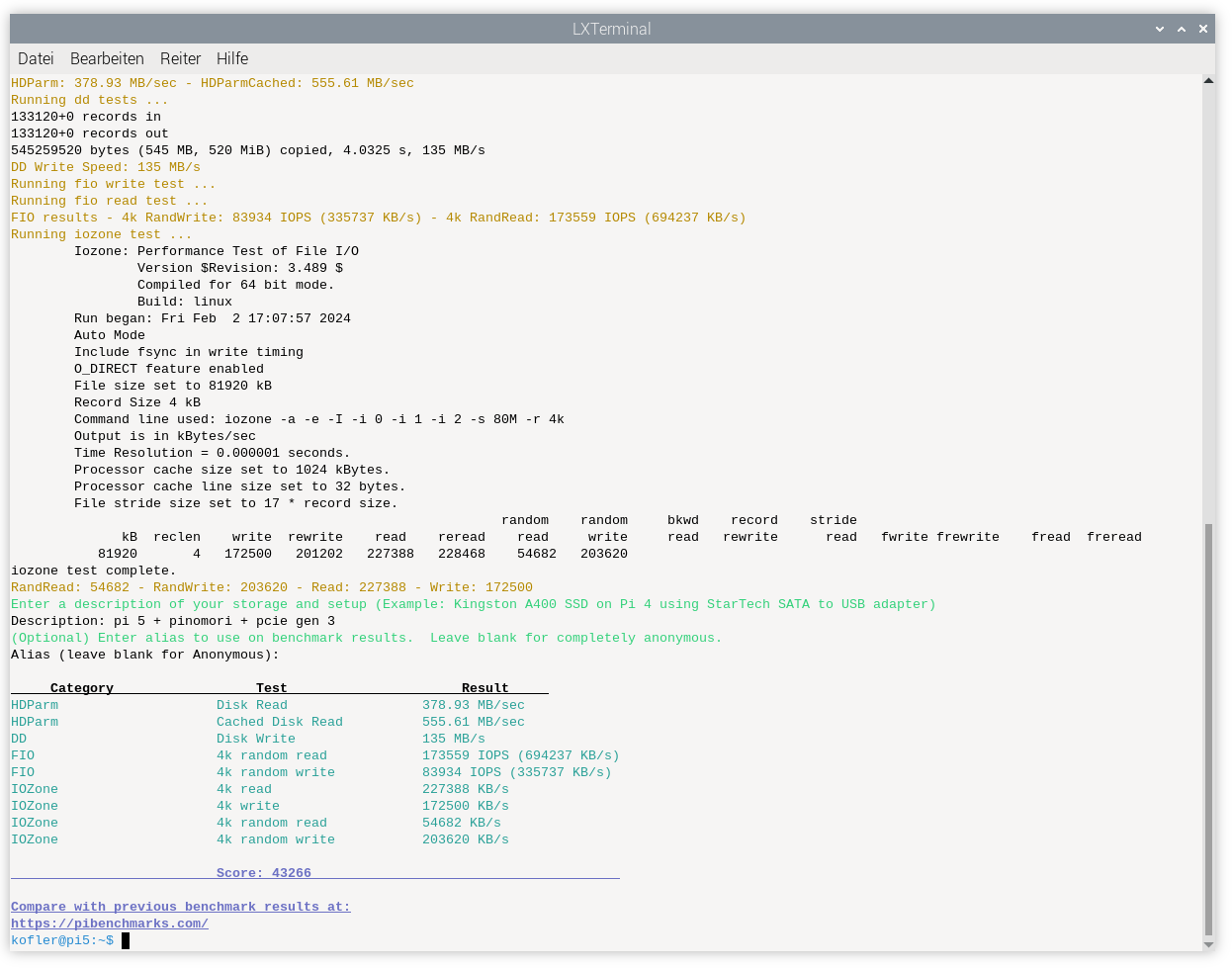
SSD-Benchmarktest
Ich habe den Test viermal ausgeführt:
Mit einer gewöhnlichen SD-Karte.
Mit einer SATA-SSD (Samsung 840) via USB3.
Mit einer PCIe-SSD (Hynix 512 GB PCIe Gen 3 HFS512GD9TNG-62A0A)
Mit einer PCIe-SSD (wie oben) plus PCIe Gen 3 (Details folgen gleich).
Die Unterschiede sind wirklich dramatisch:
Modell                 Pi 5 + SD     Pi 5 + USB    Pi 5 + PCIe     Pi 5 + PCIe 3
-----------------    -----------  -------------  -------------   ---------------
Disk Read                73 MB/s       184 MB/s       348 MB/s          378 MB/s
Cached Disk Read         85 MB/s       186 MB/s       358 MB/s          556 MB/s
Disk Write               14 MB/s       121 MB/s       146 MB/s          135 MB/s
4k random read         3550 IOPS     32926 IOPS    96.150 IOPS      173.559 IOPS
4k random write         918 IOPS     27270 IOPS    81.920 IOPS       83.934 IOPS
4k read               15112 KB/s     28559 KB/s   175.220 KB/s      227.388 KB/s
4k write               4070 KB/s     28032 KB/s   140.384 KB/s      172.500 KB/s
4k random read        13213 KB/s     17153 KB/s    50.767 KB/s       54.682 KB/s
4k random write        2862 KB/s     27507 KB/s   160.041 KB/s      203.630 KB/s
Score                       1385           9285         34.723            43.266
Beachten Sie aber, dass das synthetische Tests sind! Im realen Betrieb fühlt sich Ihr Raspberry Pi natürlich schneller an, aber keineswegs in dem Ausmaß, den die obigen Tests vermuten lassen.
PCIe Gen 3
Standardmäßig verwendet der Raspberry Pi PCI Gen 2. Mit dem Einbau von zwei Zeilen Code in /boot/firmware/config.txt können Sie den erheblich schnelleren Modus PCI Gen 3 aktivieren. (Der Tipp stammt vom PCIe-Experten Jeff Geerling.)
# in /boot/firmware/config.txt
dtparam=pciex1
dtparam=pciex1_gen=3
Die obigen Benchmarktests beweisen, dass die Einstellung tatsächlich einiges an Zusatz-Performance bringt. Ehrlicherweise muss ich sagen, dass Sie davon im normalen Betrieb aber wenig spüren.
Bleibt noch die Frage, ob die Einstellung gefährlich ist. Die Raspberry Pi Foundation muss ja einen Grund gehabt haben, warum sie PCI Gen 3 nicht standardmäßig aktiviert hat. Zumindest bei meinen Tests sind keine Probleme aufgetreten. Auch dmesg hat keine beunruhigenden Kernel-Messages geliefert.
Fazit
Es ist natürlich cool, den Raspberry Pi mit einer schnellen SSD zu verwenden. Für Bastelprojekte ist dies nicht notwendig, aber wenn Sie vor haben, Ihren Pi als Server, NAS etc. einzusetzen, beschleunigt die SSD I/O-Vorgänge enorm.
Schön wäre, wenn der Raspberry Pi in Zukunft einen PCIe-Slot erhält, um (zumindest kurze) SSDs ohne Zusatzplatine zu nutzen. Bis dahin sind die Erweiterungsplatinen eine Übergangslösung.
In der Community ist zuletzt die Frage aufgetaucht, ob der Raspberry Pi überhaupt noch preiswert ist. Diese Frage ist nicht unberechtigt: Die Kosten für einen neuen Pi 5 + Netzteil + Lüfter + SSD-Platine + SSD + Gehäuse gehen in Richtung 150 €. Sofern Sie ein Gehäuse finden, in dem der Pi samt SSD-Platine Platz findet … Um dieses Geld bekommen Sie auch schon komplette Mini-PCs (z.B. die Chuwi Larkbox X). Je nach Anwendung muss man fairerweise zugeben, dass ein derartiger Mini-PC tatsächlich ein besserer Deal ist.
BookStack ist eine einfache Wiki-Software die leicht zu bedienen ist. Du kannst deine Informationen in Büchern mit Seiten ablegen und diese Bücher in Regale einordnen.
Mit Wallabag könnt ihr interessante Artikel ablegen und einfach später lesen.
BookStack ist eine einfache Wiki-Software die leicht zu bedienen ist. Du kannst deine Informationen in Büchern mit Seiten ablegen und diese Bücher in Regale einordnen.
Bequemes Lesen: Wallabag extrahiert den Inhalt des Artikels (und nur den Inhalt!) und zeigt ihn in einer komfortablen Ansicht an
Migriere von anderen Diensten: Wenn bereits ein Konto bei Pocket, Readability, Instapaper oder Pinboard existiert, können die Daten in Wallabag importiert werden
Das Betreiben der Dienste, Webseite und Server machen wir gerne, kostet aber leider auch Geld.
Unterstütze unsere Arbeit mit einer Spende und diskutiere ins unserem Chat mit.
Der föderierte Kurznachrichtendienst Mastodon ist derzeit von einer Sicherheitslücke betroffen, die die Übernahme von Nutzerkonten erlaubt. Ein Patch wird bereits verteilt.

 Anmelden