Die nächsten Releases der beiden Linux-Benutzeroberflächen Gnome und Unity zeichnen sich bereits ganz langsam am Horizont ab. Während der ursprünglich durch den Distributor Canonical für Ubuntu und heute von UBports entwickelte Desktop Unity 7.6 schon ausprobiert werden kann, erscheint Gnome 43 am 21. September.
Aus der Community kommt eine fundierte Anleitung zur Erstellung eines eigenen Systemabbildes der bekannten Linux-Distribution Arch Linux, das unter anderem für Administratoren als Grundlage für eine komfortable grafische Installation des freien Betriebssystems dienen kann. Mehr als 15 bis 30 Minuten braucht es dafür nicht.
Die nächsten Releases der beiden Linux-Benutzeroberflächen Gnome und Unity zeichnen sich bereits ganz langsam am Horizont ab. Während der ursprünglich durch den Distributor Canonical für Ubuntu und heute von UBports entwickelte Desktop Unity 7.6 schon ausprobiert werden kann, erscheint Gnome 43 am 21. September.
Die nächsten Releases der beiden Linux-Benutzeroberflächen Gnome und Unity zeichnen sich bereits ganz langsam am Horizont ab. Während der ursprünglich durch den Distributor Canonical für Ubuntu und heute von UBports entwickelte Desktop Unity 7.6 schon ausprobiert werden kann, erscheint Gnome 43 am 21. September.
Die CES ist die wichtige Messe für Dell, wenn es um die Ankündigung eines neuen XPS 13 geht. Das diesjährige Modell heißt XPS 13 Plus (9320) und treibt das 2020 eingeführte Design auf die Spitze. Die Tastatur nimmt jetzt auf voller Breite jeden Millimeter ein, das Touchpad ist versteckt und die Funktionstasten sind kapazitiv.
Valve hat die erste Beta-Version von SteamOS 3.2 für seinen Handheld-PC Steam Deck veröffentlicht, die unter anderem auch stufenlose Bildwiederholungsraten von 40 bis 60 Hz möglich macht. Hinzu kommen ein verbesserter FPS-Limiter und eine Anpassung an der Lüftersteuerung für mehr Ruhe bei leichten Lastszenarien.
Das Federgewicht Linux Lite ist eine besonders einsteigerfreundliche und intuitiv zu bedienende Linux-Distribution, die auf Ubuntu 22.04 LTS („Jammy Jellyfish“) sowie der modularen Desktop-Umgebung Xfce aufbaut. Sie versucht vorrangig Linux-Einsteiger und Windows-Umsteiger von einem freien Betriebssystem zu begeistern.
Wenn man sich ein Smart Home aufbaut, möchte man aus verschiedenen Gründen Temperaturen messen. In meinem Fall möchte ich im Heizungsraum die Temperaturen an den Wasserrohren, sowie im Warmwasserspeicher aufzeichnen. Eine einfache und kostengünstige Lösung ist es, das mit einem ESP8266 und dem DS18B20 Temperatursensor umzusetzen. Mit der Software ESPHome ist das auch schnell eingerichtet. Im Folgenden zeige ich, wie man das macht.
ESP8266 und DS18B20 verdrahten
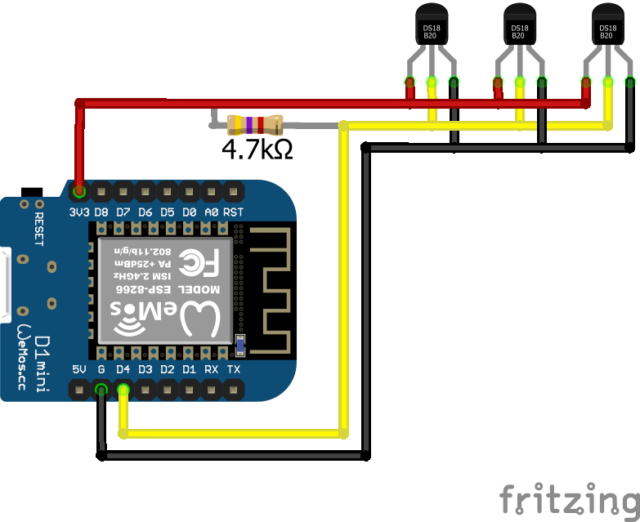
Für dieses Beispiel verwende ich einen ESP8266 Wemos D1 Mini mit drei DS18B20 Temperatursensoren. Sie werden nach folgendem Schema verdrahtet. Das einzige zusätzliche Bauteil ist ein 4,7 kOhm Widerstand, der zwischen den Signal-Pin und VCC gelötet wird.
ESP8266 mit DS18B20 Temperatursensoren verbinden. Dazu ist ein 4k7 Ohm Widerstand notwendig.
Die Umsetzung der Schaltung könnte zum Beispiel so aussehen. Verwendet wurde eine Lochrasterplatine. Der Kondensator zwischen VCC und GND ist optional (nicht im Schema eingezeichnet)
Der Vorteil von den DS18B20 ist, dass man sehr viele von ihnen parallel betreiben kann. Wenn die Schaltung einmal geschafft ist, kann man weitere Sensoren einfach anschließen. Das ist der Grund, warum ich schraubbare Kontaktklemmen verwendet habe: Dadurch kann ich mit wenig Aufwand neue Sensoren anschließen.
DS18B20: Adresse herausfinden
Dieser Temperatursensor arbeitet mit dem 1-Wire-Protokoll. Um jeden Sensor eindeutig ansprechen zu können, ist die Adresse des Sensors notwendig. Die kann man leider nicht am Gehäuse ablesen, sondern man muss sie via Software erfragen. Wir nutzen das gleich, um unsere Verdrahtung zu überprüfen!
Die Adresse der Sensoren findet man ebenfalls mit ESPHome heraus, indem man ein sehr minimalistisches Programm aufspielt. Wie schon beim Auslesen des Gaszählers startet man mit
esphome wizard heizungstemperatur.yaml
und beantwortet dem Wizard wahrheitsgemäß die 4 Fragen. Die entstandene heizungstemperatur.yaml öffnet man mit einem Editor und fügt unten die folgenden Zeilen hinzu:
# Example configuration entry
dallas:
  - pin: GPIO2
Mittels des folgenden Befehls kompiliert man die Datei und flasht sie auf den ESP8266 (siehe Artikel über den Gaszähler).
esphome run heizungstemperatur.yaml
Der folgende Befehl öffnet die Logdatei des Controllers:
esphome logs heizungstemperatur.yaml
Dort werden die Adressen der angeschlossenen Sensoren angezeigt. Kleiner Tipp: Wenn man immer nur einen Sensor anschließt, behält man den Überblick!
In der Logdatei sieht man (in der letzten Zeile) die Adresse des Sensors. Diesen notiert man sich.
ESPHome für Temperaturmessung flashen
Wenn man nun alle Adressen der Sensoren herausgefunden und notiert hat, kann man das den ESP8266 wie folgt konfigurieren. Den Code fügt man an die bereits erzeugte Datei aus dem Wizard an.
Da mittlerweile der Chip schon die ESPHome-Software aufgespielt hat, kann man bereits jetzt kabellos den neuen Programmcode übertragen. Bei ESPHome nennt sich diese Technik „Over the air“, kurz OTA. Der PC und der ESP8266-Chip müssen sich nur im gleichen Netzwerk befinden.
esphome run heizungstemperatur.yaml
Integration der Temperatursensoren in Home Assistant
Jetzt fehlt nur noch die Integration in den Home Assistant. Glücklicherweise arbeiten die beiden Systeme sehr gut miteinander. Man navigiert im Home Assistant auf Einstellungen, Geräte& Dienste und fügt über das Plus unten rechts eine neue Integration hinzu. Dort sucht man nach „ESPHome“ und gibt im folgenden Fenster die IP-Adresse ein. Wichtig: hierfür muss die API aktiviert sein (das ist eine der Fragen des esphome-Wizards).
Das freie Betriebssystem LineageOS ist in der neuesten Version 19 erschienen und nutzt erstmals das aktuelle Android 12 und dessen Designsprache „Material You“ als Ausgangsbasis. Durch einen Wechsel zum Berkeley Packet Filter (eBPF) im Android Open Source Project (AOSP) werden weniger Mobilgeräte unterstützt.
Mit dem freien Betriebssystem Pop!_OS 22.04 veröffentlicht der amerikanische Computerhersteller und Linux-Distributor System76 ein neues Ubuntu-Derivat mit der hauseigenen Cosmic UX, einer UI auf Basis der Desktop-Umgebung Gnome 42, und dem Systemkernel Linux 5.16. Als Neuerung ziehen planbare Updates mit ein.
Der britische Linux-Distributor Canonical hat die finale Version von Ubuntu 22.04 LTS mit Gnome 42 und dem Systemkernel Linux 5.15 LTS jetzt offiziell für jedermann zum Download freigeben. Die Gnome-Session nutzt jetzt auch unter Verwendung einer Grafikkarte vom Typ GeForce das Display-Server-Protokoll Wayland statt X11.
Der britische Linux-Distributor Canonical hat die finale Version von Ubuntu 22.04 LTS mit Gnome 42 und dem Systemkernel Linux 5.15 LTS jetzt offiziell für jedermann zum Download freigeben. Die Gnome-Session nutzt jetzt auch unter Verwendung einer Grafikkarte vom Typ GeForce das Display-Server-Protokoll Wayland statt X11.
Die hauseigene Laufzeitumgebung Proton erhält mit Version 7.0-2 zahlreiche weitreichende Anpassungen, Optimierungen und Fehlerkorrekturen, sodass weitere Spiele zum Valve Steam Deck kompatibel werden. Der Zen-2-RDNA-2-Handheld ist mittlerweile in der Lage, mehr als 2.200 Spiele aus dem Steam-Katalog wiederzugeben.
Der britische Linux-Distributor Canonical hat die finale Version von Ubuntu 22.04 LTS mit Gnome 42 und dem Systemkernel Linux 5.15 LTS jetzt offiziell für jedermann zum Download freigeben. Die Gnome-Session nutzt jetzt auch unter Verwendung einer Grafikkarte vom Typ GeForce das Display-Server-Protokoll Wayland statt X11.
Die hauseigene Laufzeitumgebung Proton erhält mit Version 7.0-2 zahlreiche weitreichende Anpassungen, Optimierungen und Fehlerkorrekturen, sodass weitere Spiele zum Valve Steam Deck kompatibel werden. Der Zen-2-RDNA-2-Handheld ist mittlerweile in der Lage, mehr als 2.200 Spiele aus dem Steam-Katalog wiederzugeben.
Der britische Linux-Distributor Canonical hat die finale Version von Ubuntu 22.04 LTS mit Gnome 42 und dem Systemkernel Linux 5.15 LTS jetzt offiziell für jedermann zum Download freigeben. Die Gnome-Session nutzt jetzt auch unter Verwendung einer Grafikkarte vom Typ GeForce das Display-Server-Protokoll Wayland statt X11.
Die schlanke und ressourcensparende freie Desktop-Umgebung LXQt ist in der neuesten Version 1.1.0 für POSIX-kompatible Plattformen wie die freien unixoiden Betriebssysteme Linux und BSD erschienen. Der leichtgewichtige Desktop auf Basis von Qt integriert und visualisiert jetzt auch Apps auf Basis von GTK besser.
CutefishOS ist eine chinesische Linux-Distribution, die mit ihrem hauseigenen Cutefish-Desktop, dem Cutefish Desktop Environment („CutefishDE“), optisch stark an macOS angelehnt ist. Das freie Betriebssystem setzt aktuell auf Debian 11, wenngleich das Entwicklerteam zuvor Ubuntu 20.04.4 LTS als Basis ausgegeben hatte.
Durch das neue Linux Mint Upgrade Tool, das jetzt erstmals als Beta ausprobiert werden kann, wird das kommende Linux Mint 21 („Vanessa“), das ohnehin bereits an Linux-Einsteiger und Windows-Umsteiger adressiert ist, nochmals einsteigerfreundlicher. Auch ein Upgrade von LMDE 4 auf LMDE 5 ist möglich.
Die schlanke und ressourcensparende freie Desktop-Umgebung LXQt ist in der neuesten Version 1.1.0 für POSIX-kompatible Plattformen wie die freien unixoiden Betriebssysteme Linux und BSD erschienen. Der leichtgewichtige Desktop auf Basis von Qt integriert und visualisiert jetzt auch Apps auf Basis von GTK besser.
Der Infrastrukturbetreiber Lambda Labs, welcher auf Deep Learning spezialisiert ist, und der insbesondere bei Spielern bekannte Peripherie- und Notebookhersteller Razer haben sich zusammengetan und gemeinsam einen „Deep-Learning-Laptop“ auf Basis von Ubuntu mit einer dedizierten Nvidia GeForce RTX 3080 Max-Q vorgestellt.
Die Fernwartungssoftware TeamViewer für Screen-Sharing, Videokonferenzen, Dateitransfers und VPN-Verbindungen erhält jetzt unter Linux erstmals initialen Support für das freie Display-Server-Protokoll Wayland. Der freie Linux-Desktop Gnome soll als erste Arbeitsumgebung die volle Unterstützung bieten.
Der im Januar dieses Jahres erschienene Systemkernel Linux 5.16, der erstmals auch Unterstützung für FUTEX2 und damit eine effizientere CPU-Auslastung bot, hat sein Support-Ende (EOL) erreicht und wird nicht mehr unterstützt. Anwender sollten daher auf den aktuellsten freien Systemkernel Linux 5.17 wechseln.
Das niederländische EndeavourOS, ein Rolling Release auf Basis von Arch Linux, beansprucht die offizielle Nachfolge der seinerzeit sehr populären Linux-Distribution Antergos für sich und liefert mit der Version 22.1 („Apollo“) einmal mehr aktualisierte Systemabbilder mit neuesten Softwarepaketen, Mesa 22 und Linux 5.17 ab.
Die freie Linux-Distribution Raspberry Pi OS – ehemals Raspbian – für Mini-PCs, Maker und Einplatinencomputer wie den Raspberry Pi 4 und den Raspberry Pi 400, basiert auf Debian 11 („Bullseye“) und setzt jetzt auch erstmals auf den aktuellsten Betriebssystemkern Linux 5.15 LTS sowie ein experimentelles Wayland-Backend.

 Anmelden