 Anmelden
Fedora 44 bringt Änderungen bei Installation, Desktop und Software
Das Fedora-Projekt hat Version 44 seiner Linux-Distribution veröffentlicht und vermeldet dafür mehrere Änderungen bei der Installation, den Desktop-Umgebungen und den zentrale…

Das Fedora-Projekt hat Version 44 seiner Linux-Distribution veröffentlicht und vermeldet dafür mehrere Änderungen bei der Installation, den Desktop-Umgebungen und den zentrale…
 Fedora 44 erscheint nach zwei Verzögerungen und liefert ein großes Paket an Neuerungen. Die Workstation‑Ausgabe setzt nun auf GNOME 50, das viele Kernanwendungen modernisiert und den Desktop spürbar abrundet. Auch Kalender, Dateiverwaltung und Fernzugriff erhalten sichtbare Verbesserungen. Die KDE‑Variante zieht mit Plasma 6.6 nach. Dazu kommen aktualisierte Frameworks und eine neue Einrichtung nach der Installation. […]
Der Beitrag Fedora 44 ist da und liefert ein starkes Gesamtpaket erschien zuerst auf fosstopia.
 Microsoft arbeitet offenbar an einer neuen Ausrichtung seines hauseigenen Linux‑Systems. Azure Linux, früher als CBL‑Mariner bekannt, könnte künftig auf Fedora aufbauen. Das Projekt nutzt bereits ein RPM‑Fundament, doch der geplante Wechsel würde die Distribution deutlich näher an die Fedora‑Welt rücken. Hinweise darauf gab es in einer Sitzung der Fedora‑Gruppe ELN. Dort wurde klar, dass Microsoft […]
Der Beitrag Azure Linux vor möglichem Wechsel auf Fedora Basis erschien zuerst auf fosstopia.
Fedora 44 sollte heute planmäßig erscheinen, doch das Projekt stoppt den geplanten Start. Die Entwickler sehen zu viele ungeklärte Probleme und verschieben die Veröffentlichung auf den 21. April. Die Entscheidung fiel nach einer kurzen Lagebewertung der Qualitätssicherung. Update vom 17.4.26: Der Veröffentlichungstermin wurde nochmals verschoben, diesmal auf den 28.4.26. Mehrere schwerwiegende Fehler betreffen zentrale Abläufe […]
Der Beitrag Fedora 44 wird wegen Fehlern verschoben erschien zuerst auf fosstopia.
Die Veröffentlichungen von Fedora werden in den vergangenen Jahren weit pünktlicher ausgeliefert als früher. Fedora 44 hat es nicht pünktlich geschafft und wurde auf den 21.04. verschoben.
Das Community Linux Engineering Team des Fedora-Projekts hat die neue Entwicklungsplattform Fedora Forge in Betrieb genommen.
Das Fedora Projekt denkt über einen neuen Umgang mit experimentellen Technologien nach. Projektleiter Jef Spaleta stellte eine Idee “A Technology Innovation Lifecycle Process for Fedora” vor, die mehr Raum für frische Konzepte schaffen soll. Ziel ist ein klarer Prozess, der Innovation fördert und zugleich verhindert, dass unfertige Funktionen vorschnell im System landen. Der Vorschlag entstand […]
Der Beitrag Fedora plant neuen Innovationskurs für mutige Technikideen erschien zuerst auf fosstopia.
Fedora hat die Beta von Fedora 44 veröffentlicht. Die neue Ausgabe nutzt Kernel 6.19 und eröffnet die Testphase für die geplante Veröffentlichung der fertigen Version im April. Viele Bereiche des Systems wurden überarbeitet. Der Installer erstellt nun nur noch Netzprofile für aktiv konfigurierte Geräte. Das sorgt für mehr Übersicht und weniger unnötige Einträge. Die KDE […]
Der Beitrag Fedora 44 Beta: Neue Desktops, neue Tools und viele Änderungen erschien zuerst auf fosstopia.
Die mit Origami 2026.03 erstmals als stabil ausgewiesene Distribution ist eine Mischung aus Fedora Atomic, CachyOS-Kernel und COSMIC-Desktop. Klingt spannend, oder?
 Mozilla erweitert sein Angebot und liefert nun ein eigenes RPM Paket für Firefox Nightly. Damit erreicht der Browser erstmals Nutzer vieler RPM basierter Distributionen über eine native Paketquelle. Die Installation wird dadurch deutlich einfacher. Bisher bot Mozilla nur ein DEB Paket für Debian Systeme an. Nun erhalten auch Nutzer von Fedora oder openSUSE direkten Zugriff […]
Der Beitrag Firefox Nightly erhält erstmals offizielles RPM Paket erschien zuerst auf fosstopia.
Fedora plant einen großen Schritt für seine Gaming Ausgabe. Mit Fedora Linux 44 soll Fedora Games Lab erstmals mit KDE Plasma starten statt wie bisher mit Xfce. Die Veröffentlichung ist für April 2026 vorgesehen. Die Spieleausgabe von Fedora zeigt seit Jahren eine breite Auswahl freier Spiele. Nutzer finden dort Action Titel sowie Strategie Klassiker und […]
Der Beitrag Fedora positioniert sich klar als moderne Gaming Distribution erschien zuerst auf fosstopia.
Fedora will sich im Bereich Gaming besser positionieren. Dazu wird mit Fedora 44 das Gaming Lab neu belebt und von Xfce auf KDE Plasma umgestellt, um so Gamern die aktuellen Entwicklungen bereitzustellen.
Fedora 44 liefert als erste Version seine KDE-Varianten mit KDEs neuem Plasma Login Manager anstelle von SDDM aus, der mit Plasma 6.6 im Februar veröffentlicht wird.
Beim Experimentieren mit KI-Sprachmodellen bin ich über das Projekt »Toolbx« gestolpert. Damit können Sie unkompliziert gekapselte Software-Umgebungen erzeugen und ausführen.
Toolbx hat große Ähnlichkeiten mit Container-Tools und nutzt deren Infrastruktur, unter Fedora die von Podman. Es gibt aber einen grundlegenden Unterschied zwischen Docker/Podman auf der einen und Toolbx auf der anderen Seite: Docker, Podman & Co. versuchen die ausgeführten Container sicherheitstechnisch möglichst gut vom Host-System zu isolieren. Genau das macht Toolbx nicht! Im Gegenteil, per Toolbx ausgeführte Programme können auf das Heimatverzeichnis des aktiven Benutzers sowie auf das /dev-Verzeichnis zugreifen, Wayland nutzen, Netzwerkschnittstellen bedienen, im Journal protokollieren, die GPU nutzen usw.
Toolbx wurde ursprünglich als Werkzeug zur Software-Installation in Distributionen auf der Basis von OSTree konzipiert (Fedora CoreOS, Siverblue etc.). Dieser Artikel soll als eine Art Crash-Kurs dienen, wobei ich mit explizit auf Fedora als Host-Betriebssystem beziehe. Grundwissen zu Podman/Docker setze ich voraus.
Mehr Details gibt die Projektdokumentation. Beachten Sie, dass die offizielle Bezeichnung des Projekts »Toolbx« ohne »o« in »box« lautet, auch wenn das zentrale Kommando toolbox heißt und wenn die damit erzeugten Umgebungen üblicherweise Toolboxes genannt werden.
Das Kommando toolbox aus dem gleichnamigen Paket wird ohne sudo ausgeführt. In der Minimalvariante erzeugen Sie mit toolbox <name> eine neue Toolbox, die als Basis ein Image Ihrer Host-Distribution verwendet. Wenn Sie also wie ich in diesen Beispielen unter Fedora arbeiten, fragt toolbox beim ersten Aufruf, ob es die Fedora-Toolbox herunterladen soll:
toolbox create test1

  Image required to create Toolbx container.
  Download registry.fedoraproject.org/fedora-toolbox:43 (356.7MB)? [y/N]: y
  Created container: test1
Wenn Sie als Basis eine andere Distribution verwenden möchten, geben Sie den Distributionsnamen und die Versionsnummer in zwei Optionen an:
toolbox create --distro rhel --release 9.7 rhel97
Das Kommando toolbox list gibt einen Überblick, welche Images Sie heruntergeladen haben und welche Toolboxes (in der Podman/Docker-Nomenklatur: welche Container) Sie erzeugt haben:
toolbox list

  IMAGE ID      IMAGE NAME                                    CREATED
  f06fdd638830  registry.access.redhat.com/ubi9/toolbox:9.7   3 days ago
  b1cc6a02cef9  registry.fedoraproject.org/fedora-toolbox:43  About an hour ago

  CONTAINER ID  CONTAINER NAME     CREATED         STATUS   IMAGE NAME
  695e17331b4a  llama-vulkan-radv  2 days ago      exited   docker.io/kyuz0/amd-strix-halo-toolboxes:vulkan-radv
  dc8fd94977a0  rhel97             22 seconds ago  created  registry.access.redhat.com/ubi9/toolbox:9.7
  dd7d51c65852  test1              18 minutes ago  created  registry.fedoraproject.org/fedora-toolbox:43
Um eine Toolbox aktiv zu nutzen, aktivieren Sie diese mit toolbox enter. Damit starten Sie im Terminal eine neue Session. Sie erkennen nur am veränderten Prompt, dass Sie sich nun in einer anderen Umgebung befinden. Sie haben weiterhin vollen Zugriff auf Ihr Heimatverzeichnis; die restlichen Verzeichnisse stammen aber überwiegend von Toolbox-Container. Hinter den Kulissen setzt sich der in der Toolbox sichtbare Verzeichnisbaum aus einer vollkommen unübersichtlichen Ansammlung von Dateisystem-Mounts zusammen. findmnt liefert eine über 350 Zeilen lange Auflistung!
toolbox enter test1

[kofler@toolbx ~]$ cat /etc/os-release

  NAME="Fedora Linux"
  VERSION="43 (Toolbx Container Image)"
  RELEASE_TYPE=stable
  ID=fedora
  VERSION_ID=43
  ...

[kofler@toolbx ~]$ findmnt | wc -l

  359
Innerhalb einer Fedora-Toolbox können Sie wie üblich mit rpm und dnf Pakete verwalten. Standardmäßig ist nur ein relativ kleines Subset an Paketen installiert.
[kofler@toolbx ~]$ rpm -qa | wc -l

  340
Innerhalb der Toolbox können Sie mit sudo administrative Aufgaben erledigen, z.B. sudo dnf install <pname>. Dabei ist kein Passwort erforderlich.
ps ax listet alle Prozesse auf, sowohl die der Toolbox als auch alle anderen des Hostsystems!
Mit exit oder Strg+D verlassen Sie die Toolbox. Sie können Sie später mit toolbox enter <name> wieder reaktivieren. Alle zuvor durchgeführten Änderungen gelten weiterhin. (Hinter den Kulissen verwendet das Toolbx-Projekt einen Podman-Container und speichert Toolbox-lokalen Änderungen in einem Overlay-Dateisystem.)
Bei ersten Experimenten mit Toolbx ist mitunter schwer nachzuvollziehen, welche Dateien/Einstellungen Toolbox-lokal sind und welche vom Host übernommen werden. Beispielsweise ist /etc/passwd eine Toolbox-lokale Datei. Allerdings wurden beim Erzeugen dieser Datei die Einstellungen Ihres lokalen Accounts von der Host-weiten Datei /etc/passwd übernommen. Wenn Sie also auf Host-Ebene Fish als Shell verwenden, ist /bin/fish auch in der Toolbox-lokalen passwd-Datei enthalten. Das ist insofern problematisch, als im Standard-Image für Fedora und RHEL zwar die Bash enthalten ist, nicht aber die Fish. In diesem Fall erscheint beim Start der Toolbox eine Fehlermeldung, die Bash wird als Fallback verwendet:
toolbox enter test1

  bash: Zeile 1: /bin/fish: Datei oder Verzeichnis nicht gefunden
  Error: command /bin/fish not found in container test1
  Using /bin/bash instead.
Es spricht aber natürlich nichts dagegen, die Fish zu installieren:
[kofler@toolbx ~]$ sudo dnf install fish
Auf Host-Ebene liefern die Kommandos podman ps -a und podman images sowohl herkömmliche Podman-Container und -Images als auch Toolboxes. Aus Podman-Sicht gibt es keinen Unterschied. Der Unterschied zwischen einem Podman-Container und einer Toolbox ergibt sich erst durch die Ausführung (bei Podman mit sehr strenger Isolierung zwischen Container und Host, bei Toolbox hingegen ohne diese Isolierung).
Eigene Toolboxes richten Sie ein wie eigene Podman-Images. Die Ausgangsbasis ist ein Containerfile, das die gleiche Syntax wie ein Dockerfile hat:
# Datei my-directory/Containerfile
FROM registry.fedoraproject.org/fedora-toolbox:43

# Add metadata labels
ARG NAME=my-toolbox
ARG VERSION=43
LABEL com.github.containers.toolbox="true" \
      name="$NAME" \
      version="$VERSION" \
      usage="This image is meant to be used with the toolbox(1) command" \
      summary="Custom Fedora Toolbx with joe and fish"

# Install your software
RUN dnf --assumeyes install \
    fish \
    joe

# Clean up
RUN dnf clean all
Mit podman build erzeugen Sie das entsprechende lokale Image:
cd my-directory

podman build --squash --tag localhost/my-dev-toolbox:43 .
Jetzt können Sie auf dieser Basis eine eigene Toolbox einrichten:
toolbox create --image localhost/my-toolbox:43 test2

toolbox enter test2
Das Toolbx-Projekt bietet eine großartige Basis, um GPU-Bibliotheken und KI-Programme auszuprobieren, ohne die erforderlichen Bibliotheken auf Systemebene zu installieren. Eine ganze Sammlung von KI-Toolboxes zum Test diverser Software-Umgebungen für llama.cpp finden Sie auf GitHub, beispielsweise hier:
https://github.com/kyuz0/amd-strix-halo-toolboxes
toolbox create erzeugt eine Toolbox mit dem Namen llama-vulkan-radv auf Basis des Images vulkan-radv, das der Entwickler kyuz0 im Docker Hub hinterlegt hat. Das alleinstehende Kürzel -- trennt die toolbox-Optionen von denen für Podman/Docker. Die folgenden drei Optionen sind erforderlich, um der Toolbox direkten Zugriff auf das Device der GPU zu geben.
toolbox create llama-vulkan-radv \
  --image docker.io/kyuz0/amd-strix-halo-toolboxes:vulkan-radv \
  -- --device /dev/dri \
     --group-add video \
     --security-opt seccomp=unconfined
Mit toolbox enter starten Sie die Toolbox. Innerhalb der Toolbox steht das Kommando llama-cli zur Verfügung. In einem ersten Schritt können Sie testen, ob diese Bibliothek zur Ausführung von Sprachmodellen eine GPU findet.
toolbox enter llama-vulkan-radv

llama-cli --list-devices

  ggml_vulkan: Found 1 Vulkan devices:
  ggml_vulkan: 0 = Radeon 8060S Graphics (RADV GFX1151) (radv) |
    uma: 1 | fp16: 1 | bf16: 0 | warp size: 64 |
    shared memory: 65536 | int dot: 1 | matrix cores: KHR_coopmat
  Available devices:
    Vulkan0: Radeon 8060S Graphics (RADV GFX1151)
    (107008 MiB, 99195 MiB free)
Wenn Sie auf Ihrem Rechner noch keine Sprachmodelle heruntergeladen haben, finden Sie geeignete Modelle unter https://huggingface.co. Ich habe stattdessen im folgenden Kommando ein Sprachmodell ausgeführt, das ich zuvor in LM Studio heruntergeladen haben. Wie gesagt: In der Toolbox haben Sie vollen Zugriff auf alle Dateien in Ihrem Home-Verzeichnis!
llama-server \
  -m  /home/kofler/.lmstudio/models/lmstudio-community/gpt-oss-20b-GGUF/gpt-oss-20b-MXFP4.gguf \
  -c 32000 -ngl 999 -fa 1 --no-mmap
Dabei gibt -c die maximale Kontextgröße an. -ngl bestimmt die Anzahl der Layer, die von der GPU verarbeitet werden sollen (alle). -fa 1 aktiviert Flash Attention. Das ist eine Grundvoraussetzung für eine effiziente Ausführung moderner Modelle. --no-mmap bewirkt, dass das ganze Modell zuerst in den Arbeitsspeicher geladen wird. (Die Alternative wären ein Memory-Mapping der Datei.) Der Server kann auf der Adresse localhost:8080 über eine Weboberfläche bedient werden.
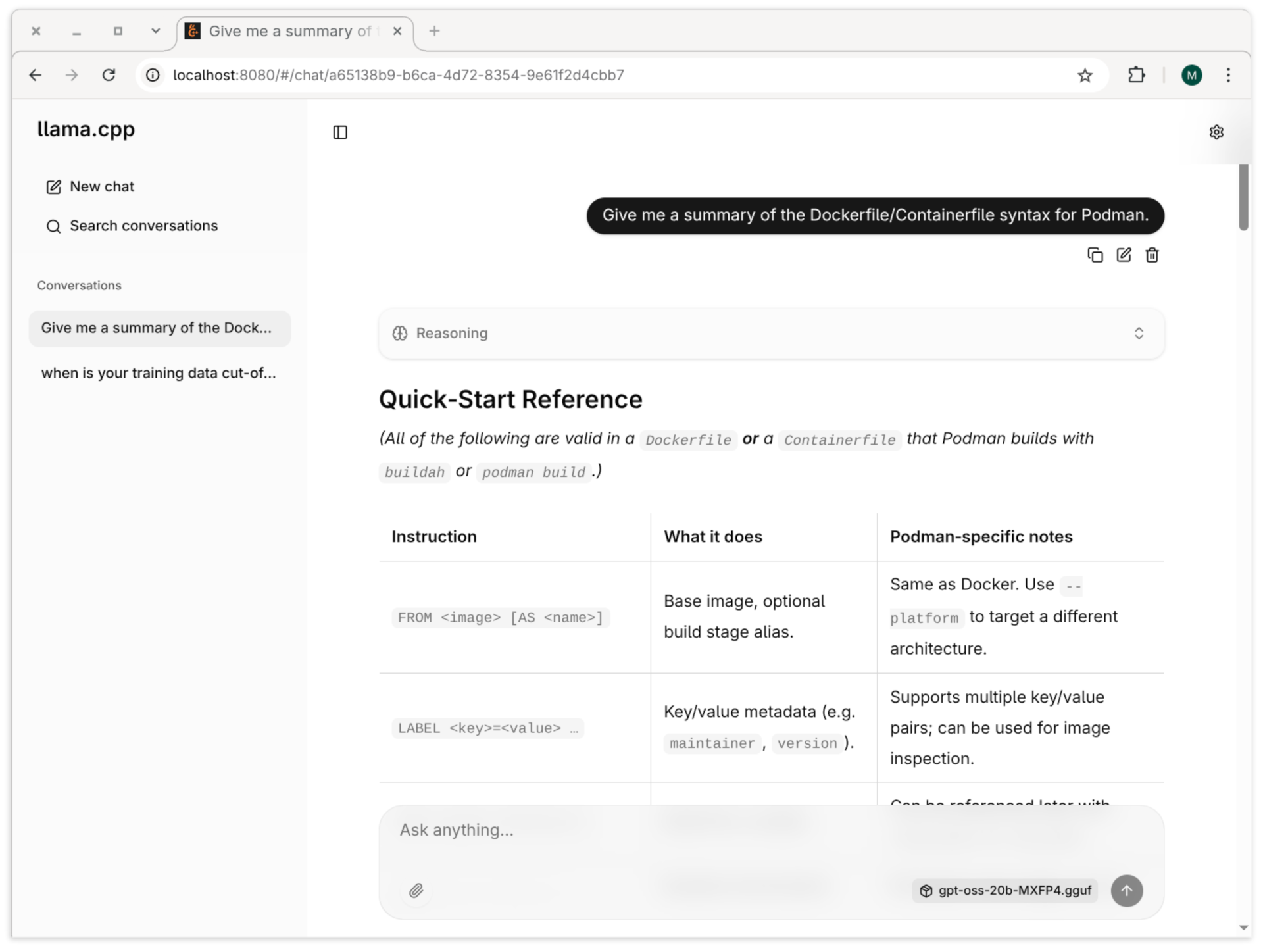
Anstatt erste Experimente in der Weboberfläche durchzuführen, können Sie mit dem folgenden Kommando einen einfachen Benchmarktest ausführen. Die pp-Ergebnisse beziehen sich auf das Prompt Processing, also die Verarbeitung des Prompts zu Input Token. tg bezeichnet die Token Generation, also die Produktion der Antwort.
llama-bench \
  -m /home/kofler/.lmstudio/.../gpt-oss-20b-MXFP4.gguf \
  -ngl 999 -fa 1

  model                       size  params ...  test   t/s
  gpt-oss 20B MXFP4 MoE  11.27 GiB   20.91     pp512  1219
  gpt-oss 20B MXFP4 MoE  11.27 GiB   20.91     tg128    78
Ein Artikel im Fedora Magazine erregt einiges Aufsehen. Es geht darum, KI per MCP-Server zur System- und Problemanalyse bei Fedora einzusetzen.
Mit ein wenig Verspätung ist Fedora 43 fertig. Ich habe in den letzten Monaten schon viel mit der Beta gearbeitet und war schon damit überwiegend zufrieden. Fedora 43 ist das erste weitgehend X-freie Release (X wie X Window System, nicht wie Twitter …), es gibt nur noch XWayland zur Ausführung von X-Programmen unter Wayland. Relativ neu ist das Installationsprogramm, auf das ich gleich näher eingehe. Es ist schon seit Fedora 42 verfügbar, aber diese Version habe ich in meinem Blog übersprungen.
Die folgenden Ausführungen beziehen sich auf Fedora 43 Workstation mit Gnome.
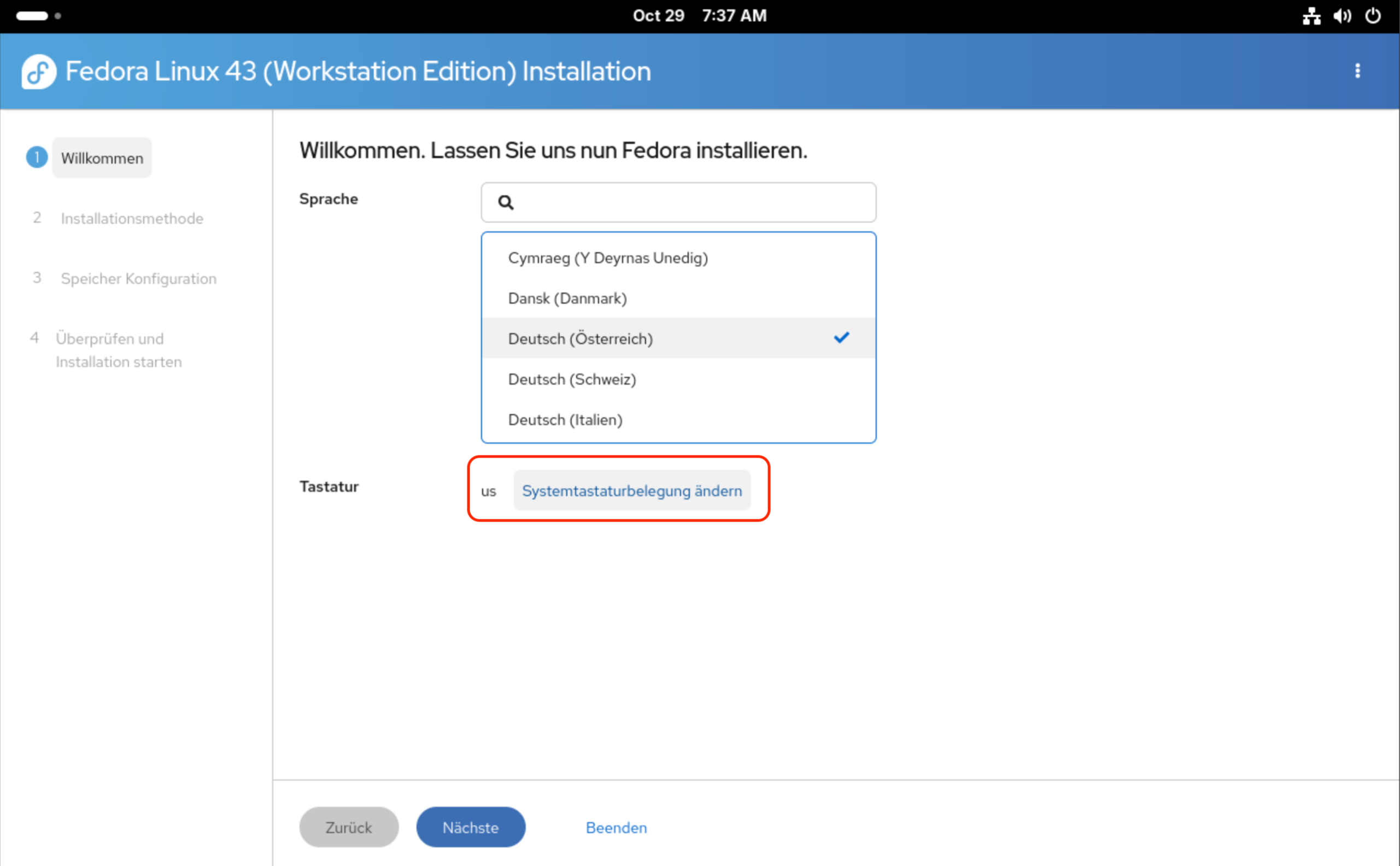
Das Installationsprogramm beginnt aus deutschsprachiger Sicht gleich mit einem Ärgernis: Zwar kann die Sprache mühelos auf Deutsch umgestellt werden, nicht aber das Tastaturlayout. Dazu verweist das Installationsprogramm auf die Systemeinstellungen. Dort müssen Sie nicht nur das gewünschte Layout hinzufügen, sondern auch das vorhandene US-Layout entfernen — vorher ist das Installationsprogramm nicht zufrieden. Das ist einigermaßen umständlich.
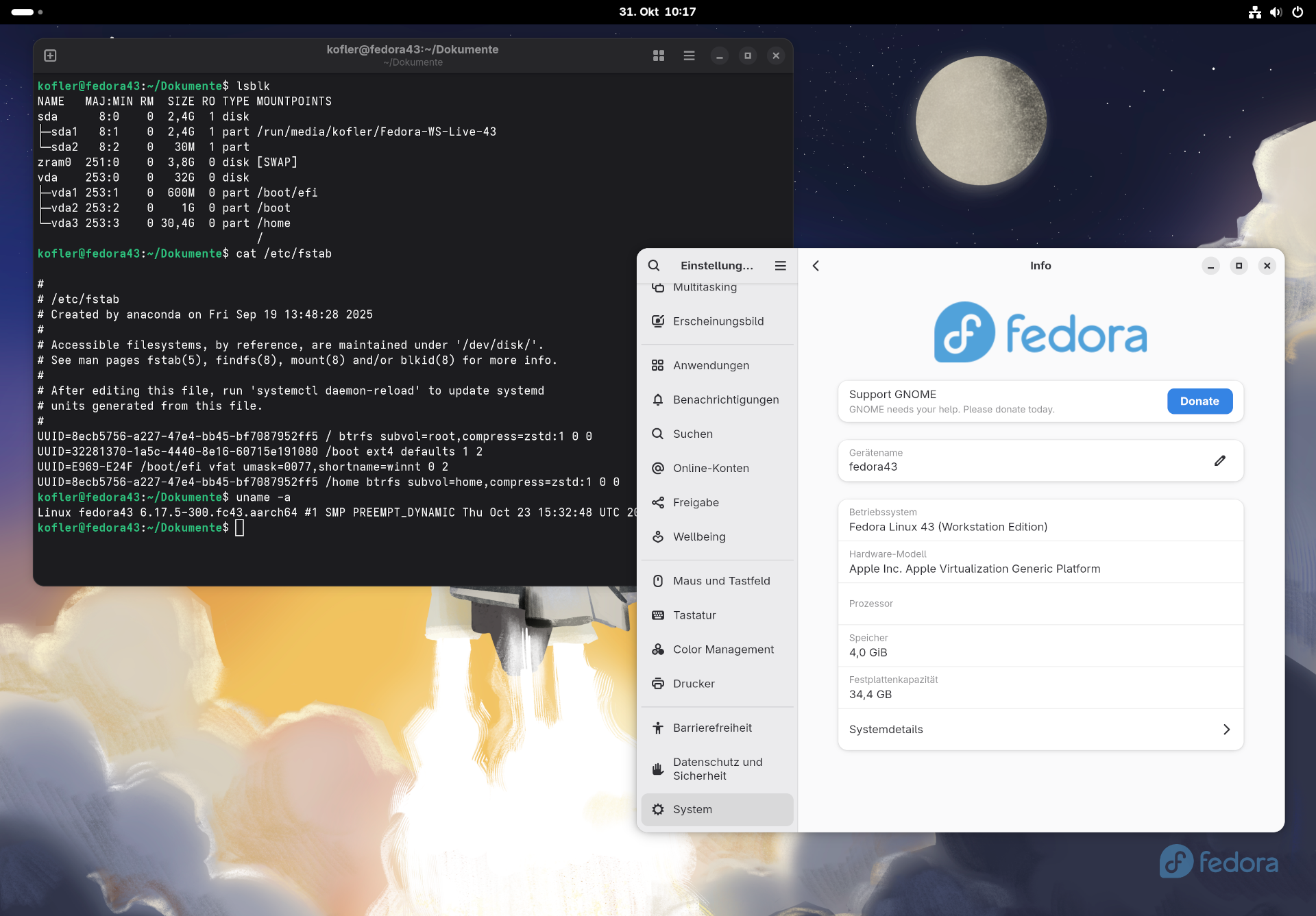
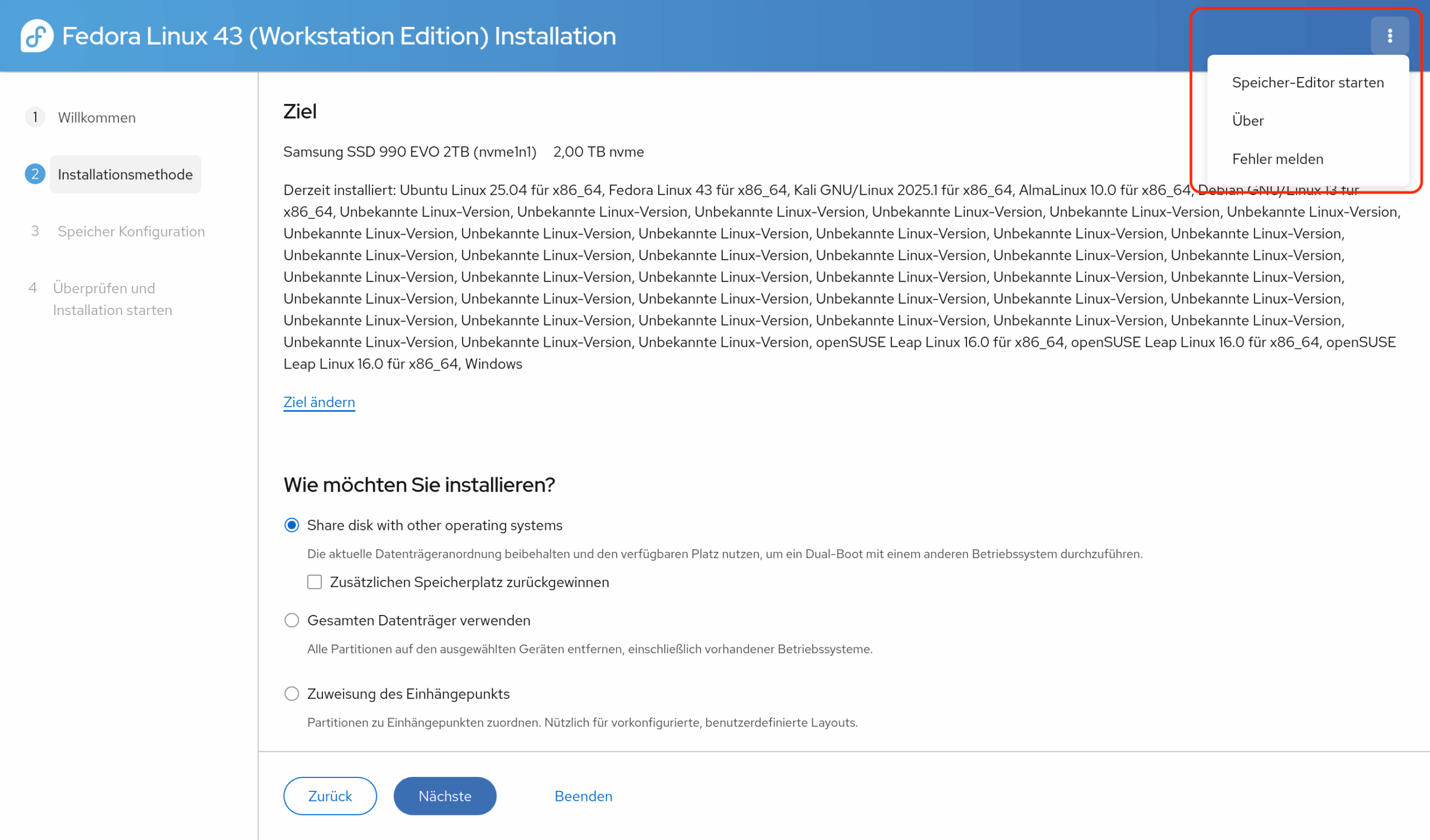
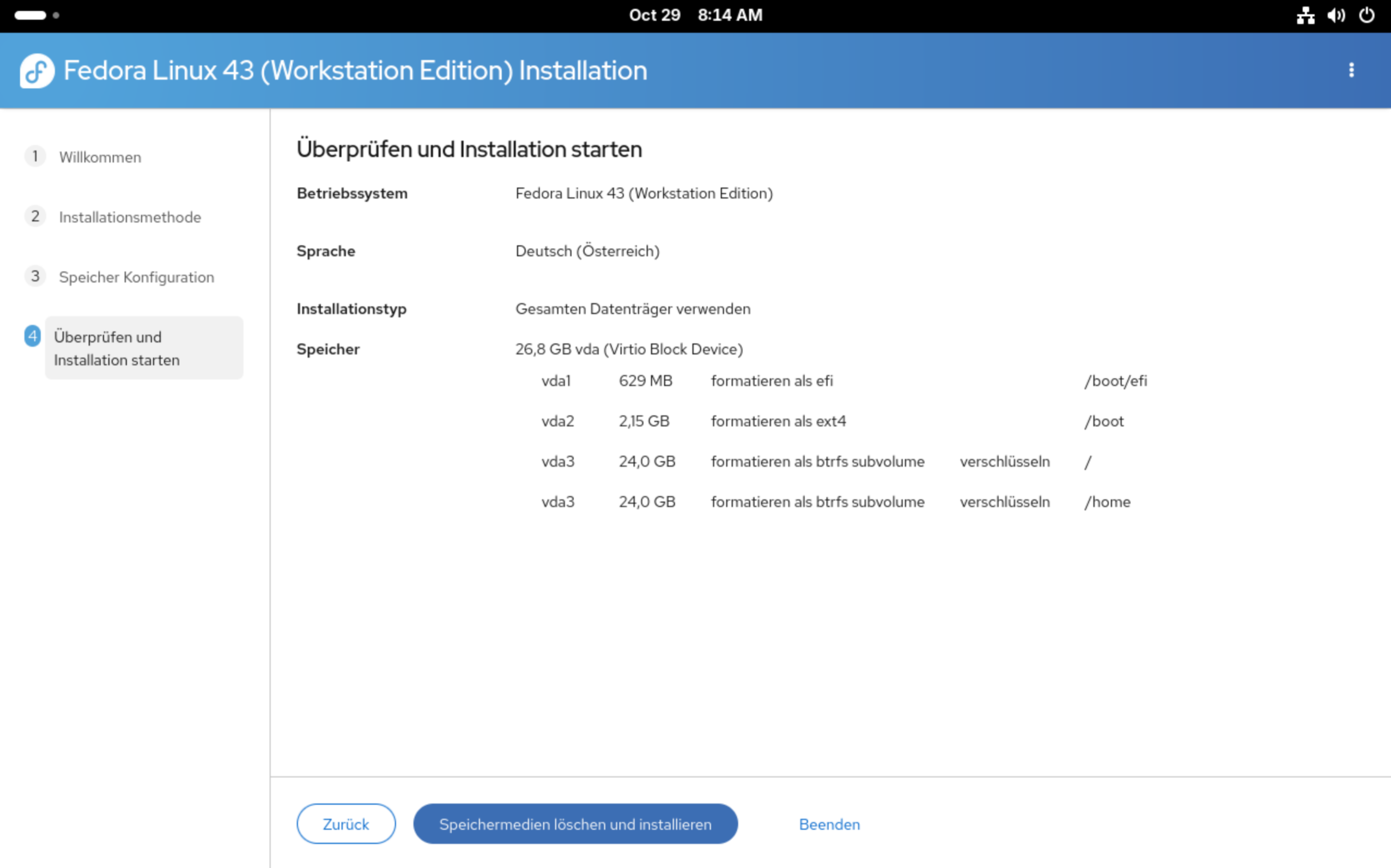
In virtuellen Maschinen wird bei der Installationsmethode (gemeint ist die Partitionierung des Datenträgers und das Einrichten der Dateisysteme) nur eine Option angezeigt: Gesamten Datenträger verwenden. Damit haben Sie weder Einfluss auf die Größe der Partitionen noch auf den Dateisystemtyp oder dessen Optionen. Das Standardlayout lautet: EFI-Partition (vfat), Boot-Partition (ext4) und Systempartition (btrfs mit zwei Subvolumes für / und /home und aktiver Komprimierung). Eine Swap-Partition gibt es nicht, Fedora verwendet schon seit einiger Zeit Swap on ZRAM.
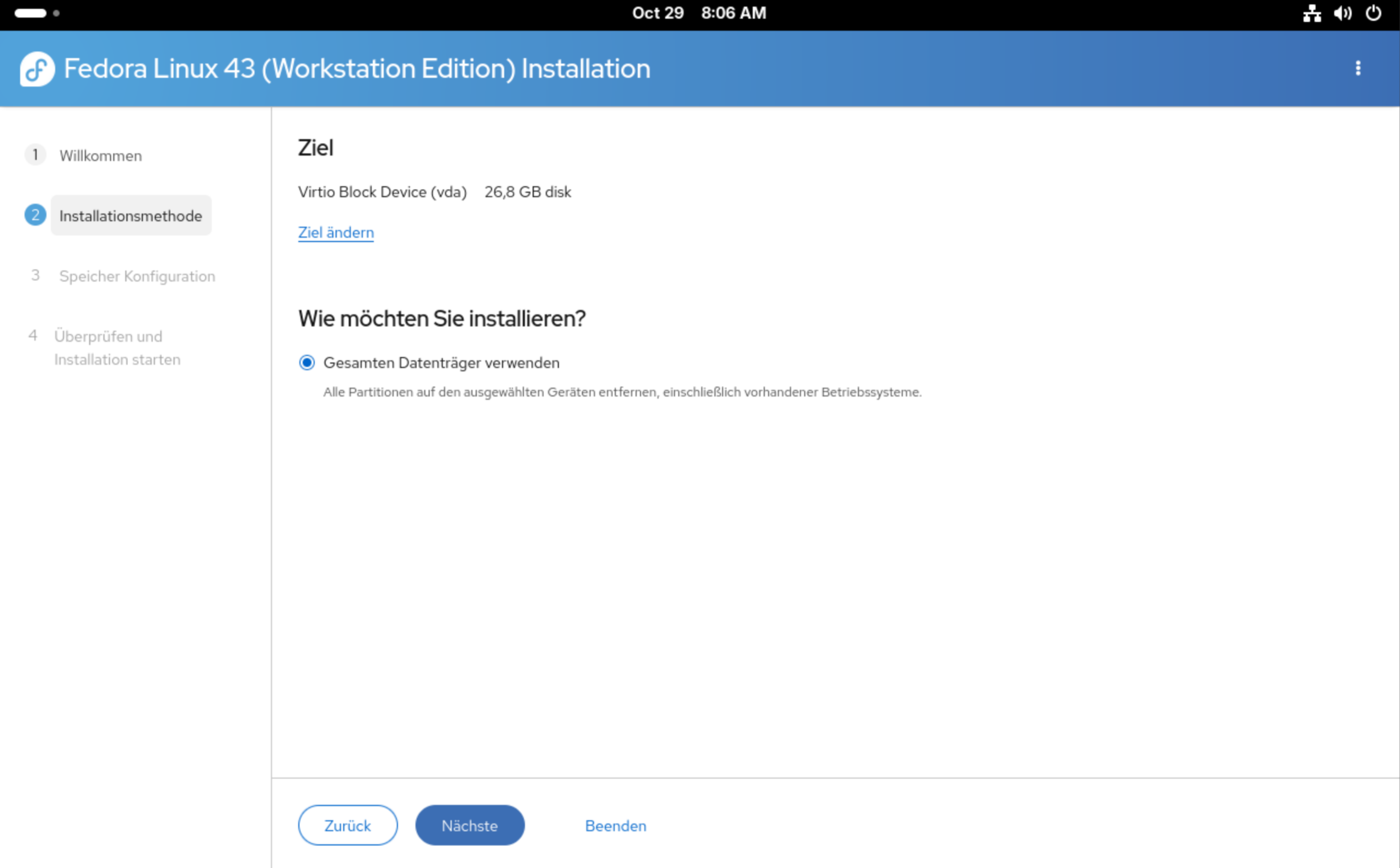
Wenn Sie die Installation auf einem Rechner durchführen, auf dem schon Windows oder andere Linux-Distributionen installiert sind, wird die Auswahl größer:
Gesamten Datenträger verwenden löscht alle vorhandene Partitionen und richtet dann wie oben beschreiben EFI-, Boot- und Systempartition ein.
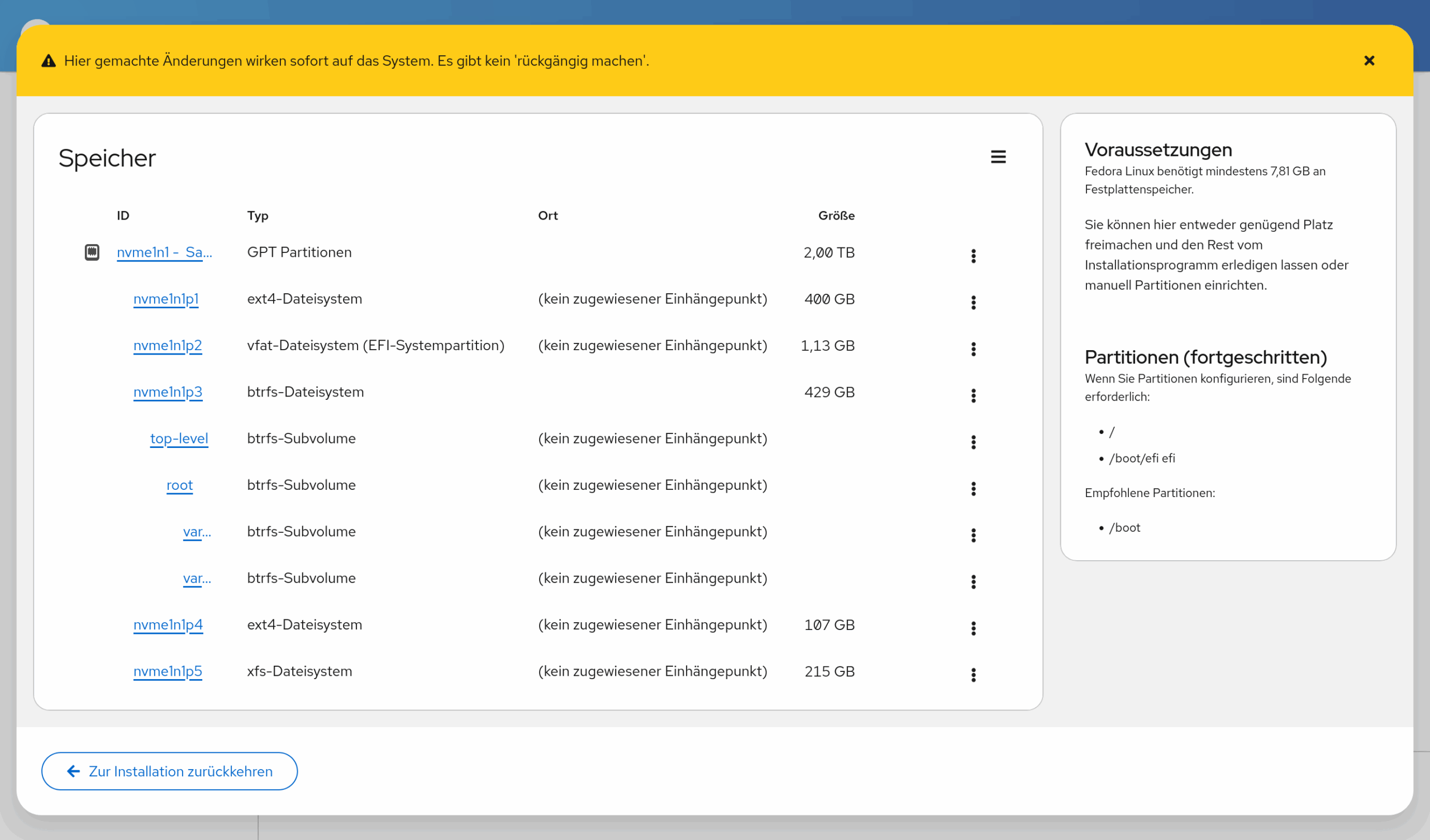
Zuweisung des Einhängepunkts bietet Linux-Profis die Möglichkeit, schon vorhandene Dateisysteme zu nutzen. Es gibt zwei Möglichkeiten, diese Dateisysteme einzurichten. Eine bietet der über den unscheinbaren Menü-Button erreichbare Speicher-Editor. Dort können Sie Partitionen, Logical Volumes, RAID-Setup und Dateisysteme samt Verschlüsselung einrichten. Es mangelt nicht an Funktionen, aber leider ist die Bedienung sehr unübersichtlich. Alle hier initiierten Aktionen werden sofort durchgeführt und können nicht rückgängig gemacht werden. Alternativ können Sie vorweg in einem Terminal mit parted Partitionen einrichten und dann mit mkfs.xxx darin die gewünschten Dateisysteme anlegen. Falls das Dateisystem verschlüsselt werden soll, müssen Sie sich auch darum selbst kümmern (Kommando cryptsetup). Das erfordert ein solides Linux-Vorwissen.
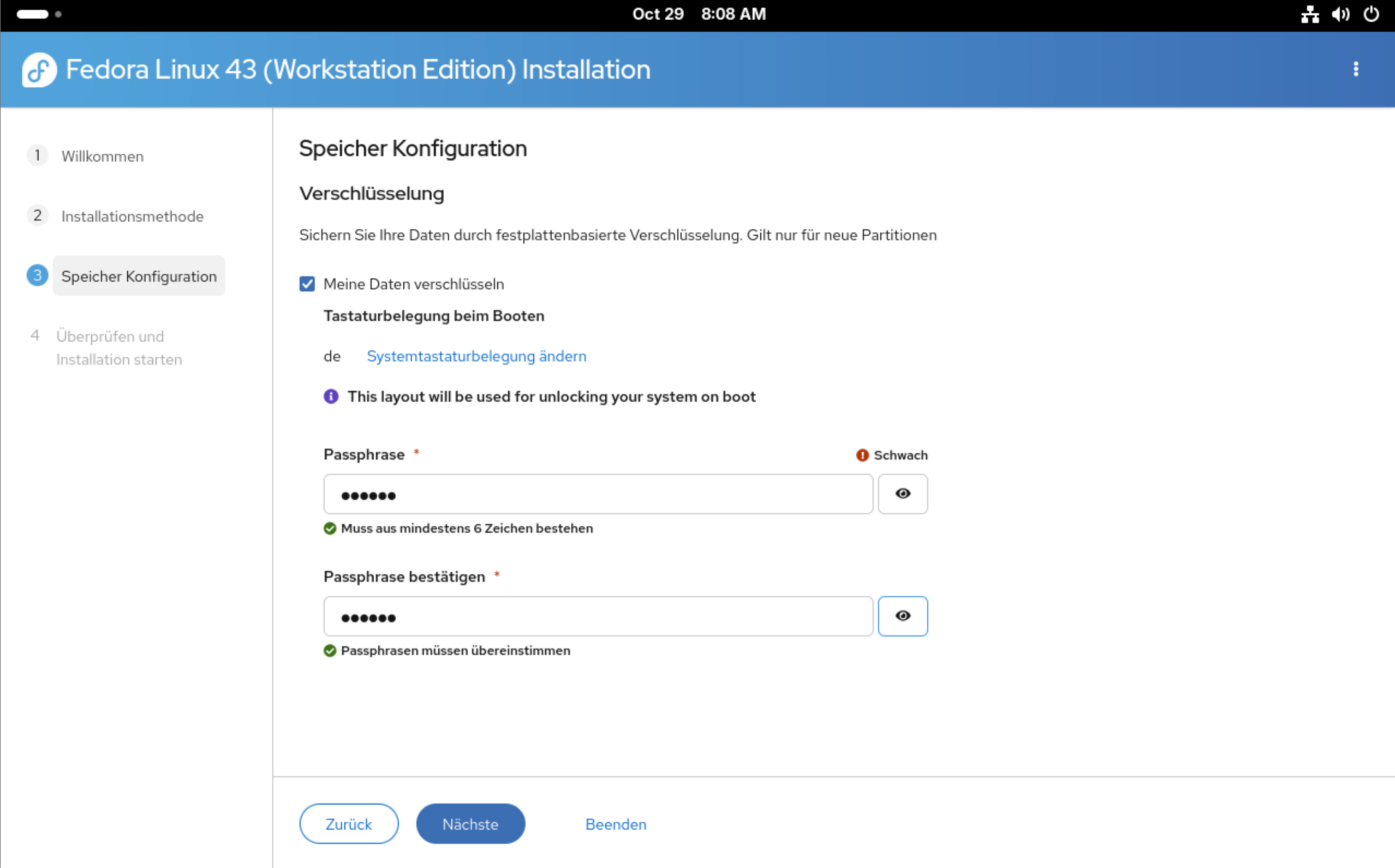
In der Speicher-Konfiguration können Sie das Dateisystem verschlüsseln (außer Sie haben sich im vorigen Schritt für die Zuweisung des Einhängepunkts entschieden). Zur Verschlüsselung geben Sie zweimal das Passwort an und stellen ein, welches Tastaturlayout beim Bootvorgang für die Eingabe dieses Passworts gelten soll.
Zuletzt zeigt das Installationsprogramm eine Zusammenfassung der Einstellungen ein. Ein Benutzeraccount samt Passwort wird erst später beim ersten Start von Gnome eingerichtet.
Alles in allem ist die Bedienung des neuen Programms zwar einfach, sie bietet aber zu wenig Optionen für eine technisch orientierte Distribution. Der aktuelle Trend vieler Distributionen besteht darin, den Installationsprozess auf Web-basierte Tools umzustellen. Die Sinnhaftigkeit erschließt sich für mich nicht, schon gar nicht, wenn dabei auch noch die Funktionalität auf der Strecke bleibt. Muss das Rad wirklich immer wieder neu erfunden werden?
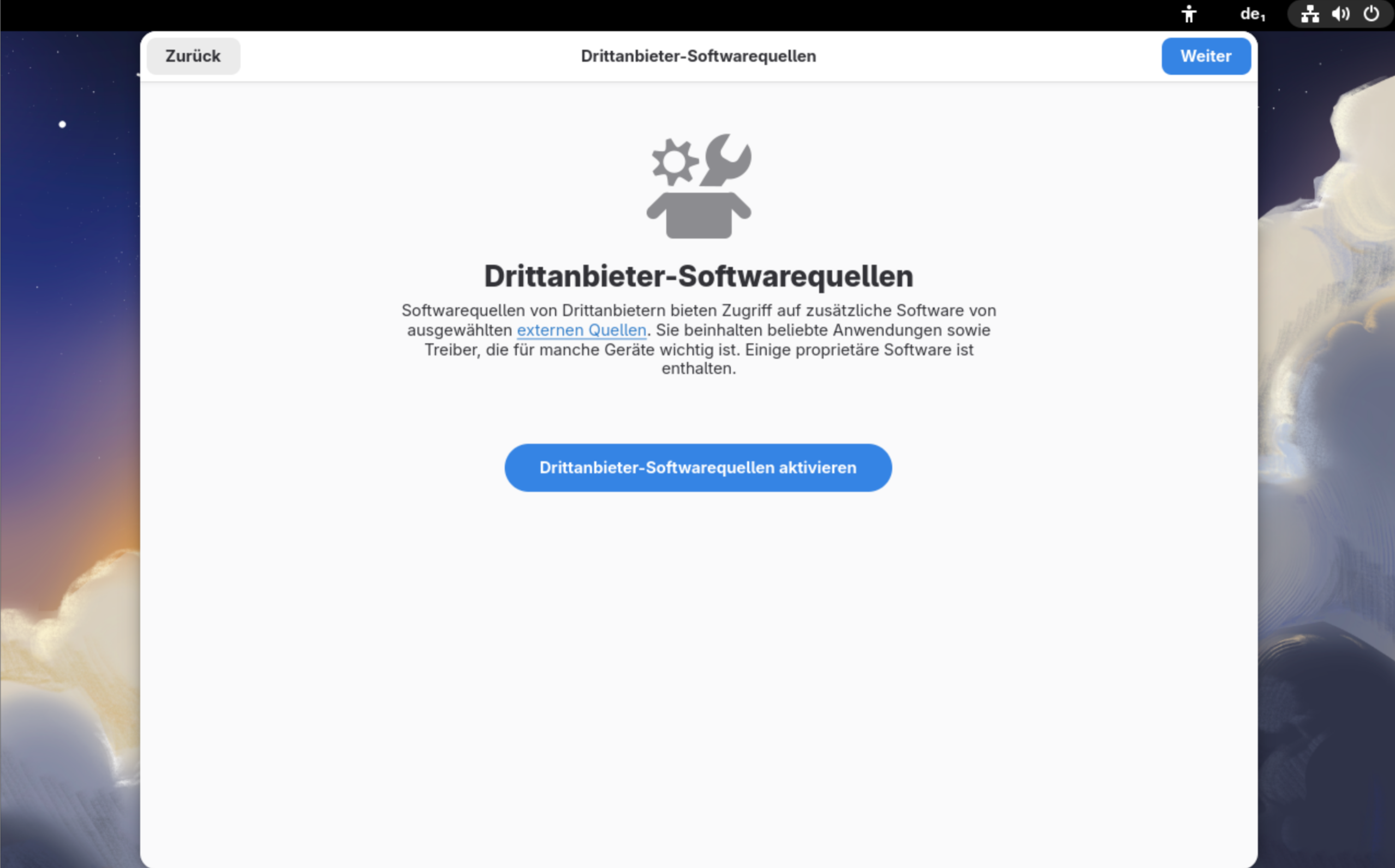
Nach dem Neustart landen Sie in einen Assistenten, der bei der Grundkonfiguration von Gnome hilft: Sprache und Tastaturlayout noch einmal bestätigen, Zeitzone einstellen etc. Vollkommen missglückt ist das Dialogblatt zur Aktivierung von Drittanbieter-Softwarequellen. Gemeint sind damit die RPM-Fusion-Paketquellen mit Paketen und Treibern (z.B. für NVIDIA-Grafikkarten), die nicht dem Open-Source-Modell entsprechen. Im Zentrum des Bildschirms befindet sich ein Toggle-Button mit den Zuständen aktivieren oder deaktivieren. Es ist unmöglich zu erkennen, ob Sie den Button zur Aktivierung drücken müssen oder ob dieser den Zustand »bereits aktiv« ausdrückt. (Auflösung: Sie müssen ihn nicht drücken. Wenn mit blauem Hintergrund »aktivieren« angezeigt wird, werden die zusätzlichen Paketquellen mit Weiter eingerichtet.)
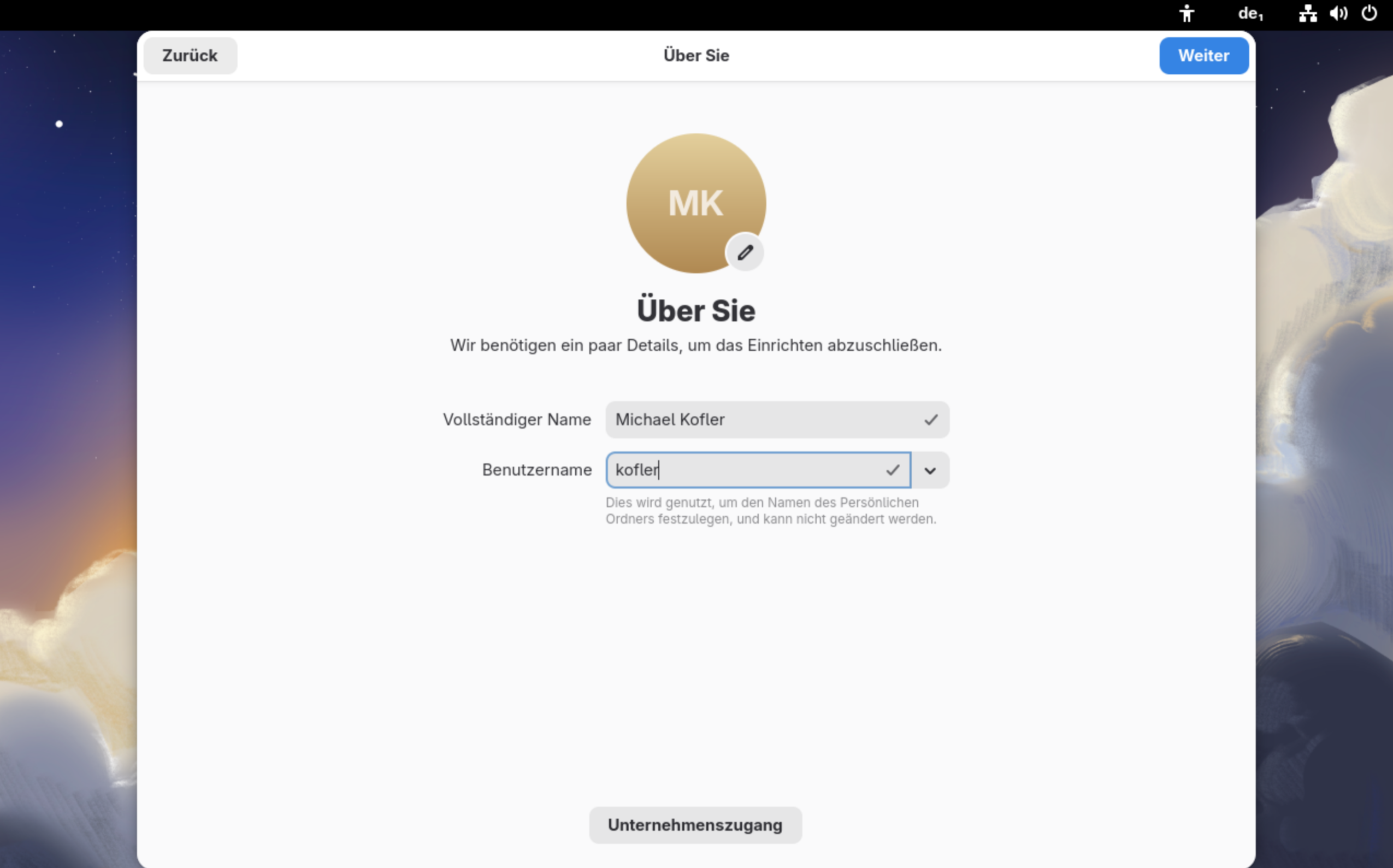
Erst jetzt werden Sie dazu aufgefordert, einen Benutzer einzurichten, der dann auch sudo-Rechte erhält. Sobald Sie alle Daten samt Passwort festgelegt haben, können Sie sich einloggen und mit Fedora loslegen.
Um den Hostname hat sich weder das Installationsprogramm noch der Setup-Assistent gekümmert. Außerdem sollten Sie gleich ein erstes Update durchführen:
sudo hostnamectl set-hostname <name>
sudo dnf update
Die Partitionierung eines zuvor leeren Systems sieht so aus:
lsblk

  NAME   MAJ:MIN RM  SIZE RO TYPE MOUNTPOINTS
  zram0  251:0    0  3,8G  0 disk [SWAP]
  vda    253:0    0   32G  0 disk
  ├─vda1 253:1    0  600M  0 part /boot/efi
  ├─vda2 253:2    0    1G  0 part /boot
  └─vda3 253:3    0 30,4G  0 part /home
                                  /

cat /etc/fstab

  UUID=8ecb5756-a227-47e4-bb45-bf7087952ff5   /         btrfs subvol=root,compress=zstd:1 0 0
  UUID=32281370-1a5c-4440-8e16-60715e191080   /boot     ext4  defaults 1 2
  UUID=E969-E24F                              /boot/efi vfat  umask=0077,shortname=winnt 0 2
  UUID=8ecb5756-a227-47e4-bb45-bf7087952ff5   /home     btrfs subvol=home,compress=zstd:1 0 0
Die folgende Tabelle fasst die Versionen der Kernkomponenten von Fedora 43 zusammen:
Basis               Programmierung     Server
---------------     --------------     --------------------------
Kernel     6.17     bash       5.3     Apache      2.4
glibc      2.42     gcc       15.2     CUPS        2.4
Wayland    1.24     git       2.51     MariaDB   10.11 / MySQL 8.4
Gnome        49     Java        25     OpenSSH    10.0
Mesa       25.2     PHP        8.4     PostgreSQL   18
Systemd     258     Podman     5.6     Postfix    3.10
NetworkMan 1.54     Python    3.14     qemu/KVM   10.1
GRUB       2.12     Node.js     22     Samba      4.23
Die einzige Auffälligkeit ist die komplett veraltete MariaDB-Version. Aktuell ist 12.0, Debian verwendet immerhin 11.8. Die von Fedora eingesetzte Version 10.11 wurde im Februar 2023 (!!) veröffentlicht.
Dafür enthält Fedora mit Version 8.4 eine ganz aktuelle MySQL-Version. Generell steht MySQL erst seit Fedora 41 wieder regulär in Fedora zur Verfügung; ältere Versionen waren MariaDB-only.
Wenn man von durch Software-Updates verbundenen optischen Änderungen absieht (z.B. in Gnome), gibt es relativ wenig technische Änderungen, und noch weniger davon sind sichtbar.
Gnome und gdm sind seit Version 49 Wayland-only. Darüber wurde in den letzten Wochen schon viel geschrieben. Seit die NVIDIA-Treiber endlich Wayland-kompatibel sind, ist der Abschied von X nicht mehr aufzuhalten. (Persönlich vermisse ich X nicht. Die meisten Linux-Anwender werden keinen Unterschied bemerken bzw. arbeiten ohnedies schon seit zwei, drei Releases mit Wayland, ohne es zu wissen …)
Fedora 43 verwendet erstmals RPM 6.0 als Basis zur Verpackung von Software-Paketen. Daraus ergeben sich neue Möglichkeiten beim Signieren von Paketen, aber an der Anwendung des rpm-Kommandos (das Sie ohnedies selten benötigen werden, es gibt ja dnf) ändert sich nichts.
Distributions-Upgrades auf die neue Fedora-Version können Sie jetzt äußerst komfortabel direkt im Gnome-Programm Software starten.
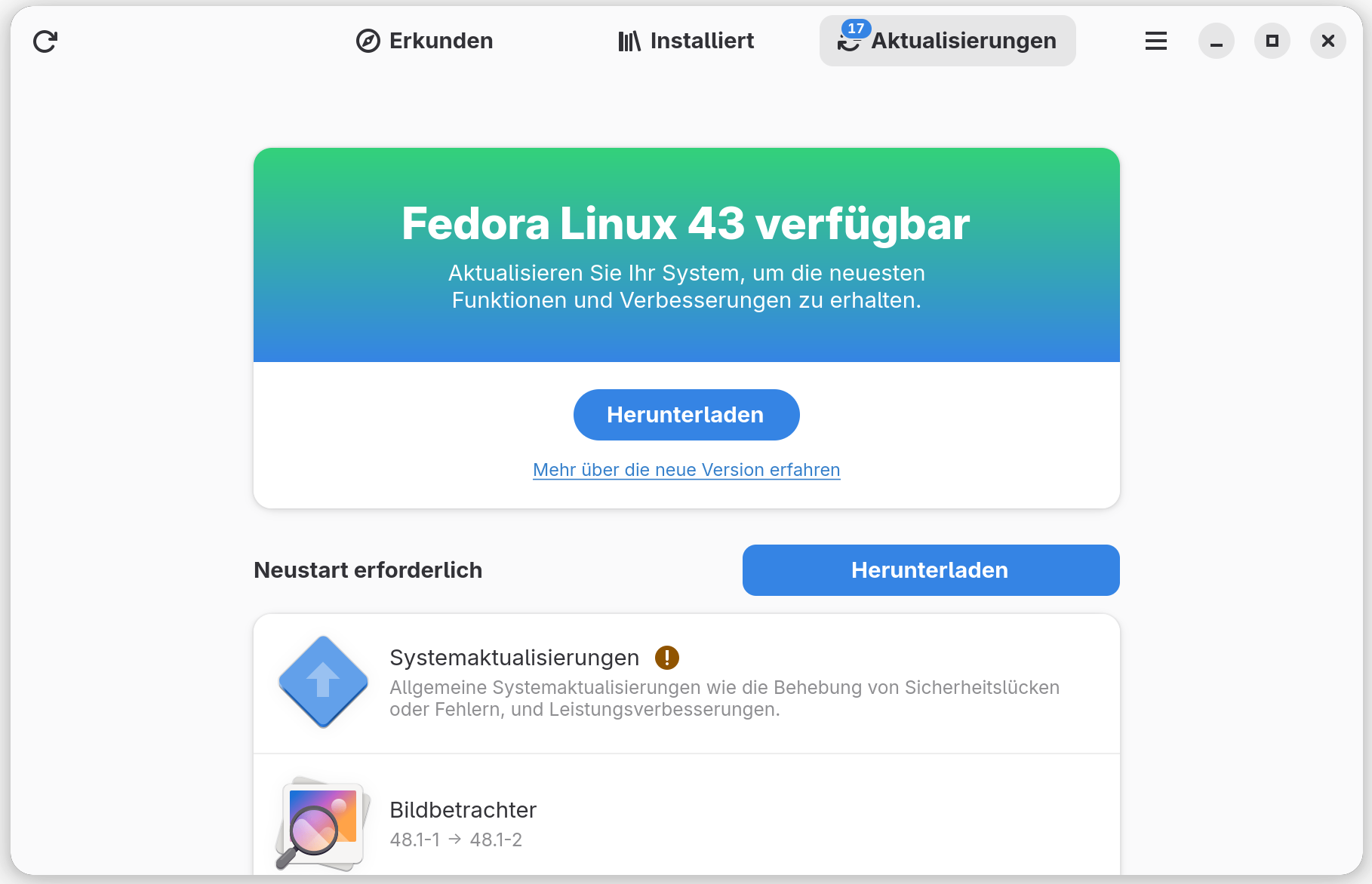
Wie bisher können Sie natürlich auch auf die folgende Kommandoabfolge zurückgreifen:
sudo dnf update
sudo dnf repolist --releasever 43
sudo dnf system-upgrade download --releasever 43
sudo dnf offline reboot
Auf UEFI-Systemen setzt das Installationsprogramm nun eine GPT-Partitionierung voraus (nicht MBR).
Die /boot-Partition wird mit 2 GiB großzügiger als bisher dimensioniert, um Platz für zukünftige neue Boot-Systeme zu schaffen.
dnf module gibt es nicht mehr, weil das Modularity-Projekt eingestellt wurde. Bei Fedora ist das weniger schade als bei RHEL, wo ich dieses Feature wirklich vermisse.
dracut, das Tool zum Erzeugen von initramfs-Dateien, verwendet nun zstd statt xz zum Komprimieren der Dateien. Das macht die Boot-Dateien größer, aber den Boot-Vorgang schneller.
Ich habe in den letzten Monaten sehr viel unter Fedora gearbeitet. Fedora ist dabei zu meiner zweiten Lieblingsdistribution geworden (neben Arch Linux). Im Betrieb gab es eigentlich nichts auszusetzen. Auch die Distributions-Upgrades haben mehrfach gut funktioniert: Ich habe zuletzt eine physische Installation von Fedora 41 auf 42 und vorgestern auf 43 aktualisiert. Zwischenzeitlich hat sich sogar der Rechner geändert, d.h. ich habe die SSD bei einem Rechner aus- und bei einem anderen Rechner wieder eingebaut. Hat alles klaglos funktioniert.
Das neue Installationsprogramm (neu schon seit der vorigen Version, also Fedora 42) ist aber definitiv ein Rückschritt — und das alte war schon keine Offenbarung. Bevor der Installer in Zukunft unter RHEL 11 zum Einsatz kommen kann, muss Red Hat noch viel nacharbeiten. Wie soll damit ein für den Server-Einsatz übliches RAID- oder LVM-Setup gelingen?
Der oft gehörten Empfehlung, Fedora sei durchaus für Einsteiger geeignet, kann ich deswegen nur teilweise zustimmen. Im Betrieb ist Fedora in der Tat so unkompliziert und stabil wie vergleichbare Distributionen (Debian, Ubuntu etc.). Für die Installation gilt dies aber nur, wenn Sie den gesamten Datenträger — z.B. eine zweite SSD — für Fedora nutzen möchten und mit dem vorgegebenen Default-Layout einverstanden sind. Unkompliziert ist natürlich auch die Installation in eine virtuelle Maschine. Aber jeder Sonderwunsch — ext4 statt btrfs, eine getrennte /home-Partition etc. — wird sofort zum Abenteuer. Schade.
Das Fedora Projekt hat Fedora Linux 43 offiziell freigegeben. Die neue Version der von Red Hat unterstützten Distribution setzt auf moderne Technologien und aktuelle Softwarepakete. Ziel bleibt ein stabiles und zugleich fortschrittliches System für Entwickler und Linux-Enthusiasten. Zu den wichtigsten Neuerungen gehört der Linux Kernel 6.17. Die Workstation Edition nutzt jetzt die Desktop Umgebung GNOME […]
Der Beitrag Fedora 43 veröffentlicht: Neue Version bringt frischen Schwung in die Linux-Welt erschien zuerst auf fosstopia.
AlmaLinux OS 10.1 wird das Btrfs-Dateisystem unterstützen, das bereits seit Anfang September in AlmaLinux OS Kitten verfügbar ist.
Fedora 43 erscheint am 28. Oktober, nachdem einige Blocker-Bugs die Veröffentlichung um eine Woche verzögerten. Das Release bringt Kernel 6.17 und GNOME 49 zu den Anwendern.
Das Fedora Council hat eine neue Richtlinie verabschiedet, die erstmals den Einsatz von KI bei Beiträgen zu Fedora Projekten erlaubt. Nach intensiven Diskussionen in der Community wurde nun ein Rahmen geschaffen, der moderne Werkzeuge zulässt, zugleich aber menschliche Verantwortung in den Mittelpunkt stellt. Künftig dürfen Entwickler KI Werkzeuge nutzen, um Code, Dokumentation oder andere Inhalte […]
Der Beitrag Fedora erlaubt offiziell KI Unterstützung mit klaren Regeln erschien zuerst auf fosstopia.
Das Leitungsgremium des Fedora-Projekts hat nach einem Monat Diskussion und einigen Änderungen dem vorgelegten Richtlinien-Paket zur Handhabung von KI im Projekt zugestimmt.
Das Fedora Projekt gehört zu den wichtigsten Säulen der Linux Welt. Es liefert eine moderne, gemeinschaftlich entwickelte Distribution und dient als Grundlage für Red Hat Enterprise Linux. Jetzt beschäftigt sich das Projekt mit einer aktuellen Herausforderung: Wie lassen sich KI Werkzeuge verantwortungsvoll in offene Entwicklungsprozesse integrieren? Nach einem Jahr intensiver Diskussion hat der Fedora Rat […]
Der Beitrag Fedora Projekt stellt Entwurf für KI-Richtlinien vor erschien zuerst auf fosstopia.
Das Fedora Council hat Richtlinien zu KI-gestützten Beiträgen vorgeschlagen. Die zweiwöchige Diskussionsphase vor der Abstimmung wird bereits ausgiebig genutzt.
Das Fedora-Projekt hat eine Policy zum Umgang mit KI in der Programmierung für das Projekt vorgeschlagen.
Fedora stellt sich mit dem Softlaunch von Fedora Forge organisatorisch neu auf. Die neue Plattform zur Organisation der Fedora-Projekte basiert auf der Open-Source-Software Forgejo
