Firefox für Windows, Apple macOS und Linux wird bereits seit Version 118 mit einer lokalen Funktion zur maschinellen Übersetzung von Websites für den Browser ausgeliefert. Das bedeutet, dass die Übersetzung vollständig im Browser geschieht und keine zu übersetzenden Inhalte an einen Datenriesen wie Google oder Microsoft übermittelt werden müssen. Seit Firefox 127 wurde diese Funktion schrittweise auch auf Android ausgerollt. Mit Firefox 130 ist die Übersetzungsfunktion für alle Nutzer von Firefox für Android aktiviert.
Sicheres Passwort generieren
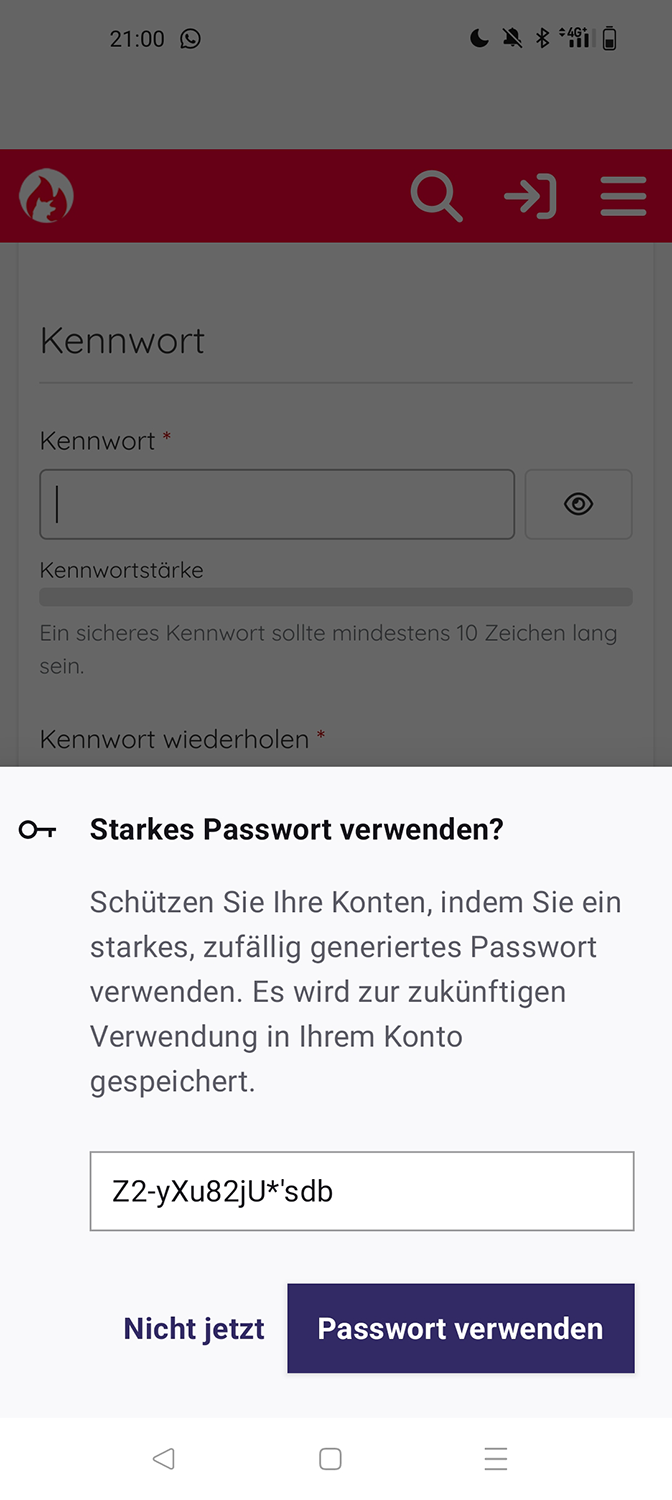
Firefox 130 für Android bringt einen Passwort-Generator, der dabei hilft, sichere Passwörter zu erstellen, wenn man sich auf einer Website beispielsweise ein neues Benutzerkonto registriert.
URLs von Verknüpfungen auf Startbildschirm bearbeiten
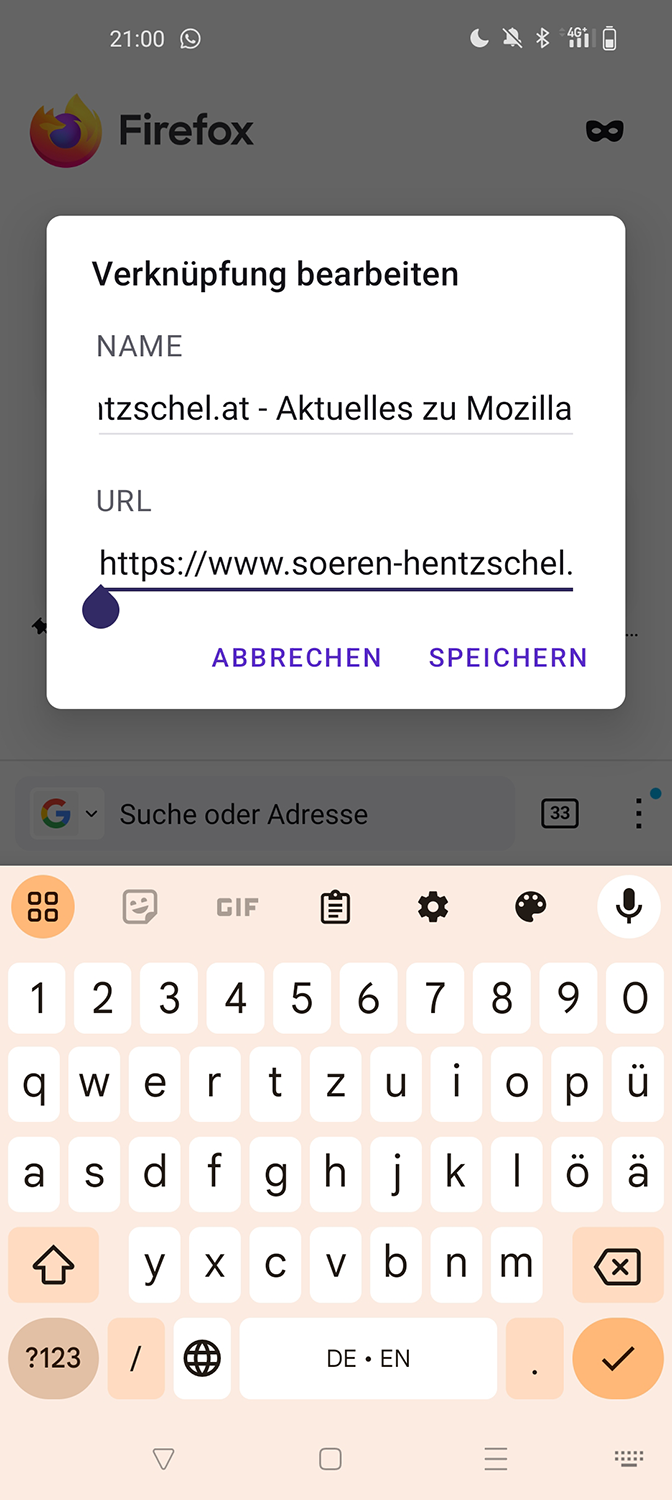
Bislang war es bereits möglich, Verknüpfungen auf dem Startbildschirm von Firefox umzubenennen. Jetzt ist es auch möglich, die URL zu bearbeiten.
Performance-Verbesserungen
Firefox für Android kann jetzt mehr Ressourcen gleichzeitig herunterladen, was die Ladegeschwindigkeit von Websites verbessert.
Eine weitere Performance-Verbesserung resultiert daraus, dass Firefox nicht mehr automatisch auf Software-WebRender zurückfällt, wenn der GPU-Prozess zu häufig unerwartet beendet wurde, ohne dass der Hauptprozess beendet wurde, was durch das Ressourcen-Management von Android relativ häufig passieren kann.
Sonstige Neuerungen von Firefox 130 für Android
In den Einstellungen für den Schutz vor Aktivitätenverfolgung gibt es in der benutzerdefinierten Konfiguration jetzt auch eine Option für das Blockieren vermuteter Fingerprinter, wahlweise nur in privaten Tabs oder immer.
Dazu kommen wie immer neue Plattform-Features der aktuellen GeckoView-Engine, diverse Fehlerbehebungen, geschlossene Sicherheitslücken sowie Verbesserungen unter der Haube.
Die 22. Kieler Open Source und Linux Tage 2024 finden vom 19. bis 21. September 2024 statt und bieten wieder ein spannendes Programm für Open-Source-Interessierte. Als Hybrid-Event konzipiert, können die Teilnehmer sowohl vor Ort in Kiel als auch online teilnehmen. Der Auftakt wird mit dem Linux Presentation Day am 19. September gemacht, der vor allem […]
Das Zuweisen einer statischen IP-Adresse an einen Raspberry Pi ist sinnvoll, um sicherzustellen, dass das Gerät immer unter derselben Adresse im Netzwerk erreichbar ist. Dies ist besonders nützlich für bestimmte Anwendungen wie z.B. Nextcloud, für die eine konstante IP-Adresse wichtig ist.
Festlegen einer statischen internen IP-Adresse
Eine statische lokale IP setzt man wie folgt. Zuerst installiert man dhcpcd.
sudo apt install dhcpcd -y
und trägt dann folgenden Block mit
sudo nano /etc/dhcpcd.conf
am Ende der /etc/dhcpcd.conf ein. Hierbei habe ich mich für die interne IP 192.168.178.136. Dies ist natürlich abhängig vom Adressbereich des eigenen Netzwerks. Auch die IP des Routers ist entsprechend anzupassen.
(Aktualisiert 13.9.2024) Mit der Auslieferung des Raspberry Pi 5 im Herbst 2024 hat sich bei einigen Low-Level-Tools der GPIO-Zugriff geändert: Für die Modelle bis einschließlich Raspberry Pi 4 erfolgt der GPIO-Zugriff über chip0 bzw. /dev/gpiochip0. Beim Raspberry Pi musste dagegen chip4 bzw. /dev/gpiochip4 verwendet werden. Scripts, die universell auf alten und neuen Geräten laufen sollten, brauchten eine entsprechende Fallunterscheidung.
Mit Kernel 6.6.47, der mittlerweile standardmäßig als Update unter Raspberry Pi OS installiert wird, ändert sich wieder alles! Auch beim Raspberry Pi 5 muss nun /dev/gpiochip0 verwendet werden. Eine Referenz aller internen GPIO-Nummern gibt cat /sys/kernel/debug/gpio.
Die Änderung betrifft unter anderem:
Python: gpiozero, lgpio, gpiod
Bash: gpioset, gpioget
C: lgpio, libgpiod, wiringpi
Scripts, die mit diesen Modulen bzw. Bibliotheken verfasst wurden, müssen geändert werden (Umstellung von GPIO-Chip 4 auf GPIO-Chip 0). Im Folgenden habe ich diesbezüglich Anleitungen für diverse Fälle zusammengefasst.
13.9.2024: Mit dem neuesten Update von Raspberry Pi OS wird ein Link von /dev/gpiochip4 auf /dev/gpiochip0 eingerichtet, wodurch die Auswirkungen des veränderten Kernels in den meisten Fällen nicht mehr spürbar sind.
Von gpiozero gibt es mittlerweile eine aktualisierte Version, die das richtige Chip-Device erkennt.
Python-Scripts mit gpiozero
Beim Start derartiger Scripts auf dem Raspberry Pi 5 mit dem aktuellen Kernel (>= 6.6.47) tritt die Fehlermeldung can not open gpiochip auf. Das Script bricht ab. Der Fehler ist bekannt, es wird demnächst eine neue Version des Python-Modules geben. Bis dahin ist es am einfachsten, das Script wie folgt zu starten:
RPI_LGPIO_CHIP=0 ./gpiozero-led.py
Alternativ führen Sie export RPI_LGPIO_CHIP=0 aus und fügen diese Anweisung auch in /home/your-account/.bashrc ein. Eine weitere Möglichkeit ohne die externe Definition von Umgebungsvariablen besteht darin, am Beginn Ihres Python-Scripts die folgende Zeile einzubauen:
import os
os.environ['RPI_LGPIO_CHIP']='0'
Im gpiozero-Issue ist auch von PWM-Problemen zu lesen, die sich selbst mit RPI_LGPIO_CHIP=0 nicht lösen lassen. Das kann ich nicht bestätigen. Mein PWM-Test-Script gibt zwar eine Warnung aus, funktioniert aber.
Python-Scripts mit lgpio
Wenn Sie in Ihrem Python-Script das lgpio-Modul verwenden, müssen Sie den Handle nun IMMER mit gpiochip_open(0) öffnen, also:
# alle Raspberry-Pi-Modelle mit aktuellen Kernel >= 6.6.45
handle = lgpio.gpiochip_open(0)

# Raspberry Pi 5 mit Kernel < 6.6.45
# handle = lgpio.gpiochip_open(4)
Python-Scripts mit gpiod
Wenn Sie in Ihrem Python-Script das gpiod-Modul verwenden, müssen Sie die Initialisierung nun IMMER mit 'gpiochip0' durchführen, also:
chip = gpiod.Chip('gpiochip0')     # alle Modelle mit Kernel >= 6.6.45
# chip = gpiod.Chip('gpiochip4')   # Raspberry Pi 5 mit Kernel < 6.6.45
pinout-Kommando
Auch das Kommando pinout liefert zur Zeit Fehlermeldungen (can’t connect to pigpio at localhost sowie Unable to initialize GPIO Zero). Hinter den Kulissen handelt es sich bei dem Kommando um ein Python-Script, das gpiozero verwendet. Bis dieses Modul aktualisiert wird, hilft der oben schon erwähnte Trick mit RPI_LGPIO_CHIP=0 weiter, also:
RPI_LGPIO_CHIP=0 pinout
bash-Scripts mit gpioset, gpioget und gpiomon
Bei den genannten Kommandos übergeben Sie als ersten Parameter die Chip-Nummer. Ab Kernel 6.6.45 lautet diese IMMER 0, also z.B.:
Hier ändert sich nichts. pinctrl war schon in der Vergangenheit in der Lage, die richtige Chip-Nummer selbst zu erkennen, und das funktioniert weiterhin. Großartig!
pinctrl set 7 op dh   # LED an Pin 26 ein
pinctrl set 7 op dl   # LED an Pin 26 aus
C-Programme mit lgpio
Ab Kernel 6.6.45 müssen Sie IMMER die Chip-Nummer 0 verwenden, also:
#define CHIP 0
...
h = lgGpiochipOpen(CHIP);  // open connection to I/O chip
C-Programme mit gpiod
Ab Kernel 6.6.45 müssen Sie IMMER "gpiochip0" verwenden, also:
Die von Gordon Drogon entwickelte wiringpi-Bibliothek ist seit vielen Jahren veraltet (gilt bis Version 2.5).
2024 hat der Grazer Computer Club die Wartung der Bibliothek übernommen. Damit ist diese Bibliothek (jetzt in Version 3.0) wieder verwendbar! Weitere Informationen sowie Installationshinweise gibt es auf der GitHub-Projektseite:
Diese ganze Angelegenheit ist ein einziges Trauerspiel. Dass beim Raspberry Pi 5 anfänglich /dev/gpiochip4 als interne GPIO-Schnittstelle verwendet wurde (und nicht von Anfang an /dev/gpiochip0 wie bei früheren Raspberry-Pi-Modellen), war schon eine äußerst fragwürdige Entscheidung. Aber die Schnittstelle jetzt, fast ein Jahr nach dem Release des Raspberry Pi 5 und Raspberry Pi OS Bookworm, zu ändern, ist einfach irrsinnig.
Mit dem Kernel-Update funktionieren unzählige GPIO-Scripts von einen Tag auf den anderen nicht mehr. So etwas muss von vorne herein vermieden werden, und, wenn es denn gar nicht anders geht, viel viel besser kommuniziert werden. Die Maintainer der GPIO-Bibliotheken waren offenbar allesamt überrascht von der Änderung. Unprofessioneller geht’s nicht.
Um später alle Vorzüge, wie Nextcloud Office, von Nextcloud Hub nutzen zu können, empfehle ich den Document Server Collabora Online – Built-in CODE Server (ARM64) auf dem Raspberry Pi via Terminal beizeiten zu installieren, da es über die grafische Oberfläche i.d.R. zu einem Timeout kommt. Wie das Ganze funktioniert erläutere ich in diesem Artikel.
Nextcloud Office
Nextcloud Office ist eine in Nextcloud integrierte Office-Lösung, die es ermöglicht, Dokumente, Tabellen und Präsentationen direkt im Browser zu erstellen und gemeinsam zu bearbeiten. Basierend auf Open-Source-Technologien wie Collabora Online unterstützt es gängige Dateiformate wie DOCX und ODT. Die Echtzeit-Zusammenarbeit und vollständige Integration in die Nextcloud-Plattform ermöglicht eine sichere und effiziente Teamarbeit, bei der alle Daten unter eigener Kontrolle bleiben. Ideal für Unternehmen, die Wert auf Datenschutz und Datensouveränität legen.
Das Buch „WordPress 6 Schnelleinstieg“ von Vladimir Simovic und Thordis Bonfranchi-Simovic ist in der 1. Auflage 2023 im mitp-Verlag erschienen. Es trägt den Untertitel „Blogs und Webseiten erstellen – Einfach und ohne Vorkenntnisse“. Das Buch hat insgesamt 272 Seiten und richtet sich an Einsteiger, aber auch fortgeschrittene Nutzer des Content-Management-Systems WordPress.
Das Buch „WordPress 6 Schnelleinstieg“ vom MITP-Verlag bietet einen umfassenden Leitfaden für alle, die sich schnell und effektiv mit dem Bloggen und der Webseitengestaltung mit WordPress vertraut machen möchten. Die Autoren geben mit detaillierten Anleitungen und praktischen Tipps einen strukturierten Überblick über die wichtigsten Funktionen und Möglichkeiten des beliebten Content-Management-Systems.
Dieses Buch ist sachlich verfasst und vermittelt dank der Fachkenntnisse der beiden Autoren dem Leser enorm viel Wissen. Durch die klare Strukturierung kann die erste Webseite in kürzester Zeit umgesetzt werden. Es wird detailliert erklärt, wie WordPress installiert wird, wie das Dateisystem und die Datenbank aufgebaut sind. Der Nutzer wird ausreichend in diese Thematik eingearbeitet. Backups spielen hierbei eine zentrale Rolle, auf die die Autoren ausführlich eingehen. Im Buch erfährt man, welche Nutzerberechtigungen in WordPress vergeben werden können und wie das System gewartet und aktualisiert wird.
Besonders erwähnenswert ist das Kapitel „Design anpassen“, in dem sich die Autoren mit dem Full Site Editing auseinandersetzen. Dabei werden anhand des Themes „Twenty Twenty-Twon“ die Gestaltungsmöglichkeiten mit dem Blockeditor Gutenberg erläutert. Dies ermöglicht nahezu unbegrenzte Anpassungsmöglichkeiten bei der Erstellung oder Bearbeitung eines Webprojekts.
Am Ende des Buches wird es vom Inhalt etwas technischer, jedoch nicht weniger interessant. Möglichkeiten durch den Eingriff in den Programmcode lassen noch mehr Spielraum zu. Auch die Erstellung von Child-Themes wird ausführlich erklärt, damit Änderungen im Code problemlos ein Upgrade des Themes überstehen können.
Ein weiterer bedeutender Fokus der Autoren liegt auf der Suchmaschinenoptimierung (SEO). Dabei spielt die Qualität des Inhalts, die korrekte Verwendung von Überschriften und die Bereitstellung von ausreichenden Metadaten z.B. für Bilder eine entscheidende Rolle. Diese Maßnahmen sind nicht nur für die Zugänglichkeit der Website von Vorteil, sondern auch für ein verbessertes Ranking in Suchmaschinen und sorgen für optimale Suchergebnisse im Internet.
Das Buch gliedert sich in folgende Kapitel:
WordPress installieren und grundlegende Einstellungen
Das Buch „WordPress 6 Schnelleinstieg“ ist sowohl für Anfänger als auch Fortgeschrittene eine nützliche Informationsquelle. Ich empfehle dieses kompakte Handbuch jedem, der daran interessiert ist, seine erste Website mit WordPress zu erstellen. Daher rate ich definitiv zum Kauf dieses Buches!
Es sollte auch darauf hingewiesen werden, dass zu dem gedruckten Exemplar ein eBook zum Download zur Verfügung steht.
Mozilla hat die Unterstützung von Firefox für die veralteten Betriebssysteme Windows 7, Windows 8, macOS 10.12, macOS 10.13 sowie macOS 10.14 offiziell bis März 2025 verlängert.
Bereits im Juli hatte ich darüber berichtet, dass Mozilla die Unterstützung veralteter Betriebssysteme verlängern wird. Dies schließt die Betriebssysteme Windows 7, Windows 8, macOS 10.12, macOS 10.13 sowie macOS 10.14 ein. Entsprechende Nutzer wurden im Juni 2023 mit Erscheinen von Firefox 115 auf Firefox ESR 115 (Firefox ESR ist die Firefox-Version mit Langzeitunterstützung) migriert, da Firefox 116 und höher diese Betriebssysteme nicht mehr unterstützt. Mit Firefox 115.15 erschien vergangenen Dienstag die bis dahin offiziell letzte Version von Firefox ESR 115.
Während Nutzer von Firefox ESR 115 auf einem aktuellen Betriebssystem wie geplant ab dem 1. Oktober 2024 das Update auf Firefox ESR 128.3 erhalten werden, gibt es für Nutzer veralteter Betriebssysteme eine Verlängerung der Lebenszeit von Firefox ESR 115. Genauer gesagt wird Mozilla diese Nutzer noch bis zum 4. März 2025 und dem Erscheinen von Firefox ESR 115.21 mit Updates versorgen.
Basierend auf der weiteren Entwicklung der Nutzerzahlen ist eine erneute Verlängerung nach Ablauf der sechs Monate nicht ausgeschlossen. Nach aktuellem Stand nutzen noch 10,5 Prozent der Firefox-Nutzer Windows 7 oder Windows 8. Vor einem Jahr lag diese Zahl noch bei 13,7 Prozent, vor zwei Jahren bei 19,1 Prozent. Microsoft selbst hatte die Unterstützung bereits im Januar 2020 eingestellt. Firefox-Konkurrent Google Chrome bietet seit Februar 2023 keine Unterstützung mehr an.
Bei Monitoren kann man üblicherweise über Hardwareknöpfe die Helligkeit ändern. Je nach Monitor kann es jedoch bequemer sein, die Helligkeit über eine grafische Oberfläche zu steuern. Hierfür gibt es eine handvoll Programme. DDCcontrol ist...
Generell lautet ja meine Empfehlung, bei produktiven Servern niemals ein Distributions-Upgrade durchzuführen, als z.B. ohne Neuinstallation von Ubuntu 22.04 auf 24.04 umzustellen. Manchmal halte ich mich aber selbst nicht an diese Regel. Testobjekt war ein Server mit Apache, MySQL, PHP, Mail (Postfix, Dovecot, OpenDKIM) und Docker.
Natürlich gab es Schwierigkeiten …
Fairerweise muss ich zugeben, dass do-release-upgrade noch gar kein Server-Update auf Version 24.04 vorsieht. Das ist ein wenig überraschend, als Ubuntu 24.04.1 ja bereits freigegeben wurde. Normalerweise ist das der Zeitpunkt, ab dem do-release-upgrade funktionieren sollte. Ich habe das Upgrade mit do-release-upgrade -d erzwungen. Selbst schuld also.
Zuerst habe ich ein letztes Mal alle 22.04-Updates installiert (also apt update und apt full-upgrade) und den Server dann neu gestartet.
Danach habe ich ein Backup des in einer virtuellen Maschine laufenden Servers durchgeführt. Zur Not hätte ich aus der gesicherten Image-Datei problemlos den bisherigen Zustand des Servers wiederherstellen können. Das war aber zum Glück nicht notwendig.
Das Distributions-Upgrade habe ich dann mit do-release-upgrade -d eingeleitet, wobei -d für --devel-release steht und das Update erzwingt. Es dauerte ca. 1/4 Stunde und lief an sich überraschend flüssig durch. Ein paar Mal musste ich bestätigen, dass meine eigenen Konfigurationsdateien erhalten bleiben und nicht durch neue Konfigurationsdateien überschrieben werden sollten.
Der nachfolgende Reboot verursachte keine Probleme, ich konnte mich nach kurzer Zeit wieder mit SSH einloggen. So weit so gut!
Kein DNS
Die statische Netzwerkkonfiguration meines Servers erfolgt durch /etc/netplan/01.yaml. Dort sind sechs Nameserver eingetragen, je drei für IPv4 und IPv6. Überraschenderweise funktioniert im aktualisierten 24.04-Server keine Namensauflösung mehr — ein wirklich grundlegendes Problem! ping google.com führt also zum Fehler, dass die IP-Adresse von google.com unbekannt sei.
Ein kurzer Blick auf resolv.conf zeigt, dass es sich dabei um einen Link auf eine gar nicht existierende Datei handelt.
ls -l /etc/resolv.conf

  /etc/resolv.conf -> ../run/systemd/resolve/stub-resolv.conf (existiert nicht)
dpkg -l | grep resolve verrät, dass systemd-resolved nicht installiert ist. Sehr merkwürdig!
Abhilfe schafft die Installation dieses Pakets. Die Installation ist aber ohne DNS gar nicht so einfach! Ich musste zuerst /etc/resolv.conf löschen und dann einen Eintrag auf den Google-DNS dort speichern:
Nach einem Reboot läuft DNS. resolvectl listet jetzt meine in /etc/netplan/01.yaml aufgeführten Nameserver auf.
PHP-Probleme
Nächstes Problem: Apache startet nicht. systemctl status apache2 verweist auf einen Fehler in einer Konfigurationsdatei von PHP 8.1. Aber Ubuntu 24.04 verwendet doch PHP 8.3. Was ist da passiert?
Ein Blick in /etc/apache2/mods-enabled zeigt, dass dort noch PHP 8.1 aktiviert ist. Abhilfe:
Apache und PHP laufen jetzt, aber ein Blick auf die Nextcloud-Statusseite zeigt, dass /etc/php/8.3/apache2/php.ini sehr konservative Einstellungen enthält. Nach memory_limit=1024M und ein paar weiteren Änderungen ist auch Nextcloud zufrieden.
OpenDKIM
Auf meinem 22.04-Server hatte ich DKIM aktiv (siehe auch https://kofler.info/dkim-konfiguration-fuer-postfix/). Nach dem Upgrade funktioniert die Signierung der Mails aber nicht mehr. Der Grund war einmal mehr trivial: Beim Upgrade sind die entsprechenden Pakete verloren gegangen. Abhilfe:
apt install opendkim opendkim-tools
Fazit
Keines der Probleme war unüberwindbar. Überraschend war aber die triviale Natur der Fehler. Beim Upgrade verloren gegangene oder nicht installierte Pakete, keine Synchronisierung zwischen den installierten Paketen und den aktivien Apache-Modulen etc. Ich bleibe bei meinem Ratschlag: Wenn Ihnen Stabilität wichtig ist, vermeiden Sie Distributions-Upgrades. Ja, die Neuinstallation eines Servers verursacht mehr Arbeit, aber dafür können Sie den neuen Server in Ruhe ausprobieren und den Wechsel erst dann durchführen, wenn wirklich alles funktioniert. Bei einem Upgrade riskieren Sie Offline-Zeiten, deren Ausmaß im vorhinein schwer abzuschätzen ist.
Ich habe euch bereits in separaten Beiträgen gezeigt, wie ihr Fractional Scaling und VRR unter Gnome aktiviert. Die beiden dort gezeigten Befehle deaktivieren aber die jeweils andere Funktion. Wenn ihr beide Optionen gleichzeitig aktivieren...
Firefox 130 verbessert die Übersetzungsfunktion, fügt weitere Sprachen hinzu und führt mit Firefox Labs die Möglichkeit zum Testen experimenteller Funktionen ein.
Gnome unterstützt seit Version 46 Variable refresh rate (VRR). Ich habe mir kürzlich einen neuen Monitor gekauft, welcher VRR unterstützt. VRR ist standardmäßig nicht unter Gnome aktiviert und muss per Terminal zuerst aktivieren werden....
In gut drei Wochen finden die 22. Kieler Open Source und Linux Tage statt. Jetzt haben die Veranstalter das umfangreiche Programm der dreitägigen Konferenz der Kielux bekanntgegeben.
Der TS101 lässt sich, wie auch der Pinecil v2, mit einem eigenen Bootlogo versehen. Beim TS101 muss das Logo der IronOS Firmwaredatei hinzugefügt werden # Arch Linux sudo pacman -S python-pillow python-intelhex git #...
Mozilla gerät durch das Antitrust-Urteil gegen Google vom Anfang August in schwieriges Fahrwasser. Gelder für die Bevorzugung der Google-Suchmaschine stehen infrage. Gibt es Auswege aus der Krise?
Aura, der alternative Paketmanager für Arch Linux und das AUR ist in Version 4.0 erschienen. Damit einher geht die Portierung von Haskell nach Rust, neue Befehle und ein neues Konfigurationsformat.
Heute möchte ich euch wissen lassen, welche Kombination es geworden ist.
Die Hardware
Ich habe mich für ein wiederaufbereitetes Lenovo T570 entschieden, welches für günstige 240 Euro im Onlinehandel verfügbar war. Da war dann auch noch für 30 Euro ein Schutzbrief drin, der Flüssigkeiten und Stürze abdeckt.
Mit dem Intel Core-i5 der 6. Generation, 8 GB RAM und einer 256 GB SSD bietet dieses Gerät mehr als ausreichend Leistung.
Das Gerät weist einige Gebrauchsspuren auf. Den Preis empfinde ich dennoch günstig, da Geräte dieser Klasse nicht unter 1.000 Euro Neupreis zu bekommen sind. Viel wichtiger jedoch ist, dass der Nutzer sich ebenfalls über das Gerät freut.
Linux-Distribution und Desktopumgebung
Wer die Wahl hat, hat die Qual. Um mir einen ersten Eindruck zu verschaffen, habe ich mir einen USB-Stick mit Ventoy und einer Auswahl an verschiedenen Linux-Distributionen erstellt. So konnte ich die verschiedenen Live-Systeme booten und prüfen, ob alles funktioniert und wie es sich in der Oberfläche navigieren lässt.
Schlussendlich habe ich mich für Debian Cinnamon entschieden. Dies machte nach dem ersten kurzen Test insgesamt den besten Eindruck. Firefox, Thunderbird, Bookmarks, Desktop-Verknüpfungen und Zoom-Client waren schnell eingerichtet und das Gerät bereit zur Übergabe.
Die Übergabe ist erfolgt
Mit der Übergabe gab es eine kurze Einweisung in das Gerät:
Wo schließt man das Netzteil an
Wo schaltet man das Gerät ein
Wie meldet man sich an
Wo findet man die Programme inkl. Tests aller wichtigen Dienste
Druck eines Anhangs aus Thunderbird
Wie fährt man das Gerät herunter
So reibungslos hat das bisher noch nie geklappt. Die Nutzungserfahrung ist positiv. Wir freuen uns.
Ende 2021 bin ich von einem Raspberry Pi 4 mit 4 GB auf einen Intel NUC7PJYH mit Proxmox VE umgestiegen. Hauptgrund damals war, dass bei mir das Upgrade von Raspberry Pi OS 10 auf...
Wer sagte noch gleich, dass klassische Release-Distributionen den Rolling Releases überlegen sind, weil sie so stabil seien? Dass es Ausnahmen von der Regel gibt, durfte ich heute erleben. Ich liebe diese Tage, wo auf einmal die normalsten Dinge nicht mehr gehen...
Es galt etwas in einem Softwareprojekt zu testen, das ich hierfür erstmal wieder in Gang bringen musste. Dabei setzt das Projekt auf Vagrant in Kombination mit VirtualBox. Ich habe dazu erstmal das Hostsystem aktualisiert und versucht, mit Vagrant die Maschine aufzusetzen – um dann feststellen zu dürfen, dass Vagrant einen Fehler wirft.
Was ging schief?
Konkret war VirtualBox in die Guru Meditation gefallen. Das tritt dann auf, wenn ein besonders schwerer Fehler auftritt, sodass das Programm nicht ordentlich weiterlaufen kann. Dabei war doch gar nicht viel am Entwicklungssystem verändert worden? Ich halte für solche Entwicklungsprojekte dedizierte Entwicklungsmaschinen vor, auf denen sich das Betriebssystem über die Jahre nicht verändert und die für die tägliche Arbeit auch entsprechend nicht eingesetzt werden. Was ich aber tue: die Zwischenupdates einspielen.
Stellt sich heraus, dass unter Ubuntu 22.04 LTS die Kernelversionen ab 5.15.0-112 den Fehler VERR_VMM_SET_JMP_ABORTED_RESUME wohl verursachen. Der Bug wird schon auf Launchpad, bei ubuntuusers.de und auch im VirtualBox-Forum diskutiert.
Wie kann man das fixen?
Man könnte einereits den Kernel downgraden bzw. einen alten Kernel nutzen, was aber nur kurzfristig Abhilfe schafft. Alternativ gibt es die Flucht nach vorne: entweder Ubuntu auf 24.04 LTS upgraden (habe ich nicht probiert, scheinbar ist der automatische Update-Pfad auch noch gar nicht freigeschaltet) oder VirtualBox auf Version 7.0 updaten. Ich habe mich für letzteren Schritt entschieden und dabei auf die offiziellen VirtualBox-Pakete von Oracle zurückgegriffen, da in den offiziellen Ubuntu-Repos für die Version nur Version 6.1 enthalten ist (was ja bei LTS-Versionen eigentlich auch sinnvoll ist). Das ist natürlich keine schöne Lösung, da man sich fremde Pakete in das System holt – aber sie funktioniert. Man muss allerdings auch bedenken, dass die aktuelle Vagrant-Version, die in den Ubuntu-Repos für 22.04 (jammy) enthalten ist, VirtualBox 7.0 noch gar nicht unterstützt. Folglich muss man dann auch auf die offiziellen Repositories von Hashicorp zurückgreifen – was allerdings angesichts der lizenzrechtlichen Änderungen sowieso bald nötig wird.
Was lernen wir daraus?
Software muss laufend auf Regressionsfehler getestet werden, die durch Updates an anderen Stellen passieren können. Ja, diese Fehler können immer passieren und sind teilweise schwer zu verhindern. Gleichzeitig muss man aber selber auch seine Setups regelmäßig testen, um schnell zu erkennen, dass ggfs. das Kernelupdate schuld war. Mittlerweile vermutet man das aufgrund der Stabilität der Systeme schon fast gar nicht mehr. Ansonsten geht viel Zeit aufgrund der Fehlersuche ins Land. Da ist es auch wenig zuträglich, dass die VirtualBox-Logs scheinbar keine Log Level beinhalten...
Ein Fix seitens Ubuntu steht für diesen Bug im Übrigen noch aus. Theoretisch sollte sich dann das Thema von selbst erledigen, weil die betreffende Änderung im Kernel einfach reverted wird. Ich wollte zwischenzeitlich aber die Workarounds einmal auflisten, sollte jemand ähnliche Probleme haben.
Vor einiger Zeit habe ich beschlossen eine Serie von Artikeln zum Thema Nextcloud auf dem RasPi auf meinem Blog intux.de zu veröffentlichen. Ziel ist es, eine eigene Cloud zu erstellen, die produktiv nutzbar ist. Diese soll später über das Internet erreichbar sein.
Was benötigt man dafür?
Um langfristig sicherzustellen, dass alles funktioniert, empfehle ich, die neueste Hardware zu verwenden, wie den Raspberry Pi 5. Allerdings würde hier auch ein Einplatinencomputer der vorherigen Generation mit 4GB RAM ausreichen.
Hier eine Auflistung der für das Projekt eingesetzten Komponenten:
Raspberry Pi 5
offizielles Gehäuse für den Raspberry PI 5
offizielles Netzteil für den Raspberry PI 5 (8GB RAM)
32GB MicroSD (SanDisk Extreme microSD UHS-I)
Vorbereitung
Diese kleine Anleitung soll helfen, das Projekt Nextcloud auf dem Raspberry Pi nicht nur umzusetzen, sondern auch besser zu verstehen. Der Schwerpunkt liegt dabei auf der Software und der Konfiguration. So können später auftretende Fehler besser lokalisiert und abgestellt werden.
Der Raspberry Pi wird als LAMP-Server (Linux, Apache, MariaDB, PHP) dienen, die Nextcloud zu betreiben. Wie man diese vier Bausteine aufsetzt, zeige ich im folgenden Abschnitt.
LAMP-Server
Installation
Der erste Baustein der installiert wird, ist Linux. Hierbei handelt es sich um das Betriebssystem Raspberry Pi OS. Dieses spielt man ganz einfach mit dem Raspberry Pi Imager auf die MicroSD.
Hier wählt man (siehe Screenshot) das zu installierende Betriebssystem aus. In diesem Fall ist es das Raspberry Pi OS (64-bit). Im Imager können vorab einige Einstellungen vorgenommen werden. Ich werde in dieser Anleitung einfache Bezeichnungen und Passwörter verwenden. Diese können während der Installation entsprechend frei angepasst werden!
Raspberry Pi Imager – OS und SD-Karte auswählenRaspberry Pi Imager – OS-Einstellungen vornehmen
Über das Zahnrad des Imagers lässt sich das Raspberry Pi OS vorkonfigurieren. Hier trägt man für den Anfang die entsprechenden Daten ein:
Danach wählt man am PC/Notebook die MicroSD aus, auf die geschrieben werden soll.
Raspberry Pi Imager – Schreibvorgang
Zum Schluss werden die Daten auf die MicroSD geflasht. Ist dies erledigt, kann die Karte ausgeworfen und in den vorbereiteten Raspbberry Pi (Kühlkörper, Gehäuse, Lüfter) geschoben werden. Dieser wird dann via LAN-Kabel mit dem heimischen Router verbunden und über das Netzteil mit Strom versorgt.
Natürlich könnte der RasPi auch via WLAN mit dem Router kommunizieren. Hiervon rate ich jedoch ab, da über die Funkverbindung oft nicht die volle Geschwindigkeit einer Ethernet-Verbindung genutzt werden kann. Weiterhin kann es zu Verbindungsabbrüchen bzw. -lücken kommen.
Nachdem der Raspberry Pi mit Strom versorgt wird, startet dieser. Ist der Raspberry Pi hochgefahren, kann dieser via arp-scan vom PC/Notebook im Netzwerk lokalisiert werden. In meinem Fall hat er die IP-Adresse 192.168.178.136.
sudo apt install arp-scan
sudo arp-scan -l
Identifizieren des RasPi mit arp-scan
Zugriff auf den Pi erhalte ich nun via zuvor im Imager aktiviertem SSH-Zugang.
ssh Benutzer@IP-Adresse
Zugang via SSH
Ist man eingeloggt, empfiehlt es sich die Lokalisierung über raspi-config auf deutsch (siehe Screenshots) umzustellen. Damit wird Datum und Uhrzeit des Servers an die europäische Zeitzone (Berlin) angepasst.
Nachdem die Installation durchgelaufen ist, kann man zum Testen den Webserver Apache via Browser über die Web-Adresse http://ip erreichen.
Anschließend wird die von der Nextcloud benötigte Datenbank installiert. Zuerst wird jedoch die mysql_secure_installation durchgeführt. Ich empfehle hier das Ganze gemäß meinen Empfehlungen (Enter, n, n, y, y, y, y) zu durchlaufen. Hierbei wird für den MariaDB-Server kein separates Root-Passwort vergeben, der anonyme User wird gelöscht, die Remote-Root-Anmeldung wird verboten, die Test-DB wird gelöscht und die Änderungen ausgeführt.
sudo mysql_secure_installation
If you’ve just installed MariaDB, and you haven’t set the root password yet, the password will be blank, so you should just press enter here. Enter
Switch to unix_socker_authentication [Y/n] n Change the root password? [Y/n] n Remove anonymous users? [Y/n] y Disallow root login remotely? [Y/n] y Remove test database and access to it? [Y/n] y Reload privilege tables now? [Y/n] y
Nachdem dieser Schritt durchgeführt wurde, kann über folgenden Befehl die Datenbank erstellt werden.
sudo mysql -u root -p
In meinem Fall heißen die Datenbank und der Benutzer „nextcloud“. Die Datenbank liegt dann auf dem „localhost“.
> CREATE DATABASE nextcloud;
> CREATE USER 'nextcloud'@'localhost' IDENTIFIED BY 'geheim';
> GRANT ALL ON nextcloud.* TO 'nextcloud'@'localhost';
> FLUSH PRIVILEGES;
> \q
Im Nachgang wechselt man in das Verzeichnis /var/www/html, wo die Nextcloud installiert wird. Die letzte Version wird vom Entwickler herunter geladen und entpackt. Danach wird die nicht mehr benötigte Zip-Datei wieder gelöscht und die Rechte der Dateien an den Benutzer www-data übertragen.
Nun ist die Nextcloud über http://ip/nextcloud (http://102.168.178.136/nextcloud) erreichbar. Man legt den Admin fest und trägt die Daten der zuvor erstellten MariaDB-Datenbank in die Eingabemaske ein. Hat das alles geklappt, dann dauert die Einrichtung ein paar Minuten und die Nextcloud steht bereit zum ersten Login des neuen Administrators.
Administrator-Konto anlegen
Vorschau
Im nächsten Teil zeige ich, wie man die App Collabora Online – Built-in CODE Server (ARM64) in der Nextcloud via Terminal installiert.
Die Entwickler von Immich haben nach der Kritik bzgl. der „Unlicensed“ Meldung nachgebessert und die Meldung heißt nun „Buy Immich“. Wie zuvor wird diese Meldung unten links angezeigt. Nach einem Klick auf die Meldung...
In diesem Überblick beschreibe ich am Beispiel der Proxmox inventory source, wie eine eigene Inventory Source im Ansible Automation Controller hinzugefügt werden kann.
Die folgenden Schritte wurden mit der Ansible Automation Platform 2.4 getestet. Die einzelnen Schritte sollten in gleicher Weise auch in Ansible AWX ausgeführt werden können.
Um diesem Text folgen zu können, werden Kenntnisse im Umgang mit Ansible und Git auf der Kommandozeile vorausgesetzt.
Der Text verweist, wo möglich, auf bestehende Dokumentation. Es handelt sich bei diesem Text nicht um ein klassisches Tutorial. Er dient mir als Gedächtnisstütze und mag euch eine Anregung sein, bzw. im besten Fall die Wissenslücken schließen, die sich mit der Dokumentation allein nicht schließen lassen.
Für das Beispiel in diesem Text werden Hosts aus der Bestandsliste eines PVE als Inventory Source hinzugefügt. Die dabei verwendete Vorgehensweise kann auch für andere Inventory Plugins verwendet werden. Die Entwicklung von Inventory Plugins ist jedoch nicht Gegenstand dieses Textes. Hierzu wird auf die Dokumentation unter „Developing dynamic inventory“ verwiesen.
Mein Kollege Steffen Scheib hat mir geholfen, das Proxmox-Plugin zu konfigurieren, wofür ich ihm an dieser Stelle nochmal ganz herzlich danke. Es liegt auf meiner Arbeitsstation als Ansible Project in folgender Verzeichnisstruktur vor:
Mit Ausnahme der Datei vault_password_file wurden alle Dateien und Verzeichnisse in Git aufgenommen. Ich verwende einen einfachen Git-Server in meiner Laborumgebung, auf welchen ich meine lokalen Repositorys pushe. Der Automation Controller synchronisiert das Projekt aus dem Git-Repo, um es als Inventory Source verfügbar zu machen.
Das Proxmox Inventory Plugin befindet sich in einem Git-Repository, auf welches mit SSH-Key-Authentifizierung zugegriffen werden kann. Damit auch der Automation Controller auf dieses Repository zugreifen kann, wird ein Credential vom Typ Source Control erstellt.
Beipsiel für einen Source Control Credential Typ im Ansible Automation Controller
Der SSH-Private-Key wurde von meinem Host hochgeladen und verschlüsselt im Automation Controller gespeichert. Der Key lässt sich in der GUI nicht wieder sichtbar machen, lediglich ersetzen.
Die Datei vault_password_file befindet sich jedoch nicht im Git, da sie das Passwort im Klartext enthält. Aus diesem Grund möchte ich die Datei auch nicht auf dem Automation Controller ablegen. Irgendwie müssen auf dem Automation Controller jedoch Credentials hinterlegt werden, um die Ansible Vault encrypted_strings zu entschlüsseln. Die Lösung steckt in diesem Kommentar auf Github. Im Automation Controller User Guide gibt es dazu Chapter 11. Custom credential types.
Das Schlüssel-Wert-Paar secret: true stellt sicher, dass das Passwort verschlüsselt gespeichert wird. Es kann danach im Automation Controller nicht mehr im Klartext angezeigt werden. Nachdem der neue Credential Typ erstellt ist, kann dieser instanziiert werden:
Beispiel des neuen Custom Credential Typs ‚encrypted_vault_password‘
Das Vault Passwort wird in das entsprechende Formularfeld kopiert. Es ist standardmäßig nicht sichtbar und wird wie oben bereits erwähnt, verschlüsselt gespeichert. Mit diesem Credential verfügt der Automation Controller nun über die notwendigen Informationen, um das Proxmox Inventory auszulesen.

 Anmelden


 Die 22. Kieler Open Source und Linux Tage 2024 finden vom 19. bis 21. September 2024 statt und bieten wieder ein spannendes Programm für Open-Source-Interessierte. Als Hybrid-Event konzipiert, können die Teilnehmer sowohl vor Ort in Kiel als auch online teilnehmen. Der Auftakt wird mit dem Linux Presentation Day am 19. September gemacht, der vor allem […]


