Lese-Ansicht

Linux Kernel 6.11 veröffentlicht

Linus Torvalds hat die Veröffentlichung von Linux-Kernel 6.11 angekündigt. Diese neue Version bringt einige wichtige Verbesserungen und neue Funktionen mit sich, die vor allem die Stabilität und Sicherheit des Systems erhöhen. Zu den Highlights gehört ein neuer Mechanismus, der dabei hilft, Bluetooth- und WLAN-Chips auf bestimmten Geräten besser zu unterstützen. Außerdem gibt es Optimierungen, die […]

Der Beitrag Linux Kernel 6.11 veröffentlicht erschien zuerst auf fosstopia.

  •  

Ubuntu 22.04.5 LTS ist ab sofort verfügbar

Canonical hat Ubuntu 22.04.5 LTS am 12. September 2024 veröffentlicht. Dies ist das fünfte und letzte geplante Point-Release von Ubuntu 22.04 LTS (Jammy Jellyfish). Es bringt die neuesten Sicherheitsupdates und aktualisierte Komponenten. Ubuntu 22.04.5 LTS kommt sechs Monate nach Ubuntu 22.04.4 LTS. Es ist eine aktuelle Installationsversion für diejenigen, die Ubuntu 22.04 LTS auf einem […]

Der Beitrag Ubuntu 22.04.5 LTS ist ab sofort verfügbar erschien zuerst auf fosstopia.

  •  

Datensicherheit und Privatsphäre: Warum Linux die bessere Wahl ist

In der heutigen digitalen Welt sind Datensicherheit und der Schutz der Privatsphäre von zentraler Bedeutung. Mit dem stetigen Anstieg von Cyberangriffen, Überwachungsmaßnahmen und dem Missbrauch von Nutzerdaten ist es entscheidend, ein Betriebssystem zu wählen, das Dir die größtmögliche Kontrolle über Deine Daten gibt und Dich vor unerwünschten Zugriffen schützt. Während Windows auf vielen Computern das […]

Der Beitrag Datensicherheit und Privatsphäre: Warum Linux die bessere Wahl ist erschien zuerst auf fosstopia.

  •  

Überprüfung des Hashwertes

Möchte man den Hashwert eines Ubuntu-Images mit Hilfe der Prüfsumme überprüfen, geht man wie folgt vor.

Zuerst wird das Ubuntu-Image und die dazugehörige SHA256SUMS-Datei herunter geladen. Beide Dateien sollten sich im gleichen Verzeichnis befinden.

Ubuntu Release Server
Ubuntu Release Server (Ubuntu 24.04.1 LTS)

Prüfsummencheck

Danach führt man folgenden Befehl in diesem Verzeichnis aus, um die Prüfziffern zu checken.

sha256sum -c SHA256SUMS 2>&1 | grep OK
Intergritätsprüfung des Hashwertes am Terminal
Intergritätsprüfung am Terminal

Wenn alles in Ordnung ist wird dies mit „OK“ bestätigt.

Wozu das Ganze?

Diese Art von Integritätsprüfung stellt sicher, dass das ISO-Image korrekt heruntergeladen wurde und dass die lokale Datei eine genaue Kopie der auf den Download-Servern gespeicherten Datei ist. Ein Fehler beim Download könnte zu einer beschädigten Datei führen, die bei der Installation unerwartete Probleme verursachen kann.

Weitere Beispiele

Das Ganze lässt sich natürlich auch auf andere Betriebssystem-Images anwenden.

Intergritätsprüfung des Hashwertes am Terminal (Beispiel: Raspberry Pi OS)
Intergritätsprüfung am Terminal (Beispiel: Raspberry Pi OS)
Intergritätsprüfung des Hashwertes am Terminal (Beispiel: Linux Mint 22)
Intergritätsprüfung am Terminal (Beispiel: Linux Mint 22)
  •  

Nextcloud auf dem RasPi – Teil 4

Um die auf dem Raspberry Pi installierte Nextcloud nun von außen über das Internet zu erreichen, ist es nötig, eine Webadresse über die öffentliche IP-Adresse mit der, wie im Artikel „Nextcloud auf dem RasPi – Teil 3“ beschriebenen, internen festen IP-Adresse des Raspberry Pi zu verknüpfen. Hierbei greife ich auf einen DynDNS-Dienst zurück. Ich zeige im folgenden Beitrag die Vorgehensweise mit einem bestehenden Account von dnsHome.de.

Das alles realisiert man über ein sogenanntes Portforwarding (Portfreigabe). Hierzu weist man den Router an, Anfragen über alle benötigten Ports zur internen IP des Raspberry Pi durchzustellen. In meinem Fall sind das die Ports 443, 80, 5900, 5349 und 43434. Wie man das Ganze umsetzt, zeigt der Screenshot meiner FRITZ!Box. Diese Einstellungen sind die Grundvoraussetzungen für die Erreichbarkeit der Nextcloud aus dem Internet.

Ports

  • Port 443 – HTTPS
  • Port 80 – HTTP
  • Port 5900 – VNC (optional)
  • Port 5349 – Turn-Server (optional)
  • Port 43434 – SSH (optionales Beispiel)

Portfreigabe

Portfreigabe in der FRITZ!Box

Ermittlung der öffentlichen IP-Adresse

Über den Befehl

curl ifconfig.me

erhält man die öffentliche IP-Adresse, über die der Raspberry Pi nun aus dem Internet erreichbar ist. Ein anschließender Test sollte ungefähr so aussehen.

Erreichbarkeit über öffentliche IP-Adresse

Nun wäre es einfach, diese IP-Adresse mit einer Domain zu verknüpfen. Die wenigsten Nutzer verfügen jedoch über eine feste öffentliche IP-Adresse. Aus diesem Grund greift man hier auf einen DynDNS-Anbieter zurück, da sich aufgrund von Zwangstrennungen durch den Provider die öffentliche IP-Adresse bis zu einmal am Tag ändern kann.

Damit ein DynDNS-Anbieter eine Webadresse dauerhaft mit dem Router verknüpfen kann, muss dieser regelmäßig Informationen über die aktuelle öffentliche IP-Adresse erhalten. Dies kann über eine FRITZ!Box realisiert werden oder durch die Verwendung des ddclient, der auf dem Raspberry Pi installiert wird und so den Kontakt zum DynDNS-Anbieter aufrechterhält. Bei einer Änderung der IP wird diese wieder der DynDNS-Adresse zugewiesen.

Als DynDNS-Anbieter empfehle ich den Dienst dnsHome.de (ein Account ist vorher einzurichten).

Installation ddclient

Zuerst wird ddclient auf dem Raspberry Pi installiert.

sudo apt install ddclient -y

Während der Installation möchte der Client einen DynDNS-Anbieter einrichten. Da dnsHome.de dem ddclient nicht bekannt ist, empfehle ich die Einrichtung einfach durchzuklicken. Im Anschluss öffnet man die Konfigurationsdatei von ddclient

sudo nano /etc/ddclient.conf

und ersetzt den gesamten Inhalt mit folgendem Inhalt.

# Configuration file for ddclient generated by debconf
#
# /etc/ddclient.conf
protocol=dyndns2
ssl=yes
daemon=3600
use=web, web=ip.dnshome.de
server=www.dnshome.de
login=meinecloud.dnshome.de
password=geheim
datenboxx.dnshome.de

Bei „login“ und „password“ sollten natürlich die eigenen Zugangsdaten eingetragen werden, die zuvor bei dnsHome.de vergeben wurden.

Start ddclient

Sobald alles konfiguriert ist, kann der Client gestartet werden.

sudo ddclient start

Um sicherzustellen, dass die Nextcloud einen Login-Bildschirm über die DynDNS-Adresse bereitstellt, ist folgender Eintrag in der Datei /var/www/html/nextcloud/config/config.php erforderlich.

sudo nano /var/www/html/nextcloud/config/config.php

Die DynDNS-Adresse muss nun als vertrauenswürdige Domain eingetragen werden.

'trusted_domains' => 
  array (
    0 => '192.168.88.159',
    1 => 'meinecloud.dnshome.de',

Sobald dies erledigt ist, kann die Nextcloud im Browser über http://meinecloud.dnshome.de erreicht werden.

Vorschau

Im nächsten Teil zeige ich, wie man ein SSL-Zertifikat erstellt und dauerhaft eine verschlüsselte Verbindung zur Nextcloud sicherstellt.

  •  

LibreOffice 24.8.1 erschienen

Die Document Foundation hat heute LibreOffice 24.8.1 veröffentlicht. Es handelt sich um das erste Wartungsupdate der neuesten LibreOffice-Serie, das über 85 Fehler behebt. Die neue Version ist drei Wochen nach dem Hauptrelease von LibreOffice 24.8 verfügbar und erhöht durch Fehlerbehebungen und Stabilitätsverbesserungen die Zuverlässigkeit der kostenlosen und plattformübergreifenden Office-Suite. Insgesamt behebt LibreOffice 24.8.1 89 gemeldete […]

Der Beitrag LibreOffice 24.8.1 erschienen erschien zuerst auf fosstopia.

  •  

KDE Plasma 6.1.5 erschienen

Das KDE-Projekt hat KDE Plasma 6.1.5 veröffentlicht, die letzte Wartungsversion der Plasma 6.1 Serie. Mit diesem Update werden zahlreiche Fehler behoben, um die Stabilität und Zuverlässigkeit des Desktops zu verbessern. KDE Plasma 6.1.5 erschien wenige Wochen nach Version 6.1.4. Es verbessert die Geschwindigkeit der Suchfunktion von Plasma Discover und ermöglicht Drag-and-Drop auf ein automatisch ausblendendes […]

Der Beitrag KDE Plasma 6.1.5 erschienen erschien zuerst auf fosstopia.

  •  

Mozilla veröffentlicht Firefox 130 für Android

Mozilla hat Firefox 130 für Android veröffentlicht. Dieser Artikel beschreibt die Neuerungen von Firefox 130 für Android.

Download Firefox für Android im Google Play Store

Lokale Übersetzungsfunktion für alle Nutzer

Firefox für Windows, Apple macOS und Linux wird bereits seit Version 118 mit einer lokalen Funktion zur maschinellen Übersetzung von Websites für den Browser ausgeliefert. Das bedeutet, dass die Übersetzung vollständig im Browser geschieht und keine zu übersetzenden Inhalte an einen Datenriesen wie Google oder Microsoft übermittelt werden müssen. Seit Firefox 127 wurde diese Funktion schrittweise auch auf Android ausgerollt. Mit Firefox 130 ist die Übersetzungsfunktion für alle Nutzer von Firefox für Android aktiviert.

Firefox 130 für Android

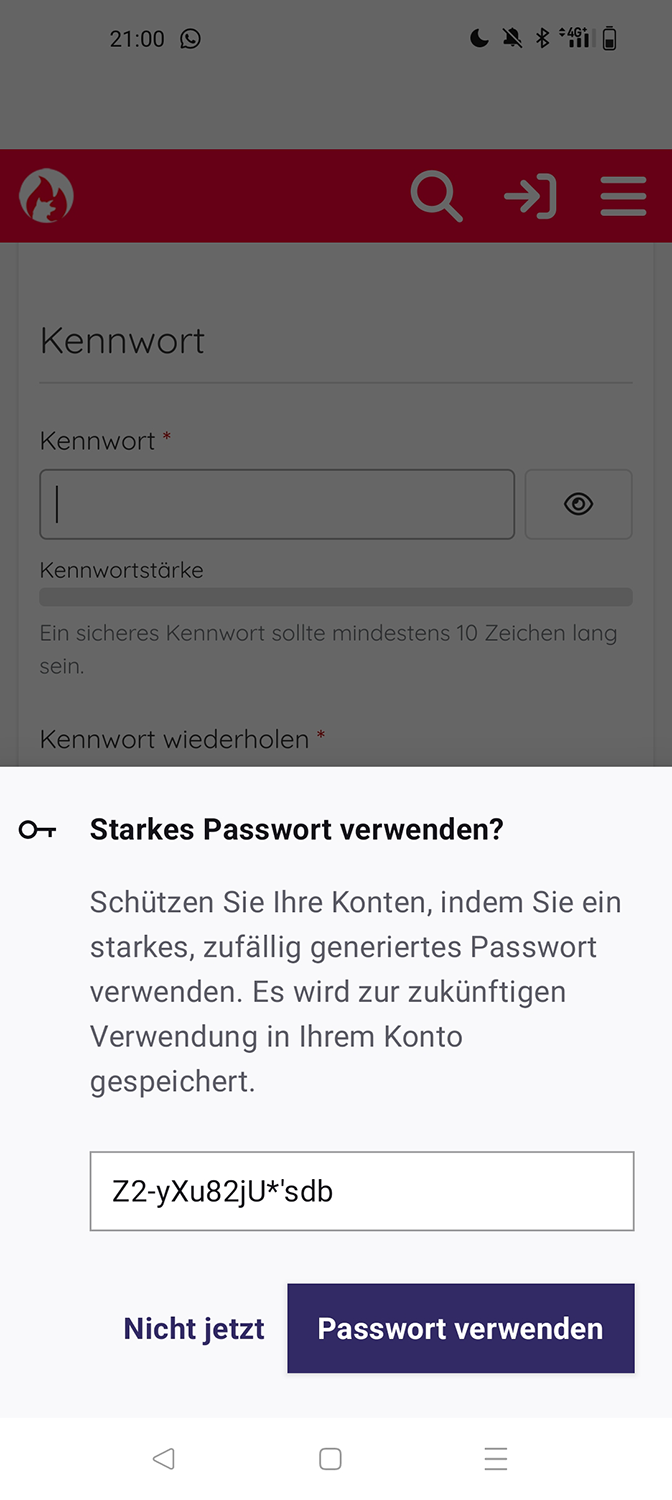
Sicheres Passwort generieren

Firefox 130 für Android bringt einen Passwort-Generator, der dabei hilft, sichere Passwörter zu erstellen, wenn man sich auf einer Website beispielsweise ein neues Benutzerkonto registriert.

Firefox 130 für Android

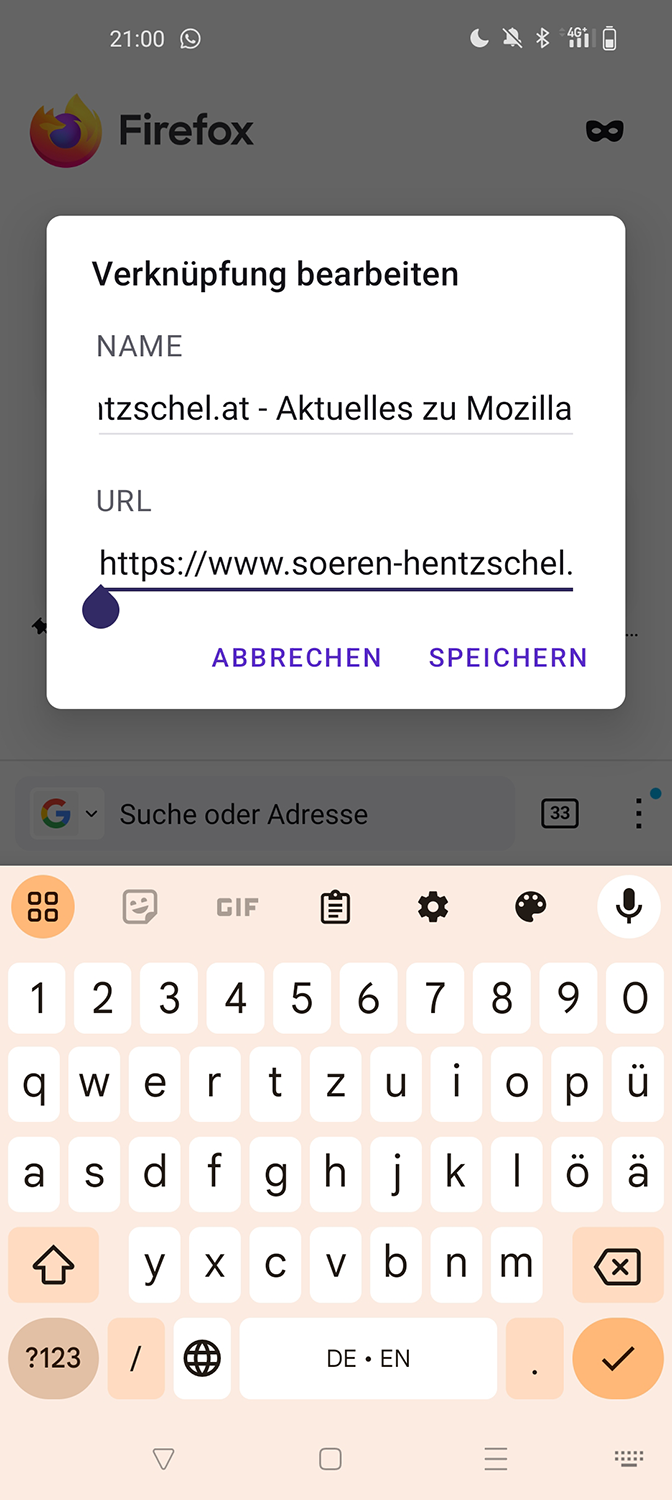
URLs von Verknüpfungen auf Startbildschirm bearbeiten

Bislang war es bereits möglich, Verknüpfungen auf dem Startbildschirm von Firefox umzubenennen. Jetzt ist es auch möglich, die URL zu bearbeiten.

Firefox 130 für Android

Performance-Verbesserungen

Firefox für Android kann jetzt mehr Ressourcen gleichzeitig herunterladen, was die Ladegeschwindigkeit von Websites verbessert.

Eine weitere Performance-Verbesserung resultiert daraus, dass Firefox nicht mehr automatisch auf Software-WebRender zurückfällt, wenn der GPU-Prozess zu häufig unerwartet beendet wurde, ohne dass der Hauptprozess beendet wurde, was durch das Ressourcen-Management von Android relativ häufig passieren kann.

Sonstige Neuerungen von Firefox 130 für Android

In den Einstellungen für den Schutz vor Aktivitätenverfolgung gibt es in der benutzerdefinierten Konfiguration jetzt auch eine Option für das Blockieren vermuteter Fingerprinter, wahlweise nur in privaten Tabs oder immer.

Dazu kommen wie immer neue Plattform-Features der aktuellen GeckoView-Engine, diverse Fehlerbehebungen, geschlossene Sicherheitslücken sowie Verbesserungen unter der Haube.

Der Beitrag Mozilla veröffentlicht Firefox 130 für Android erschien zuerst auf soeren-hentzschel.at.

  •  

Veranstaltungshinweis: Kielux 24

Die 22. Kieler Open Source und Linux Tage 2024 finden vom 19. bis 21. September 2024 statt und bieten wieder ein spannendes Programm für Open-Source-Interessierte. Als Hybrid-Event konzipiert, können die Teilnehmer sowohl vor Ort in Kiel als auch online teilnehmen. Der Auftakt wird mit dem Linux Presentation Day am 19. September gemacht, der vor allem […]

Der Beitrag Veranstaltungshinweis: Kielux 24 erschien zuerst auf fosstopia.

  •  

Nextcloud auf dem RasPi – Teil 3

Das Zuweisen einer statischen IP-Adresse an einen Raspberry Pi ist sinnvoll, um sicherzustellen, dass das Gerät immer unter derselben Adresse im Netzwerk erreichbar ist. Dies ist besonders nützlich für bestimmte Anwendungen wie z.B. Nextcloud, für die eine konstante IP-Adresse wichtig ist.

Festlegen einer statischen internen IP-Adresse

Eine statische lokale IP setzt man wie folgt. Zuerst installiert man dhcpcd.

sudo apt install dhcpcd -y

und trägt dann folgenden Block mit

sudo nano /etc/dhcpcd.conf

am Ende der /etc/dhcpcd.conf ein. Hierbei habe ich mich für die interne IP 192.168.178.136. Dies ist natürlich abhängig vom Adressbereich des eigenen Netzwerks. Auch die IP des Routers ist entsprechend anzupassen.

profile static_eth0
static ip_address=192.168.178.23/24
static routers=192.168.178.1
static domain_name_servers=192.168.178.1

Zum Schluss wird der Dienst dhcpcd neu gestartet.

sudo service dhcpcd restart

Vorschau

Im nächsten Teil zeige ich, was nötig ist, die Nextcloud über das Internet erreichbar zu machen.

  •  

GPIO-Ärger auf dem Raspberry Pi 5

(Aktualisiert 13.9.2024) Mit der Auslieferung des Raspberry Pi 5 im Herbst 2024 hat sich bei einigen Low-Level-Tools der GPIO-Zugriff geändert: Für die Modelle bis einschließlich Raspberry Pi 4 erfolgt der GPIO-Zugriff über chip0 bzw. /dev/gpiochip0. Beim Raspberry Pi musste dagegen chip4 bzw. /dev/gpiochip4 verwendet werden. Scripts, die universell auf alten und neuen Geräten laufen sollten, brauchten eine entsprechende Fallunterscheidung.

Mit Kernel 6.6.47, der mittlerweile standardmäßig als Update unter Raspberry Pi OS installiert wird, ändert sich wieder alles! Auch beim Raspberry Pi 5 muss nun /dev/gpiochip0 verwendet werden. Eine Referenz aller internen GPIO-Nummern gibt cat /sys/kernel/debug/gpio.

Die Änderung betrifft unter anderem:

  • Python: gpiozero, lgpio, gpiod
  • Bash: gpioset, gpioget
  • C: lgpio, libgpiod, wiringpi

Scripts, die mit diesen Modulen bzw. Bibliotheken verfasst wurden, müssen geändert werden (Umstellung von GPIO-Chip 4 auf GPIO-Chip 0). Im Folgenden habe ich diesbezüglich Anleitungen für diverse Fälle zusammengefasst.

13.9.2024: Mit dem neuesten Update von Raspberry Pi OS wird ein Link von /dev/gpiochip4 auf /dev/gpiochip0 eingerichtet, wodurch die Auswirkungen des veränderten Kernels in den meisten Fällen nicht mehr spürbar sind.

ls -l /dev/gpiochip*

crw-rw---- 1 root gpio 254,  0 13. Sep 08:39 /dev/gpiochip0
crw-rw---- 1 root gpio 254, 10 13. Sep 08:39 /dev/gpiochip10
crw-rw---- 1 root gpio 254, 11 13. Sep 08:39 /dev/gpiochip11
crw-rw---- 1 root gpio 254, 12 13. Sep 08:39 /dev/gpiochip12
crw-rw---- 1 root gpio 254, 13 13. Sep 08:39 /dev/gpiochip13
lrwxrwxrwx 1 root root       9 13. Sep 08:39 /dev/gpiochip4 -> gpiochip0

Von gpiozero gibt es mittlerweile eine aktualisierte Version, die das richtige Chip-Device erkennt.

Python-Scripts mit gpiozero

Beim Start derartiger Scripts auf dem Raspberry Pi 5 mit dem aktuellen Kernel (>= 6.6.47) tritt die Fehlermeldung can not open gpiochip auf. Das Script bricht ab. Der Fehler ist bekannt, es wird demnächst eine neue Version des Python-Modules geben. Bis dahin ist es am einfachsten, das Script wie folgt zu starten:

RPI_LGPIO_CHIP=0 ./gpiozero-led.py

Alternativ führen Sie export RPI_LGPIO_CHIP=0 aus und fügen diese Anweisung auch in /home/your-account/.bashrc ein. Eine weitere Möglichkeit ohne die externe Definition von Umgebungsvariablen besteht darin, am Beginn Ihres Python-Scripts die folgende Zeile einzubauen:

import os 
os.environ['RPI_LGPIO_CHIP']='0'

Im gpiozero-Issue ist auch von PWM-Problemen zu lesen, die sich selbst mit RPI_LGPIO_CHIP=0 nicht lösen lassen. Das kann ich nicht bestätigen. Mein PWM-Test-Script gibt zwar eine Warnung aus, funktioniert aber.

Python-Scripts mit lgpio

Wenn Sie in Ihrem Python-Script das lgpio-Modul verwenden, müssen Sie den Handle nun IMMER mit gpiochip_open(0) öffnen, also:

# alle Raspberry-Pi-Modelle mit aktuellen Kernel >= 6.6.45
handle = lgpio.gpiochip_open(0)

# Raspberry Pi 5 mit Kernel < 6.6.45
# handle = lgpio.gpiochip_open(4)

Python-Scripts mit gpiod

Wenn Sie in Ihrem Python-Script das gpiod-Modul verwenden, müssen Sie die Initialisierung nun IMMER mit 'gpiochip0' durchführen, also:

chip = gpiod.Chip('gpiochip0')     # alle Modelle mit Kernel >= 6.6.45
# chip = gpiod.Chip('gpiochip4')   # Raspberry Pi 5 mit Kernel < 6.6.45

pinout-Kommando

Auch das Kommando pinout liefert zur Zeit Fehlermeldungen (can’t connect to pigpio at localhost sowie Unable to initialize GPIO Zero). Hinter den Kulissen handelt es sich bei dem Kommando um ein Python-Script, das gpiozero verwendet. Bis dieses Modul aktualisiert wird, hilft der oben schon erwähnte Trick mit RPI_LGPIO_CHIP=0 weiter, also:

RPI_LGPIO_CHIP=0 pinout

bash-Scripts mit gpioset, gpioget und gpiomon

Bei den genannten Kommandos übergeben Sie als ersten Parameter die Chip-Nummer. Ab Kernel 6.6.45 lautet diese IMMER 0, also z.B.:

chip=0
gpioset $chip 7=1   # GPIO 7 (Pin 26) auf "high" stellen
gpioset $chip 7=0   # GPIO 7 (Pin 26) auf "low" stellen

bash-Scripts mit pinctrl

Hier ändert sich nichts. pinctrl war schon in der Vergangenheit in der Lage, die richtige Chip-Nummer selbst zu erkennen, und das funktioniert weiterhin. Großartig!

pinctrl set 7 op dh   # LED an Pin 26 ein
pinctrl set 7 op dl   # LED an Pin 26 aus

C-Programme mit lgpio

Ab Kernel 6.6.45 müssen Sie IMMER die Chip-Nummer 0 verwenden, also:

#define CHIP 0
...
h = lgGpiochipOpen(CHIP);  // open connection to I/O chip

C-Programme mit gpiod

Ab Kernel 6.6.45 müssen Sie IMMER "gpiochip0" verwenden, also:

char *chipname = "gpiochip0";
chip = gpiod_chip_open_by_name(chipname);
...

wiringpi

Die von Gordon Drogon entwickelte wiringpi-Bibliothek ist seit vielen Jahren veraltet (gilt bis Version 2.5).

2024 hat der Grazer Computer Club die Wartung der Bibliothek übernommen. Damit ist diese Bibliothek (jetzt in Version 3.0) wieder verwendbar! Weitere Informationen sowie Installationshinweise gibt es auf der GitHub-Projektseite:

https://github.com/WiringPi/WiringPi

Persönliche Anmerkung

Diese ganze Angelegenheit ist ein einziges Trauerspiel. Dass beim Raspberry Pi 5 anfänglich /dev/gpiochip4 als interne GPIO-Schnittstelle verwendet wurde (und nicht von Anfang an /dev/gpiochip0 wie bei früheren Raspberry-Pi-Modellen), war schon eine äußerst fragwürdige Entscheidung. Aber die Schnittstelle jetzt, fast ein Jahr nach dem Release des Raspberry Pi 5 und Raspberry Pi OS Bookworm, zu ändern, ist einfach irrsinnig.

Mit dem Kernel-Update funktionieren unzählige GPIO-Scripts von einen Tag auf den anderen nicht mehr. So etwas muss von vorne herein vermieden werden, und, wenn es denn gar nicht anders geht, viel viel besser kommuniziert werden. Die Maintainer der GPIO-Bibliotheken waren offenbar allesamt überrascht von der Änderung. Unprofessioneller geht’s nicht.

Hintergründe / Links

Dieser Blog-Beitrag ist ursprünglich unter https://pi-buch.info/low-level-gpio-zugriff-geaendert-mit-kernel-6-6/ erschienen. Danke an Hr. Strohmayer, der mich als erster auf dieses Problem aufmerksam gemacht hat.

  •  

Nextcloud auf dem RasPi – Teil 2

Um später alle Vorzüge, wie Nextcloud Office, von Nextcloud Hub nutzen zu können, empfehle ich den Document Server Collabora Online – Built-in CODE Server (ARM64) auf dem Raspberry Pi via Terminal beizeiten zu installieren, da es über die grafische Oberfläche i.d.R. zu einem Timeout kommt. Wie das Ganze funktioniert erläutere ich in diesem Artikel.

Nextcloud Office

Nextcloud Office ist eine in Nextcloud integrierte Office-Lösung, die es ermöglicht, Dokumente, Tabellen und Präsentationen direkt im Browser zu erstellen und gemeinsam zu bearbeiten. Basierend auf Open-Source-Technologien wie Collabora Online unterstützt es gängige Dateiformate wie DOCX und ODT. Die Echtzeit-Zusammenarbeit und vollständige Integration in die Nextcloud-Plattform ermöglicht eine sichere und effiziente Teamarbeit, bei der alle Daten unter eigener Kontrolle bleiben. Ideal für Unternehmen, die Wert auf Datenschutz und Datensouveränität legen.

Installation

cd /var/www/html/nextcloud
sudo -u www-data php -d memory_limit=512M ./occ app:install richdocumentscode_arm64

Aktivierung

Abschließend wird die Nextcloud Office-App in den Nextcloud Hub-Paketen für die spätere Nutzung
aktiviert.

Anmerkung

Dies funktioniert nur auf 64-Bit-Systemen!

Vorschau

Im nächsten Teil zeige ich, wie man dem Raspberry PI eine feste interne IP-Adresse im heimischen Netzwerk zuweist.

  •  

WordPress 6 Schnelleinstieg

Das Buch „WordPress 6 Schnelleinstieg“ von Vladimir Simovic und Thordis Bonfranchi-Simovic ist in der 1. Auflage 2023 im mitp-Verlag erschienen. Es trägt den Untertitel „Blogs und Webseiten erstellen – Einfach und ohne Vorkenntnisse“. Das Buch hat insgesamt 272 Seiten und richtet sich an Einsteiger, aber auch fortgeschrittene Nutzer des Content-Management-Systems WordPress.

Das Buch „WordPress 6 Schnelleinstieg“ vom MITP-Verlag bietet einen umfassenden Leitfaden für alle, die sich schnell und effektiv mit dem Bloggen und der Webseitengestaltung mit WordPress vertraut machen möchten. Die Autoren geben mit detaillierten Anleitungen und praktischen Tipps einen strukturierten Überblick über die wichtigsten Funktionen und Möglichkeiten des beliebten Content-Management-Systems.

Dieses Buch ist sachlich verfasst und vermittelt dank der Fachkenntnisse der beiden Autoren dem Leser enorm viel Wissen. Durch die klare Strukturierung kann die erste Webseite in kürzester Zeit umgesetzt werden. Es wird detailliert erklärt, wie WordPress installiert wird, wie das Dateisystem und die Datenbank aufgebaut sind. Der Nutzer wird ausreichend in diese Thematik eingearbeitet. Backups spielen hierbei eine zentrale Rolle, auf die die Autoren ausführlich eingehen. Im Buch erfährt man, welche Nutzerberechtigungen in WordPress vergeben werden können und wie das System gewartet und aktualisiert wird.

Besonders erwähnenswert ist das Kapitel „Design anpassen“, in dem sich die Autoren mit dem Full Site Editing auseinandersetzen. Dabei werden anhand des Themes „Twenty
Twenty-Twon“ die Gestaltungsmöglichkeiten mit dem Blockeditor Gutenberg erläutert. Dies ermöglicht nahezu unbegrenzte Anpassungsmöglichkeiten bei der Erstellung oder Bearbeitung eines
Webprojekts.

Am Ende des Buches wird es vom Inhalt etwas technischer, jedoch nicht weniger interessant. Möglichkeiten durch den Eingriff in den Programmcode lassen noch mehr Spielraum zu. Auch die Erstellung von Child-Themes wird ausführlich erklärt, damit Änderungen im Code problemlos ein Upgrade des Themes überstehen können.

Ein weiterer bedeutender Fokus der Autoren liegt auf der Suchmaschinenoptimierung (SEO). Dabei spielt die Qualität des Inhalts, die korrekte Verwendung von Überschriften und die Bereitstellung von ausreichenden Metadaten z.B. für Bilder eine entscheidende Rolle. Diese Maßnahmen sind nicht nur für die Zugänglichkeit der Website von Vorteil, sondern auch für ein verbessertes Ranking in Suchmaschinen und sorgen für optimale Suchergebnisse im Internet.

Das Buch gliedert sich in folgende Kapitel:

  • WordPress installieren und grundlegende Einstellungen
  • WordPress anpassen
  • Seiten und Beiträge verfassen und bearbeiten
  • Design anpassen
  • Funktionalität erweitern mit Plugins
  • Tipps für Fortgeschrittene

Leseproben und Downloads

Inhaltsverzeichnis und Leseprobe

Fazit

Das Buch „WordPress 6 Schnelleinstieg“ ist sowohl für Anfänger als auch Fortgeschrittene eine nützliche Informationsquelle. Ich empfehle dieses kompakte Handbuch jedem, der daran interessiert ist, seine erste Website mit WordPress zu erstellen. Daher rate ich definitiv zum Kauf dieses Buches!

Es sollte auch darauf hingewiesen werden, dass zu dem gedruckten Exemplar ein eBook zum Download zur Verfügung steht.

  •  

Firefox: Unterstützung für veraltete Betriebssysteme bis März 2025 verlängert

Mozilla hat die Unterstützung von Firefox für die veralteten Betriebssysteme Windows 7, Windows 8, macOS 10.12, macOS 10.13 sowie macOS 10.14 offiziell bis März 2025 verlängert.

Bereits im Juli hatte ich darüber berichtet, dass Mozilla die Unterstützung veralteter Betriebssysteme verlängern wird. Dies schließt die Betriebssysteme Windows 7, Windows 8, macOS 10.12, macOS 10.13 sowie macOS 10.14 ein. Entsprechende Nutzer wurden im Juni 2023 mit Erscheinen von Firefox 115 auf Firefox ESR 115 (Firefox ESR ist die Firefox-Version mit Langzeitunterstützung) migriert, da Firefox 116 und höher diese Betriebssysteme nicht mehr unterstützt. Mit Firefox 115.15 erschien vergangenen Dienstag die bis dahin offiziell letzte Version von Firefox ESR 115.

Während Nutzer von Firefox ESR 115 auf einem aktuellen Betriebssystem wie geplant ab dem 1. Oktober 2024 das Update auf Firefox ESR 128.3 erhalten werden, gibt es für Nutzer veralteter Betriebssysteme eine Verlängerung der Lebenszeit von Firefox ESR 115. Genauer gesagt wird Mozilla diese Nutzer noch bis zum 4. März 2025 und dem Erscheinen von Firefox ESR 115.21 mit Updates versorgen.

Basierend auf der weiteren Entwicklung der Nutzerzahlen ist eine erneute Verlängerung nach Ablauf der sechs Monate nicht ausgeschlossen. Nach aktuellem Stand nutzen noch 10,5 Prozent der Firefox-Nutzer Windows 7 oder Windows 8. Vor einem Jahr lag diese Zahl noch bei 13,7 Prozent, vor zwei Jahren bei 19,1 Prozent. Microsoft selbst hatte die Unterstützung bereits im Januar 2020 eingestellt. Firefox-Konkurrent Google Chrome bietet seit Februar 2023 keine Unterstützung mehr an.

Der Beitrag Firefox: Unterstützung für veraltete Betriebssysteme bis März 2025 verlängert erschien zuerst auf soeren-hentzschel.at.

  •  

Ubuntu-Server-Upgrade von 22.04 auf 24.04

Generell lautet ja meine Empfehlung, bei produktiven Servern niemals ein Distributions-Upgrade durchzuführen, als z.B. ohne Neuinstallation von Ubuntu 22.04 auf 24.04 umzustellen. Manchmal halte ich mich aber selbst nicht an diese Regel. Testobjekt war ein Server mit Apache, MySQL, PHP, Mail (Postfix, Dovecot, OpenDKIM) und Docker.

Natürlich gab es Schwierigkeiten …

Fairerweise muss ich zugeben, dass do-release-upgrade noch gar kein Server-Update auf Version 24.04 vorsieht. Das ist ein wenig überraschend, als Ubuntu 24.04.1 ja bereits freigegeben wurde. Normalerweise ist das der Zeitpunkt, ab dem do-release-upgrade funktionieren sollte. Ich habe das Upgrade mit do-release-upgrade -d erzwungen. Selbst schuld also.

Update: Canonical rät aktuell wegen APT-Problemen explizit davon ab, Upgrades von 22.04 auf 24.04 durchzuführen (siehe https://lists.ubuntu.com/archives/ubuntu-release/2024-September/006225.html).

Distributions-Upgrade

Zuerst habe ich ein letztes Mal alle 22.04-Updates installiert (also apt update und apt full-upgrade) und den Server dann neu gestartet.

Danach habe ich ein Backup des in einer virtuellen Maschine laufenden Servers durchgeführt. Zur Not hätte ich aus der gesicherten Image-Datei problemlos den bisherigen Zustand des Servers wiederherstellen können. Das war aber zum Glück nicht notwendig.

Das Distributions-Upgrade habe ich dann mit do-release-upgrade -d eingeleitet, wobei -d für --devel-release steht und das Update erzwingt. Es dauerte ca. 1/4 Stunde und lief an sich überraschend flüssig durch. Ein paar Mal musste ich bestätigen, dass meine eigenen Konfigurationsdateien erhalten bleiben und nicht durch neue Konfigurationsdateien überschrieben werden sollten.

Der nachfolgende Reboot verursachte keine Probleme, ich konnte mich nach kurzer Zeit wieder mit SSH einloggen. So weit so gut!

Kein DNS

Die statische Netzwerkkonfiguration meines Servers erfolgt durch /etc/netplan/01.yaml. Dort sind sechs Nameserver eingetragen, je drei für IPv4 und IPv6. Überraschenderweise funktioniert im aktualisierten 24.04-Server keine Namensauflösung mehr — ein wirklich grundlegendes Problem! ping google.com führt also zum Fehler, dass die IP-Adresse von google.com unbekannt sei.

Ein kurzer Blick auf resolv.conf zeigt, dass es sich dabei um einen Link auf eine gar nicht existierende Datei handelt.

ls -l /etc/resolv.conf

  /etc/resolv.conf -> ../run/systemd/resolve/stub-resolv.conf (existiert nicht)

dpkg -l | grep resolve verrät, dass systemd-resolved nicht installiert ist. Sehr merkwürdig!

Abhilfe schafft die Installation dieses Pakets. Die Installation ist aber ohne DNS gar nicht so einfach! Ich musste zuerst /etc/resolv.conf löschen und dann einen Eintrag auf den Google-DNS dort speichern:

rm /etc/resolv.conf
echo "nameserver 8.8.8.8" > /etc/resolv.conf
apt install systemd-resolved 
reboot

Nach einem Reboot läuft DNS. resolvectl listet jetzt meine in /etc/netplan/01.yaml aufgeführten Nameserver auf.

PHP-Probleme

Nächstes Problem: Apache startet nicht. systemctl status apache2 verweist auf einen Fehler in einer Konfigurationsdatei von PHP 8.1. Aber Ubuntu 24.04 verwendet doch PHP 8.3. Was ist da passiert?

Ein Blick in /etc/apache2/mods-enabled zeigt, dass dort noch PHP 8.1 aktiviert ist. Abhilfe:

a2dismod php8.1
a2enmod php8.3
systemctl restart apache2

Apache und PHP laufen jetzt, aber ein Blick auf die Nextcloud-Statusseite zeigt, dass /etc/php/8.3/apache2/php.ini sehr konservative Einstellungen enthält. Nach memory_limit=1024M und ein paar weiteren Änderungen ist auch Nextcloud zufrieden.

OpenDKIM

Auf meinem 22.04-Server hatte ich DKIM aktiv (siehe auch https://kofler.info/dkim-konfiguration-fuer-postfix/). Nach dem Upgrade funktioniert die Signierung der Mails aber nicht mehr. Der Grund war einmal mehr trivial: Beim Upgrade sind die entsprechenden Pakete verloren gegangen. Abhilfe:

apt install opendkim opendkim-tools

Fazit

Keines der Probleme war unüberwindbar. Überraschend war aber die triviale Natur der Fehler. Beim Upgrade verloren gegangene oder nicht installierte Pakete, keine Synchronisierung zwischen den installierten Paketen und den aktivien Apache-Modulen etc. Ich bleibe bei meinem Ratschlag: Wenn Ihnen Stabilität wichtig ist, vermeiden Sie Distributions-Upgrades. Ja, die Neuinstallation eines Servers verursacht mehr Arbeit, aber dafür können Sie den neuen Server in Ruhe ausprobieren und den Wechsel erst dann durchführen, wenn wirklich alles funktioniert. Bei einem Upgrade riskieren Sie Offline-Zeiten, deren Ausmaß im vorhinein schwer abzuschätzen ist.

Links/Quellen

  •  
❌