Lese-Ansicht

Firefox 132: Tabs auf anderen Geräten schließen

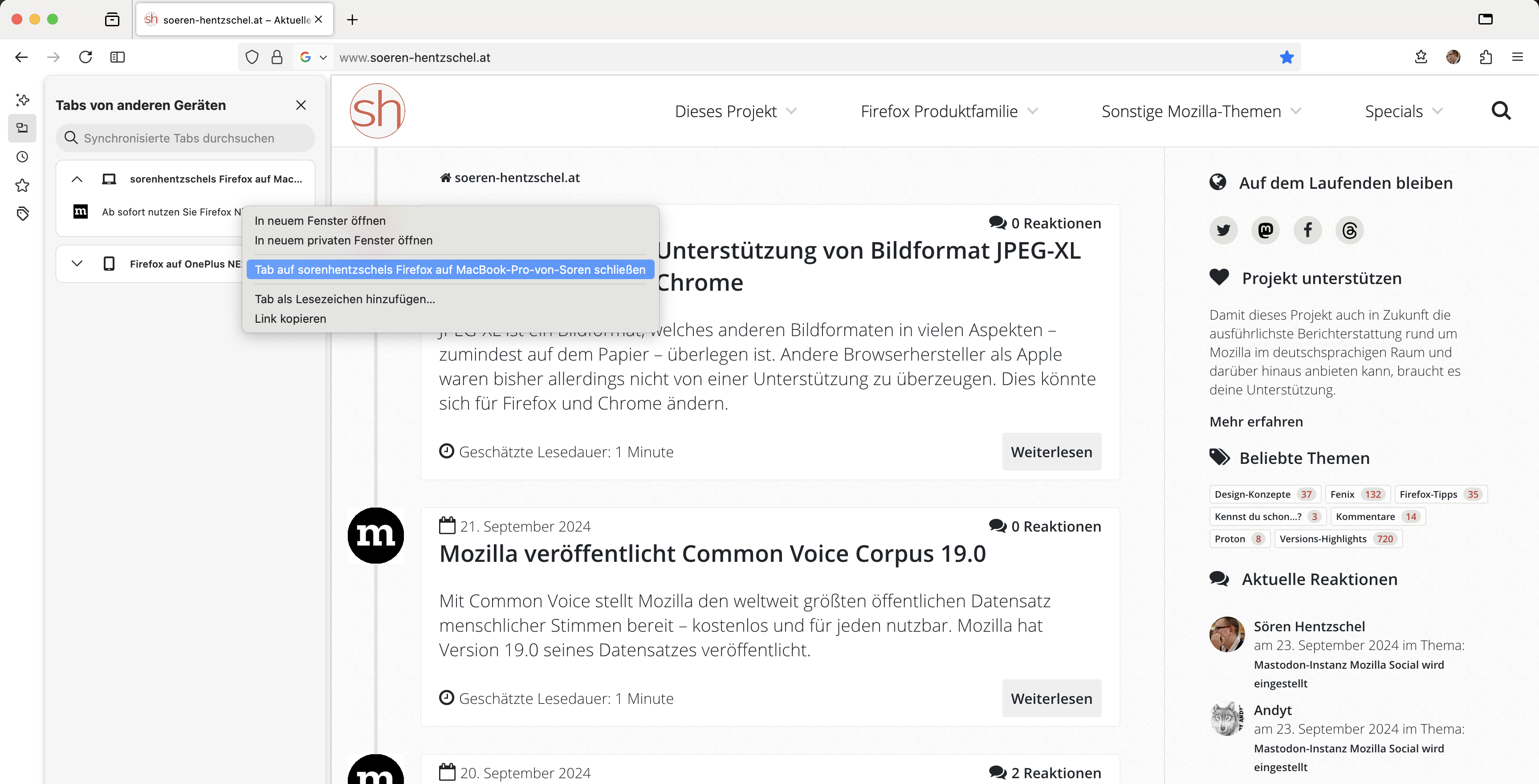
Mittels Synchronisation lassen sich Firefox-Daten wie Lesezeichen, Chronik, Tabs und Passwörter zwischen Geräten synchronisieren. Ab Firefox 132 wird es möglich sein, synchronisierte Tabs aus der Ferne zu schließen.

In Firefox lassen sich nicht nur Daten wie Lesezeichen, Chronik und Passwörter synchronsieren, man kann auch die gleichen Tabs öffnen, die auf anderen Geräten bereits geöffnet sind. Dies ist beispielsweise über die Sidebar für synchronisierte Tabs möglich.

Ab Firefox 132 wird es dort über das Kontextmenü der einzelnen synchronisierten Tabs möglich sein, die jeweiligen Tabs auf den anderen Geräten zu schließen. Diese Möglichkeit steht jedoch nur in der neuen Sidebar zur Verfügung, welche in Firefox 132 noch nicht standardmäßig aktiviert ist und über den Abschnitt „Firefox Labs“ in den Firefox-Einstellungen aktiviert werden kann.

Firefox 132: Synchronisierte Tabs schließen

Firefox 132 wird nach aktueller Planung am 29. Oktober 2024 erscheinen.

Der Beitrag Firefox 132: Tabs auf anderen Geräten schließen erschien zuerst auf soeren-hentzschel.at.

  •  

GNOME Shell 46.5 veröffentlicht

Das GNOME-Projekt hat die allgemeine Verfügbarkeit von GNOME 46.5 angekündigt. Dies ist das fünfte Wartungsupdate der GNOME 46 “Kathmandu” Desktop-Umgebung. Es behebt mehr Fehler und verbessert die Leistung. GNOME 46.5 wurde wenige Wochen nach GNOME 46.4 veröffentlicht. Es behebt Probleme mit Smartcard-Logins und fügt Benutzerberechtigungen für neue WLAN-Verbindungen hinzu. Auch die Anzeige ausstehender PAM-Nachrichten auf […]

Der Beitrag GNOME Shell 46.5 veröffentlicht erschien zuerst auf fosstopia.

  •  

Neue Hoffnung für Unterstützung von Bildformat JPEG-XL (JXL) in Firefox und Chrome

JPEG-XL ist ein Bildformat, welches anderen Bildformaten in vielen Aspekten – zumindest auf dem Papier – überlegen ist. Andere Browserhersteller als Apple waren bisher allerdings nicht von einer Unterstützung zu überzeugen. Dies könnte sich für Firefox und Chrome ändern.

Nightly-Versionen von Firefox bieten bereits seit Mai 2021 eine experimentelle Unterstützung für das Bildformat JPEG-XL, kurz: JXL, welche über about:config aktiviert werden kann, indem der Schalter image.jxl.enabled per Doppelklick auf true gesetzt wird. Auch wenn der Schalter in Beta- sowie finalen Firefox-Versionen ebenfalls zur Verfügung steht, ist eine Aktivierung auf diesen Kanälen nicht möglich. Google hat seine experimentelle Unterstützung für JPEG-XL im Februar 2023 wieder aus Chrome entfernt. Im Gegensatz dazu unterstützt Apple für macOS und iOS das Bildformat JPEG-XL seit Safari 17 im September 2023.

Große Unternehmen wie Meta, Adobe, Shopify und weitere sind große Unterstützer von JPEG-XL, da hiermit gegenüber aktuell unterstützten Bildformaten, einschließlich WebP und AVIF, weitere Reduzierungen der Dateigrößen bei gleichbleibender Qualität oder höhere Qualität ohne Erhöhung der Dateigrößen von Bildern möglich sind.

Anfang September 2024 hat Mozilla eine Aktualisierung seiner Position bezüglich JPEG-XL vorgenommen, welche Hoffnung auf eine Unterstützung auch in anderen Browsern als Safari machen darf.

Demnach liegt Mozillas größtes Bedenken im erhöhten Angriffsvektor, den der über 100.000 Zeilen schwere Multithreaded C++-Code des Referenz-Decoders mit sich bringt. Man habe in den letzten Monaten allerdings produktive Unterhaltungen mit dem JPEG-XL-Team von Google Research gehabt, welches sich bereit erklärt habe, sein Fachwissen einzusetzen, um einen sicheren, leistungsfähigen, kompakten und kompatiblen JXL-Decoder in Rust zu entwickeln und diesen Decoder in Firefox zu integrieren. Ein in Rust geschriebener Decoder würde das Risiko und damit auch Mozillas Bedenken erheblich reduzieren. Gelingt dies und erfüllt Mozillas Anforderungen, würde Mozilla diesen in Firefox ausliefern.

Hierin stecken nicht nur gute Nachrichten für Firefox-Nutzer, sondern auch für Nutzer von Google Chrome sowie sämtlichen anderen auf Chromium basierenden Browsern. Denn Google würde keinen JXL-Decoder entwickeln und zu Firefox beitragen, würden sie nicht selbst auch JPEG-XL unterstützen wollen.

Der Beitrag Neue Hoffnung für Unterstützung von Bildformat JPEG-XL (JXL) in Firefox und Chrome erschien zuerst auf soeren-hentzschel.at.

  •  

Pomodoro Timer für Ubuntu 24.04

Um effektiv und ungestört Content für meinen Blog zu erstellen, nutze ich gerne die Pomodoro-Technik, die mir 25-minütige Zeitfenster bietet, um konzentriert zu arbeiten.

Nachdem ich jedoch auf meinem Notebook Ubuntu 24.04.1 LTS installiert hatte, begann für mich die Neuorientierung bezüglich entsprechender Software. Die meisten Anwendungen waren schnell gefunden und installiert. Einige Programme und Tools fehlten jedoch in der Version „Noble Numbat“ oder waren nicht lauffähig, worunter die Zufriedenheit am neuen System etwas litt. Ein wichtiges Tool wie Time ++, der Gnome Extensons, funktionierte konnte nicht mehr installiert werden. Nun habe ich festgestellt, dass das alte Projekt in Cronomix umbenannt wurde, welches sich ganz einfach über die Extensions installieren und aktivieren lässt.

Cronomix Pomodoro-Timer

Fazit

Ende gut, alles gut.

Tipp

Mit Cronomix lässt sich auch die Zeit erfassen, in der man an einem Projekt arbeitet.

  •  

Voyager Linux 24.04 Gnome im Test

Voyager Linux 24.04 Gnome ist eine spezielle Linux-Distribution, die auf Ubuntu 24.04 LTS basiert und die beliebte Gnome-Desktop-Umgebung verwendet. Diese Version wurde entwickelt, um ein elegantes, modernes und dennoch stabiles Betriebssystem zu bieten. Sie richtet sich an Benutzer, die sowohl auf Optik als auch auf Leistung Wert legen. Dabei bleibt Voyager leichtgewichtig und flexibel, sodass […]

Der Beitrag Voyager Linux 24.04 Gnome im Test erschien zuerst auf fosstopia.

  •  

Zweites Point-Release: Zorin OS 17.2 erschienen

Zorin OS 17.2 wurde veröffentlicht und bringt viele Verbesserungen. Die Anpassung des Desktops ist nun einfacher mit neuen Optionen wie benutzerdefinierten Cursor-Themes und einem überarbeiteten Fensterverwaltungsbereich. Auch LibreOffice wurde auf eine frische Version aktualisiert, was die Kompatibilität mit Microsoft-Dokumenten und die Leistung verbessert. Weitere Apps wurden vorinstalliert, um Software-Updates zu minimieren. Sicherheits- und Hardwarekompatibilität wurden […]

Der Beitrag Zweites Point-Release: Zorin OS 17.2 erschienen erschien zuerst auf fosstopia.

  •  

GNOME 47 “Denver” veröffentlicht

Die neueste Version des GNOME-Desktops, GNOME 47 “Denver” wurde offiziell veröffentlicht. Diese Version bringt zahlreiche Verbesserungen und neue Funktionen, die das Benutzererlebnis erheblich verbessern. GNOME 47 bietet eine merklich überarbeitete Benutzeroberfläche. Neue Animationen und Effekte sorgen für ein flüssigeres und ansprechenderes Erlebnis. Die Entwickler haben auch die Leistung optimiert, sodass der Desktop schneller und reaktionsfreudiger […]

Der Beitrag GNOME 47 “Denver” veröffentlicht erschien zuerst auf fosstopia.

  •  

Mozilla veröffentlicht Firefox 130.0.1

Mozilla hat Firefox 130.0.1 veröffentlicht und behebt damit mehrere Probleme der Vorgängerversion.

Download Mozilla Firefox 130.0.1

Ein Fehler wurde behoben, der verursachte, dass AVIF-Bilder nur schwarz dargestellt worden sind, wenn Firefox mit GCC kompiliert worden ist. Dies betrifft Firefox unter Linux aus Paketverwaltungen, die nicht von Mozilla verwaltet werden. Der von Mozilla kompilierte Firefox war von diesem Fehler nicht betroffen.

Ein sogenannter Deadlock wurde behoben, der bei Ausführung des Firefox-Profilers aufgetreten ist, wenn eine aktuelle Windows 11 Insider Preview genutzt worden ist. Stabile Windows-Versionen waren von diesem Problem nicht betroffen, hätten es aber potenziell in der Zukunft sein können.

Firefox in der Saraiki-Sprache hat Texte mancher Oberflächen-Elemente fälschlicherweise von links nach rechts statt von rechts nach links geschrieben.

Die UserMessaging-Unternehmensrichtlinie kann jetzt auch zur Deaktivierung von „Firefox Labs“ genutzt werden, einem neuen Abschnitt in den Firefox-Einstellungen seit Firefox 130, um zukünftige Features vorab aktivieren zu können.

Den Buttons im Dialog zur Personalisierung der Pocket-Empfehlungen auf der Firefox-Startseite konnte direkt nach dem Browserstart das Styling fehlen. Hierbei handelt es sich um ein neues Feature von Firefox 130, welches derzeit schrittweise in den USA und Kanada ausgerollt wird.

Dazu kommt noch eine Hand voll Änderungen in Zusammenhang mit der KI-Generierung von Alternativtexten für Bilder in PDF-Dateien, einem weiteren neuen Feature von Firefox 130, welches derzeit schrittweise ausgerollt wird.

Der Beitrag Mozilla veröffentlicht Firefox 130.0.1 erschien zuerst auf soeren-hentzschel.at.

  •  

Nextcloud auf dem RasPi – Teil 5

Im vorherigen Artikel habe ich beschrieben, wie man den Raspberry Pi und den Router konfiguriert, um auf die Nextcloud aus dem Internet zuzugreifen. Da die Verbindung derzeit unverschlüsselt ist, werde ich nun erläutern, wie man eine SSL-Verschlüsselung implementieren und erzwingen kann.

Installation

Zu Beginn installieren wir Certbot, um ein Let’s-Encrypt-Zertifikat zu erstellen.

sudo apt install python3-certbot-apache -y

Der Vorgang wird wie folgt gestartet. Dabei ist es wichtig, die korrekte DynDNS-Adresse (dnsHome.de) anzugeben. Zudem muss eine eMail-Adresse hinterlegt werden.

sudo certbot --apache

Nachdem das Zertifikat ausgestellt wurde, folgt die Konfiguration des VirtualHost. Diesen erstellt man mit dem folgenden Befehl und fügt den unten aufgeführten Block in die Datei /etc/apache2/sites-available/raspi.conf ein.

Dabei müssen die Pfade für das Zertifikat und der Servername an die eigene DynDNS angepasst werden.

sudo nano /etc/apache2/sites-available/raspi.conf
<VirtualHost *:80>
        ServerAdmin webmaster@localhost
        DocumentRoot /var/www/html/nextcloud
        ErrorLog ${APACHE_LOG_DIR}/error.log
        CustomLog ${APACHE_LOG_DIR}/access.log combined
</VirtualHost>
<IfModule mod_ssl.c>
<VirtualHost *:443>
        ServerAdmin webmaster@localhost
        DocumentRoot /var/www/html/nextcloud
#        Header always set Strict-Transport-Security "max-age=31536000"
#        Header append X-FRAME-OPTIONS "SAMEORIGIN"
        ErrorLog ${APACHE_LOG_DIR}/error.log
        CustomLog ${APACHE_LOG_DIR}/access.log combined
SSLCertificateFile /etc/letsencrypt/live/meinecloud.dnshome.de/fullchain.pem
SSLCertificateKeyFile /etc/letsencrypt/live/meinecloud.dnshome.de/privkey.pem
Include /etc/letsencrypt/options-ssl-apache.conf
ServerName meinecloud.dnshome.de
</VirtualHost>
</IfModule>

Nun werden die nicht mehr benötigten Vorgaben der VirtualHosts deaktiviert, der neue VirtualHost aktiviert und das SSL-Modul des Apache2 eingeschaltet.

sudo a2dissite 000-default.conf
sudo a2dissite 000-default-le-ssl.conf
sudo a2ensite raspi.conf
sudo a2enmod ssl

Danach wird der Webserver neu gestartet.

sudo service apache2 restart

HTTPS erzwingen

Um Verbindungen über HTTPS zu erzwingen, muss das Apache2-Modul „rewrite“ aktiviert werden.

sudo a2enmod rewrite

Danach öffnen wir den VirtualHost erneut

sudo nano /etc/apache2/sites-available/raspi.conf

und fügen die folgenden drei Rewrite-Zeilen hinzu.

<VirtualHost *:80>
    RewriteEngine On
    RewriteCond %{HTTPS} !=on
    RewriteRule ^ https://%{HTTP_HOST}%{REQUEST_URI} [L,R=301]
...

Anschließend wird der Webserver erneut neu gestartet.

sudo service apache2 restart

Regelmäßige Erneuerung des SSL-Zertifikats

Ein Let’s Encrypt-Zertifikat sollte monatlich erneuert werden, um sicherzustellen, dass die verschlüsselte Kommunikation auf Ihrer Website
kontinuierlich geschützt ist. Die regelmäßige Erneuerung gewährleistet, dass das Zertifikat gültig bleibt und Ihre Websitebesucher vor potenziellen Sicherheitsrisiken wie Man-in-the-Middle-Angriffen geschützt werden.

Dafür navigieren wir zum Home-Verzeichnis

cd ~/

und erstellen die Datei zertifikat.sh.

nano zertifikat.sh

Dort wird der folgende Inhalt eingetragen.

#!/bin/bash
certbot certonly --renew-by-default --apache --rsa-key-size 4096 -d meinecloud.dnshome.de
/etc/init.d/apache2 restart

Auch hier ist der Servername an die eigene DynDNS anzupassen.

Nun wird das erstellte Skript ausführbar gemacht

sudo chmod +x zertifikat.sh

und ein Cronjob erstellt,

sudo nano /etc/crontab

der das Script jeweils am 1. jeden Monats um 2:30 Uhr ausführt. Dabei ist folgende Zeile am Ende hinzuzufügen

30 2 1 * *      root    /home/radiouser/zertifikat.sh >/home/radiouser/zertifikat.log 2>&1

und der Cronjob neu zu starten.

sudo /etc/init.d/cron restart

Vorschau

Im nächsten Teil zeige ich, wie man die aufgelaufenen Fehler nach der Erstinstallation der Nextcloud beheben kann.

  •  

Linux Kernel 6.11 veröffentlicht

Linus Torvalds hat die Veröffentlichung von Linux-Kernel 6.11 angekündigt. Diese neue Version bringt einige wichtige Verbesserungen und neue Funktionen mit sich, die vor allem die Stabilität und Sicherheit des Systems erhöhen. Zu den Highlights gehört ein neuer Mechanismus, der dabei hilft, Bluetooth- und WLAN-Chips auf bestimmten Geräten besser zu unterstützen. Außerdem gibt es Optimierungen, die […]

Der Beitrag Linux Kernel 6.11 veröffentlicht erschien zuerst auf fosstopia.

  •  

Ubuntu 22.04.5 LTS ist ab sofort verfügbar

Canonical hat Ubuntu 22.04.5 LTS am 12. September 2024 veröffentlicht. Dies ist das fünfte und letzte geplante Point-Release von Ubuntu 22.04 LTS (Jammy Jellyfish). Es bringt die neuesten Sicherheitsupdates und aktualisierte Komponenten. Ubuntu 22.04.5 LTS kommt sechs Monate nach Ubuntu 22.04.4 LTS. Es ist eine aktuelle Installationsversion für diejenigen, die Ubuntu 22.04 LTS auf einem […]

Der Beitrag Ubuntu 22.04.5 LTS ist ab sofort verfügbar erschien zuerst auf fosstopia.

  •  

Datensicherheit und Privatsphäre: Warum Linux die bessere Wahl ist

In der heutigen digitalen Welt sind Datensicherheit und der Schutz der Privatsphäre von zentraler Bedeutung. Mit dem stetigen Anstieg von Cyberangriffen, Überwachungsmaßnahmen und dem Missbrauch von Nutzerdaten ist es entscheidend, ein Betriebssystem zu wählen, das Dir die größtmögliche Kontrolle über Deine Daten gibt und Dich vor unerwünschten Zugriffen schützt. Während Windows auf vielen Computern das […]

Der Beitrag Datensicherheit und Privatsphäre: Warum Linux die bessere Wahl ist erschien zuerst auf fosstopia.

  •  

Überprüfung des Hashwertes

Möchte man den Hashwert eines Ubuntu-Images mit Hilfe der Prüfsumme überprüfen, geht man wie folgt vor.

Zuerst wird das Ubuntu-Image und die dazugehörige SHA256SUMS-Datei herunter geladen. Beide Dateien sollten sich im gleichen Verzeichnis befinden.

Ubuntu Release Server
Ubuntu Release Server (Ubuntu 24.04.1 LTS)

Prüfsummencheck

Danach führt man folgenden Befehl in diesem Verzeichnis aus, um die Prüfziffern zu checken.

sha256sum -c SHA256SUMS 2>&1 | grep OK
Intergritätsprüfung des Hashwertes am Terminal
Intergritätsprüfung am Terminal

Wenn alles in Ordnung ist wird dies mit „OK“ bestätigt.

Wozu das Ganze?

Diese Art von Integritätsprüfung stellt sicher, dass das ISO-Image korrekt heruntergeladen wurde und dass die lokale Datei eine genaue Kopie der auf den Download-Servern gespeicherten Datei ist. Ein Fehler beim Download könnte zu einer beschädigten Datei führen, die bei der Installation unerwartete Probleme verursachen kann.

Weitere Beispiele

Das Ganze lässt sich natürlich auch auf andere Betriebssystem-Images anwenden.

Intergritätsprüfung des Hashwertes am Terminal (Beispiel: Raspberry Pi OS)
Intergritätsprüfung am Terminal (Beispiel: Raspberry Pi OS)
Intergritätsprüfung des Hashwertes am Terminal (Beispiel: Linux Mint 22)
Intergritätsprüfung am Terminal (Beispiel: Linux Mint 22)
  •  

Nextcloud auf dem RasPi – Teil 4

Um die auf dem Raspberry Pi installierte Nextcloud nun von außen über das Internet zu erreichen, ist es nötig, eine Webadresse über die öffentliche IP-Adresse mit der, wie im Artikel „Nextcloud auf dem RasPi – Teil 3“ beschriebenen, internen festen IP-Adresse des Raspberry Pi zu verknüpfen. Hierbei greife ich auf einen DynDNS-Dienst zurück. Ich zeige im folgenden Beitrag die Vorgehensweise mit einem bestehenden Account von dnsHome.de.

Das alles realisiert man über ein sogenanntes Portforwarding (Portfreigabe). Hierzu weist man den Router an, Anfragen über alle benötigten Ports zur internen IP des Raspberry Pi durchzustellen. In meinem Fall sind das die Ports 443, 80, 5900, 5349 und 43434. Wie man das Ganze umsetzt, zeigt der Screenshot meiner FRITZ!Box. Diese Einstellungen sind die Grundvoraussetzungen für die Erreichbarkeit der Nextcloud aus dem Internet.

Ports

  • Port 443 – HTTPS
  • Port 80 – HTTP
  • Port 5900 – VNC (optional)
  • Port 5349 – Turn-Server (optional)
  • Port 43434 – SSH (optionales Beispiel)

Portfreigabe

Portfreigabe in der FRITZ!Box

Ermittlung der öffentlichen IP-Adresse

Über den Befehl

curl ifconfig.me

erhält man die öffentliche IP-Adresse, über die der Raspberry Pi nun aus dem Internet erreichbar ist. Ein anschließender Test sollte ungefähr so aussehen.

Erreichbarkeit über öffentliche IP-Adresse

Nun wäre es einfach, diese IP-Adresse mit einer Domain zu verknüpfen. Die wenigsten Nutzer verfügen jedoch über eine feste öffentliche IP-Adresse. Aus diesem Grund greift man hier auf einen DynDNS-Anbieter zurück, da sich aufgrund von Zwangstrennungen durch den Provider die öffentliche IP-Adresse bis zu einmal am Tag ändern kann.

Damit ein DynDNS-Anbieter eine Webadresse dauerhaft mit dem Router verknüpfen kann, muss dieser regelmäßig Informationen über die aktuelle öffentliche IP-Adresse erhalten. Dies kann über eine FRITZ!Box realisiert werden oder durch die Verwendung des ddclient, der auf dem Raspberry Pi installiert wird und so den Kontakt zum DynDNS-Anbieter aufrechterhält. Bei einer Änderung der IP wird diese wieder der DynDNS-Adresse zugewiesen.

Als DynDNS-Anbieter empfehle ich den Dienst dnsHome.de (ein Account ist vorher einzurichten).

Installation ddclient

Zuerst wird ddclient auf dem Raspberry Pi installiert.

sudo apt install ddclient -y

Während der Installation möchte der Client einen DynDNS-Anbieter einrichten. Da dnsHome.de dem ddclient nicht bekannt ist, empfehle ich die Einrichtung einfach durchzuklicken. Im Anschluss öffnet man die Konfigurationsdatei von ddclient

sudo nano /etc/ddclient.conf

und ersetzt den gesamten Inhalt mit folgendem Inhalt.

# Configuration file for ddclient generated by debconf
#
# /etc/ddclient.conf
protocol=dyndns2
ssl=yes
daemon=3600
use=web, web=ip.dnshome.de
server=www.dnshome.de
login=meinecloud.dnshome.de
password=geheim
datenboxx.dnshome.de

Bei „login“ und „password“ sollten natürlich die eigenen Zugangsdaten eingetragen werden, die zuvor bei dnsHome.de vergeben wurden.

Start ddclient

Sobald alles konfiguriert ist, kann der Client gestartet werden.

sudo ddclient start

Um sicherzustellen, dass die Nextcloud einen Login-Bildschirm über die DynDNS-Adresse bereitstellt, ist folgender Eintrag in der Datei /var/www/html/nextcloud/config/config.php erforderlich.

sudo nano /var/www/html/nextcloud/config/config.php

Die DynDNS-Adresse muss nun als vertrauenswürdige Domain eingetragen werden.

'trusted_domains' => 
  array (
    0 => '192.168.88.159',
    1 => 'meinecloud.dnshome.de',

Sobald dies erledigt ist, kann die Nextcloud im Browser über http://meinecloud.dnshome.de erreicht werden.

Vorschau

Im nächsten Teil zeige ich, wie man ein SSL-Zertifikat erstellt und dauerhaft eine verschlüsselte Verbindung zur Nextcloud sicherstellt.

  •  

LibreOffice 24.8.1 erschienen

Die Document Foundation hat heute LibreOffice 24.8.1 veröffentlicht. Es handelt sich um das erste Wartungsupdate der neuesten LibreOffice-Serie, das über 85 Fehler behebt. Die neue Version ist drei Wochen nach dem Hauptrelease von LibreOffice 24.8 verfügbar und erhöht durch Fehlerbehebungen und Stabilitätsverbesserungen die Zuverlässigkeit der kostenlosen und plattformübergreifenden Office-Suite. Insgesamt behebt LibreOffice 24.8.1 89 gemeldete […]

Der Beitrag LibreOffice 24.8.1 erschienen erschien zuerst auf fosstopia.

  •  

KDE Plasma 6.1.5 erschienen

Das KDE-Projekt hat KDE Plasma 6.1.5 veröffentlicht, die letzte Wartungsversion der Plasma 6.1 Serie. Mit diesem Update werden zahlreiche Fehler behoben, um die Stabilität und Zuverlässigkeit des Desktops zu verbessern. KDE Plasma 6.1.5 erschien wenige Wochen nach Version 6.1.4. Es verbessert die Geschwindigkeit der Suchfunktion von Plasma Discover und ermöglicht Drag-and-Drop auf ein automatisch ausblendendes […]

Der Beitrag KDE Plasma 6.1.5 erschienen erschien zuerst auf fosstopia.

  •  

Mozilla veröffentlicht Firefox 130 für Android

Mozilla hat Firefox 130 für Android veröffentlicht. Dieser Artikel beschreibt die Neuerungen von Firefox 130 für Android.

Download Firefox für Android im Google Play Store

Lokale Übersetzungsfunktion für alle Nutzer

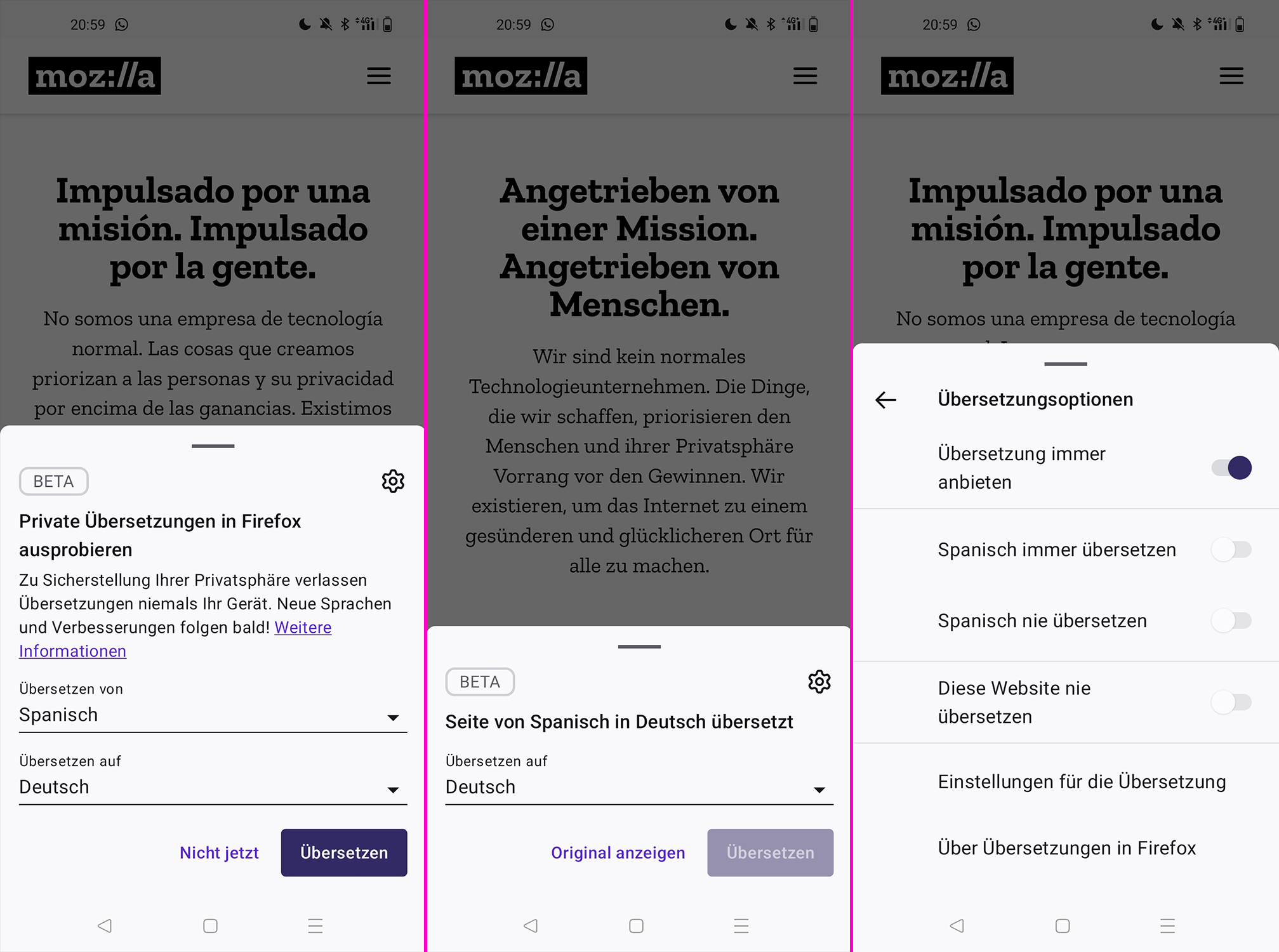
Firefox für Windows, Apple macOS und Linux wird bereits seit Version 118 mit einer lokalen Funktion zur maschinellen Übersetzung von Websites für den Browser ausgeliefert. Das bedeutet, dass die Übersetzung vollständig im Browser geschieht und keine zu übersetzenden Inhalte an einen Datenriesen wie Google oder Microsoft übermittelt werden müssen. Seit Firefox 127 wurde diese Funktion schrittweise auch auf Android ausgerollt. Mit Firefox 130 ist die Übersetzungsfunktion für alle Nutzer von Firefox für Android aktiviert.

Firefox 130 für Android

Sicheres Passwort generieren

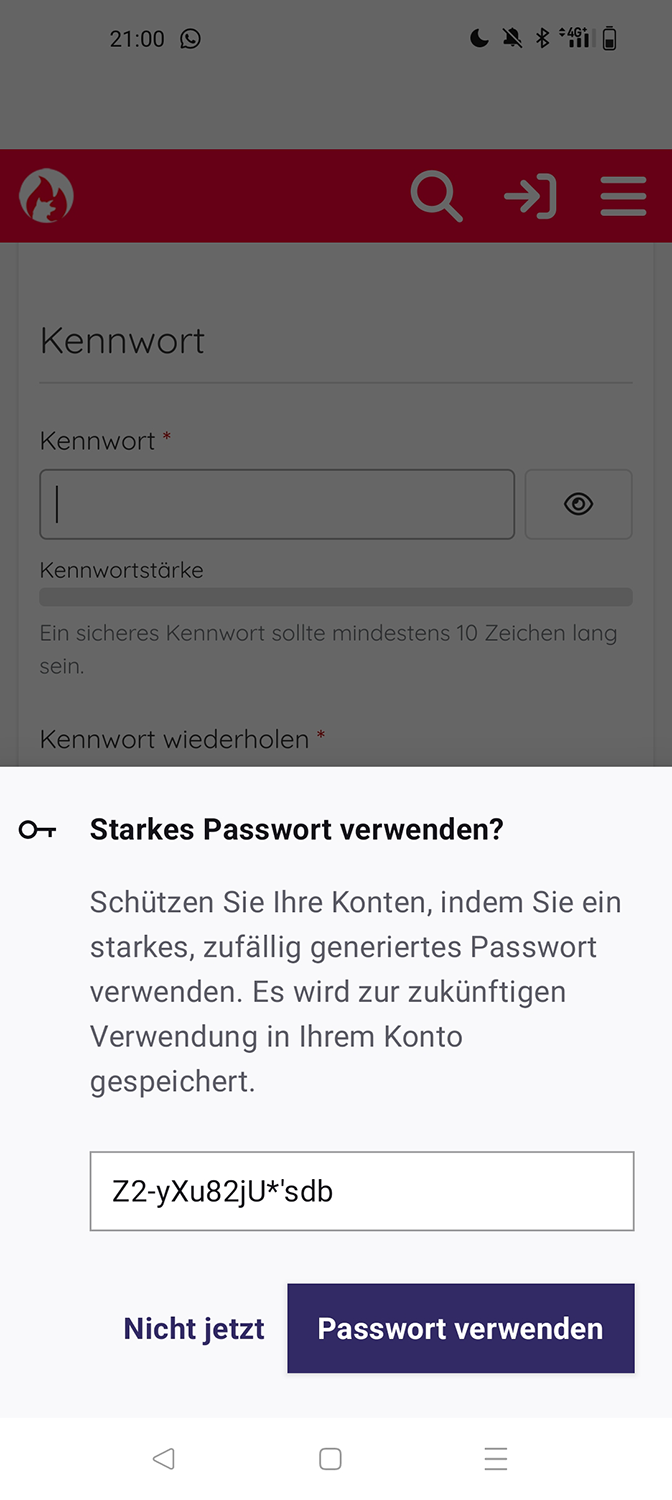
Firefox 130 für Android bringt einen Passwort-Generator, der dabei hilft, sichere Passwörter zu erstellen, wenn man sich auf einer Website beispielsweise ein neues Benutzerkonto registriert.

Firefox 130 für Android

URLs von Verknüpfungen auf Startbildschirm bearbeiten

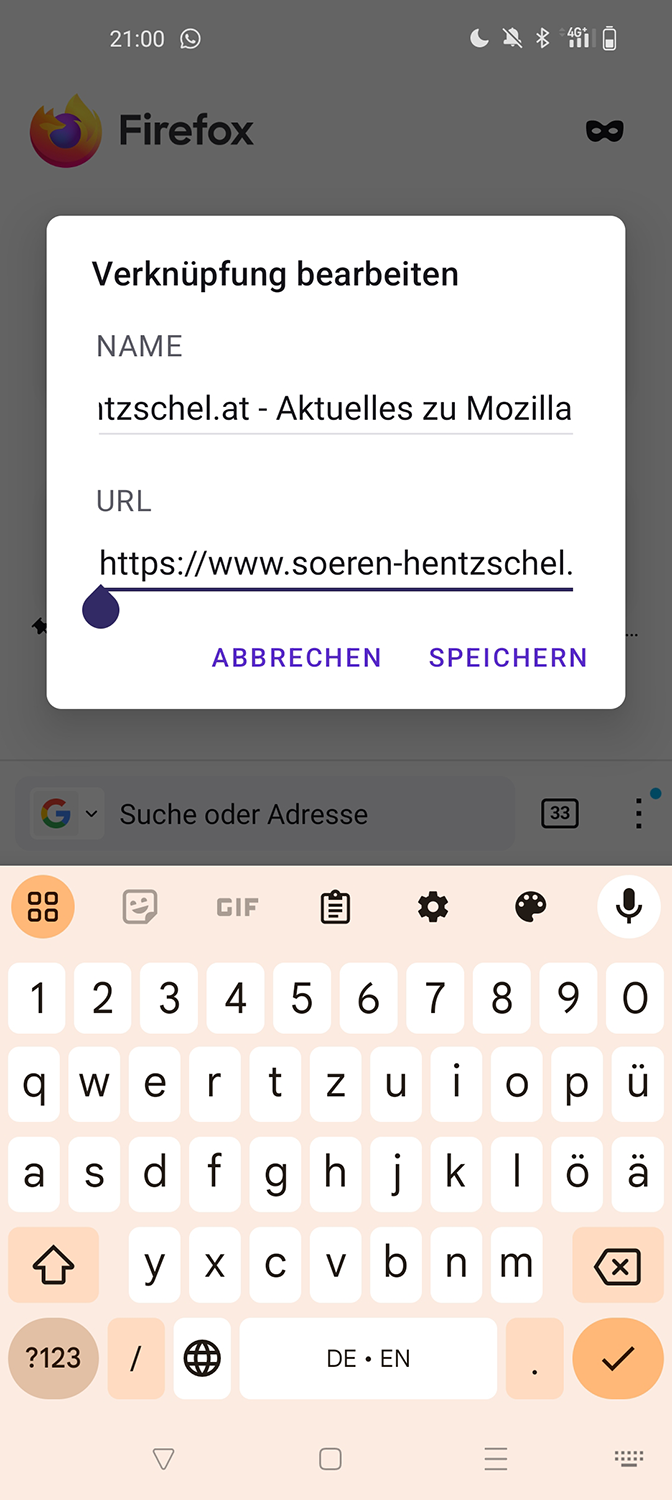
Bislang war es bereits möglich, Verknüpfungen auf dem Startbildschirm von Firefox umzubenennen. Jetzt ist es auch möglich, die URL zu bearbeiten.

Firefox 130 für Android

Performance-Verbesserungen

Firefox für Android kann jetzt mehr Ressourcen gleichzeitig herunterladen, was die Ladegeschwindigkeit von Websites verbessert.

Eine weitere Performance-Verbesserung resultiert daraus, dass Firefox nicht mehr automatisch auf Software-WebRender zurückfällt, wenn der GPU-Prozess zu häufig unerwartet beendet wurde, ohne dass der Hauptprozess beendet wurde, was durch das Ressourcen-Management von Android relativ häufig passieren kann.

Sonstige Neuerungen von Firefox 130 für Android

In den Einstellungen für den Schutz vor Aktivitätenverfolgung gibt es in der benutzerdefinierten Konfiguration jetzt auch eine Option für das Blockieren vermuteter Fingerprinter, wahlweise nur in privaten Tabs oder immer.

Dazu kommen wie immer neue Plattform-Features der aktuellen GeckoView-Engine, diverse Fehlerbehebungen, geschlossene Sicherheitslücken sowie Verbesserungen unter der Haube.

Der Beitrag Mozilla veröffentlicht Firefox 130 für Android erschien zuerst auf soeren-hentzschel.at.

  •  

Veranstaltungshinweis: Kielux 24

Die 22. Kieler Open Source und Linux Tage 2024 finden vom 19. bis 21. September 2024 statt und bieten wieder ein spannendes Programm für Open-Source-Interessierte. Als Hybrid-Event konzipiert, können die Teilnehmer sowohl vor Ort in Kiel als auch online teilnehmen. Der Auftakt wird mit dem Linux Presentation Day am 19. September gemacht, der vor allem […]

Der Beitrag Veranstaltungshinweis: Kielux 24 erschien zuerst auf fosstopia.

  •  

Nextcloud auf dem RasPi – Teil 3

Das Zuweisen einer statischen IP-Adresse an einen Raspberry Pi ist sinnvoll, um sicherzustellen, dass das Gerät immer unter derselben Adresse im Netzwerk erreichbar ist. Dies ist besonders nützlich für bestimmte Anwendungen wie z.B. Nextcloud, für die eine konstante IP-Adresse wichtig ist.

Festlegen einer statischen internen IP-Adresse

Eine statische lokale IP setzt man wie folgt. Zuerst installiert man dhcpcd.

sudo apt install dhcpcd -y

und trägt dann folgenden Block mit

sudo nano /etc/dhcpcd.conf

am Ende der /etc/dhcpcd.conf ein. Hierbei habe ich mich für die interne IP 192.168.178.136. Dies ist natürlich abhängig vom Adressbereich des eigenen Netzwerks. Auch die IP des Routers ist entsprechend anzupassen.

profile static_eth0
static ip_address=192.168.178.23/24
static routers=192.168.178.1
static domain_name_servers=192.168.178.1

Zum Schluss wird der Dienst dhcpcd neu gestartet.

sudo service dhcpcd restart

Vorschau

Im nächsten Teil zeige ich, was nötig ist, die Nextcloud über das Internet erreichbar zu machen.

  •  

GPIO-Ärger auf dem Raspberry Pi 5

(Aktualisiert 13.9.2024) Mit der Auslieferung des Raspberry Pi 5 im Herbst 2024 hat sich bei einigen Low-Level-Tools der GPIO-Zugriff geändert: Für die Modelle bis einschließlich Raspberry Pi 4 erfolgt der GPIO-Zugriff über chip0 bzw. /dev/gpiochip0. Beim Raspberry Pi musste dagegen chip4 bzw. /dev/gpiochip4 verwendet werden. Scripts, die universell auf alten und neuen Geräten laufen sollten, brauchten eine entsprechende Fallunterscheidung.

Mit Kernel 6.6.47, der mittlerweile standardmäßig als Update unter Raspberry Pi OS installiert wird, ändert sich wieder alles! Auch beim Raspberry Pi 5 muss nun /dev/gpiochip0 verwendet werden. Eine Referenz aller internen GPIO-Nummern gibt cat /sys/kernel/debug/gpio.

Die Änderung betrifft unter anderem:

  • Python: gpiozero, lgpio, gpiod
  • Bash: gpioset, gpioget
  • C: lgpio, libgpiod, wiringpi

Scripts, die mit diesen Modulen bzw. Bibliotheken verfasst wurden, müssen geändert werden (Umstellung von GPIO-Chip 4 auf GPIO-Chip 0). Im Folgenden habe ich diesbezüglich Anleitungen für diverse Fälle zusammengefasst.

13.9.2024: Mit dem neuesten Update von Raspberry Pi OS wird ein Link von /dev/gpiochip4 auf /dev/gpiochip0 eingerichtet, wodurch die Auswirkungen des veränderten Kernels in den meisten Fällen nicht mehr spürbar sind.

ls -l /dev/gpiochip*

crw-rw---- 1 root gpio 254,  0 13. Sep 08:39 /dev/gpiochip0
crw-rw---- 1 root gpio 254, 10 13. Sep 08:39 /dev/gpiochip10
crw-rw---- 1 root gpio 254, 11 13. Sep 08:39 /dev/gpiochip11
crw-rw---- 1 root gpio 254, 12 13. Sep 08:39 /dev/gpiochip12
crw-rw---- 1 root gpio 254, 13 13. Sep 08:39 /dev/gpiochip13
lrwxrwxrwx 1 root root       9 13. Sep 08:39 /dev/gpiochip4 -> gpiochip0

Von gpiozero gibt es mittlerweile eine aktualisierte Version, die das richtige Chip-Device erkennt.

Python-Scripts mit gpiozero

Beim Start derartiger Scripts auf dem Raspberry Pi 5 mit dem aktuellen Kernel (>= 6.6.47) tritt die Fehlermeldung can not open gpiochip auf. Das Script bricht ab. Der Fehler ist bekannt, es wird demnächst eine neue Version des Python-Modules geben. Bis dahin ist es am einfachsten, das Script wie folgt zu starten:

RPI_LGPIO_CHIP=0 ./gpiozero-led.py

Alternativ führen Sie export RPI_LGPIO_CHIP=0 aus und fügen diese Anweisung auch in /home/your-account/.bashrc ein. Eine weitere Möglichkeit ohne die externe Definition von Umgebungsvariablen besteht darin, am Beginn Ihres Python-Scripts die folgende Zeile einzubauen:

import os 
os.environ['RPI_LGPIO_CHIP']='0'

Im gpiozero-Issue ist auch von PWM-Problemen zu lesen, die sich selbst mit RPI_LGPIO_CHIP=0 nicht lösen lassen. Das kann ich nicht bestätigen. Mein PWM-Test-Script gibt zwar eine Warnung aus, funktioniert aber.

Python-Scripts mit lgpio

Wenn Sie in Ihrem Python-Script das lgpio-Modul verwenden, müssen Sie den Handle nun IMMER mit gpiochip_open(0) öffnen, also:

# alle Raspberry-Pi-Modelle mit aktuellen Kernel >= 6.6.45
handle = lgpio.gpiochip_open(0)

# Raspberry Pi 5 mit Kernel < 6.6.45
# handle = lgpio.gpiochip_open(4)

Python-Scripts mit gpiod

Wenn Sie in Ihrem Python-Script das gpiod-Modul verwenden, müssen Sie die Initialisierung nun IMMER mit 'gpiochip0' durchführen, also:

chip = gpiod.Chip('gpiochip0')     # alle Modelle mit Kernel >= 6.6.45
# chip = gpiod.Chip('gpiochip4')   # Raspberry Pi 5 mit Kernel < 6.6.45

pinout-Kommando

Auch das Kommando pinout liefert zur Zeit Fehlermeldungen (can’t connect to pigpio at localhost sowie Unable to initialize GPIO Zero). Hinter den Kulissen handelt es sich bei dem Kommando um ein Python-Script, das gpiozero verwendet. Bis dieses Modul aktualisiert wird, hilft der oben schon erwähnte Trick mit RPI_LGPIO_CHIP=0 weiter, also:

RPI_LGPIO_CHIP=0 pinout

bash-Scripts mit gpioset, gpioget und gpiomon

Bei den genannten Kommandos übergeben Sie als ersten Parameter die Chip-Nummer. Ab Kernel 6.6.45 lautet diese IMMER 0, also z.B.:

chip=0
gpioset $chip 7=1   # GPIO 7 (Pin 26) auf "high" stellen
gpioset $chip 7=0   # GPIO 7 (Pin 26) auf "low" stellen

bash-Scripts mit pinctrl

Hier ändert sich nichts. pinctrl war schon in der Vergangenheit in der Lage, die richtige Chip-Nummer selbst zu erkennen, und das funktioniert weiterhin. Großartig!

pinctrl set 7 op dh   # LED an Pin 26 ein
pinctrl set 7 op dl   # LED an Pin 26 aus

C-Programme mit lgpio

Ab Kernel 6.6.45 müssen Sie IMMER die Chip-Nummer 0 verwenden, also:

#define CHIP 0
...
h = lgGpiochipOpen(CHIP);  // open connection to I/O chip

C-Programme mit gpiod

Ab Kernel 6.6.45 müssen Sie IMMER "gpiochip0" verwenden, also:

char *chipname = "gpiochip0";
chip = gpiod_chip_open_by_name(chipname);
...

wiringpi

Die von Gordon Drogon entwickelte wiringpi-Bibliothek ist seit vielen Jahren veraltet (gilt bis Version 2.5).

2024 hat der Grazer Computer Club die Wartung der Bibliothek übernommen. Damit ist diese Bibliothek (jetzt in Version 3.0) wieder verwendbar! Weitere Informationen sowie Installationshinweise gibt es auf der GitHub-Projektseite:

https://github.com/WiringPi/WiringPi

Persönliche Anmerkung

Diese ganze Angelegenheit ist ein einziges Trauerspiel. Dass beim Raspberry Pi 5 anfänglich /dev/gpiochip4 als interne GPIO-Schnittstelle verwendet wurde (und nicht von Anfang an /dev/gpiochip0 wie bei früheren Raspberry-Pi-Modellen), war schon eine äußerst fragwürdige Entscheidung. Aber die Schnittstelle jetzt, fast ein Jahr nach dem Release des Raspberry Pi 5 und Raspberry Pi OS Bookworm, zu ändern, ist einfach irrsinnig.

Mit dem Kernel-Update funktionieren unzählige GPIO-Scripts von einen Tag auf den anderen nicht mehr. So etwas muss von vorne herein vermieden werden, und, wenn es denn gar nicht anders geht, viel viel besser kommuniziert werden. Die Maintainer der GPIO-Bibliotheken waren offenbar allesamt überrascht von der Änderung. Unprofessioneller geht’s nicht.

Hintergründe / Links

Dieser Blog-Beitrag ist ursprünglich unter https://pi-buch.info/low-level-gpio-zugriff-geaendert-mit-kernel-6-6/ erschienen. Danke an Hr. Strohmayer, der mich als erster auf dieses Problem aufmerksam gemacht hat.

  •  

Nextcloud auf dem RasPi – Teil 2

Um später alle Vorzüge, wie Nextcloud Office, von Nextcloud Hub nutzen zu können, empfehle ich den Document Server Collabora Online – Built-in CODE Server (ARM64) auf dem Raspberry Pi via Terminal beizeiten zu installieren, da es über die grafische Oberfläche i.d.R. zu einem Timeout kommt. Wie das Ganze funktioniert erläutere ich in diesem Artikel.

Nextcloud Office

Nextcloud Office ist eine in Nextcloud integrierte Office-Lösung, die es ermöglicht, Dokumente, Tabellen und Präsentationen direkt im Browser zu erstellen und gemeinsam zu bearbeiten. Basierend auf Open-Source-Technologien wie Collabora Online unterstützt es gängige Dateiformate wie DOCX und ODT. Die Echtzeit-Zusammenarbeit und vollständige Integration in die Nextcloud-Plattform ermöglicht eine sichere und effiziente Teamarbeit, bei der alle Daten unter eigener Kontrolle bleiben. Ideal für Unternehmen, die Wert auf Datenschutz und Datensouveränität legen.

Installation

cd /var/www/html/nextcloud
sudo -u www-data php -d memory_limit=512M ./occ app:install richdocumentscode_arm64

Aktivierung

Abschließend wird die Nextcloud Office-App in den Nextcloud Hub-Paketen für die spätere Nutzung
aktiviert.

Anmerkung

Dies funktioniert nur auf 64-Bit-Systemen!

Vorschau

Im nächsten Teil zeige ich, wie man dem Raspberry PI eine feste interne IP-Adresse im heimischen Netzwerk zuweist.

  •  
❌