
Normale Ansicht

Raspberry Pi OS Trixie

10. Oktober 2025 um 17:43

Einige Wochen nach dem Release von Debian 13 »Trixie« hat die Raspberry Pi Foundation auch Raspberry Pi OS aktualisiert. Abseits der Versionsnummern hat sich wenig geändert.
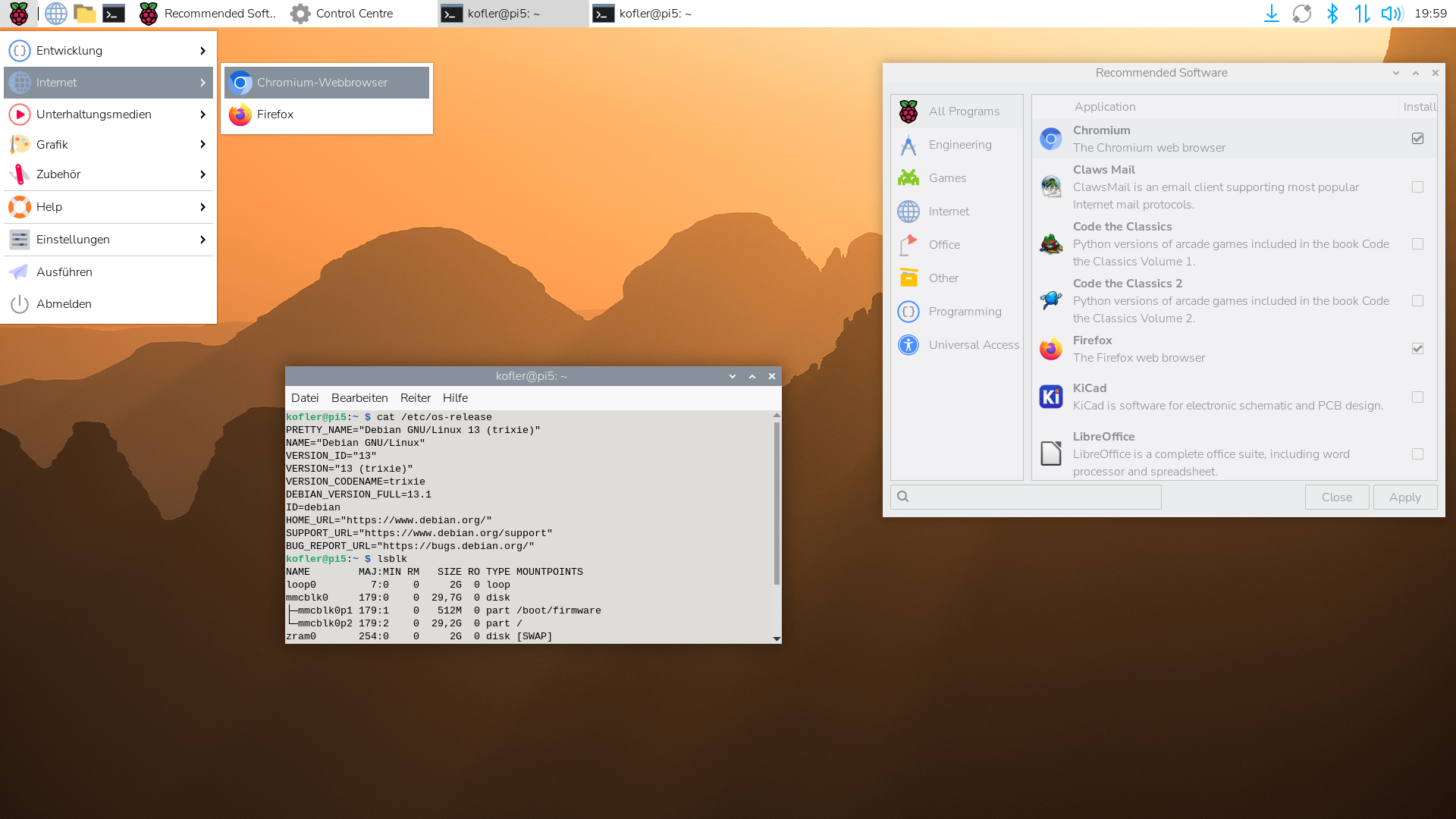
Der Raspberry Pi Desktop »PIXEL« sieht bis auf das Hintergrundbild ziemlich unverändert aus.

Raspberry Pi Imager

Die »Installation« von Raspberry Pi OS funktioniert wie eh und je: Sie laden die für Ihr Betriebssystem passende Version des Raspberry Pi Imagers herunter und wählen in drei Schritten Ihr Raspberry-Pi-Modell, die gewünschte Distribution und schließlich das Device Ihrer SD-Karte aus. Einfacher kann es nicht sein, würde man denken. Dennoch habe ich es geschafft, auf einem Rechner mit zwei SSDs (einmal Linux, diese SSD war aktiv in Verwendung, einmal Windows) die Installationsdaten auf die Windows-SSD statt auf die SD-Karte zu schreiben. Schuld war ich natürlich selbst, weil ich nur auf das Pictogram gesehen und nicht den nebenstehenden Text gelesen habe. Der Imager hat die SSD mit dem SD-Karten-Icon garniert.
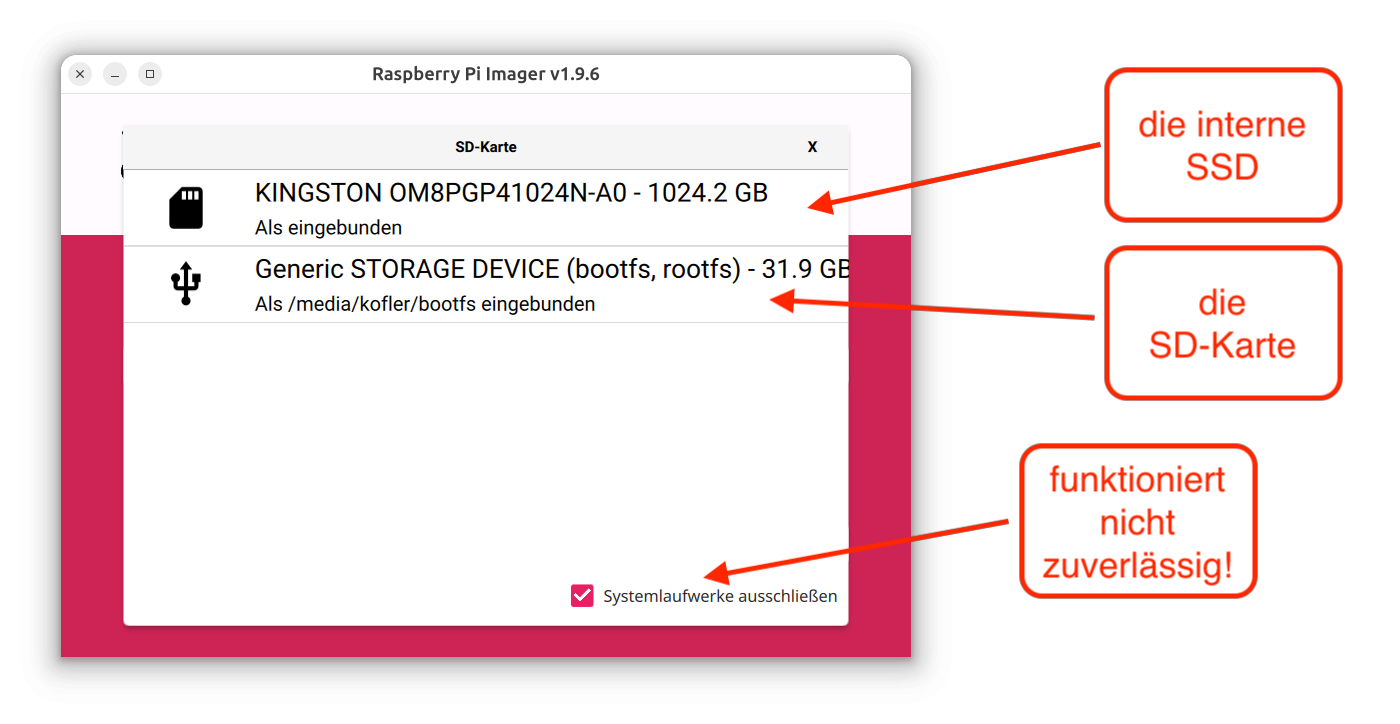
Vorsicht bei der Bedienung des Raspberry Pi Imagers!

Wenn Sie möchten, können Sie im Imager eine Vorweg-Konfiguration durchführen. Das ist vor allem für den Headless-Betrieb praktisch, erspart aber auch erste Konfigurationsschritte im Assistenten, der beim ersten Start erscheint.
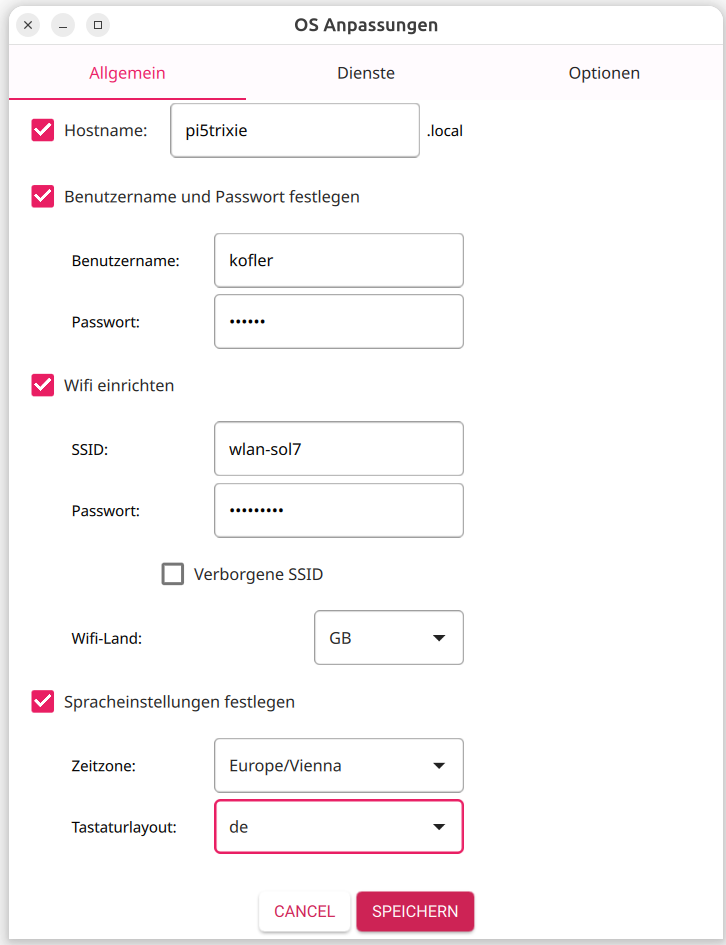
Die Vorab-Konfiguration ist vor allem für den Headless-Betrieb (also ohne Tastatur und Monitor) praktisch.

Versionsnummern

Raspberry Pi OS Trixie profitiert mit dem Versionssprung vom neueren Software-Angebot in Debian Trixie. Die aktuelleren Versionsnummern sind gleichzeitig das Hauptargument, auf Raspberry Pi OS Trixie umzusteigen.

Basis               Programmierung     Server
---------------     --------------     ---------------
Kernel     6.12     bash       5.2     Apache      2.4
glibc      2.41     gcc       14.2     CUPS        2.4
Wayland    1.23     git       2.47     MariaDB    11.8
NetworkMan 1.52     Java     21/25     OpenSSH    10.0
Mesa       25.0     PHP        8.4     PostgreSQL   17
Systemd     257     Python    3.13     Postfix    3.10
                                       Samba      4.22

Einheitliche Konfiguration

Die größte Änderung am Desktop »PIXEL« (vom Hintergrundbild abgesehen) betrifft die Konfiguration: Das Control Center umfasst nun auch Desktop-Einstellungen, die Bildschirm-Konfiguration und die Drucker-Konfiguration. Das ist definitiv ein Fortschritt im Vergleich zur bisher recht willkürlichen Aufteilung der Konfiguration über diverse Programme mit recht uneinheitlichem Erscheinungsbild.
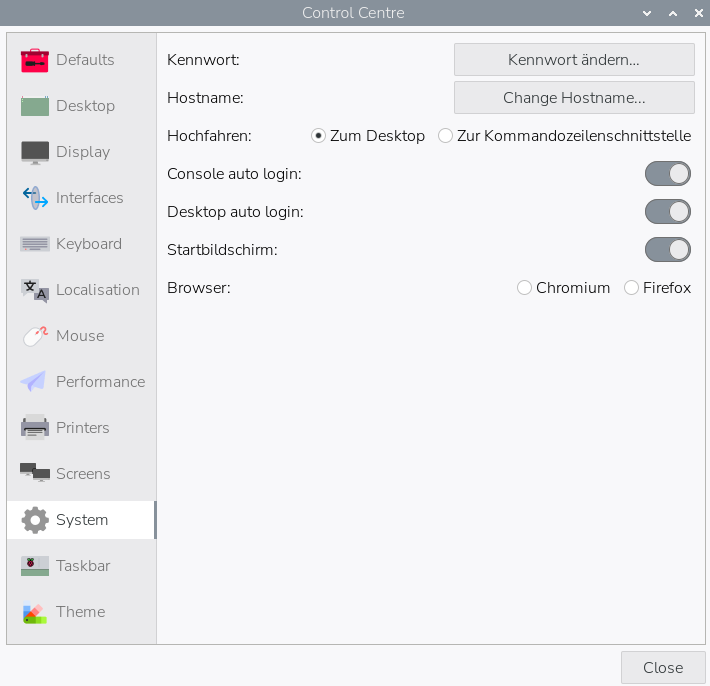
Das Konfigurationsprogramm umfasst nun wesentlich mehr Module

gpioset

Die Syntax von gpioset hat sich geändert (vermutlich schon vor einiger Zeit, aber mir ist es erst im Rahmen meiner Tests mit Raspberry Pi OS Trixie aufgefallen):

  • Der gewünschte Chip (Nummer oder Device) muss mit der Option -c angegeben werden.
  • Das Kommando läuft per Default endlos, weil es nur so den eingestellten Status der GPIOs garantieren kann. Wenn Sie wie bisher ein sofortiges Ende wünschen, übergeben Sie die Option -t 0. Beachten Sie, dass -t nicht die Zeit einstellt, sondern für ein regelmäßiges Ein- und Ausschalten gedacht ist (toggle). Ich habe die Logik nicht verstanden, aber -t 0 führt auf jeden Fall dazu, dass das Kommando sofort beendet wird.

  • Alternativ kann das Kommando mit -z im Hintergrund fortgesetzt werden.

Das folgende Kommando gilt für Chip 0 (/dev/gpiochip0) und somit für die »gewöhnlichen« GPIOs. Dank -t 0 wird das Kommando sofort beendet.

gpioset -c 0 -t 0  7=1   # GPIO 7 (Pin 26) auf "high" stellen
sleep 3
gpioset -c 0 -t 0  7=0   # GPIO 7 (Pin 26) auf "low" stellen

Verwenden Sie besser das Kommando pinctrl, wenn Sie GPIOs im Terminal oder in bash-Scripts verändern wollen!

Sonstiges

Raspberry Pi OS verwendet nun per Default Swap on ZRAM. Nicht benötigte Speicherblöcke werden also komprimiert und in einer RAM-Disk gespeichert. Besonders gut funktioniert das bei Raspberry-Pi-Modellen mit viel RAM.

Raspberry Pi OS wird keine Probleme mit dem Jahr 2038 haben. Die zugrundeliegenden Änderungen stammen von Debian und wurden einfach übernommen.

Dank neuer Meta-Pakete ist es einfacher, von Raspberry Pi OS Lite auf die Vollversion umzusteigen. Das ist aus Entwicklersicht sicher erfreulich, der praktische Nutzen hält sich aber in Grenzen.

Mathematica steht aktuell noch nicht zur Verfügung, die Pakete sollen aber bald nachgeliefert werden.

Auch die Software für einige HATs (KI- und TV-Funktionen) müssen erst nachgereicht werden.

Fazit

Alles in allem ist das Raspberry-Pi-OS-Release unspektakulär. Das hat aber auch damit zu tun, dass Raspberry Pi OS bereits in den letztes Releases umfassend modernisiert wurde. Zur Erinnerung: Raspberry Pi OS verwendet Wayland, PipeWire, den NetworkManager etc., verhält sich also mittlerweile ganz ähnlich wie »normale« Linux-Distributionen. Diesmal gab es einfach weniger zu tun :-)

Bei meinen bisherigen Tests sind mir keine Probleme aufgefallen. Umgekehrt gibt es aber auch so wenig Neuerungen, dass ich bei einem vorhandenen Projekt dazu rate, die Vorgängerversion Raspberry Pi OS »Bookworm« einfach weiterlaufen zu lassen. Die Raspberry Pi Foundation rät von Distributions-Updates ab, und der Nutzen einer Neuinstallation steht in keinem Verhältnis zum Aufwand. Und es nicht auszuschließen, dass mit den vielen Versions-Updates doch die eine oder andere Inkompatibilität verbunden ist.

Quellen und Links

GPIO-Ärger auf dem Raspberry Pi 5

10. September 2024 um 14:11

(Aktualisiert 13.9.2024) Mit der Auslieferung des Raspberry Pi 5 im Herbst 2024 hat sich bei einigen Low-Level-Tools der GPIO-Zugriff geändert: Für die Modelle bis einschließlich Raspberry Pi 4 erfolgt der GPIO-Zugriff über chip0 bzw. /dev/gpiochip0. Beim Raspberry Pi musste dagegen chip4 bzw. /dev/gpiochip4 verwendet werden. Scripts, die universell auf alten und neuen Geräten laufen sollten, brauchten eine entsprechende Fallunterscheidung.

Mit Kernel 6.6.47, der mittlerweile standardmäßig als Update unter Raspberry Pi OS installiert wird, ändert sich wieder alles! Auch beim Raspberry Pi 5 muss nun /dev/gpiochip0 verwendet werden. Eine Referenz aller internen GPIO-Nummern gibt cat /sys/kernel/debug/gpio.

Die Änderung betrifft unter anderem:

  • Python: gpiozero, lgpio, gpiod
  • Bash: gpioset, gpioget
  • C: lgpio, libgpiod, wiringpi

Scripts, die mit diesen Modulen bzw. Bibliotheken verfasst wurden, müssen geändert werden (Umstellung von GPIO-Chip 4 auf GPIO-Chip 0). Im Folgenden habe ich diesbezüglich Anleitungen für diverse Fälle zusammengefasst.

13.9.2024: Mit dem neuesten Update von Raspberry Pi OS wird ein Link von /dev/gpiochip4 auf /dev/gpiochip0 eingerichtet, wodurch die Auswirkungen des veränderten Kernels in den meisten Fällen nicht mehr spürbar sind.

ls -l /dev/gpiochip*

crw-rw---- 1 root gpio 254,  0 13. Sep 08:39 /dev/gpiochip0
crw-rw---- 1 root gpio 254, 10 13. Sep 08:39 /dev/gpiochip10
crw-rw---- 1 root gpio 254, 11 13. Sep 08:39 /dev/gpiochip11
crw-rw---- 1 root gpio 254, 12 13. Sep 08:39 /dev/gpiochip12
crw-rw---- 1 root gpio 254, 13 13. Sep 08:39 /dev/gpiochip13
lrwxrwxrwx 1 root root       9 13. Sep 08:39 /dev/gpiochip4 -> gpiochip0

Von gpiozero gibt es mittlerweile eine aktualisierte Version, die das richtige Chip-Device erkennt.

Python-Scripts mit gpiozero

Beim Start derartiger Scripts auf dem Raspberry Pi 5 mit dem aktuellen Kernel (>= 6.6.47) tritt die Fehlermeldung can not open gpiochip auf. Das Script bricht ab. Der Fehler ist bekannt, es wird demnächst eine neue Version des Python-Modules geben. Bis dahin ist es am einfachsten, das Script wie folgt zu starten:

RPI_LGPIO_CHIP=0 ./gpiozero-led.py

Alternativ führen Sie export RPI_LGPIO_CHIP=0 aus und fügen diese Anweisung auch in /home/your-account/.bashrc ein. Eine weitere Möglichkeit ohne die externe Definition von Umgebungsvariablen besteht darin, am Beginn Ihres Python-Scripts die folgende Zeile einzubauen:

import os 
os.environ['RPI_LGPIO_CHIP']='0'

Im gpiozero-Issue ist auch von PWM-Problemen zu lesen, die sich selbst mit RPI_LGPIO_CHIP=0 nicht lösen lassen. Das kann ich nicht bestätigen. Mein PWM-Test-Script gibt zwar eine Warnung aus, funktioniert aber.

Python-Scripts mit lgpio

Wenn Sie in Ihrem Python-Script das lgpio-Modul verwenden, müssen Sie den Handle nun IMMER mit gpiochip_open(0) öffnen, also:

# alle Raspberry-Pi-Modelle mit aktuellen Kernel >= 6.6.45
handle = lgpio.gpiochip_open(0)

# Raspberry Pi 5 mit Kernel < 6.6.45
# handle = lgpio.gpiochip_open(4)

Python-Scripts mit gpiod

Wenn Sie in Ihrem Python-Script das gpiod-Modul verwenden, müssen Sie die Initialisierung nun IMMER mit 'gpiochip0' durchführen, also:

chip = gpiod.Chip('gpiochip0')     # alle Modelle mit Kernel >= 6.6.45
# chip = gpiod.Chip('gpiochip4')   # Raspberry Pi 5 mit Kernel < 6.6.45

pinout-Kommando

Auch das Kommando pinout liefert zur Zeit Fehlermeldungen (can’t connect to pigpio at localhost sowie Unable to initialize GPIO Zero). Hinter den Kulissen handelt es sich bei dem Kommando um ein Python-Script, das gpiozero verwendet. Bis dieses Modul aktualisiert wird, hilft der oben schon erwähnte Trick mit RPI_LGPIO_CHIP=0 weiter, also:

RPI_LGPIO_CHIP=0 pinout

bash-Scripts mit gpioset, gpioget und gpiomon

Bei den genannten Kommandos übergeben Sie als ersten Parameter die Chip-Nummer. Ab Kernel 6.6.45 lautet diese IMMER 0, also z.B.:

chip=0
gpioset $chip 7=1   # GPIO 7 (Pin 26) auf "high" stellen
gpioset $chip 7=0   # GPIO 7 (Pin 26) auf "low" stellen

bash-Scripts mit pinctrl

Hier ändert sich nichts. pinctrl war schon in der Vergangenheit in der Lage, die richtige Chip-Nummer selbst zu erkennen, und das funktioniert weiterhin. Großartig!

pinctrl set 7 op dh   # LED an Pin 26 ein
pinctrl set 7 op dl   # LED an Pin 26 aus

C-Programme mit lgpio

Ab Kernel 6.6.45 müssen Sie IMMER die Chip-Nummer 0 verwenden, also:

#define CHIP 0
...
h = lgGpiochipOpen(CHIP);  // open connection to I/O chip

C-Programme mit gpiod

Ab Kernel 6.6.45 müssen Sie IMMER "gpiochip0" verwenden, also:

char *chipname = "gpiochip0";
chip = gpiod_chip_open_by_name(chipname);
...

wiringpi

Die von Gordon Drogon entwickelte wiringpi-Bibliothek ist seit vielen Jahren veraltet (gilt bis Version 2.5).

2024 hat der Grazer Computer Club die Wartung der Bibliothek übernommen. Damit ist diese Bibliothek (jetzt in Version 3.0) wieder verwendbar! Weitere Informationen sowie Installationshinweise gibt es auf der GitHub-Projektseite:

https://github.com/WiringPi/WiringPi

Persönliche Anmerkung

Diese ganze Angelegenheit ist ein einziges Trauerspiel. Dass beim Raspberry Pi 5 anfänglich /dev/gpiochip4 als interne GPIO-Schnittstelle verwendet wurde (und nicht von Anfang an /dev/gpiochip0 wie bei früheren Raspberry-Pi-Modellen), war schon eine äußerst fragwürdige Entscheidung. Aber die Schnittstelle jetzt, fast ein Jahr nach dem Release des Raspberry Pi 5 und Raspberry Pi OS Bookworm, zu ändern, ist einfach irrsinnig.

Mit dem Kernel-Update funktionieren unzählige GPIO-Scripts von einen Tag auf den anderen nicht mehr. So etwas muss von vorne herein vermieden werden, und, wenn es denn gar nicht anders geht, viel viel besser kommuniziert werden. Die Maintainer der GPIO-Bibliotheken waren offenbar allesamt überrascht von der Änderung. Unprofessioneller geht’s nicht.

Hintergründe / Links

Dieser Blog-Beitrag ist ursprünglich unter https://pi-buch.info/low-level-gpio-zugriff-geaendert-mit-kernel-6-6/ erschienen. Danke an Hr. Strohmayer, der mich als erster auf dieses Problem aufmerksam gemacht hat.

❌