
Normale Ansicht

Flugzeuge via ADS-B tracken mit SDRangel und RTL2832U-Stick

Von: Benni
18. Januar 2026 um 06:43

Viele von uns kennen die Webseiten, auf denen man live den Flugverkehr beobachten kann. Das sind Karten, auf denen angezeigt wird, welche Flugzeuge sich gerade bewegen. Allein das reine Betrachten übt eine große Faszination aus. Egal auf welcher Zoomstufe man ist, überall gibt es etwas zu entdecken. Global etwa, wo befinden sich gerade die Flugrouten zwischen den Ländern oder Kontinenten. Man erkennt spielerisch die Ballungsräume der Menschheit, wo zieht es die Menschen hin. Oder man zoomt auf seinen eigenen Aufenthaltsort. Dort kann man dann mit dem „echten Himmel“ abgleichen, welche Flugzeuge sich gerade über einem befinden. Oder die Einzelansicht der Flugzeuge fasiziert mich. Wie schnell fliegt es, wie hoch ist es? Auch die Metadaten: Startflughafen, Ziel und Airline sind spannende Informationen, die ich mir gerne ansehe.

Wie spannend wäre das, wenn man das nicht nur über globale Webseiten sehen könnte? Ich möchte herausfinden, ob ich vielleicht mit einfachen Mitteln in der Lage bin, die Flugzeugdaten zu erhalten. Die erfreuliche Antwort vorneweg: Das geht tatsächlich, ist nicht kompliziert und die Hardware hierzu ist bezahlbar. Vielleicht habt ihr sie sogar schon zuhause!

Technischer Hintergrund: Was ist ADS-B?

ADS-B steht für Automatic Dependent Surveillance – Broadcast und ist ein modernes Überwachungsverfahren in der Luftfahrt. „Automatic“ bedeutet, dass die Aussendung ohne Eingriff des Piloten erfolgt, „Dependent“, dass das System auf bordeigene Navigationsdaten (meist GPS) angewiesen ist, und „Broadcast“, dass die Informationen ungezielt an alle Empfänger im Empfangsbereich gesendet werden.

Ein mit ADS-B ausgestattetes Luftfahrzeug überträgt in regelmäßigen Abständen unter anderem seine Position, Höhe, Geschwindigkeit, Flugrichtung und eine Kennung. Diese Daten werden typischerweise auf 1090 MHz ausgesendet und können sowohl von Flugsicherungsstellen als auch von anderen Flugzeugen und zivilen Empfängern am Boden empfangen werden.

Warum sind ADS-B-Signale unverschlüsselt?

ADS-B ist bewusst als offenes, unverschlüsseltes Broadcast-System konzipiert. Der Hauptgrund dafür liegt in der Flugsicherheit:
Alle relevanten Teilnehmer – Bodenstationen, andere Flugzeuge, Kollisionswarnsysteme (TCAS), aber auch mobile oder kostengünstige Empfänger – müssen die Signale ohne vorherige Authentifizierung empfangen können. Eine Verschlüsselung würde zusätzliche Infrastruktur, Schlüsselverwaltung und Latenz erfordern und damit die Zuverlässigkeit und Interoperabilität des Systems beeinträchtigen.

Dieses offene Design ist kein Versehen, sondern ein zentraler Bestandteil des Konzepts. ADS-B soll klassische Radarsysteme ergänzen oder teilweise ersetzen und dabei weltweit einheitlich funktionieren – unabhängig von Hersteller, Staat oder Betreiber. Dass die Signale auch von Privatpersonen mit einfacher Hardware empfangen werden können, ist eine direkte Folge dieser Offenheit.

Seit wann gibt es ADS-B?

Die Grundlagen von ADS-B wurden bereits in den 1990er-Jahren entwickelt. Erste praktische Einführungen erfolgten Anfang der 2000er-Jahre, zunächst ergänzend zu Sekundärradar und Mode-S-Transpondern.
Verbindliche Vorschriften kamen jedoch deutlich später:

  • USA: ADS-B-Out-Pflicht seit 1. Januar 2020
  • Europa: schrittweise Einführung, weitgehend verpflichtend für IFR-Verkehr und größere Luftfahrzeuge seit den späten 2010er-Jahren
  • weltweit: ICAO empfiehlt ADS-B als Standardüberwachungssystem, nationale Umsetzungen variieren

Welche Flugzeuge müssen ADS-B senden – und welche nicht?

Zur Aussendung von ADS-B-Signalen („ADS-B Out“) verpflichtet sind in der Regel:

  • Verkehrsflugzeuge (Airliner)
  • Gewerbliche Luftfahrzeuge
  • IFR-Flüge in kontrolliertem Luftraum
  • Flugzeuge oberhalb bestimmter Lufträume und Höhen

Nicht oder nur eingeschränkt verpflichtet sind dagegen:

  • Militärische und staatliche Luftfahrzeuge
  • Segelflugzeuge, Ballone, Ultraleichtflugzeuge
  • ältere allgemeine Luftfahrt (GA) ohne Nachrüstpflicht
  • Luftfahrzeuge in unkontrolliertem Luftraum (abhängig vom Land)

Vorbereitung: Die Hardware besorgen

Was man braucht, ist eine USB-Antenne. Es gibt von der Firma Realtek einen Chip, der sich RTL2832U nennt. Das ist im Wesentlichen ein Analog-Digital-Wandler, mit dem man das Antennensignal aufnehmen und am PC verarbeiten kannt. Das nennt sich dann SDR (Software Defined Radio). Also, besorgt euch so einen Stick. Es gibt mehrere Hersteller aber einer sticht in der Szene heraus, weil er wohl sehr weit verbreitet ist. Ich habe einen anderen bestellt, der ebenfalls gut funktioniert. Hauptsache er erhält den richtigen Chip RTL2832U – um den geht es.

Ich hatte in meiner Wühlkiste noch einen alten DVB-T-Stick für den Laptop. Der ist mehr als 10 Jahre alt, enhält aber den besagten Chip.

Ein DAB-T-Stick enthält meistens den Realtek RTL2832U-Chip und ist für dieses Projekt geeignet

Schritt 0: Treiber installieren mit Zadig

Es klingt etwas merkwürdig, aber unter Windows 11 wurde der Chip nicht erkannt. Wie bereits zur wilden Zeit von Windows XP muss man sich „irgendwo“ einen Treiber besorgen und diesen installieren. Ich bin auf die Software Zadig gestoßen, die mir für den USB-Stick einen allgemeinen Treiber installiert hat. Ich fand diese Aktion etwas shady, aber was soll ich sagen? – es hat funktioniert. Also, installiert den Treiber, falls der Stick nicht erkannt wird.

Mit der Software Zadig können USB-Treiber installiert werden. Bei meinem DAB-T-Stick war das notwendig. Hierzu wählt man im Dropdown-Menü den Eintrag aus und klickt auf „Install Driver“.

Schritt 1: Die Software SDRangel

Aus der großartigen Open Source-Community ist eine Software namens SDRangel hervorgegangen. Diese lässt sich unter Windows und Linux installieren und verwenden. Mit ihr kann man diesen Chip sehr ausführlich verwenden, denn sie stellt verschiedene Dekodierer zur Verfügung. Man kann auch Digitalradio dekodieren und viele anderen Dinge, mit denen ich mich nicht auskenne. Wer hier Lust hat, sich mal richtig nach Herzenslust auszutoben, dessen Herz wird höher schlagen!

Schritt 2: ADS-B empfangen mit SDRangel

Für den Empfang der Signale holt man sich zunächst einen Receiver Rx ins Programm. Oben auf das entsprechendes Symbol klicken und nach RTLSDR in der Liste suchen. Taucht dein Empfänger hier nicht auf? Dann nochmal unter Schritt 0 nachsehen, ob der Treiber installiert wurde.

Zum Hinzufügen eines Receivers wird der entsprechende Button angeklickt

Ist der richtige Receiver ausgewählt, kann jetzt der Empfang konfiguriert werden. Hierzu müssen folgende Werte eingestellt werden:

  • Frequenz: 1.090.000 Hz
  • Samplerate: 2.400.000 S/s
  • Verstärkung: automatisch (AGC)
In SDRangel müssen nach dem Hinzufürgen des Receivers verschiedene Einstellungen vorgenommen werden. Die Frequenz, Samplerate und Verstärkung (Gain) gehören dazu. Am Ende wird ein Demodulator hinzugefügt (Pfeil).

Über den kleinen Button, auf den der Pfeil im Screenshot zeigt, kann der Demodulator eingefügt werden. Es erscheint eine lange Liste, aus der man den richtigen Demodulator auswählen darf. Wir wählen ADS-B.

Um das Fenster noch ein bisschen aufzuräumen, können wir in der oberen Leiste noch die Ansicht anpassen. Für mich hat die Spaltenansicht ganz gut gepasst.

Es gibt vorgefertigte Ansichten, bei denen die Fenster angeordnet werden. Sie sind unterschiedlich gut geeignet, am Besten probiert es jeder einmal für sich aus, welche Ansicht am übersichtlichsten erscheint.

Die Vorbereitungen sind damit auch schon abgeschlossen. Durch klicken auf den Play-Button oben links können wir starten.

Schritt 3: Flugzeuge orten und Antennenposition varrieren

Mit etwas Glück sieht man jetzt schon die ersten Ergebnisse. Je nach Fluglage um euren Standort herum, füllt sich die Liste der Flugzeuge sofort oder nach ein paar Minuten. Die Fenster lassen sich nun natürlich noch ein bisschen verschieben und den persönlichen Wünschen anpassen. Über die kleinen Button oberhalb der Tabelle lässt sich das Verhalten auf der Karte steuern.

Sollte nach einiger Zeit weiterhin nichts kommen, obwohl auf einschlägigen Radarseiten zu sehen ist, dass Flugzeuge in unmittelbarer Nähe vorbeifliegen, muss noch etwas optimiert werden. Am häufigsten liegt es wohl an der Antenne bzw. deren Position. Verschiebt sie so gut es geht an ein Fenster, das freien Blick auf den Himmel hat. Die Antenne muss zwingend stehend (also vertikal ausgerichtet) sein, da die Signale polarisiert sind. Weiterhin kann man am Schwellwert (Threshold) oben rechts noch etwas verstellen.

Schritt 4: Was kann man sonst noch machen?

Es gibt Schnittstellen des Programms. Wer also Lust hat, seine gefundenen Flugzeuge an einen Dienst zu melden, hat hier die Möglichkeit dazu.

Außerdem gibt es eine ganz coole 3D-Ansicht. Oben in der Leiste müsst ihr dort auf „Add Feature“ klicken und die Map hinzufügen. Dort erhält man eine 2D-Karte von OpenStreetMap, und auch eine 3D-Karte, über die man auch die Höheninformation der Flugzeuge live verarbeitet sieht. Das ist ein richtig nices Feature!

1: zuerst muss das Feature „Map“ hinzugefügt werden. 2: Über die Einstellungen lassen sich die 3D-Daten herunterladen. 3: 3D-Daten müssen heruntergeladen werden.

Ausblick: Was kann man noch machen mit SDRangel?

Natürlich lassen sich jetzt noch viele weitere Signale empfangen und demodulieren. Ich habe beispielsweise Digitalradio empfangen. Hier muss man die Frequenz wieder anpassen und einen anderen Demodulator auswählen. Unter Preferences -> Configurations sind auch schon manche Dinge vorgefertigt. Für DAB gibt es bei mir beispielsweise schon eine fertige Ansicht. Man muss „nur noch“ in der rechten Spalte die „Channel“ durchgehen, und schon füllt sich die Liste der Programme.

The post Flugzeuge via ADS-B tracken mit SDRangel und RTL2832U-Stick first appeared on bejonet - Linux | Smart Home | Technik.
Wasserzähler mit ESP32 und Home Assistant digitalisieren

Von: Benni
08. November 2025 um 09:35

Vor einiger Zeit habe ich gezeigt, wie man einen Stromzähler auslesen und in Home Assistant integrieren kann. Dieser verwendet die SML und macht es uns dadurch sehr einfach, den Zählerstand in Home Assistant zu übertragen. Der Gaszähler konnte mit einem ESP32 und einem Reed-Schalter digitalisiert werden. Das war etwas komplizierter, aber auch das haben wir gemeinsam geschafft. Nun ist der Wasserzähler an der Reihe:

In diesem Beitrag zeige ich dir Schritt für Schritt, wie du deinen Wasserverbrauch mit Home Assistant digitalisieren und automatisiert erfassen kannst. So hast du jederzeit den Überblick über deinen täglichen Wasserverbrauch, erkennst Lecks frühzeitig und kannst deinen Ressourcenverbrauch nachhaltig optimieren. Auch für diesen Zweck verwenden wir ein neues Tool. Es nennt sich AI on the Edge und ist – meiner Meinung nach – das mächtigste Tool in dieser Reihe. Es verwendet die ESP32-Cam und digitalisiert den Wasserzähler über Bilderkennung.

Die ESP32-CAM ist das Herzstück von diesem Projekt. Hierauf läuft die Software und die Datenverarbeitung.

Schritt 0: Die Einkaufsliste. Als Hardware benötigen wir den ESP32 mit Kamera. Diese gibt es oft als Paket zusammen und nennt sich dann ESP32-CAM. Mit ca. 10 Euro ist man am Start. Dann braucht ma neine Micro-SD-Karte mit max. 8 GB Speicher. Notfalls geht auch größer, man muss sie dann aber ggf. schrumpfen (siehe Schritt 2). Weiterhin benötigt man ein 5V-Netzteil, das vom Handy tut es hierbei auch schon.

Schritt 1: ESP32-CAM flashen. Das geht am über die Webconsole sehr einfach und schnell. Dazu den ESP mit USB-Kabel mit dem PC verbinden, mit Google Chrome oder Edge auf den Webseite der Konsole gehen und die Anweisung dort befolgen. Das ist gleich zu Beginn der kritische Punkt, da hier einiges nicht klappen kann.

Stolperstein 1: falscher COM-Port. Ich habe die Liste der verfügbaren COM-Ports beobachtet, während ich den ESP eingesteckt habe. COM11 kam neu hinzu –> das ist der richtige.

Stolperstein 2: Installation klappt nicht. Mögliche Ursachen, die bei mir auftragen: Falsches USB-Kabel. Ich hatte zuerst ein günstiges, das aber nur die Spannungsversorgung überträgt. Man braucht auch eines, das Daten Übertragen kann. Weitere Ursache für die nicht-funktionierende Installation: Der ESP ist schreibgeschützt. Entweder es gibt einen Button, den man während der Installation gedrückt halten muss, oder man muss GPIO 0 auf low ziehen. Glücklicherweise liegen GPIO 0 und GND direkt nebeneinander, sodass man einen Draht sehr einfach dagegen halten kann.

Schritt 2: Die SD-Karte vorbereiten. Dazu benötigt man eine SD-Karte mit max. 8 GB. Hatte ich nicht, darum habe ich – schweren Herzens – eine 64 GB Karte geopfert, und „geschrumpft“. Das geht unter Windows mit diskpart, bei Reddit gibt es eine gute Anleitung dafür. Auf die SD-Karte schiebt man nun die Daten aus Github und trägt in die wifi.ini seine Netzwerk-Zugangsdaten ein.

Schritt 3: Setup der Software. Was haben wir bisher? Firmware ist drauf, SD-Karte ist fertig und WLAN ist eingestellt. Wir können nun also auf die Weboberfläche zugreifen. Los gehts! Gib die IP-Adresse des Gerätes im Browser ein. (Schaut im Zweifel bei eurem Router nach, welche IP der ESP hat).

Der Setup ist sehr gut bebildert und erklärt. Es bleiben kaum Fragen offen. Und falls doch, gibt es einen Link zu weiteren Informationen.

Ein Setup begrüßt euch. Die Beschreibungen sind sehr ausführlich dort, darum beschränke ich mich auf ein paar Stichpunkte:

  1. Anpassen von Fokus und Reflektionen. Hier sieht man live das Bild aus der Kamera. Stellt die Helligkeit des Lichts so ein, dass man alle Zahlen gut lesen kann. Den Fokus der Kamera kann man anpassen, muss vorher aber evtl. ein Stück Kleber von der Linse entfernen. Das geht leicht mit einem Teppichmesser. Anschließend kann man die Linse rein- oder rausschrauben und somit den Fuks anpassen.
  2. Aufnahme eines Referenzfotos. Dieses Foto werden wir in den folgenden Schritten in seine Einzelteile zerlegen und die Software anlernen. Hier stellt sich heraus, ob das Bild geeignet ist. Dreht das Bild möglichst genau in die Horizontale, damit man alle Zahlen gut nebeneinander lesen kann. Das erleichtert später die Erkennung der Ziffern.
  3. Definition von zwei Ausrichtungspunkten. Sie definieren sozusagen das Koordinatensystem.
  4. ROI für Ziffern. Regions of Interest, so heißen die Bereiche, die später ausgelesen werden. Hier müssen also die Ziffern ausgewählt werden. Macht das sorgfältig!
  5. ROI für analoge Zeiger. Wasseruhren haben häufig Analogzeiger. Falls man sie nicht hat, kann man diesen Schritt überspringen.
  6. Zusätzliche Parameter, diese können später auch noch eingestellt werden.
  7. Abschluss der Einrichtung. Dieser Schritt beendet das Setup und speichert die Werte.
Das Referenzbild muss gut ausgerichtet sein, damit die Ziffern gut erkannt werden.

Schritt 4: Überprüfen der Einstellung. Nach dem Reboot landet man automatisch auf der Überblickseite des Controllers. Dort sieht man sowohl ein Foto des Zählers, als auch die digitalisierten Werte daraus. Überprüft, ob die Werte stimmen. Bei mir wurde beispielsweise eine 9 als 4 erkannt. Anpassen der Helligkeit hat das Problem behoben. Eine kleine Reflektion auf der Schreibe war die Ursache.

Schritt 5: Einbindung in Home Assistant. Falls noch nicht geschehen, sollte man in der Konfiguration das MQTT-Protokoll aktivieren. Dort findet sich auch die Funktion „Homeassistant Discovery“. Tragt also die Zugangsdaten zum MQTT-Broker ein. Wählt außerdem aus, dass es sich um ein Watermeter handelt, mit einer Einheit die von Home Assistant unterstützt wird. Startet den ESP neu, ihr werdet dazu aufgefordert.

Im Webinterface von AI on the Edge stellt man die Home Assistant Discovery ein und wählt als „Meter Type“ das „Watermeter“ aus. Dadurch lässt sich der Wasserzähler im Home Assistant leicht ins Energie-Dashboard aufnehmen.

In Home Assistant wird die Wasseruhr nun unter „Einstellungen“, „Geräte & Dienste“ und „MQTT“ aufgelistet. Seht mal nach, ob die Werte korrekt ankommen. Falls ja, defenieren wir es noch als „Wasserzähler“: „Einstellungen„, „Dashboards„, „Energie„. Dort fügt man einen neuen Wasserzähler hinzu und wählt „value“ vom „watermeter„.

In Home Assistant den Wasserzähler ins Energiedashboard hinzufügen

The post Wasserzähler mit ESP32 und Home Assistant digitalisieren first appeared on bejonet - Linux | Smart Home | Technik.
E-Mail-Konto umziehen mit imapsync

Von: Benni
01. November 2025 um 20:30

Ein E-Mail-Umzug von einem Server auf einen anderen gehört zu den Aufgaben, die oft unterschätzt werden. Wer schon einmal versucht hat, ein E-Mail-Konto auf einen neuen Mailserver zu übertragen, kennt die typischen Probleme: unterschiedliche IMAP-Server, abweichende Login-Methoden, große Postfächer oder das Risiko, E-Mails doppelt oder gar nicht zu übertragen.

Für eine saubere und zuverlässige E-Mail-Migration gibt es jedoch ein bewährtes Open-Source-Tool: imapsync. Mit imapsync lassen sich komplette IMAP-Konten effizient und sicher von einem Server auf einen anderen synchronisieren – ohne Datenverlust und mit minimaler Ausfallzeit. Ob beim Providerwechsel, beim Umzug auf einen eigenen Mailserver oder beim Zusammenführen mehrerer Postfächer: imapsync bietet eine stabile und flexible Lösung für jede Art von Mailserver-Migration.

In diesem Artikel zeige ich Schritt für Schritt, wie imapsync funktioniert, welche Parameter in der Praxis wichtig sind und wie du deinen E-Mail-Umzug stressfrei und automatisiert durchführen kannst.

Die Open Source Software Imapsync vorgestellt

So einem Umzug von einem E-Mail-Server zu einem anderen mit einem Terminal-Programm zu machen, klingt etwas verrückt. In Wirklichkeit ist das aber eine große Stärke, da imapsync während der Übertragung bereits wertvolle Statusmeldungen ausgibt und man die Statistik im Blick behält.

Theoretisch lässt sich das Programm via Eingabe verschiedener Flags bedienen. Für mich hat sich aber bewährt, dass man es mit einem einfachen Skript ausführt. In aller Regel zieht man ja kein einzelnes Postfach um, sondern mehrere E-Mail-Konten. Motivation könnte zum Beispiel eine Änderung der Domain oder der Wechsel des Hosters sein. Aber selbst bei Einzelkonten empfehle ich die Benutzung des Skripts, weil sich hier die Zugangsdaten übersichtlich verwalten lassen.

Was imapsync jetzt macht, ist ziemlich straight-forward: Es meldet sich auf dem ersten Host („alter Server“) an, checkt erstmal die Ordnerstruktur, zählt die E-Mails und verschafft sich so einen Überblick. Hat man bereits die Zugangsdaten für den zweiten Host („neuer Server“), tut er das gleiche dort. Danach überträgt die Software die E-Mails von Host 1 auf Host 2. Bereits übertragene Mails werden dabei berücksichtigt. Man kann den Umzug also mehrfach starten, es werden nur die noch nicht übertragenen Mails berücksichtigt.

Die Webseite von imapsync ist auf den ersten Blick etwas ungewöhnlich, worauf der Entwickler auch stolz ist. Wenn man aber genauer hinsieht, merkt man die gute Dokumentation. Es werden auch Spezialfälle wie Office 365 von Microsoft oder Gmail behandelt.

Die Statistik von imapsync gibt bereits einen guten Überblick, wie gut der Umzug geklappt hat

Installation von imapsync

Die Software gibt es für Windows, Mac und Linux. Die Installation unter Ubuntu ist für geübte Benutzer recht einfach, auch wenn die Software nicht in den Paketquellen vorkommt. Github sei Dank.

sudo apt-get installlibauthen-ntlm-perl libclass-load-perllibcrypt-openssl-rsa-perl libcrypt-ssleay-perllibdata-uniqid-perl libdigest-hmac-perl libdist-checkconflicts-perl libencode-imaputf7-perl libfile-copy-recursive-perl libfile-tail-perl libio-compress-perl libio-socket-inet6-perl libio-socket-ssl-perl libio-tee-perllibjson-webtoken-perl libmail-imapclient-perl libmodule-scandeps-perl libnet-dbus-perllibnet-dns-perl libnet-ssleay-perllibpar-packer-perllibproc-processtable-perl libreadonly-perllibregexp-common-perl libsys-meminfo-perl libterm-readkey-perllibtest-fatal-perllibtest-mock-guard-perl libtest-mockobject-perl libtest-pod-perllibtest-requires-perl libtest-simple-perl libunicode-string-perlliburi-perl libtest-nowarnings-perl libtest-deep-perl libtest-warn-perl make time cpanminus
wget -N https://raw.githubusercontent.com/imapsync/imapsync/master/imapsync
chmod +x imapsync
sudo cp imapsync /usr/bin/

Die Installation ist nun fertig und systemweit verfügbar.

E-Mail-Postfach von einem Server zum anderen umziehen

Für den Umzug von einem Server zum anderen braucht man – wenig überraschend – jeweils die Zugangsdaten. Diese beinhalten IMAP-Server, Benutzername und Passwort. Das wars. Es empfiehlt sich, mit einem echten Host 1 zu starten, als Host 2 aber erstmal einen Testaccount zu verwenden.

Ich orientiere mich an den Empfehlungen des Programmierers und erstelle zunächst eine Datei mit den jeweiligen Zugangsdaten. Genau wie im Beispielskript verwende ich eine siebte, unnötige Spalte. Sie endet die Zeilen ordentlich ab, ohne dass man ein Problem mit den Zeilenumbruch zu erwarten hat.

Wir nennen die Datei file.txt. Jeweils die Einträge 1 bis 3 sind die Quelle, Spalten 4 bis 6 sind das Ziel.

host001_1;user001_1;password001_1;host002_1;user002_1;password002_1;;
host001_2;user001_2;password001_2;host002_2;user002_2;password002_2;;

Das Skript nennen wir mailumzug.sh und es enthält folgenden Inhalt.

echo Looping on accounts credentials found in file.txt
echo
line_counter=0
# Empty the error listing
> file_failures.txt
{ while IFS=';' read h1 u1 p1 h2 u2 p2 extra fake
    do 
        line_counter=`expr 1 + $line_counter` 
        { echo "$h1" | tr -d '\r' | egrep '^#|^ *$' ; } > /dev/null && continue # this skip commented lines in file.txt
        echo "==== Starting imapsync with --host1 $h1 --user1 $u1 --host2 $h2 --user2 $u2 $extra $@ ===="
        echo Got those values from file.txt presented inside brackets: [$h1] [$u1] [$h2] [$u2] [$extra] [$fake]
        if eval imapsync --host1 "$h1" --user1 "$u1" --password1 "$p1" \
                    --host2 "$h2" --user2 "$u2" --password2 "$p2" $extra "$@" 
        then
                echo "success sync for line $line_counter "
        else
                echo "$h1;$u1;$p1;$h2;$u2;$p2;$extra;" | tee -a file_failures.txt
        fi
        echo "==== Ended imapsync with --host1 $h1 --user1 $u1 --host2 $h2 --user2 $u2 $extra $@ ===="
        echo
    done
} < file.txt

Das Skript wird aufgerufen via

sh mailumzug.sh

Es wird während der Überführung ein ausführliches Log geführt, das man im Nachgang auch als Text-Datei erhält. Viel Spaß!

The post E-Mail-Konto umziehen mit imapsync first appeared on bejonet - Linux | Smart Home | Technik.

Diversifizierung von ETF im Portfolio checken mit Portfolio Performance

Von: Benni
07. September 2025 um 19:21

Spätestens seitdem Neobroker mit hohem Werbebudget den Markt auffrischen, ist für viele Menschen das Thema Geldanlage präsent geworden. Noch vor ein paar Jahren war der Erwerb von Wertpapieren mit solchen großen Hürden verbunden, dass sich viele Menschen nicht auf den Kapitalmarkt trauten. Inzwischen ist es auch für nicht-Finanzgurus wie mich möglich, sich unkompliziert Aktien und andere Anlageformen zuzulegen. Die Apps der Banken und Broker sind inzwischen recht benutzerfreundlich, was die Hürde weiter senkt. Wenn man sich der Sache wieder etwas ernster annähern möchte, kommt man mit den Apps aber schnell an seine Grenzen. Um besser den Überblick über meine Finanzen zu behalten, habe ich mich auf die Suche nach einer Software gemacht, die mich dabei unterstützt. Und ich bin in der Open Source Community fündig geworden.

Meine Fragestellung war folgende: Wie diversifiziert ist mein Portfolio eigentlich? In welchen Regionen und Branchen bin ich wie stark präsent? Welches sind meine Top-Firmen? Wie teilt sich mein Vermögen auf Aktien, ETFs und Cash auf? Wie stark bin ich in Small-Caps investiert? Wann und bei welchen Kurswerten habe ich gekauft und verkauft? Wie viele Dividenden habe ich inzwischen erhalten, usw.? Bisher habe ich das mit Excel lösen können. Die Fact-Sheets der ETF sind im Netz zu finden, dort sind die Verteilungen auf Regionen, Branchen usw. nachzulesen. Mit viel Tipparbeit holt man sich die aktuellen Verteilungen in die Datei, gewichtet sie nach aktuellem Wert im Portfolio und lässt es sich als Diagramm anzeigen. Aber: Das ist sehr aufwendig.

Portfolio Performance: Das mächtige Open Source Finanztool

Portfolio Performance ist hier einfacher. Nach der Installation kann man die PDF-Dateien seiner Bank und Broker importieren. Einfach den Kontoauszug und die Kauf- bzw. Verkaufsnachweise, Dividendenausschüttungen usw. in das Programm laden, und schon hat man den perfekten Überblick. Das Programm läuft lokal, was die Frage nach Datensicherheit vollkommen entschärft. Niemand hat Zugriff darauf, niemand kann sich die Daten ansehen. Meine Daten bleiben bei mir.

Neben dem PDF-Import der Bankdaten gibt es noch etliche weitere Importmöglichkeiten. Am gängigsten ist vermutlich das CSV-Format, das sich über einen tollen Assistenten gut importieren lässt.

Historische Kursdaten sind erstmal nicht vorhanden. Man kann sie sich über mehrere Wege ins Programm holen. Für mich am einfachsten ist der Weg über die Datenbank von Portfolio Performance selbst. Dort muss man ein kostenloses Benutzerkonto anlegen, dann kann man auf die historischen Daten dort zugreifen. Etliche andere Finanzportale sind ebenfalls kompatibel. Am Ende geht hier auch wieder CSV.

ETF- und Portfolio-Diversifikation anzeigen lassen

Über die Diagramme „Berichte → Vermögensaufstellung“ kann man sich anzeigen lassen, über welche Anlageklassen man zu welchen Teilen verfügt. Eine der Hauptfragen meinerseits war jedoch: Wie sieht es mit meiner ETF-Diversifikation aus?. Das geht derzeit noch nicht nativ in Portfolio Performance. Hierfür braucht man einen Drittanbieter.

Glücklicherweise gibt es findige Leute in der sehr aktiven Community, die sich die gleichen Fragen gestellt haben und eine Lösung zur Verfügung stellen. Über ein Skript des Users Alfonso1Qto12 kann man sich beispielsweise die Zusammensetzung der ETF über die Morningstar-API direkt in sein Portfolio Performance schreiben lassen.

Hinweis: Dieses Skript ist nach Aussage des Entwicklers experimentell und sollte nur mit einer Kopie der echten Daten benutzt werden! Stand September 2025 muss man den alternativen Branch wechseln, weil main noch auf eine alte API zugreift.

git clone https://github.com/Alfons1Qto12/pp-portfolio-classifier.git
git checkout new-api-branch
python3 portfolio-classifier.py -top_holdings 50 ./portfolio.xml ./portfolio-classified.xml

Über die Flag top_holdings 50 lasse ich mir aus den ETF die 50 wertvollsten Firmen ausgeben. Empfohlen wird, auf weniger als 100 Firmen zu gehen, um die Performance des Programms nicht zu gefährden.

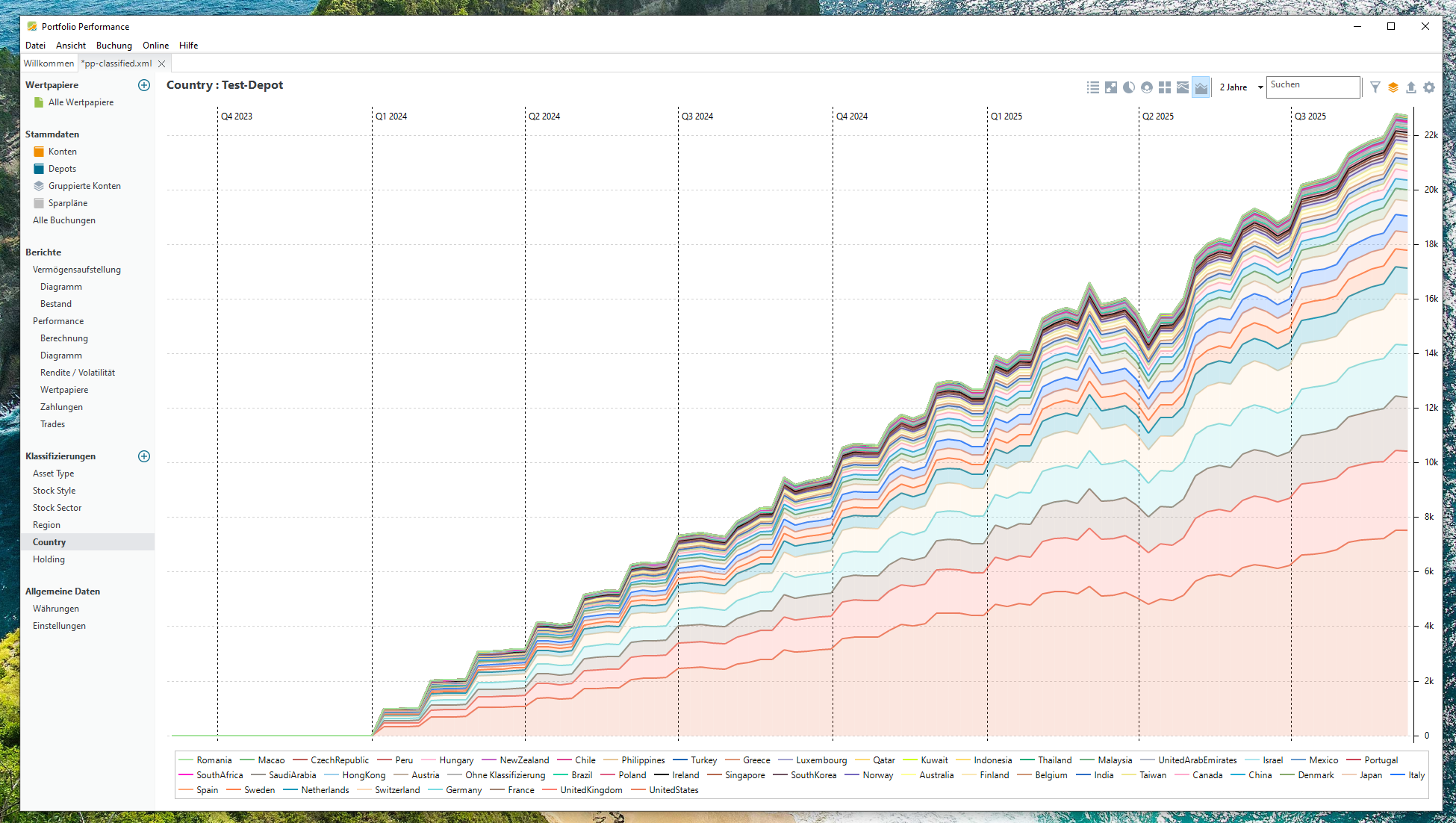
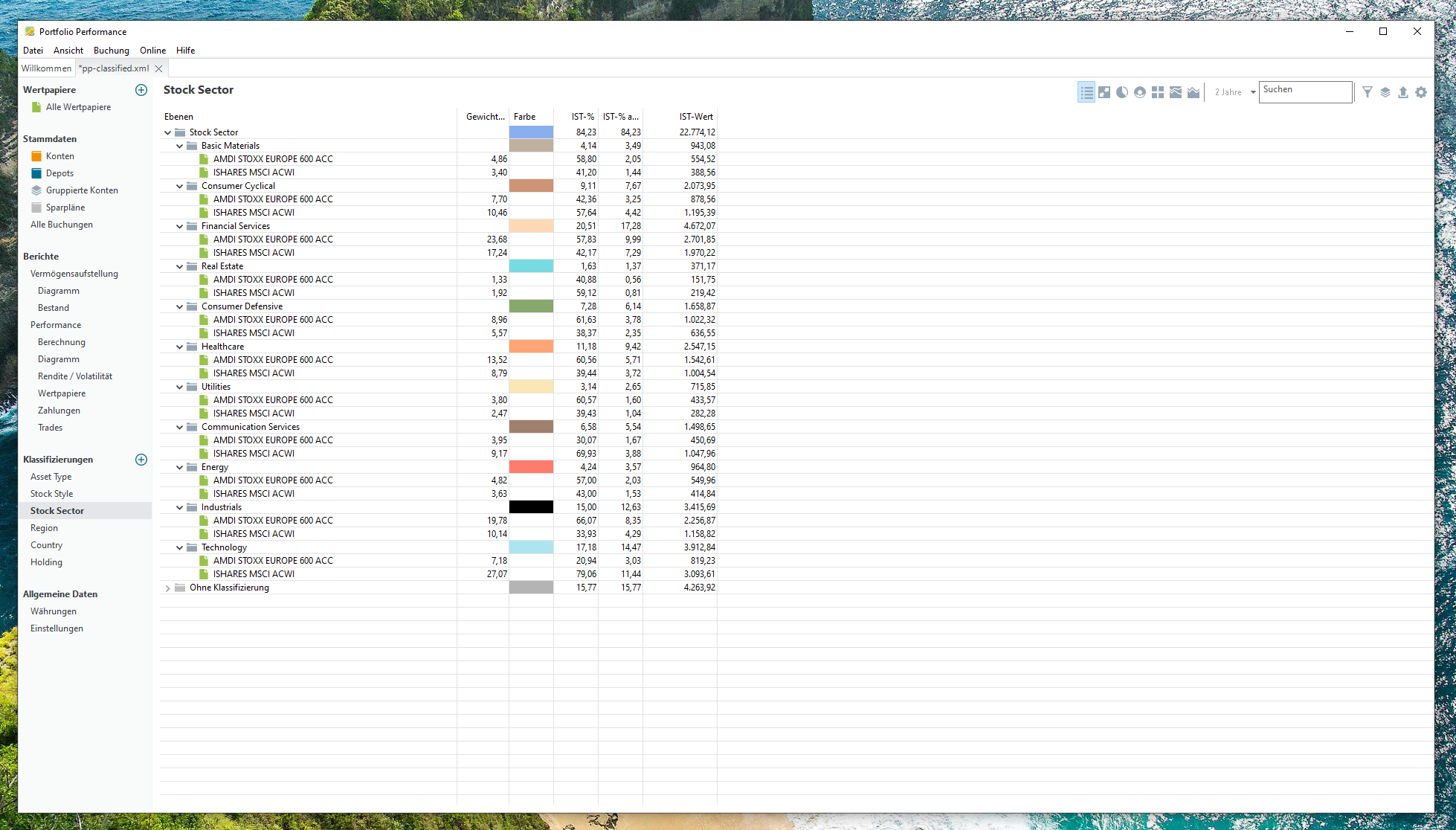
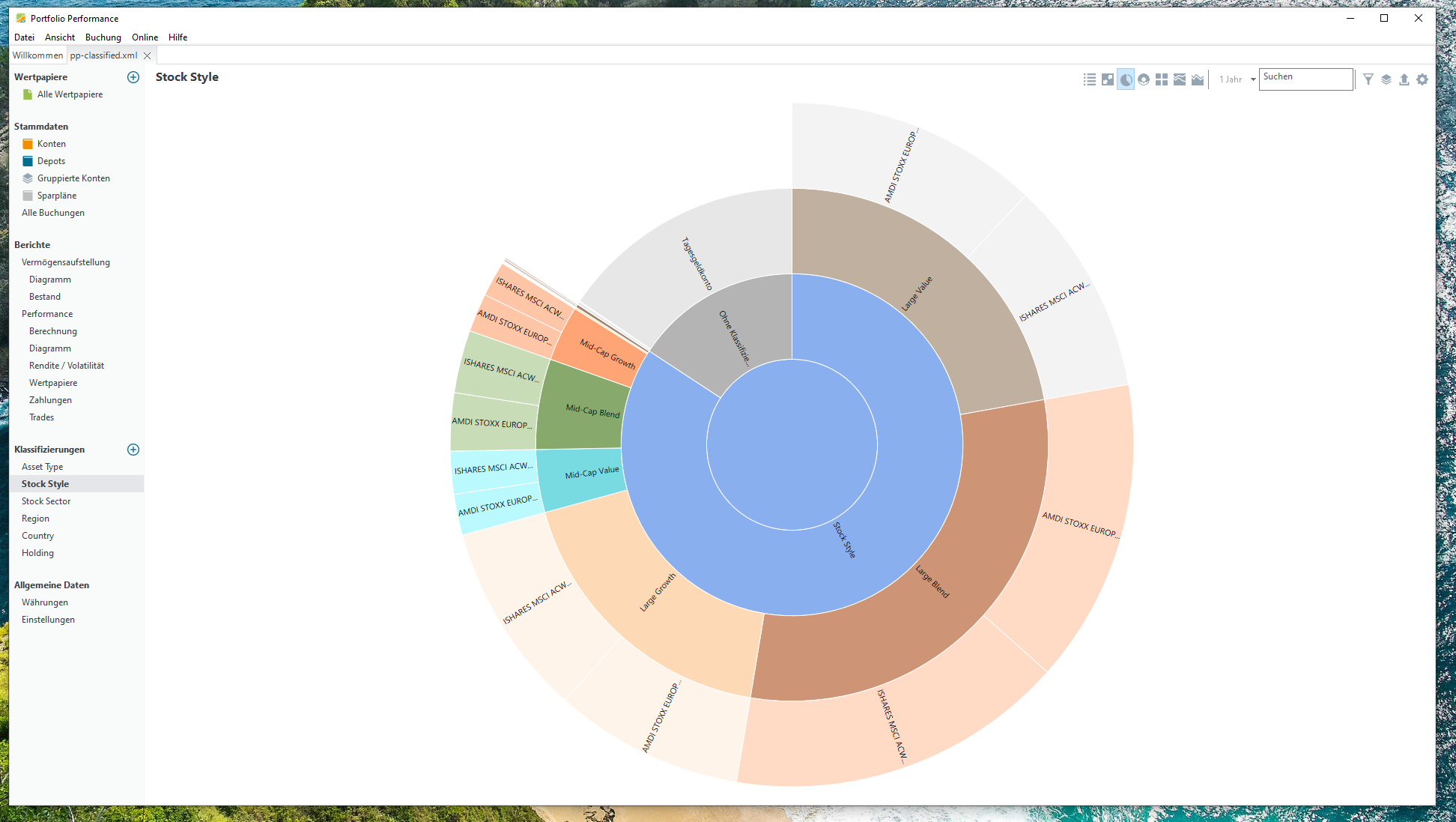
Mit diesem Skript werden die Wertpapiere ihren Ländern, Regionen, Holdings usw. anteilsweise zugeordnet. Diese Daten werden direkt in die XML-Datei geschrieben und lassen sich anschließend in Portfolio Performance unter den „Klassifizierungen“ betrachten. Es gibt verschiedene Visualisierungsarten, am übersichtlichsten finde ich die Tabelle, das Kreis- und das Flächendiagramm.

Weitere Schritte und Lehren aus den Daten

Mit Portfolio Performance erhält man eine tolle Übersicht über seine Finanzen. Wie der Name schon verrät, kann man sich hier tolle Dashboards bauen, um die Performance im eigenen Portfolio zu überwachen. Alle gängigen Kriterien sind vorhanden und können in Dashboards oder vielfältige Diagramme eingebaut und visualisiert werden.

Die Daten lassen ein Rebalancing zu, dafür gibt es eigens eingebaute Funktionen. Über eine Smartphone-App lassen sich die Daten sogar auf dem Handy anzeigen. Die Synchronisation muss hier über Cloudanbieter durchgeführt werden, also zum Beispiel über die Nextcloud oder Dropbox. Daten einpflegen lassen sich übers Smartphone allerdings nicht.

Zusammengefasst: Wer eine sehr mächtige Open Source Software sucht, mit der man

  • sein Portfolio im Blick behalten kann,
  • das Daten aus vielen Quellen (inkl. PDFs von Banken und Brokern) verarbeiten kann,
  • Hilfestellung beim Rebalancing bietet,
  • auf einer aktiven Community aufbaut,
  • die sensiblen Daten lokal auf dem PC hält,
  • eine Datenaufbereitung fürs Smartphone bietet und
  • viele Hilfestellungen im Netz bereithält,

der ist bei Portfolio Performance gut aufgehoben.

The post Diversifizierung von ETF im Portfolio checken mit Portfolio Performance first appeared on bejonet - Linux | Smart Home | Technik.

KeePass Passwort-Manager mit Firefox verbinden

Von: Benni
30. Juli 2020 um 09:22

Wer sich im Internet bewegt hat in der Regel auch viele Konten auf vielen Webseiten angelegt. Durch Datenskandale in den letzten Jahren wurden wir User immer wieder auf die Dringlichkeit für sichere Passwörter sensibilisiert. Es gibt viele Grundregeln, an die man sich halten soll. Die wichtigste Regel lautet: Jede Webseite muss ein eigenes Passwort erhalten.

Passwörter organisieren mit Passwort-Manager

Nach spätestens dem dritten, schweren Passwort hat man keine Lust mehr, sich die kryptischen Buchstaben-, Zahlen- und Symbolkombinationen zu merken. Schon gar nicht, wenn man ein Passwort nur selten braucht, etwa das für die Software der Steuererklärung. Ganz einfacher Tipp: ein Passwort-Manager muss her.

KeePass Password Safe – der freie Passwort-Manager

In der Freien-Software-Szene ist KeePass Password Safe weit verbreitet. Die Software ist für viele Plattformen erhältlich, man kann sie auf den Smartphone verwenden und die Verschlüsselung ist weitestgehend akzeptiert. Die Funktionen sind umfangreich, es wird bspw. die „Schwierigkeit“ des Passwort angezeigt und man kann sich Passwörter generieren lassen. Gerade diese Funktion ist sehr nützlich, wenn man sich häufig im Netz registriert.

KeePass Password Safe

Verbindung mit Firefox herstellen

Die Handhabung des Passwort-Managers verbessert sich maßgeblich, wenn man ihn mit Firefox verknüpfen kann. Das ständige Kopieren des Passworts für die (sehr unsichere(!!)) Zwischenablage entfällt, wenn man eine direkte Verbindung von Firefox zu KeePass herstellt. Firefox und KeePass lassen sich beide über Plugins erweitern, um diese Verbindung herzustellen. Das möchte ich nun beschreiben.

Für KeePass werden wir das Plugin KeePassRPC verwenden, in Firefox kommt das Plugin Kee zum Einsatz.

Schritt 1: KeePass vorbereiten

Zunächst muss man KeePass öffnen und Tools Plugins Get more Plugins aufrufen. Auf der Webseite sucht man nach der Erweiterung KeePassRPC. Diese Erweiterung stellt eine bidirektionale Kommunikation mit anderen Anwendungen her, in unserem Fall Firefox.

Über den Link gelangt man auf die Github-Seite, von der aus man die Plugin-Datei *.plgx herunterladen kann. Die heruntergeladene Datei speichert man im Ordner C:\Program Files (x86)\KeePass Password Safe 2\Plugins

Schritt 2: Firefox vorbereiten

Man klickt oben rechts in Firefox auf das Menü, Addons installieren, Suche nach „Kee – Password Manager“ und bestätigt mit einem Klick auf „hinzufügen zu Firefox„.

Kee – Password Manager: Erweiterung für Firefox

Schritt 3: Verbindung autorisieren

Nun schließt man KeePass und öffnet es erneut. Das Firefox-Plugin fragt nun nach einer Autorisierung. Es öffnet sich automatisch ein Fenster, in dem ein Code angezeigt wird. Diesen Code gibt man nun in Firefox ein und bestätigt mit „Verbinden“ – fertig.

KeePass gibt einen Code vor, sobald eine Anwendung über RPC eine Verbindung aufbauen möchte.
Die Verbindung zwischen Kee in Firefox und KeePass steht, sobald das eben angezeigte Passwort eingegeben wird.

Schritt 4: Benutzung des Passwort-Managers mit Firefox

Passwort speichern

Gibt man im Browser Zugangsdaten zum ersten mal ein, fragt Kee mit einem Fenster in der unteren rechten Ecke nach, ob das Passwort gespeichert werden soll. Bestätigt man dies, wird das Passwort in KeePass gespeichert und mit der zugehörigen URL abgelegt.

Passwort eingeben

Sobald man die Loginseite einer Webseite aufruft, füllt Kee die Loginfelder automatisch aus. Man erkennt das auch daran, dass das Kee-Logo neben dem Eingabefeld erscheint. Sollten mehrere Zugangsdaten für die gleiche URL hinterlegt sein, kann man über dieses Symbol zwischen ihnen wechseln. Das funktioniert natürlich nur, so lange KeePass im Hintergrund geöffnet ist.

The post KeePass Passwort-Manager mit Firefox verbinden first appeared on bejonet - Linux | Smart Home | Technik.

WordPress-Plugin WP Maintenance Mode

Von: Benni
22. Januar 2020 um 20:00

Wenn man eine neue Webseite erstellt oder die bestehende Webseite überarbeiten möchte, ist eine „Coming soon“ oder „Bald gibt es etwas neues“-Seite oft angemessen. Da ich häufig Webseiten mit WordPress gestalte, habe ich hierfür auch eine Idee gesucht.

Den Wartungsmodus kann man in WordPress relativ schön gestalten, wenn man das Plugin WP Maintenance Mode installiert. Das Plugin ist schlank und macht genau das was es soll: eine Coming Soon Seite anzeigen.

Das Plugin ist sehr minimalisitisch und bietet ein paar wenige Features. Ich halte mich dabei gerne an die Regel „weniger ist mehr“. Das bedeutet, dass ich meistens nur ein Bild anzeigen lasse. Es gibt noch mehr Möglichkeiten, zum Beispiel ein Countdown und die Möglichkeit, Text zu schreiben. Mir genügt lediglich das Bild.

Ein responsive-Bild lädt man übrigens über den Hintergrund hoch. Er wird standardmäßig über CSS so formatiert, dass immer die volle Breite des Fensters verwendet wird.

background-size: cover;

Manche Bilder wirken aber besser, wenn man die volle Höhe anzeigt und die Ränder links und rechts abschneidet. Das kann man machen, wenn man folgenden Code im Plugin-Editor in die Datei wp-maintenance-mode/includes/functions/helpers.php einfügt:

/**
 * Add code inside <head></head>
 */
function wpmm_add_code_to_head() {
    ?>
    <style>
		.background {background-size: contain;}
    </style>
    <?php

}
add_action('wpmm_head', 'wpmm_add_code_to_head', 10, 1);

The post WordPress-Plugin WP Maintenance Mode first appeared on bejonet.

❌