Einmal wollte ich faul sein und gleichzeitig einem FOSS-Projekt etwas Gutes tun. Anstelle mich immer selbst um ein Update von LibreOffice zu kümmern, wollte ich es aus dem Apple App Store installieren, via selbigen an das Projekt spenden und die Downloadzahlen im Store um eine Wertigkeit erhöhen. Automatische Updates im Hintergrund sollten hier die Wahl ... Weiterlesen
Screen Sharing mit dem Raspberry Pi war schon immer ein fehleranfälliges Vergnügen. In der Vergangenheit hat die Raspberry Pi Foundation auf die proprietäre RealVNC-Software gesetzt. Zuletzt war RealVNC aber nicht Wayland-kompatibel. Die Alternative ist wayvnc, ein Wayland-kompatible VNC-Variante: Wie ich unter Remote Desktop und Raspberry Pi OS Bookworm schon berichtet habe, ist wayvnc aber nicht mit allen Remote-Clients kompatibel, insbesondere nicht mit Remotedesktopverbindung von Microsoft.
Anfang Mai 2024 hat die Raspberry Pi Foundation mit Raspberry Pi Connect eine eigene Lösung präsentiert. Ich habe das System ausprobiert. Um das Ergebnis gleich vorwegzunehmen: Bei meinen Tests hat alles bestens funktioniert, selbst dann, wenn auf beiden Seiten private Netzwerke mit Network Address Translation (NAT) im Spiel sind. Das Setup ist sehr einfach, als Client reicht ein Webbrowser. Geschwindigkeitswunder sind aber nicht zu erwarten, selbst im lokalen Netzwerk treten spürbare Verzögerungen auf.
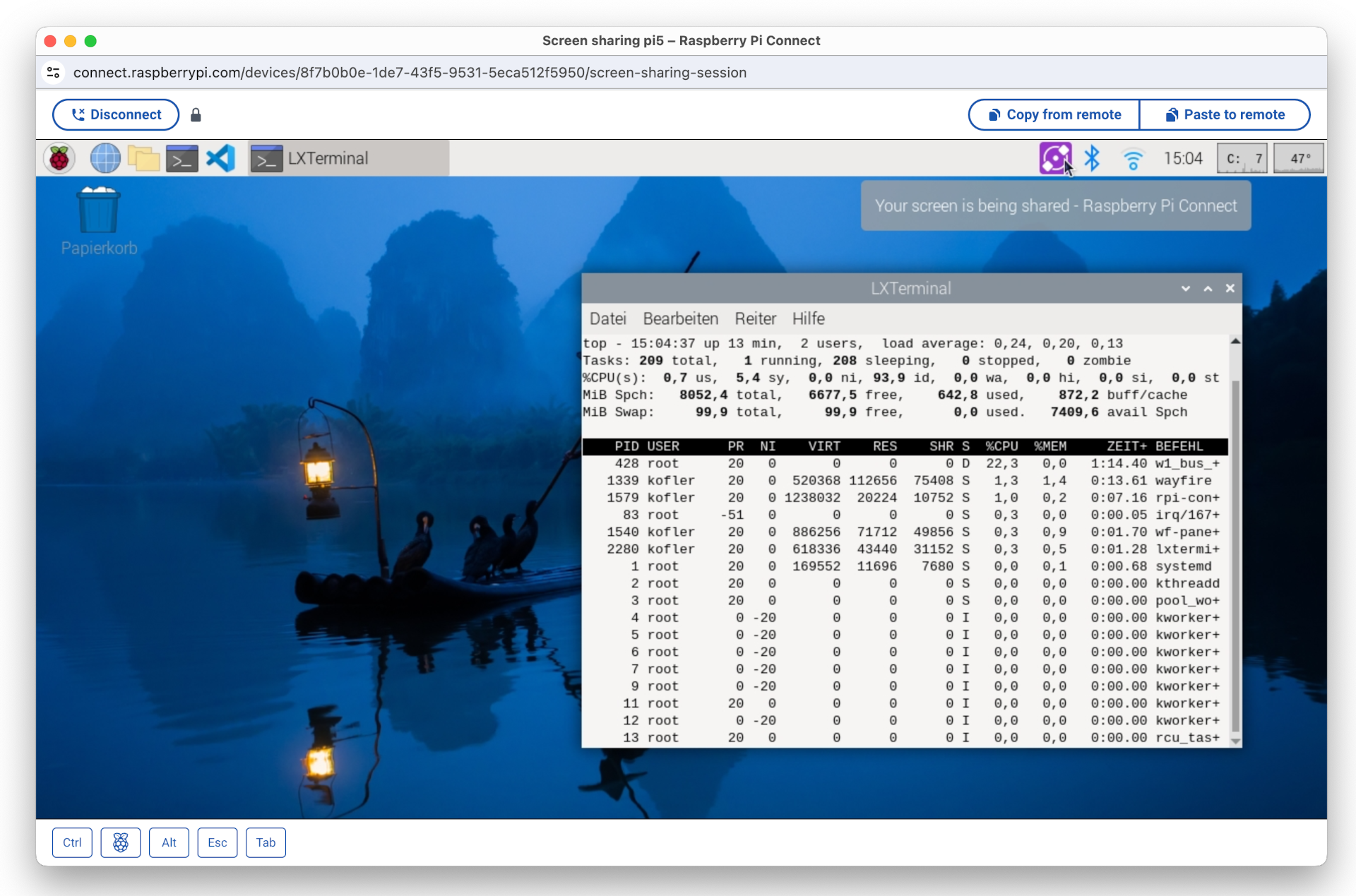
Der Zugriff auf den Raspberry-Pi-Client erfolgt hier in einem Fenster des Webbrowsers Google Chrome unter macOS
Voraussetzungen
Raspberry Pi Connect setzt voraus, dass Sie die aktuelle Raspberry-Pi-Version »Bookworm« verwenden und dass der PIXEL Desktop in einer Wayland-Session läuft. Das schränkt die Modellauswahl auf 4B, 400 und 5 ein. Ob Ihr Desktop Wayland nutzt, überprüfen Sie am einfachsten im Terminal:
echo $XDG_SESSION_TYPE

  wayland
Gegebenenfalls können Sie mit raspi-config zwischen Xorg und Wayland umschalten (Menüpunkt Advanced Options / Wayland).
Installation
Die Software-Installation verläuft denkbar einfach:
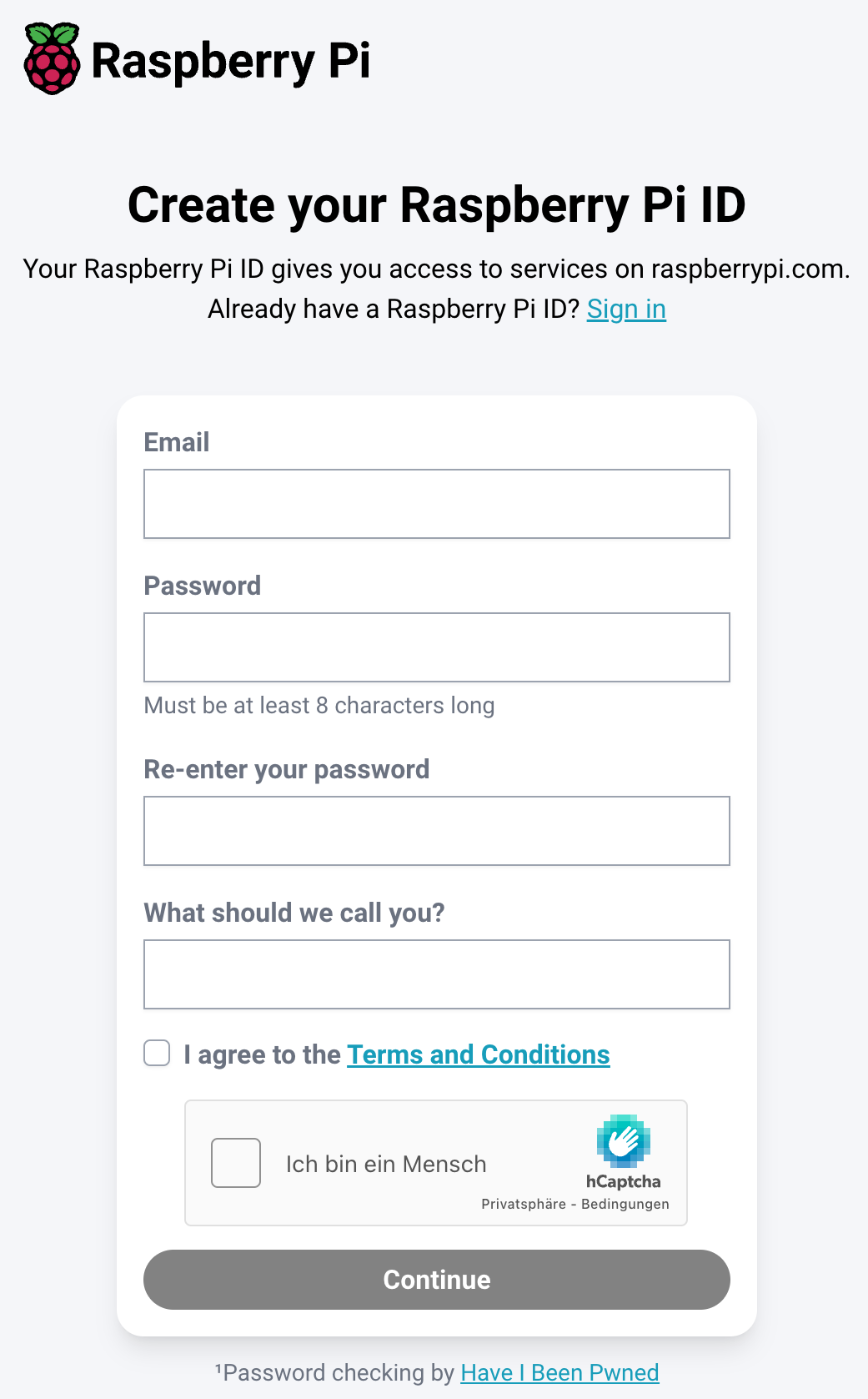
Nach der Installation erscheint ein neues Icon im Panel des PIXEL Desktops. Über dessen Menüeintrag Sign in gelangen Sie auf die Website https://connect.raspberrypi.com/sign-in. Dort müssen Sie eine Raspberry-Pi-ID einrichten. Die Eingabefelder sind auf ein Minimum beschränkt: E-Mail-Adresse, Passwort (2x) und Name. Fertig!
Bevor Sie Raspberry Pi Connect nutzen können, müssen Sie eine Raspberry Pi ID einrichten.
Fernzugriff
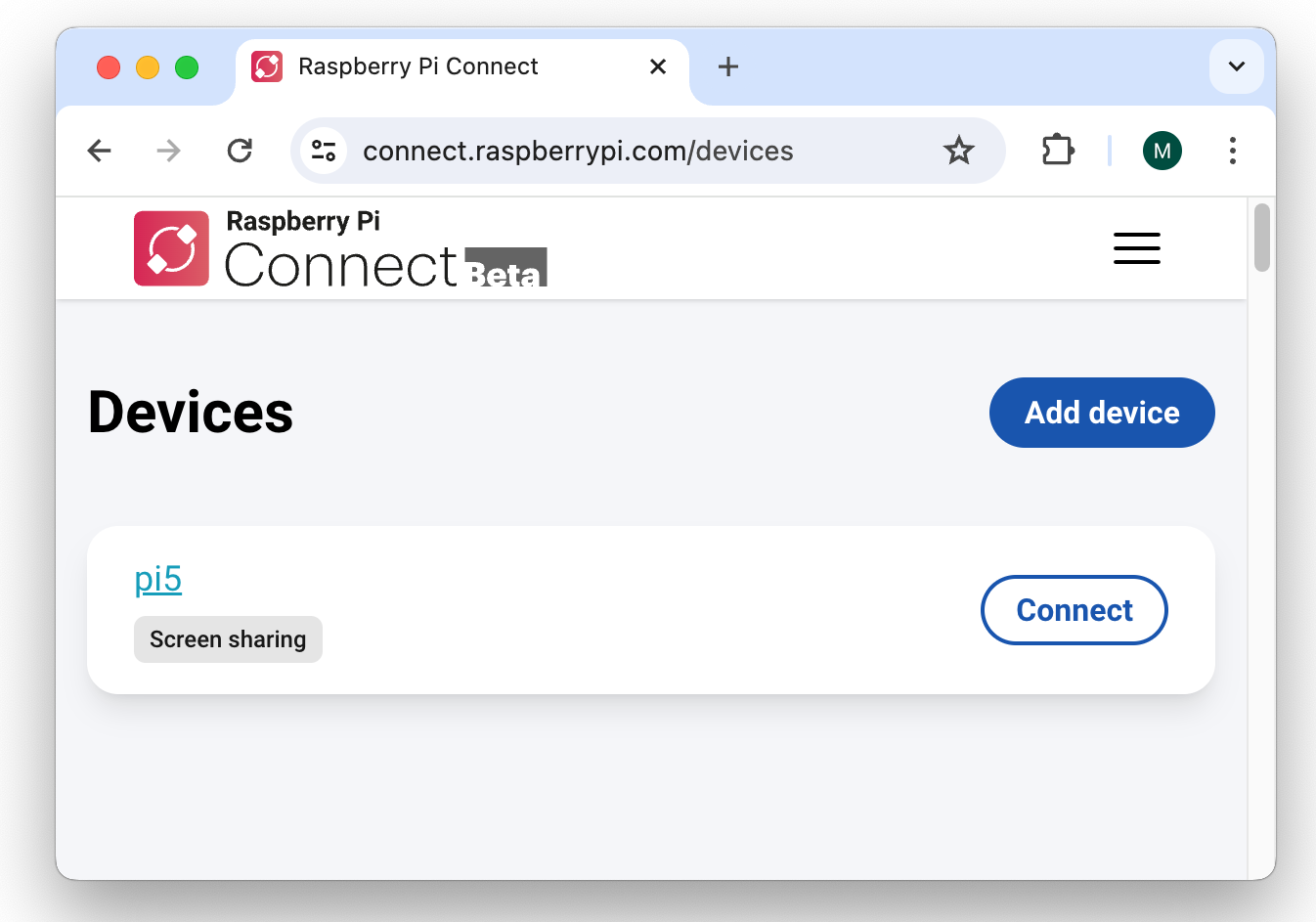
Um nun von einem anderen Rechner auf den PIXEL Desktop Ihres Raspberry Pis zuzugreifen, melden Sie sich dort ebenfalls auf der Website https://connect.raspberrypi.com/sign-in an. Dort werden alle registrierten Geräte aufgelistet. (Mit einer Raspberry-Pi-ID können als mehrere Raspberry Pis verknüpft werden.)
Remote-Verbindungsaufbau im Webbrowser
Praktische Erfahrungen
Bei meinen Tests hat Raspberry Pi Connect ausgezeichnet funktioniert. Der Verbindungsaufbau war problemlos. Der Desktop-Inhalt erscheint in einem neuen Browser-Fenster. Der Desktop-Inhalt wird automatisch auf die Fenstergröße skaliert. Die Bedienung ist denkbar simpel. Über zwei Buttons können Texte über die Zwischenablage kopiert bzw. eingefügt werden.
Raspberry Pi Connect testet beim Verbindungsaufbau, ob sich der Raspberry Pi und Ihr Client-Rechner (z.B. Ihr Notebook) im gleichen Netzwerk befinden. Wenn das der Fall ist, stellt der Client eine direkte Peer-to-Peer-Verbindung zum Raspberry Pi her. Nach dem Verbindungsaufbau fließen keine Daten mehr über den Raspberry-Pi-Connect-Server. Die Verbindungsgeschwindigkeit ist dann spürbar höher. Dennoch ist es empfehlenswert, die Bildschirmauflösung auf dem Raspberry Pi nicht höher einzustellen als notwendig.
Wenn sich Ihr Pi und Ihr Client-Rechner dagegen in unterschiedlichen (privaten) Netzwerken befinden, agiert ein Server der Raspberry Pi Foundation als Relay. Sowohl der Bildschirminhalt als auch alle Eingaben werden verschlüsselt nach Großbritannien und wieder zurück übertragen. Selbst wenn alle Geräte eine gute Internetverbindung haben, ist ein gewisser Lag unvermeidlich.
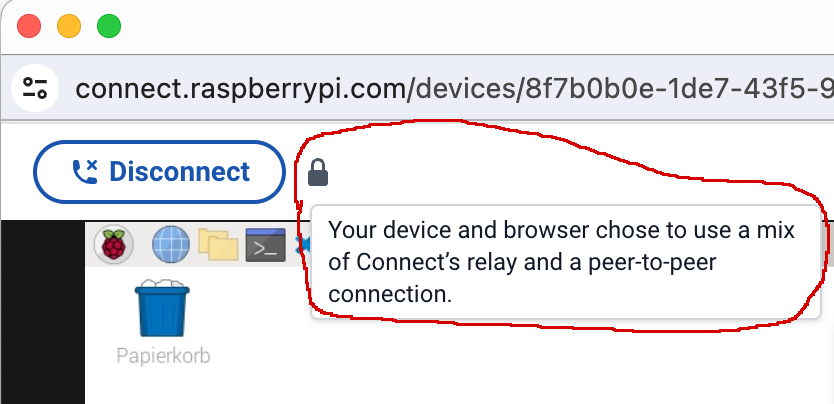
Details über die Art der Verbindung erfahren Sie, wenn Sie den Mauszeiger auf das Schloss-Icon im Screen-Sharing-Fenster bewegen.
Wenn Sie den Mauszeiger über das Schloss-Icon bewegen, erscheint ein Info-Text zum Status der Verbindung
Wenn die Remote-Desktop-Verbindung nicht im lokalen Netzwerk stattfindet, fließt der ganze Netzwerkverkehr über einen Relay-Server in Großbritannien. Dabei kommt das Protokoll Traversal Using Relays around NAT (kurz TURN) zum Einsatz. Die Daten werden TLS-verschlüsselt.
Der entscheidende Schwachpunkt des Systems besteht darin, dass es aktuell nur einen einzigen TURN-Server gibt. Je mehr gleichzeitige Remote-Desktop-Verbindungen aktiv sind, desto langsamer wird das Vergnügen … (Und besonders schnell ist es schon im Idealfall nicht.)
Fazit
Raspberry Pi Connect punktet vor allem durch seine Einfachheit.
Am Raspberry Pi reicht es aus, rpi-connect zu installieren.
Die Raspberry-Pi-ID kann rasch und unkompliziert eingerichtet werden.
Die Anwendung im Webbrowser funktioniert plattformübergreifend und einfach.
Allzu hohe Performance-Anforderungen sollten Sie nicht haben. Die Nachlaufzeiten bei Mausbewegungen und gar beim Verschieben eines Fensters sind beachtlich. Für administrative Arbeiten reicht die Geschwindigkeit aber absolut aus.
Schließlich bleibt abzuwarten, wie gut die Software skaliert. Aktuell befindet sich Raspberry Pi Connect noch in einem Probebetrieb. Soweit sich der Raspberry Pi und der Client-Rechner nicht im gleichen lokalen Netzwerk befinden, werden die Bildschirmdaten über einen Relay in Großbritannien geleitet. Aktuell gibt es genau einen derartigen Relay. Je mehr Anwender Raspberry Pi Connect gleichzeitig nutzen, desto langsamer wird es. Die Raspberry Pi Foundation lässt sich aktuell überhaupt offen, ob es den Relay-Betrieb dauerhaft kostenlos anbieten kann.
Der Multiplayer-Online-Hit League of Legends hat zum Start in den Mai ein Update auf Version 14.9 erhalten. Damit halten die Anti-Cheat-Software Vanguard und TPM-2.0-Pflicht Einzug. Spieler, die den für Windows veröffentlichten Titel zuletzt unter Linux gespielt haben, sind damit raus. Doch Riot Games sah keinen anderen Weg.
Nicht immer lässt sich zeitnah über jede Neuigkeit berichten, manche Ereignisse sind es aber dennoch Wert, Erwähnung zu finden. In dieser Zusammenfassung überblickt die Redaktion alle wichtigen Meldungen aus der Linux-Welt der vorangegangen Woche.
Heute erscheint die 46. Episode des Risikozone-Podcasts und die zweite Episode, in der es um die xz-Lücke geht. Während es in der vorangegangenen Folge um die technischen Details ging, haben wir uns diesmal der Frage gewidmet, wie so ein Eingriff gegen ein Open-Source-Projekt überhaupt möglich werden konnte. Antwort: Es war umfangreiche psychische Manipulation im Spiel.
Deswegen haben wir den Social-Engineering-Experten Stephan G. Humer eingeladen. Er hat eines der ersten regelmäßigen Social-Engineering-Seminare in Deutschland etabliert und erläutert, was Social Engineering eigentlich ist, welche Methoden angewendet werden und wie man sich davor schützen kann.
Mit der heutigen Episode versuchen wir unserem ganzheitlichen Slogan "Der Podcast über Sicherheit und Zuverlässigkeit moderner Technologien" gerecht(er) zu werden und reden nicht nur über technische Details, sondern auch über sozialwissenschaftliche Aspekte und Kultur. Open-Source-Projekte bestehen nämlich nicht nur aus Code, sondern auch aus vielen zwischenmenschlichen Interaktionen, die eine - wie wir mit der Lücke sehen - auch im Bezug auf Sicherheit nicht zu vernachlässigende Rolle einnehmen.
Um dem knapp zweistündigen Interview in einem Punkt vorwegzugreifen: es gibt keine Patentlösung. Social Engineering ist unvermeidbar und wer glaubt, er wäre dem gefeit, ist umso verwundbarer gegenüber Angriffen. Ein entscheidender Punkt ist aber Gelassenheit und damit verbunden Verantwortungsbewusstsein. Wer ein Projekt beginnt und damit wächst, sollte sich als Maintainer in der heutigen Welt umso mehr Gedanken machen, wie man die Last verteilt, wieder aussteigt und Entscheidungen nicht auf eine Person konzentriert. Die Situation, als Maintainer wenig Zeit für ein Projekt zu haben, ist zwar im Einzelfall natürlich menschlich verständlich, aber ein Warnsignal.
Wir werden auf Zeiten keine zufriedenstellende Lösung finden und mit vereinfachten Lösungsansätzen arbeiten. Trotzdem ist es wichtig, ob solcher Angriffe zu wissen und wenigstens eine gesunde Skepsis an den Tag zu legen.
Wie seht ihr das? Wir freuen uns auf euer Feedback!
Das Fedora-Projekt veröffentlicht mit dem Release von Version 40 der freien Linux-Distribution zahlreiche Updates. Im Fokus stehen die neuen Desktop-Umgebungen KDE Plasma 6 sowie Gnome 46. Obendrein rüstet das Team ihr Betriebssystem mit PyTorch und ROCm 6 mit Fokus auf AI-Aufgaben aus.
Nicht immer lässt sich zeitnah über jede Neuigkeit berichten, manche Ereignisse sind es aber dennoch Wert, Erwähnung zu finden. In dieser Zusammenfassung überblickt die Redaktion alle wichtigen Meldungen aus der Linux-Welt der vorangegangen Woche.
Du willst KI-Bilder offline und ohne Abo auf Deinem eigenen Rechner erstellen? Dann brauchst Du nur zwei Dinge: einen PC mit einer halbwegs aktuellen Grafikkarte (ab etwa 6 bis 8 GByte VRAM, ideal NVIDIA) und eine kostenlose Software wie Stable Diffusion samt Oberfläche. Das Ganze kostet Dich keinen Cent – nur etwas Zeit und Speicherplatz. Mit GPT4All gibt es bereits einen Chatbot wie ChatGPT, den Du auf Deinem Computer installieren und offline benutzen kannst. Möchtest Du offline Bilder mithilfe einer […]
Es gibt eine neue Version der speziellen Linux-Distribution Clonezilla Live. Neben diversen Bugfixes gibt es auch nennenswerte Verbesserungen. Clonezilla Live 3.1.2-22 basiert auf dem Debian Sid Repository mit Stand 8. April 2024. Der Linux-Kernel wurde bei der speziellen Linux-Distribution auf 6.7.9-2 aktualisiert. Mit an Bord ist auch ezio 2.0.11. Zudem gibt es ein neues Format für Meldungen, die an ocsmgrd gesendet werden. Um die Nachrichten zu trennen, benutzt das System ein Komma. Clonezilla-bezogenen Log-Dateien rotiert das Betriebssystem nun und empfängt […]
Ab sofort kannst Du Tor Browser 13.0.14 herunterladen oder bestehende Installationen aktualisieren. Aktuelle Versionen des Browsers aktualisieren sich selbst. Hier siehst Du, wie das bei mir abläuft. Tor Browser 13.0.14 bringt wichtige Sicherheits-Updates bezüglich Firefox mit sich. Ein Bugfix beschäftigt sich mit Fingerprinting, beziehungsweise ist eine Schutzmaßnahme gegen Fingerprinting. Bei der neuesten Version wurde Tor auf 0.4.8.11 aktualisiert. Für Linux, macOS und Windows basiert Tor Browser 13.0.14 auf Firefox 115.10.0esr. Für Android wurde die Software auf GeckoView 115.10.0esr aktualisiert. Für […]
Die neueste Version der kostenlosen Virtualisierungs-Software VirtualBox 7.0.16 ist eine Wartungs-Version und bringt daher keine allzu großen Neuerungen mit sich. Nennenswert ist allerdings die anfängliche Unterstützung für Linux-Kernel 6.9 (Linux Host und Gast) und 6.8 (Linux-Gast-Erweiterungen). Die Unterstützung für Linux-Kernel 6.8 bedeutet, dass Du ab sofort auch Distributionen innerhalb einer virtuellen Maschine betreiben kannst, die Kernel 6.8 einsetzen. Die anfängliche Unterstützung für Kernel 6.9 bedeutet, dass Du VirtualBox auch auf Computern installieren kannst, die mit Linux 6.9 laufen. Für Linux […]
Ab sofort gibt es mit Lakka 5.0 die neuste Version der speziellen Linux-Distribution. Es ist eine schlanke Linux-Distribution, die einen kleinen Computer in eine vollwertige Retrogaming-Konsole verwandelt. Seit Version 4.3 gibt es einige nennenswerte Änderungen und Neuerungen. Lakka 5.0 basiert etwa auf dem Build-System von LibreELEC 11.0. Weitere Neuerungen und Änderungen in Lakka 5.0 Das Team hat RetroArch auf Version 1.17.0 aktualisiert. Mesa ist als Version 24.0.4 vorhanden. Ebenso gibt es aktualisierte Linux-Kernel. Das sind: Die entsprechenden Systeme und Emulatoren […]
Western Digital hat auf der NAB 2024 einige neue und spannende Technologien sowie Storage-Lösungen angekündigt. Ziemlich beeindruckend finde ich die Ankündigungen von microSD-Karten mit 2 TByte Speicher und SD-Karten mit 4 TByte Platz. Ein Raspberry Pi 5 mit so viel Speicherplatz ist fast schon ein vollwertiger Computer. Wobei man hier anmerken muss, dass es microSD-Karten mit 1,5 TByte bereits gibt und das ebenfalls ordentlich viel Platz ist. Genügend Platz kann man allerdings nie haben und daher ist die Ankündigung von […]
Der Entwickler von ClamTk hat angekündigt, dass er das Projekt nach über 20 Jahren Pflege einstellt. Um es gleich vorwegzunehmen. ClamTk wurde als benutzerfreundliches Frontend für ClamAV entwickelt. ClamAV wird weiter entwickelt und auch gewartet, nur das unabhängig davon entwickelte Frontend wird nicht mehr gepflegt. Der Entwickler gibt einige Gründe an, warum er das Projekt nicht weiterführen möchte und die hören sich ziemlich frustriert an, wenn ich ehrlich bin. Hier eine grobe Übersetzung davon: Laut eigenen Aussagen könnte er noch […]
Der Raspberry Pi hat sich in den letzten Jahren von einem kleinen Minicomputer für Bastler und Nerds zu einem vollwertigen und verhältnismäßig leistungsfähigem Rechner entwickelt. Nicht wenige Anwender freuen sich darüber, für wenig Geld einen vollwertigen Miniserver zu bekommen.
Beim Einsatz des Raspberry Pi für den produktiven Einsatz als Server ist zu beachten, dass auch die angeschlossene Hardware hierfür geeignet sein sollte. Ein Gehäuse, bei dem er Pi überhitzt, ist genau so schädlich wie eine SD-Karte als Festplatte, da diese nicht für den Dauerbetrieb geeignet ist.
Durch den Einsatz rund um die Uhr gibt es sehr viele Schreib- und Lesevorgänge auf der SD-Karte. Hierfür sind diese Karten aber nur bedingt geeignet. Bei den ersten Raspberry Pi Generationen hatte ich sehr häufig Datenverlust, weil die SD-Karte den Geist aufgegeben hat.
Inzwischen läuft auf dem Pi bei mir eine Instanz von Home Assistant. Hier werden rund um die Uhr Daten aufgezeichnet und Automationen ausgeführt. Auch andere Dienste laufen hier, von denen ich keinen Ausfall erleiden möchte.
Außerdem sind die Lese- und Schreibgeschwindigkeiten einer SD-Karte sehr limitiert. Eine moderne SSD ist um ein Vielfaches schneller. Das wird vor allem dann deutlich, wenn man in Home Assistant Datenmengen abfragt, z.B. Diagramme anzeigt. Ladezeiten von mehreren Sekunden sind dann keine Seltenheit.
Die Konsequenz daraus ist, dass ich den Raspberry von einer SD-Karte auf eine SSD-Karte umziehen möchte. Dadurch, dass hier ein Produktivsystem läuft, möchte ich alle Installationen, Daten und Einstellungen möglichst verlustfrei auf das neue Medium umziehen. Wie ich das gemacht habe, erfahrt hier in folgendem Tutorial.
Schritt 0: Geschwindigkeit testen (optional)
Um einen Geschwindigkeitsvorteil in messbare Größen zu fassen, kann man als Referenz einen Geschwindigkeitstest der SD-Karte machen. Mit dem folgenden Befehl werden Beispieldateien geschrieben. Der Befehl gibt aus, wie schnell die Geschwindigkeit dabei war.
$ dd if=/dev/zero of=/tmp/speedtest1.img bs=20MB count=5
5+0 records in
5+0 records out
100000000 bytes (100MB, 95 MiB) copied, 11.9403 s, 8.4 MB/s
Wenn der Umzug fertig ist, kann man diesen Test wiederholen. Bei mir kam ich von ca. 8,4 MB/s Schreibgeschwindigkeit auf 168 MB/s. Das hat sich mal gelohnt!
Schritt 1: SSD erstmals anschließen
In meinem Fall handelt es sich um eine externe SSD, die über USB 3.0 angeschlossen wird. Nachdem ich sie angesteckt habe, prüfe ich ob sie rechtmäßig erkannt wird, indem ich den folgenden Befehl eingebe und in der Ausgabe nach der SSD suche.
$ lsblk
Schritt 2: Installation von RPi-clone
Auf Github gibt es ein kleines Projekt, das viele Funktionen beinhaltet. Das Programm kopiert den Inhalt der SD-Karte auf die SSD, sodass von ihr gebootet werden kann und alle Einstellungen vorhanden sind.
Schritt 3: Services stoppen und Kopiervorgang starten
Am besten ist es, wenn kein Service mehr läuft und der Kopiervorgang ungestört durchlaufen kann. Daher erst prüfen, was alles läuft, danach einzeln beenden
Aus dem Check von Schritt 1 kennen wir bereits die Bezeichnung der Festplatte. Auf diese müssen wir nun verweisen mit dem Befehl:
$ rpi-clone sda
Der Wizard hält zunächst an und berichtet uns über den Zustand des Systems. Wenn alles korrekt ist, kann der Vorgang mit der Eingabe von „yes“ gestartet werden.
Schritt 5: Raspberry Pi herunterfahren und von SSD booten
Nach Ende des Kopiervorgangs fährt man den Raspberry Pi herunter.
$ sudo shutdown now
Anschließend von der Stromversorgung trennen, die SD-Karte entfernen, und die Spannungsversorgung wieder herstellen. Jetzt bootet der Raspberry von SSD und ist sehr viel schneller.
Das Ubuntu-Team hat die Beta-Version von Ubuntu 24.04 LTS Noble Numbat zur Verfügung gestellt. Sie hat sich wegen des xz-Problems bekanntlich etwas verzögert. Die Beta-Version bietet wie üblich nicht nur Abbilder für Ubuntu Desktop, Server und Cloud, sondern es gibt auch Images für die zahlreichen Derivate. Die Beta-Abbilder sollten keine sogenannten Showstopper haben und eine normale Nutzung sollte möglich sein. Allerdings ist es eine Beta-Version, die sich möglicherweise nicht für den produktiven Einsatz eignet. Noble Numbat bietet Linux-Kernel 6.8, GNOME […]
Während Linux das dominante Betriebssystem in vielen Bereichen ist, tut sich das freie System auf dem Desktop noch immer schwer. Jahrelang ein Nischendasein fristend, erreichte Linux in der weltweiten Verbreitung laut statcounter.com im Februar 2024 erstmals die 4-Prozent-Hürde und konnte diese Marke im Folgemonat halten.
Ich bin ein ziemlicher Fan des Deckbau-Roguelike Slay the Spire. Ich habe das Spiel in einem Humble Bundle erworben und bereue es nicht. Das macht ziemlich Spaß. Das Entwickler-Team von Mega Crit hat nun Slay the Spire 2 angekündigt. So groß die Vorfreude auch ist, Du wirst Dich in Geduld üben müssen. Veröffentlichungsdatum für Slay the Spire 2 ist 2025. Auf Steam schreibt das Team, dass das Spiel komplett neu in einer neuen Spiel-Engine programmiert wurde. Mega Crit ist Sponsor […]
Seit 1,5 Jahren produziere ich den Podcast Risikozone, in dem es um Themen der IT-Sicherheit und Open-Source-Software geht. Die xz-Backdoor ist natürlich ein heißes Thema, weswegen es in der heute veröffentlichten Episode 45 genau darum geht.
Die knapp einstündige Podcastepisode ist für alle interessant, die nochmals einen technisch orientierten Überblick über die Geschehnisse suchen. Da die Thematik recht komplex ist und aus verschiedenen Blickwinkeln beobachtet werden kann, können weitere Podcastepisoden hierüber noch folgen. Ich möchte aber darauf eingehen, dass man diese Backdoor nicht nur auf den Code beschränken sollte. Es gibt es viele verschiedene Ebenen, die allesamt jeweils Beachtung finden sollten:
die technische "Exploit"-Ebene
die zwischenmenschliche Ebene
die Ökosystem-Ebene
Technisch ist der Exploit ausgeklügelt: Die Backdoor beschränkt sich nicht nur auf die bloße Möglichkeit einer Remote-Code-Execution, sondern verwendet darüber hinaus noch ein eigenes Protokoll, mit dem die Befehle signiert und verschlüsselt innerhalb des unscheinbaren N-Wertes im Zertifikat eines SSH-Handshakes übermittelt werden. Durch die Signatur können nur Befehle ausgeführt werden, die mit einem (wahrscheinlich nur dem Angreifer bekannten) ED448-Schlüssel signiert wurden. Die Verschlüsselung erfolgt zwar mit einem statischen Schlüssel, der aus dem ED448-PubKey abgeleitet wird, erfüllt jedoch trotzdem seinen Zweck: Obfuskierung. Mit anderen Worten: wäre die Lücke nie aufgefallen, hätte man sie in der freien Wildbahn nahezu unmöglich durch Traffic-Analysen finden können.
Das ist allerdings nur die erste von drei Ebenen: die Art und Weise, wie die Lücke hereingeschummelt wurde, weist Komponenten des Social Engineering auf. Die Mühe, über mehrere Jahre eine Identität in verschiedenen Projekten mit teils anfangs legitimen Beiträgen aufzubauen, zeugt auch von einem Plan und Ausdauer.
Schlussendlich sollte man auch nicht vergessen, dass hier eine besondere Konstellation im Ökosystem ausgenutzt wurde. Am einfachsten (und auffälligsten) wäre es, eine solche Lücke in OpenSSH unterzubringen. Es wurde aber auf eine deutlich unbeachtetere und einfacher zu infiltrierende Variante ausgewichen. Die xz-Bibliothek wurde zudem nicht zum Einfallstor, weil OpenSSH darauf zurückgreift (das tut es nämlich nicht), sondern weil einige Distros systemd-notify reinpatchen, was wiederum auf die xz-Lib zurückgreift. Außerdem rüttelt dieser Fall an einem Grundpfeiler der IT-Sicherheits-Praktiken: Updates. Diese Hintertür fand geradezu durch die (häufigen) Updates der Rolling-Release-Distros Einzug - die stabilen Versionen waren noch verschont geblieben. Ist also (zu) häufiges Updaten nun auch nicht mehr richtig? Bringen bald Updates mehr Lücken als sie schließen?
Das alles macht es vor allem noch schwieriger, solche Angriffe zuverlässig zu erkennen. Zudem ist davon auszugehen, dass die Angreifer sich die Verteidigungsstrategie jetzt ganz genau anschauen. Die zukünftige Diskussion sollte sich also darauf konzentrieren, wie man diese Art von Angriffen detektiert und frühzeitig eindämmt.
Das Team von Mozilla Firefox arbeitet an einer schicken neuen Übersetzungsfunktion. Damit kannst Du ausgewählte Texte schnell und lokal in andere Sprachen übersetzen. Firefox-User wissen, dass es seit Version 118 eine datenschutzfreundliche Funktion zur Übersetzung von Websites gibt. Die Übersetzung findet lokal statt. Vielleicht kommt es aber vor, dass Du nur einen kleinen Teil einer Website übersetzen möchtest, was den Vorgang natürlich auch entsprechend beschleunigt. Künftig wirst Du Textabschnitte mit dem Cursor markieren und sie gezielt übersetzen lassen können. Du […]
Mehr Geschwindigkeit und höhere Reaktionszeiten? Da bin ich dabei. Das Team von Linux Mint möchte so viele Beta-Tester wie möglich für die neuen und schnelleren Repositories haben. Daher ruft das Team so viele Community-Mitglieder wie möglich auf, die neuen Repos zu testen. So testest Du die neuen, schnelleren Repos Zunächst startest Du das Tool Anwendungspaketquellen und stellst die Standardeinstellungen wieder her. Damit stellst Du sicher, dass Du den offiziellen Mirror benutzt. Im Anschluss bearbeitest Du die Datei /etc/apt/sources.list.d/official-package-repositories.list mit dem […]
Das Entwickler-Team hat Kodi 21 Omega zur Verfügung gestellt. Seit der Veröffentlichung von Version 20.0 Nexus am 15. Januar 2023 wurden mehr als 3.750 Änderungen vorgenommen. Erwartungsgemäß gibt es natürlich einige wichtige und nennenswerte Änderungen. FFmpeg 6 in Kodi 21 Kodi setzt stark auf FFmpeg. Laut eigenen Angaben haben in den vergangenen 15 Monaten viele Personen dazu beigetragen, das Projekt an die neueren FFmpeg-Versionen anzupassen. Zunächst war das FFmpeg 5 und später dann FFmpeg 6. DolbyVision On-the-Fly-Profilkonvertierung Androis User dürfen […]
Malwarebytes hat eine sogenannte Malwertising-Kampagne auf Bing entdeckt, die einen Trojaner auf den Geräten der User einschmuggeln sollte. Dabei tarnt sich die bösartige Kampagne als die VPN-Software NordVPN. Laut den Security-Experten ist Bing neben Google wohl auch ein lukratives Ziel, da die Microsoft-Suchmaschine mit Windows und dem Browser Edge verknüpft ist. Fällt ein User auf die bösartige Werbung herein, landet er auf einer Website, die dem Original täuschen ähnlich sieht. Laut Malwarebytes gingen die Cyberkriminellen aber noch einen Schritt weiter. […]
Vor wenigen Tagen ist wieder eine neue Ausgabe des kostenlosen Magazins FCM erschienen. Das Full Circle Magazine 203 kommt nun genau richtig zum Wochenende und Du kannst es gratis herunterladen. Im Magazin werden folgende Themen behandelt: Wobei der Test von Cubuntu eher ein Blick in die Vergangenheit ist. Das Projekt wurde von 2012 bis 2017 entwickelt und ist damit seit einigen Jahren tot. Allerdings kannst Du die letzte Version, Cubuntu 16.04.3 LTS weiterhin von der SourceForge-Seite herunterladen. Mit dem erweiterten […]
Das Team von Nextcloud hat ein großes Update für den Nextcloud KI-Assistenten zur Verfügung gestellt. Ab sofort gibt es Context Chat und Context Write. Zudem ist GPU-Beschleunigung möglich und der Nextcloud-Server lässt sich vom KI-Server abspalten. Ferner arbeitet das Nextcloud-Team mit mehreren bekannten europäischen Hosting-Unternehmen zusammen, darunter IONOS und OVHcloud, um KI-as-a-Service-Lösungen anzubieten, die Privatsphäre und digitale Souveränität respektieren. In diesem Fall benötigst Du selbst keine teuren GPUs, um KI und Nextcloud zu vereinen. Nextcloud Assistant 2.0 Die Oberfläche wurde […]

 Anmelden