 Anmelden
Raspberry Pi Compute Module 4 verträgt größeren Temperaturbereich
04. März 2025 um 19:57
In Form eines Compute Modules eignet sich der Raspberry Pi auch für industrielle Anwendungen.

In Form eines Compute Modules eignet sich der Raspberry Pi auch für industrielle Anwendungen.
In Form eines Compute Modules eignet sich der Raspberry Pi auch für industrielle Anwendungen.
DietPi 9.11 erscheint nur 2 Wochen nach DietPi 9.10. Der Grund ist die zwischenzeitliche Veröffentlichung von Pi-hole 6, das die Entwickler möglichst schnell unterstützen wollten.
Die leichtgewichtige Distribution für SoC-Systeme wie den Raspberry Pi bietet über alle unterstützten Geräte hinweg kleine Neuerungen.
Die leichtgewichtige Distribution für SoC-Systeme wie den Raspberry Pi bietet über alle unterstützten Geräte hinweg kleine Neuerungen.
Die DietPi-Ausgabe für den Februar trägt die Versionsnummer 9.10 und bringt unter anderem neue Images für den Orange Pi 5 Max, Orange Pi 5 Pro und für NanoPi M6 SBCs
PyPI, der Python Package Index, das offizielle und zentrale Repository für Python-Softwarepakete, hat nun einen neuen Status für Pakete eingeführt.
Das aktuelle Raspberry-Pi-Modell gibt es bereits in Fassungen mit 2, 4 und 8 GByte Hauptspeicher. Diesen gesellt sich jetzt noch eine Edition mit 16 GByte hinzu – zu einem relativ hohen Preis.
Das aktuelle Raspberry-Pi-Modell gibt es bereits in Fassungen mit 2, 4 und 8 GByte Hauptspeicher. Diesen gesellt sich jetzt noch eine Edition mit 16 GByte hinzu – zu einem relativ hohen Preis.
Auf Kickstarter stößt die Kampagne für den modularen Mini-Computer Pilet auf großes Interesse. Die im Retro-Design gehaltenen Geräte basieren auf einem Raspberry Pi 5.
Die letzte Ausgabe von DietPi im alten Jahr bringt neue Images für OrangePi und NanoPi. Darüber hinaus werden Tools erweitert und vorkonfigurierte Anwendungen verbessert.
Die Oktober-Ausgabe Diet Pi 9.8 bietet Fehlerbereinigungen und Verbesserungen bei einigen SoCs, den vorkonfigurierten Apps sowie den DietPi-Tools
Auf Kickstarter stößt die Kampagne für den modularen Mini-Computer Pilet auf großes Interesse. Die im Retro-Design gehaltenen Geräte basieren auf einem Raspberry Pi 5.

Die letzte Ausgabe von DietPi im alten Jahr bringt neue Images für OrangePi und NanoPi. Darüber hinaus werden Tools erweitert und vorkonfigurierte Anwendungen verbessert.
Mit diesem Artikel möchte ich meine Nextcloud-Serie schließen. Um die installierte Cloud nun noch mit einer Videokonferenz-Funktion zu erweitern, möchte ich heute zeigen, wie man einen TURN-Server auf das bestehende System aufsetzt. Dies hatte ich im Mai diesen Jahres im Artikel „Coturn TURN-Server für Nextcloud Talk“ zwar schon erklärt, aber es gehört aus meiner Sicht einfach in diese Artikelserie hinein.
Ein TURN-Server wird von Nextcloud Talk benötigt, um Videokonferenzen zu ermöglichen. Der TURN-Server bringt die Teilnehmer, welche sich in verschiedenen Netzwerken befinden, zusammen. Nur so ist eine reibungslose Verbindung unter den Gesprächspartnern in Nextcloud Talk möglich.
Wer bisher meinen Anleitungen zur Installation von Nextcloud auf dem Raspberry Pi gefolgt ist, kann nun die eigene Cloud für Videokonferenzen fit machen. Zu bedenken gilt aber, dass ein eigener TURN-Server nur bis maximal 6 Teilnehmer Sinn macht. Wer Konferenzen mit mehr Teilnehmern plant, muss zusätzlich einen Signaling-Server integrieren.
Nun zur Installation des TURN-Servers. Zuerst installiert man den Server mit
sudo apt install coturn
und kommentiert folgende Zeile, wie nachfolgend zu sehen in /etc/default/coturn aus.
sudo nano /etc/default/coturn
Dabei wird der Server im System aktiviert.
#
# Uncomment it if you want to have the turnserver running as
# an automatic system service daemon
#
TURNSERVER_ENABLED=1
Nun legt man die Konfigurationsdatei zum TURN-Server mit folgendem Inhalt an.
sudo nano /etc/turnserver.conf
listening-port=5349
fingerprint
lt-cred-mech
use-auth-secret
static-auth-secret=geheimespasswort
realm=cloud.domain.tld
total-quota=100
bps-capacity=0
stale-nonce
no-loopback-peers
no-multicast-peers
Hier werden u.a. der Port und das Passwort des Servers sowie die Domain der Cloud eingetragen. Natürlich muss hier noch der Port im Router freigegeben werden. Ein starkes Passwort wird nach belieben vergeben.
Hierbei kann das Terminal hilfreich sein. Der folgende Befehl generiert z.B. ein Passwort mit 24 Zeichen.
gpg --gen-random --armor 1 24
Jetzt wird der Server in den Verwaltungseinstellungen als STUN- und TURN-Server inkl. Listening-Port sowie Passwort eingetragen.
Damit der TURN-Server nach einem Reboot auch zuverlässig startet, müssen ein paar Einstellungen am Service vorgenommen werden. Mit
sudo systemctl edit coturn.service
wird der Service des Servers editiert. Folgender Eintrag wird zwischen die Kommentare gesetzt:
### Editing /etc/systemd/system/coturn.service.d/override.conf
### Anything between here and the comment below will become the new contents of the file

[Service]
ExecStartPre=/bin/sleep 30

### Lines below this comment will be discarded

### /lib/systemd/system/coturn.service
Dies ermöglicht den TURN-Server (auch nach einem Upgrade) mit einer Verzögerung von 30 Sekunden zu starten.
Zum Schluss wird der Service neu gestartet.
sudo service coturn restart
Ein Check zeigt, ob der TURN-Server funktioniert. Hierzu klickt man auf das Symbol neben dem Papierkorb in der Rubrik TURN-Server der Nextcloud. Wenn alles perfekt läuft ist, wird im Screenshot, ein grünes Häkchen sichtbar.
Damit endet die Artikelserie Nextcloud auf dem RasPi. Viel Spaß beim Nachbauen!
Die Produktpalette um den Mini-Computer Raspberry Pi wächst: Ab sofort offeriert dessen Hersteller den Tastaturcomputer Raspberry Pi 500 und erstmals in der Geschichte einen offiziellen Monitor.
Die Produktpalette um den Mini-Computer Raspberry Pi wächst: Ab sofort offeriert dessen Hersteller den Tastaturcomputer Raspberry Pi 500 und erstmals in der Geschichte einen offiziellen Monitor.
Nach der Vorstellung des RP2350-Mikrocontrollers alias Raspberry Pi Pico 2 im August hat Eben Upton nun die Verfügbarkeit des Raspberry Pi Pico 2 W angekündigt.
Als ich mit der Artikelserie zur Nextcloud auf dem Raspberry Pi begann, war mein Ziel, ein Tutorial zu erstellen, das es ermöglicht, eine Nextcloud auf dem Einplatinencomputer so zu installieren und zu konfigurieren, dass diese produktiv genutzt werden kann. Nextcloud ist mittlerweile mehr als nur eine Cloud. Nextcloud hat sich zu einem professionellen Büroprodukt entwickelt, das ich selbst täglich nutze.
In diesem Artikel zeige ich, wie man den Datenspeicher von der MicroSD auf eine SSD auslagert, um die Speicherkapazität der Nextcloud zu erweitern. Ich verwende dafür eine SanDisk Extreme mit einer Kapazität von 2TB.
Die Leser, die dieser Artikelreihe bisher gefolgt sind und alles auf dem Raspberry Pi nachgebaut haben, sollten die Version 29 installiert haben. Diejenigen, die etwas mutiger waren, haben bereits ein Upgrade auf Version 30 in den Verwaltungseinstellungen durchgeführt.
Bevor wir starten, sollte unbedingt ein Backup des gesamten Systems durchgeführt werden, um Datenverlust zu vermeiden, falls etwas schief geht.
Zuerst wird die externe SSD mit dem Raspberry Pi über den USB 3.0-Anschluss verbunden. Anschließend wird die SSD mithilfe des folgenden Befehls identifiziert.
sudo fdisk -l
Das System zeigt nun an, dass die SSD als /dev/sda1 eingehängt wurde. Durch die Eingabe von
sudo mkfs.ext4 /dev/sda1
kann die SSD in Ext4 formatiert werden. Auf meinem System erschien eine Fehlermeldung, dass die SSD bereits eingehängt ist und daher nicht formatiert werden kann.
Daher muss die SSD zuerst wieder ausgehängt werden.
sudo umount -fl /dev/sda1
Anschließend wird die SSD, gemäß der bereits erwähnten Methode im Artikel, Ext4-formatiert. Die Abfrage wird durch die Eingabe von „y“ bestätigt.
sudo mkfs.ext4 /dev/sda1
Nun wird das Verzeichnis /media/ssd erstellt, in dem später das Datenverzeichnis auf der externen SSD liegen wird.
sudo mkdir /media/ssd
Danach wird das Verzeichnis mit dem Inhalt der SSD gemountet.
sudo mount /dev/sda1 /media/ssd
Damit die SSD auch nach einem Neustart korrekt eingebunden wird, trägt man sie mit der richtigen UUID in die /etc/fstab ein. Die benötigte UUID findet man über den Befehl:
sudo blkid /dev/sda1
Nun kann die fstab mit der entsprechenden Zeile ergänzt werden. Dieser Eintrag erfolgt direkt unter den beiden Hauptpartitionen (siehe Screenshot).
sudo nano /etc/fstab
Die hier von mir angegebene UUID ist natürlich durch die UUID der eigenen Festplatte zu ersetzen.
UUID=4866c0d5-3ab8-4746-8aaf-c772a60444e9 /media/ssd ext4 defaults 0 0
Dabei muss man mit größter Sorgfalt vorgehen, da das System bei einer falschen Eingabe möglicherweise nicht mehr starten wird. Ein vorheriges Backup bietet (wie oben schon erwähnt) Sicherheit. Nachdem alles korrekt eingegeben wurde, kann der Raspberry Pi neu gestartet werden.
sudo reboot
Wenn das System fehlerfrei neu gestartet ist, wird das Datenverzeichnis von der MicroSD-Karte auf die SSD verschoben. Dieser Vorgang kann je nach Größe einige Minuten dauern.
sudo mv /var/www/html/nextcloud/data /media/ssd
Nun muss der Nextcloud noch mitgeteilt werden, wo sich das Datenverzeichnis befindet. Dazu gehen wir in die config.php.
sudo nano /var/www/html/nextcloud/config/config.php
Hier wird nun das Datenverzeichnis an die neue Situation angepasst. Dazu sucht man den Eintrag
'datadirectory' => '/var/www/html/nextcloud/data',
und ändert diesen in:
'datadirectory' => '/media/ssd/data',
Das Data-Verzeichnis befindet sich jetzt auf der externen SSD. Falls ein Upgrade ansteht, kann dieses gleich durchgeführt werden.
Im nächsten und letzten Artikel dieser Reihe möchte ich zeigen, wie man Nextcloud mit einem TURN-Server erweitert, um Videokonferenzen mit Nextcloud Talk nutzen zu können.
Heute geht es um das Fein-Tuning unserer Nextcloud-Installation, genauer gesagt, um die Umstellung des Systems von PHP auf PHP-FPM. Hierzu wird der Webserver Apache2 konfiguriert und auf HTTP/2 umgestellt.
Auf dem aktuellen System, Raspberry Pi OS Bookworm, läuft derzeit standardmäßig PHP 8.2. Diese Version werden wir mit den folgenden Schritten umstellen: Zunächst installieren wir PHP-FPM 8.2. Anschließend deaktivieren wir PHP 8.2, aktivieren PHP-FPM 8.2 und HTTP/2. Die erforderlichen Befehle werden nacheinander in der angegebenen Reihenfolge ausgeführt.
sudo apt install php-fpm -y
sudo a2dismod php8.2
sudo a2enconf php8.2-fpm
sudo a2enmod proxy_fcgi
sudo a2dismod mpm_prefork
sudo a2enmod mpm_event
sudo a2enmod http2
Anschließend fügen wir im VirtualHost die folgende Zeile über den Editor Nano
sudo nano /etc/apache2/sites-available/raspi.conf
unter VirtualHost *:443>
Protocols h2 http/1.1
hinzu (siehe Screenshot).
Mit einem Neustart des Webservers aktivieren wir nun PHP-FPM 8.2.
sudo service apache2 restart
In der Nextcloud treten nun, nach der Umstellung, allerdings wieder einige bekannte Fehler auf. Diese beheben wir indem wir, mit
sudo nano /etc/php/8.2/fpm/php.ini
folgenden Eintrag
memory_limit = 128M
in
memory_limit = 512M
ändern. Am Ende der Datei wird zudem ein weiterer Block mit den spezifischen Einstellungen zu OPcache eingefügt.
opcache.enable=1
opcache.interned_strings_buffer=64
opcache.max_accelerated_files=10000
opcache.memory_consumption=128
opcache.save_comments=1
opcache.revalidate_freq=1
Zum Abschluss muss dann der PHP-FPM 8.2-Dienst neu gestartet werden.
sudo service php8.2-fpm restart
Für eine zusätzliche Optimierung können die FPM-Einstellungen angepasst werden. Dazu werden die folgenden Parameter mit dem Editor auf die spezifischen Anforderungen des Systems eingestellt:
sudo nano /etc/php/8.2/fpm/pool.d/www.conf
pm = dynamic
pm.max_children = 120
pm.start_servers = 12
pm.min_spare_servers = 6
pm.max_spare_servers = 18
Diese Werte sind auf ein System mit 4 GB RAM abgestimmt (siehe Link).
Zum Abschluss wird der Dienst ein letztes Mal gestartet, damit die Änderungen wirksam werden.
sudo service php8.2-fpm restart
Der nächste Artikel dieser Reihe wird sich damit befassen, das Datenverzeichnis von der MicroSD auf eine externe SSD auszulagern, um so den Speicher der Nextcloud zu erweitern.
Knapp zehn Jahre nach dem ersten Raspberry Pi Touch Display kommt nun das Raspberry Pi Touch Display 2 auf den Markt.
Raspberry Pi OS »Bookworm« verwendet bekanntlich auf den Modellen 4* und 5 standardmäßig Wayland. Dabei kam als sogenannter »Compositor« das Programm Wayfire zum Einsatz. (Der Compositor ist unter anderem dafür zuständig, Fenster am Bildschirm anzuzeigen und mit einem geeigneten Fensterrahmen zu dekorieren.)
Mit dem neuesten Update von Raspberry Pi OS ändern sich nun zwei Dinge:
Wayland kommt auf allen Raspberry Pis zum Einsatz, auch auf älteren Modellen.
Wenn Sie auf Ihrem Raspberry Pi das nächste Update durchführen, werden Sie bei nächster Gelegenheit gefragt, ob Sie auf labwc umstellen möchten. Aktuell werden Sie keinen großen Unterschied feststellen — labwc sollte genau wie wayfire funktionieren (vielleicht ein klein wenig effizienter). Langfristig haben Sie keine große Wahl: Die Raspberry Pi Foundation hat angekündigt, dass sie sich in Zukunft auf labwc konzentrieren und wayfire nicht weiter pflegen wird. Nach der Auswahl wird Ihr Raspberry Pi sofort neu gestartet.
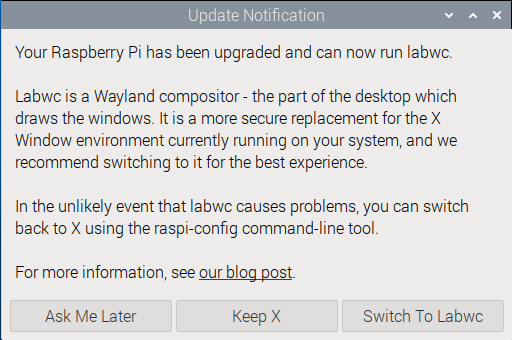
Alternativ können Sie die Einstellung auch mit sudo raspi-config durchführen. Unter Advanced Options / Wayland haben Sie die Wahl zwischen allen drei Optionen.

Bei meinen Tests stand nach dem Umstieg auf labwc nur noch das US-Tastatur-Layout zur Verfügung. Eine Neueinstellung in Raspberry Pi Configuration löste dieses Problem. Auch die Monitor-Konfiguration musste ich wiederholen. Dabei kommt auch ein neues Tool zum Einsatz(raindrop statt bisher arandr), das optisch aber nicht von seinem Vorgänger zu unterscheiden ist.
Ansonsten habe ich bei meinen Tests keinen großen Unterschied festgestellt. Alles funktioniert wie bisher.
In der aktuellen Version des Raspberry Pi OS kontrolliert der Wayland-Compositor Labwc die Bildschirmausgaben.
In der aktuellen Version des Raspberry Pi OS kontrolliert der Wayland-Compositor Labwc die Bildschirmausgaben.
Die Oktober-Ausgabe Diet Pi 9.8 bietet Fehlerbereinigungen und Verbesserungen bei einigen SoCs, den vorkonfigurierten Apps sowie den DietPi-Tools
