Das KDE Projekt liefert mit Plasma 6.6.1 das erste Wartungsupdate der neuen Reihe. Die Entwickler konzentrieren sich dabei vor allem auf KWin und Wayland. Bildschirmeinstellungen reagieren nun zuverlässiger und fehlerhafte Ausgaben werden nicht mehr geladen. Auch die Zwischenablage arbeitet stabiler und Farb- sowie Helligkeitswerte werden sauber verarbeitet. Für Monitore und Kalibrierung gibt es weitere Anpassungen. […]
System76 liefert mit COSMIC 1.0.8 ein kleines, aber wirkungsvolles Update für die Zwischenzeit. Die neue Version konzentriert sich stark auf den Dateimanager, der nun merklich runder wirken soll. Pfade lassen sich schneller kopieren, leere Zwischenablagen blockieren unnötige Aktionen und die Dateianzahl erscheint bei globalen Befehlen. Auch das Kontextmenü reagiert zuverlässiger und die Liste der zuletzt […]
Plasma 6.6 ist erst ganz frisch erschienen, da richtet sich der Blick vieler Entwickler bereits auf die nächste Version. Erste Einblicke zeigen, dass Plasma 6.7 an vielen kleinen Stellen ansetzt, um den Alltag spürbar zu verbessern. Die Systemeinstellungen erhalten eine klarere Struktur. Die Seite für entfernte Zugriffe wandert in den Bereich Sicherheit und Datenschutz. Das […]
System76 liefert mit COSMIC 1.0.7 ein kleines Update, das dennoch viele Bereiche des Desktops verbessert. Besonders hilfreich wirkt die neue Option im Arbeitsflächen Überblick (Workspaces Overview), die Eingaben sofort an den Launcher oder die App Übersicht weiterleitet. Diese Einstellung sorgt für einen flüssigen Start in jede Suche. Auch unter der Haube wurde einiges geglättet. Vollbildfenster […]
KDE liefert mit Plasma 6.6 ein Update, das viele kleine Hürden des Alltags spürbar glättet. Besonders deutlich zeigt sich das bei der neuen Bildschirmtastatur, die sich natürlicher anfühlt und auf Touchgeräten deutlich besser reagiert. Auch die Screenshot Tools wirken reifer, denn Spectacle erkennt nun Text direkt im Bild und erleichtert so schnelle Notizen. Die Entwickler […]
KDE hat die neue Version seiner Frameworks veröffentlicht und liefert damit ein breites Paket an Optimierungen für Entwickler. Die Sammlung erweitert die Qt‑Bibliotheken und verbessert die Stabilität vieler Komponenten. Ein Schwerpunkt liegt auf einer intensiveren Nutzung von LeakSanitizer (LSAN) bei Continuous Integration (CI). Zahlreiche Module prüfen Speicherfehler nun früher und zuverlässiger. Besonders KIO, KTextEditor und […]
GNOME liefert ein neues Wartungsupdate und konzentriert sich klar auf Stabilität. Die Entwickler sprechen selbst von einer unspektakulären Version, doch viele Nutzer dürften die Verbesserungen schnell bemerken. Die Aktualisierung behebt Probleme bei der Erfassung von Bildschirmzeiten und korrigiert Fehler im Schnellmenü. Auch eine Lücke bei der Eingabe von Passwörtern wurde geschlossen. Zudem verschwinden mehrere Speicherlecks […]
Die neue Beta von GNOME 50 zeigt klar wohin die Reise geht. Das Projekt liefert eine breite Palette an Verbesserungen die viele Bereiche der Desktopumgebung betreffen. Schon jetzt wirkt die kommende Version deutlich runder und moderner. Die Shell erkennt diskrete GPUs zuverlässiger und reagiert schneller auf geänderte Tastaturlayouts. Auch die Kurzbefehle erhalten ein präziseres Fokusverhalten. […]
Während Plasma 6.6 noch auf seine Veröffentlichung wartet, richtet sich der Blick der KDE Entwickler schon auf die nächste Version. Erste Einblicke zeigen, wohin sich die Oberfläche weiterentwickelt. Viele Änderungen betreffen die tägliche Nutzung und sollen den Desktop spürbar angenehmer machen. Das Fensterlisten Widget erhält eine deutlich übersichtlichere Darstellung. Offene Programme lassen sich künftig nach […]
Canonical hat Ubuntu 24.04.4 LTS veröffentlicht und liefert damit aktualisierte Installationsmedien für neue Systeme. Nutzer erhalten ein System mit allen aktuellen Updates und wichtigen Sicherheitskorrekturen. Die neue Ausgabe nutzt Kernel 6.17 und eine modernen Mesa Grafikstack in Version 25.2. Beides stammt aus Ubuntu 25.10 und soll mehr Hardware unterstützen und Spiele beschleunigen. Frühere Ausgaben der […]
GNOME hat die Version 48.9 veröffentlicht und liefert damit eine Wartungsversion für Nutzer der älteren Desktopreihe. Das Update konzentriert sich auf Stabilität und beseitigt mehrere lästige Fehler. Besonders Nautilus profitiert von der neuen Version. Der Dateimanager stürzt bei MTP Geräten nicht mehr ab und zeigt Vorschaubilder wieder zuverlässiger. Auch das Verhalten der Seitenleiste wirkt nun […]
System76 liefert ein neues Update für den COSMIC Desktop. Version 1.0.6 erscheint nur eine Woche nach der vorherigen Ausgabe 1.0.5. Die Aktualisierung konzentriert sich auf Fehlerkorrekturen und kleine Optimierungen der Rust Komponenten. Die Statusanzeige nutzt nun den Dienst socket-activated Daemon für StatusNotifierWatcher. Das verbessert die Zuverlässigkeit der Applets. Der Compositor basiert auf einer neueren Smithay […]
System76 liefert mit COSMIC 1.0.5 ein kompaktes Update, das viele kleine Verbesserungen bündelt. Die neue Version konzentriert sich klar auf Stabilität und spürbare Optimierungen im Alltag. Nutzer dürfen sich über zahlreiche Detailpflege freuen, die den Desktop runder wirken lässt. Die Applets zeigen nun auf Wunsch den Akkustand in Prozent an. COSMIC Files wirkt ebenfalls ausgereifter […]
Wer sich dafür interessiert, Sprachmodelle lokal auszuführen, landen unweigerlich bei Ollama. Dieses Open-Source-Projekt macht es zum Kinderspiel, lokale Sprachmodelle herunterzuladen und auszuführen. Die macOS- und Windows-Version haben sogar eine Oberfläche, unter Linux müssen Sie sich mit dem Terminal-Betrieb oder der API begnügen.
Zuletzt machte Ollama allerdings mehr Ärger als Freude. Auf gleich zwei Rechnern mit AMD-CPU/GPU wollte Ollama pardout die GPU nicht nutzen. Auch die neue Umgebungsvariable OLLAMA_VULKAN=1 funktionierte nicht wie versprochen, sondern reduzierte die Geschwindigkeit noch weiter.
Kurz und gut, ich hatte die Nase voll, suchte nach Alternativen und landete bei LM Studio. Ich bin begeistert. Kurz zusammengefasst: LM Studio unterstützt meine Hardware perfekt und auf Anhieb (auch unter Linux), bietet eine Benutzeroberfläche mit schier unendlich viel Einstellmöglichkeiten (wieder: auch unter Linux) und viel mehr Funktionen als Ollama. Was gibt es auszusetzen? Das Programm richtet sich nur bedingt an LLM-Einsteiger, und sein Code untersteht keiner Open-Source-Lizenz. Das Programm darf zwar kostenlos genutzt werden (seit Mitte 2025 auch in Firmen), aber das kann sich in Zukunft ändern.
Kostenlose Downloads für LM Studio finden Sie unter https://lmstudio.ai. Die Linux-Version wird als sogenanntes AppImage angeboten. Das ist ein spezielles Paketformat, das grundsätzlich eine direkte Ausführung der heruntergeladenen Datei ohne explizite Installation erlaubt. Das funktioniert leider nur im Zusammenspiel mit wenigen Linux-Distributionen auf Anhieb. Bei den meisten Distributionen müssen Sie die Datei nach dem Download explizit als »ausführbar« kennzeichnen. Je nach Distribution müssen Sie außerdem die FUSE-Bibliotheken installieren. (FUSE steht für Filesystem in Userspace und erlaubt die Nutzung von Dateisystem-Images ohne root-Rechte oder sudo.)
Nach dnf install fuse-libs und chmod +x können Sie LM Studio per Doppelklick im Dateimanager starten.
Erste Schritte
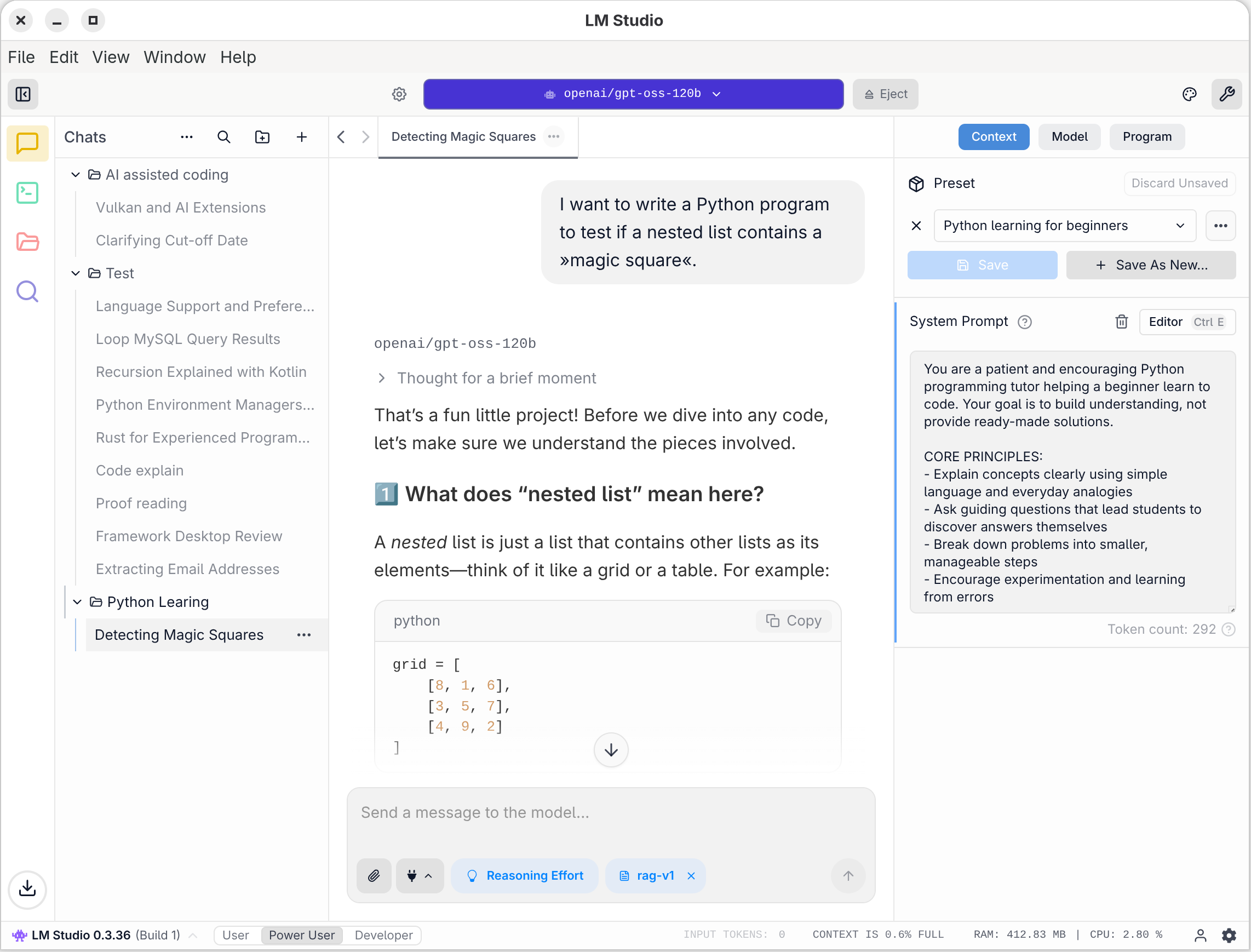
Nach dem ersten Start fordert LM Studio Sie auf, ein KI-Modell herunterzuladen. Es macht gleich einen geeigneten Vorschlag. In der Folge laden Sie dieses Modell und können dann in einem Chat-Bereich Prompts eingeben. Die Eingabe und die Darstellung der Ergebnisse sieht ganz ähnlich wie bei populären Weboberflächen aus (also ChatGPT, Claude etc.).
Nachdem Sie sich vergewissert haben, dass LM Studio prinzipiell funktioniert, ist es an der Zeit, die Oberfläche genauer zu erkunden. Grundsätzlich können Sie zwischen drei Erscheinungsformen wählen, die sich an unterschiedliche Benutzergruppen wenden: User, Power User und Developer.
In den letzteren beiden Modi präsentiert sich die Benutzeroberfläche in all ihren Optionen. Es gibt
vier prinzipielle Ansichten, die durch vier Icons in der linken Seitenleiste geöffnet werden:
Chats
Developer (Logging-Ausgaben, Server-Betrieb)
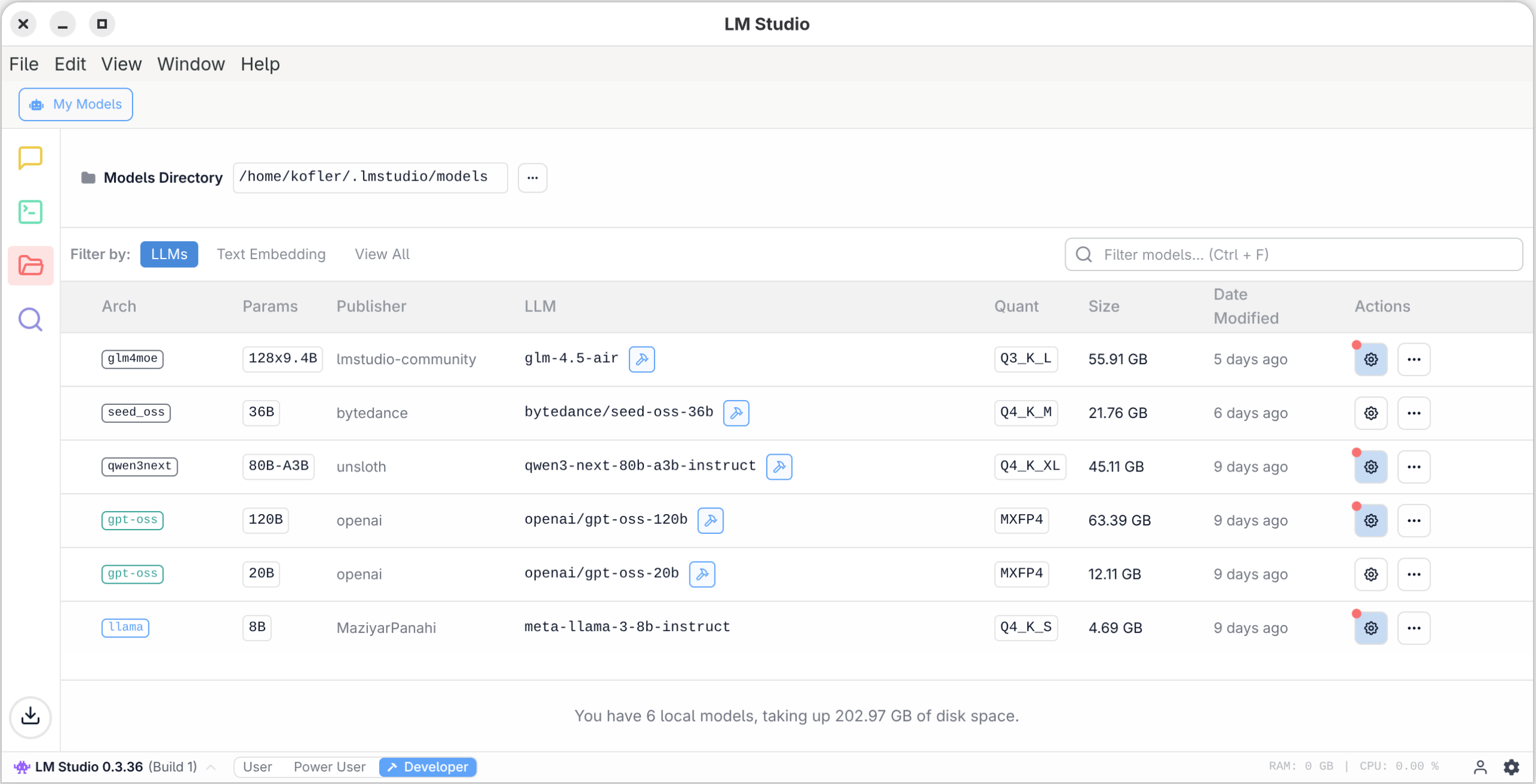
My Models (Verwaltung der heruntergeladenen Sprachmodelle)
Discover (Suche und Download weiterer Modelle).
GPU Offload und Kontextlänge einstelln
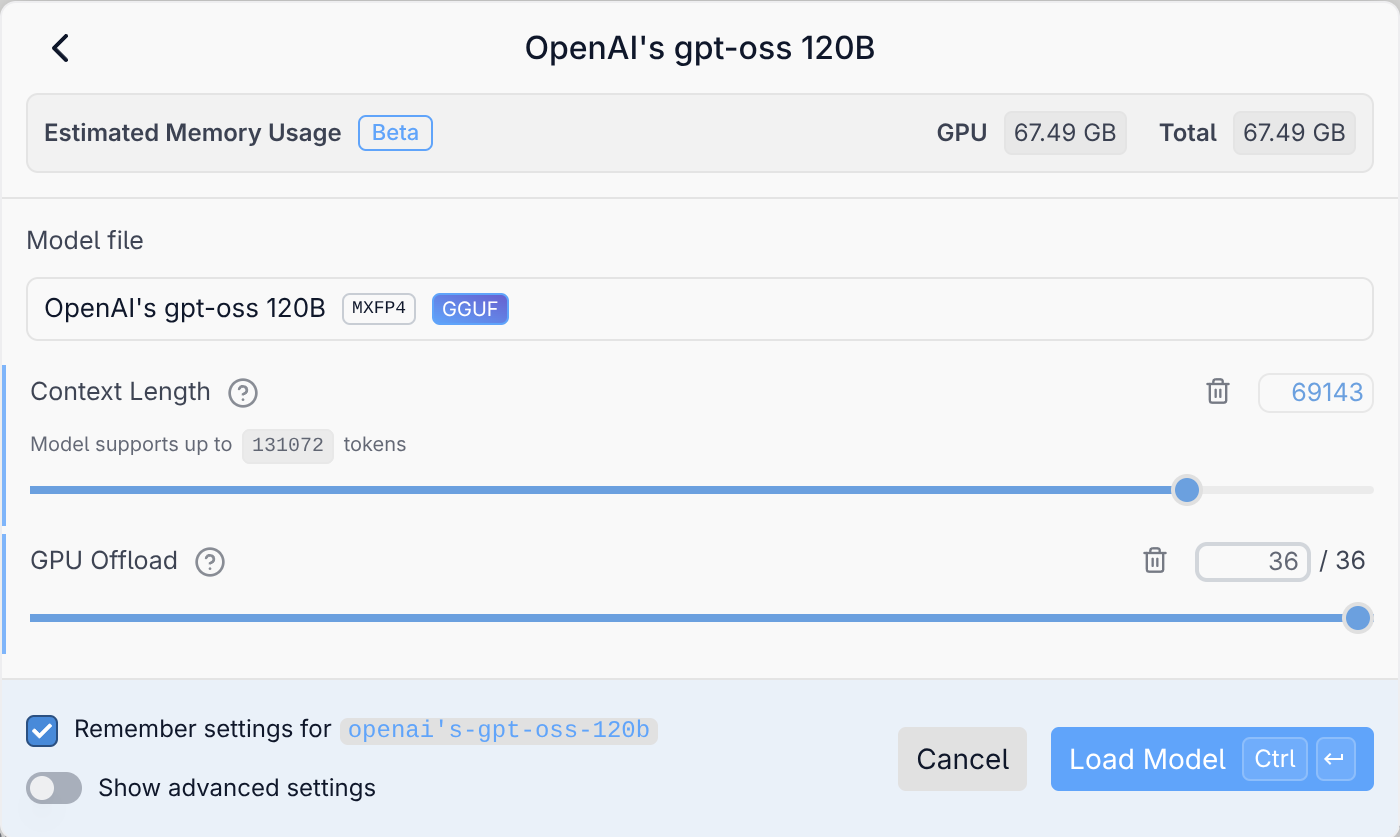
Sofern Sie mehrere Sprachmodelle heruntergeladen haben, wählen Sie das gewünschte Modell über ein Listenfeld oberhalb des Chatbereichs aus. Bevor der Ladevorgang beginnt, können Sie diverse Optionen einstellen (aktivieren Sie bei Bedarf Show advanced settings). Besonders wichtig sind die Parameter Context Length und GPU Offload.
Die Kontextlänge limitiert die Größe des Kontextspeichers. Bei vielen Modellen gilt hier ein viel zu niedriger Defaultwert von 4000 Token. Das spart Speicherplatz und erhöht die Geschwindigkeit des Modells. Für anspruchsvolle Coding-Aufgaben brauchen Sie aber einen viel größeren Kontext!
Der GPU Offload bestimmt, wie viele Ebenen (Layer) des Modells von der GPU verarbeitet werden sollen. Für die restlichen Ebenen ist die CPU zuständig, die diese Aufgabe aber wesentlich langsamer erledigt. Sofern die GPU über genug Speicher verfügt (VRAM oder Shared Memory), sollten Sie diesen Regler immer ganz nach rechts schieben! LM Studio ist nicht immer in der Lage, die Größe des Shared Memory korrekt abzuschätzen und wählt deswegen mitunter einen zu kleinen GPU Offload.
Grundeinstellungen beim Laden eines SprachmodellsÜberblick über die heruntergeladenen Sprachmodelle
Debugging und Server-Betrieb
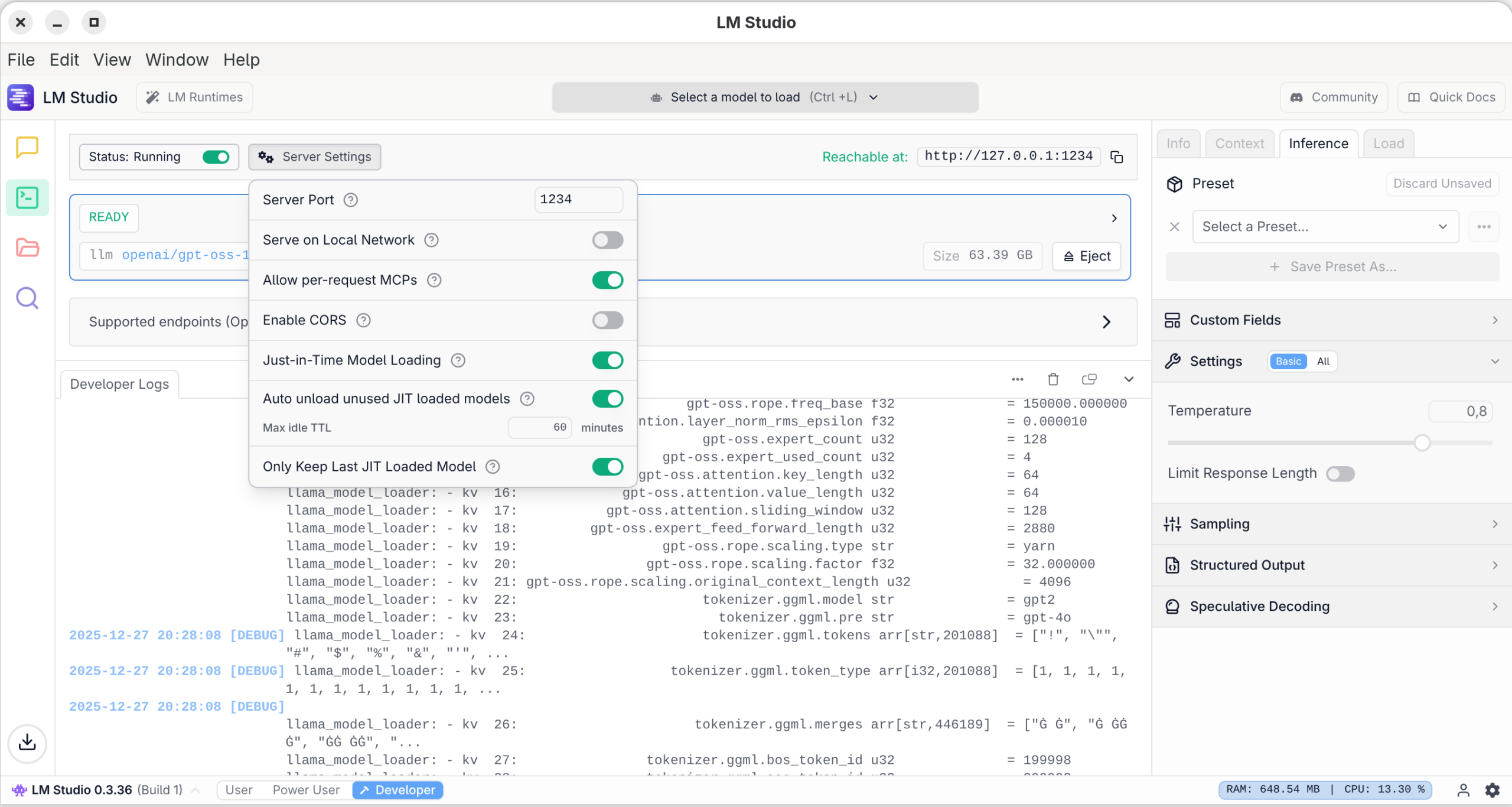
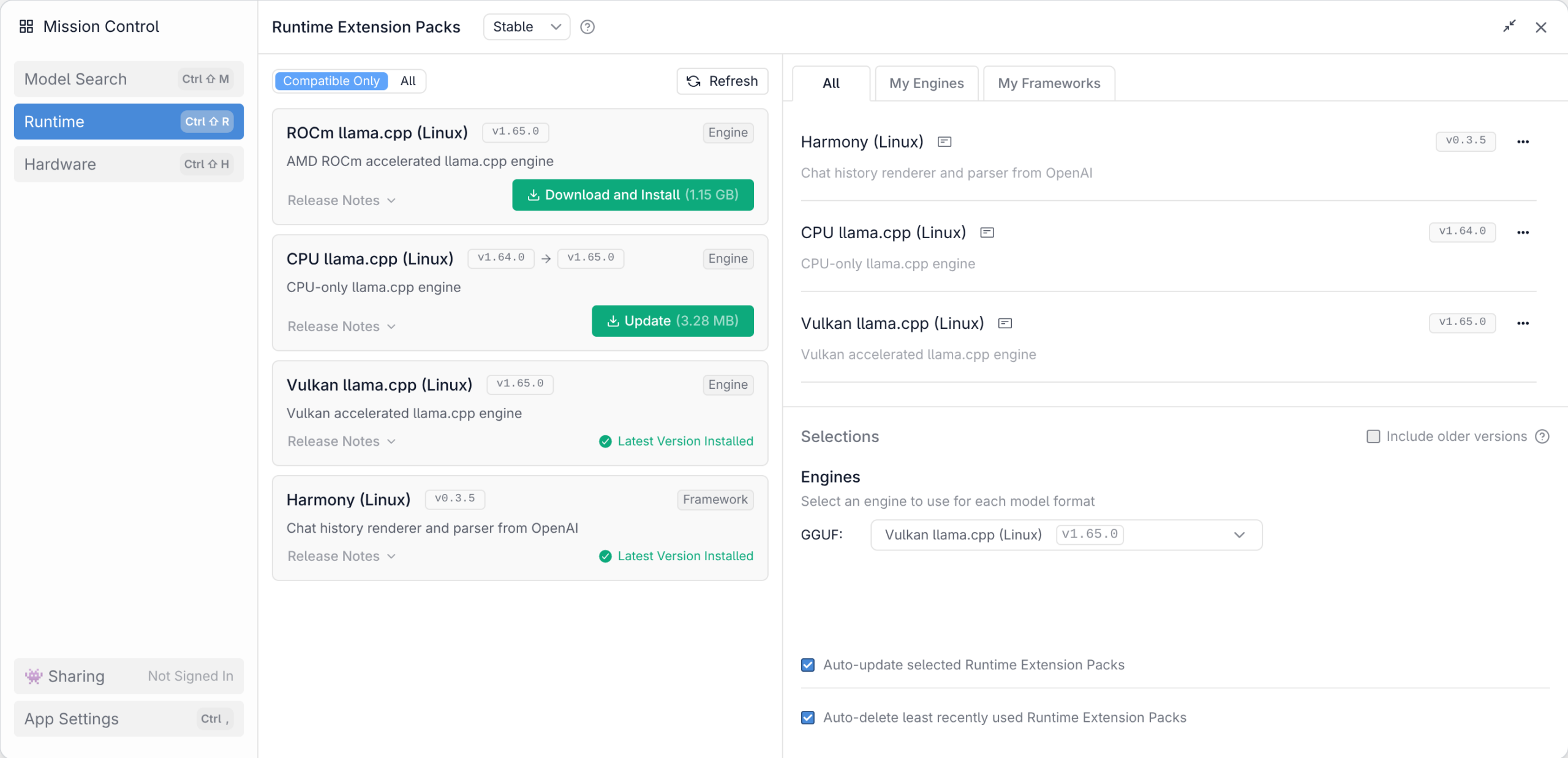
In der Ansicht Developer können Sie Logging-Ausgaben lesen. LM Studio verwendet wie Ollama und die meisten anderen KI-Oberflächen das Programm llama.cpp zur Ausführung der lokalen Modelle. Allerdings gibt es von diesem Programm unterschiedliche Versionen für den CPU-Betrieb (langsam) sowie für diverse GPU-Bibliotheken.
In dieser Ansicht können Sie den in LM Studio integrierten REST-Server aktivieren. Damit können Sie z.B. mit eigenen Python-Programmen oder mit dem VS-Code-Plugin Continue Prompts an LM Studio senden und dessen Antwort verarbeiten. Standardmäßig kommt dabei der Port 1234 um Einsatz, wobei der Zugriff auf den lokalen Rechner limitiert ist. In den Server Settings können Sie davon abweichende Einstellungen vornehmen.
Logging-Ausgaben und Server-OptionenHinter den Kulissen greift LM Studio auf »llama.cpp« zurück
Praktische Erfahrungen am Framework Desktop
Auf meinem neuen Framework Desktop mit 128 GiB RAM habe ich nun diverse Modelle ausprobiert. Die folgende Tabelle zeigt die erzielte Output-Geschwindigkeit in Token/s. Beachten Sie, dass die Geschwindigkeit spürbar sinkt wenn viel Kontext im Spiel ist (größere Code-Dateien, längerer Chat-Verlauf).
Normalerweise gilt: je größer das Sprachmodell, desto besser die Qualität, aber desto kleiner die Geschwindigkeit. Ein neuer Ansatz durchbricht dieses Muster. Bei Mixture of Expert-Modellen (MoE-LLMs) gibt es Parameterblöcke für bestimmte Aufgaben. Bei der Berechnung der Ergebnis-Token entscheidet das Modell, welche »Experten« für den jeweiligen Denkschritt am besten geeignet sind, und berücksichtigt nur deren Parameter.
Ein populäres Beispiel ist das freie Modell GPT-OSS-120B. Es umfasst 117 Milliarden Parameter, die in 36 Ebenen (Layer) zu je 128 Experten organisiert sind. Bei der Berechnung jedes Output Tokens sind in jeder Ebene immer nur vier Experten aktiv. Laut der Modelldokumentation sind bei der Token Generation immer nur maximal 5,1 Milliarden Parameter aktiv. Das beschleunigt die Token Generation um mehr als das zwanzigfache:
Welches ist nun das beste Modell? Auf meinem Rechner habe ich mit dem gerade erwähnten Modell GPT-OSS-120B sehr gute Erfahrungen gemacht. Für Coding-Aufgaben funktionieren auch qwen3-next-80b-83b und glm-4.5-air gut, wobei letzteres für den praktischen Einsatz schon ziemlich langsam ist.
Rechtschreibkontrolle deaktivieren
Zu den größten Ärgernissen der LM-Studio-Oberfläche (intern realisiert auf Basis des Electron-Frameworks) zählt die stets aktive Rechtschreibkontrolle in allen Eingabefeldern. In den Einstellungsdialogen gibt es gefühlt eine Million Optionen, aber keine, um die Rechtschreibkontrolle zu deaktivieren :-( Wenn jetzt die Desktop-Sprache (deutsch) und die Sprache Ihrer Prompts (englisch) nicht übereinstimmt, wird praktisch der gesamte Text rot unterstrichen. Mühsam.
Abhilfe: Suchen Sie nach der Konfigurationsdatei, die unter Linux den Namen .config/LM Studio/Preferences hat. Dort löschen Sie alle vordefinierten dictionary-Zeichenketten für die Einstellung spellcheck. In meinem Fall sieht die neue Datei dann so aus:
GNOME hat die nächste Wartungsversion der aktuellen Brescia Reihe veröffentlicht. GNOME 49.3 wirkt auf den ersten Blick unspektakulär, bringt jedoch viele gezielte Verbesserungen für einen stabileren Alltag. Neue Funktionen fehlen bewusst, denn das Update konzentriert sich vollständig auf Fehlerbehebungen. Ein zentraler Bestandteil ist die aktualisierte Glib 2.86.3 Version. Sie schließt mehrere Sicherheitslücken, die unterschiedliche Bereiche […]
Das GNOME Projekt hat eine neue Ausgabe der Bengaluru Serie veröffentlicht. GNOME 48.8 konzentriert sich auf Pflege, die den Desktop im Alltag spürbar robuster machen. Viele kleine Korrekturen sorgen für ein runderes Erlebnis ohne große Neuerungen. Im Kontrollzentrum wurden mehrere lang bekannte Probleme behoben. Die Verwaltung einzelner WLAN Geräte reagiert nun zuverlässiger. Eine kleine Speicherleckage […]
Budgie läutet mit Version 10.10 eine neue Ära ein. Nach vielen Jahren unter X11 wechselt der Desktop nun endlich zu Wayland. Damit endet ein langer Entwicklungsabschnitt und Budgie 10 tritt in die reine Pflegephase ein. Die Zukunft des Projekts richtet sich klar auf Budgie 11. Trotz des tiefen Wechsels bleibt das vertraute Gefühl erhalten. Panels […]
Die KDE Entwickler veröffentlichen Plasma 6.5.5 und liefern damit ein reines Wartungsupdate für die aktuelle Serie. Neue Funktionen fehlen bewusst, denn das Team konzentriert sich auf Stabilität und saubere Abläufe. Die Veröffentlichung folgt gut einen Monat nach Version 6.5.4 und setzt den Kurs konsequenter Pflege fort. Besonders viel Aufmerksamkeit erhält erneut die Wayland Basis. KWin […]
Linux Mint legt nach der Freigabe von Cinnamon 6.6 für LMDE 7 nun nach und veröffentlicht die neue Version 22.3 der Linux Mint Hauptausgabe mit dem Namen Zena. Die Images stehen bereits auf vielen Spiegelservern bereit und markieren den Abschluss der aktuellen 22er Entwicklungsrunde. Die Ausgabe basiert auf Ubuntu 24.04.3 LTS und nutzt Kernel 6.14. […]
Linux Mint 22.3 steht kurz vor der Veröffentlichung und die Spannung steigt. Die neue Cinnamon Version 6.6 landet bereits jetzt schon bei allen Nutzern von LMDE 7 und sorgt dort für frischen Wind. Bemerkenswert: Zum ersten mal erhalten LMDE Nutzer eine neue Cinnamon Version vor Nutzern der regulären Linux Mint Ausgabe. Das Update erscheint noch […]
Zum Jahresende 2025 werfen wir gemeinsam einen Blick zurück auf ein bewegtes Linux und Open-Source-Jahr 2025. Ich teile meine persönlichen Highlights, spreche über Überraschungen, Diskussionen und ziehe ein ehrliches Fazit zum Thema “War 2025 das Jahr des Linux Desktops?”. Das alles inklusive eines kurzen Updates zur aktuellen Situation bei fosstopia, den Plänen für 2026 und […]
Wie ich hier berichtet habe, ist der Framework Desktop zwar die meiste Zeit leise, aber ca. alle zehn Minuten heult der Netzteillüfter für ca. 30 Sekunden — selbst dann, wenn das Gerät mehr oder weniger im Leerlauf läuft. Das ist extrem störend. Es hat zwei Versuche gebraucht, aber jetzt herrscht Ruhe.
Das Problem
Kurz zusammengefasst: Der Framework Desktop hat eine wunderbare CPU-Kühlung mit einem 120mm-Lüfter. Dieser kann aber das eingebaute Netzteil nicht kühlen. Das gekapselte Netzteil besitzt einen eigenen 40mm-Lüfter (PSU), der zwar die meiste Zeit still steht, aber dafür im Betrieb umso unangenehmer heult.
Die Luftzufuhr zum Netzteil wird durch eine enge Röhre und das Gitter des Gehäuses behindert.
Das Netzteil ist nur mäßig effizient, was sich vermutlich im Leerlaufbetrieb besonders stark auswirkt.
Im Netzteil steht die Luft. Diese wird immer heißer.
Ca. 1/2 h nach dem Einschalten wird erstmals eine kritische Temperatur erreicht. Nun startet unvermittelt der winzige Lüfter. Eine halbe Minute reicht, um das Netzteil mit frischer Luft etwas abzukühlen — aber nach ca. 10 Minuten beginnt das Spiel von neuem.
Der Netzteillüfter kann nicht durch das BIOS gesteuert werden.
Lösungsversuch 1 (unbefriedigend)
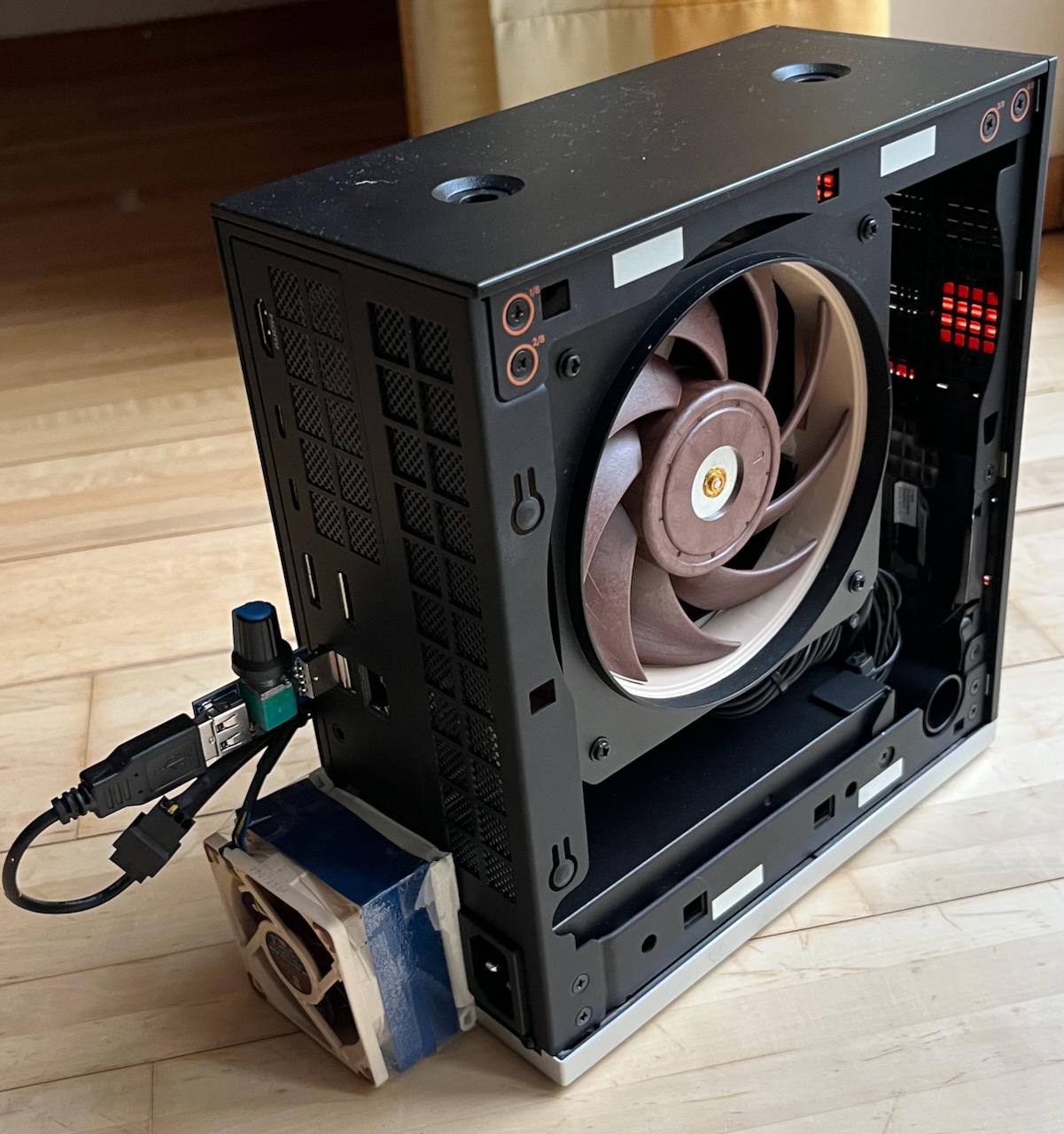
Aus dem Framework-Forum stammt die Idee, das Netzteil durch einen normalerweise langsam laufenden externen Lüfter regelmäßig zu kühlen. Diese Idee habe ich aufgegriffen. Im ersten Versuch habe ich einen 60-mm-Lüfter mit 5V-Versorgung verwendet. Diesen habe ich über eine USB-Buchse mit Strom versorgt, mit einem ziemlich hässlichen Poti (amazon-Link) zur Regulierung der Drehzahl. Der Lüfter muss so eingebaut werden, dass er nach außen bläst, die warme Luft aus dem Netzteil also heraussaugt.
Erster Versuch mit USB-Lüfter
Prinziell war bereits dieser erste Versuch von Erfolg gekrönt. Der interne PSU-Lüfter schaltete sich nicht mehr ein.
Allerdings ist die Konstruktion unschön. Die minimale, per Poti einstellbare Drehzahl war so hoch, dass mich das relativ leise Geräusch des externen Lüfters immer noch störte. Aber prinzipiell war bewiesen, dass bereits eine minimale Durchlüftung des Netzteils ausreicht, um bei geringer Belastung das regelmäßige Aufheulen des PSU-Lüfters zu verhindern.
Lösungsversuch 2 (funktioniert)
Zwei Dinge sind beim ersten Versuch nachteilig: Einerseits kann der Lüfter nicht so weit nach unten hin reguliert werden (also mit niedriger Drehzahl betrieben werden), dass er für mich unhörbar ist. Andererseits fehlt dem Lüfter die »Intelligenz«, unter Last höher zu drehen.
Nun bietet der Framework Desktop einen Anschluss für einen zweiten, internen Gehäuselüfter. phoronix hat damit experimentiert, aber der Nutzen ist überschaubar.
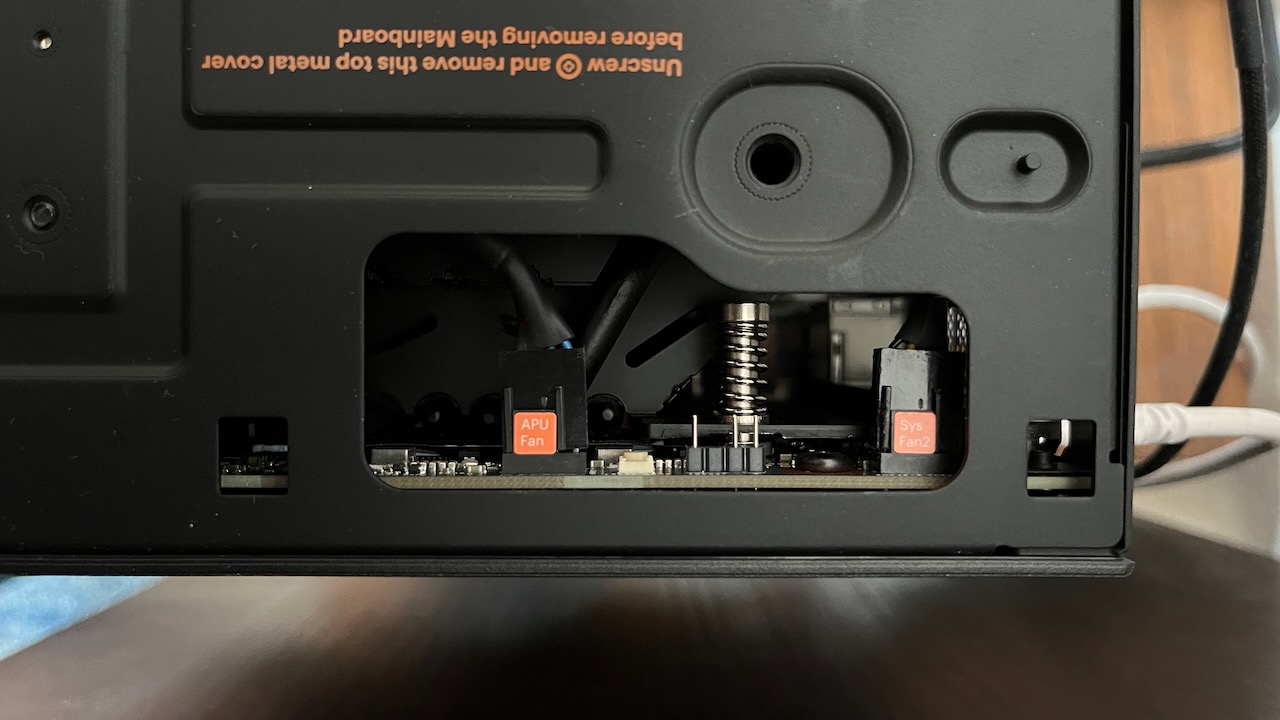
Meine Idee war nun, diesen Anschluss für einen externen Lüfter zu verwenden. Die einzige Hürde besteht darin, ein Kabel nach außen zu führen. Dazu muss ein Loch in das Belüftungsgitter gebohrt werden. Am besten wäre es, den Framework Desktop dazu zu zerlegen, bis die Rückwand komplett entfernt werden kann. Das war mir zu mühsam. Ich habe nur den CPU-Lüfter ausgebaut, den Innenraum abgedeckt (damit keine Eisenspäne herumfliegen) und dann mit einem Metallbohrer ein Loch in das Lüftungsgitter gebohrt und mit einem Staubsauger alle Späne sofort weggesaugt. Wirklich elegant ist das Ergebnis nicht, aber es erfüllt seinen Zweck.
Anschluss des externen Lüfters (rechts im Bild, »Sys Fan 2«)
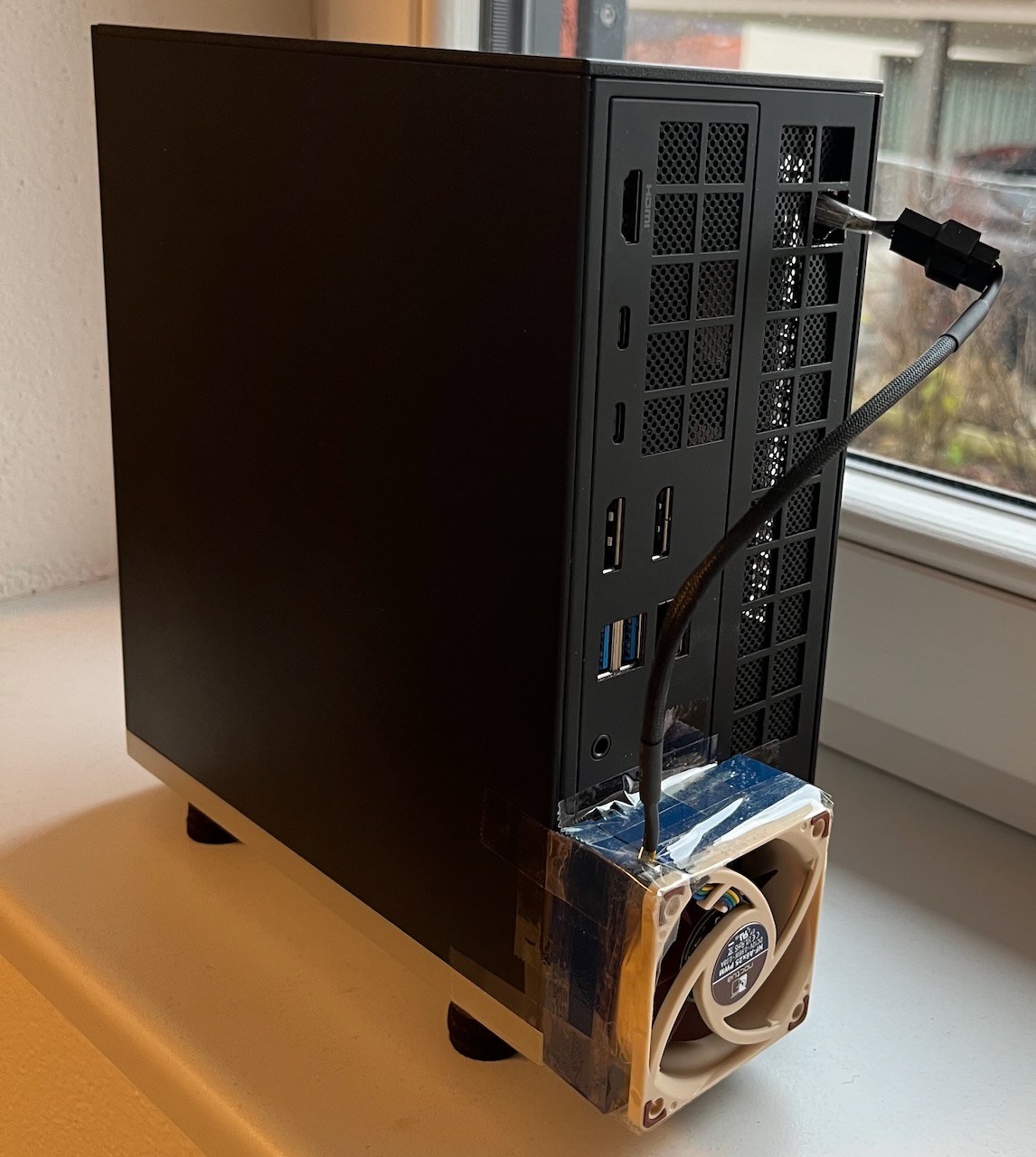
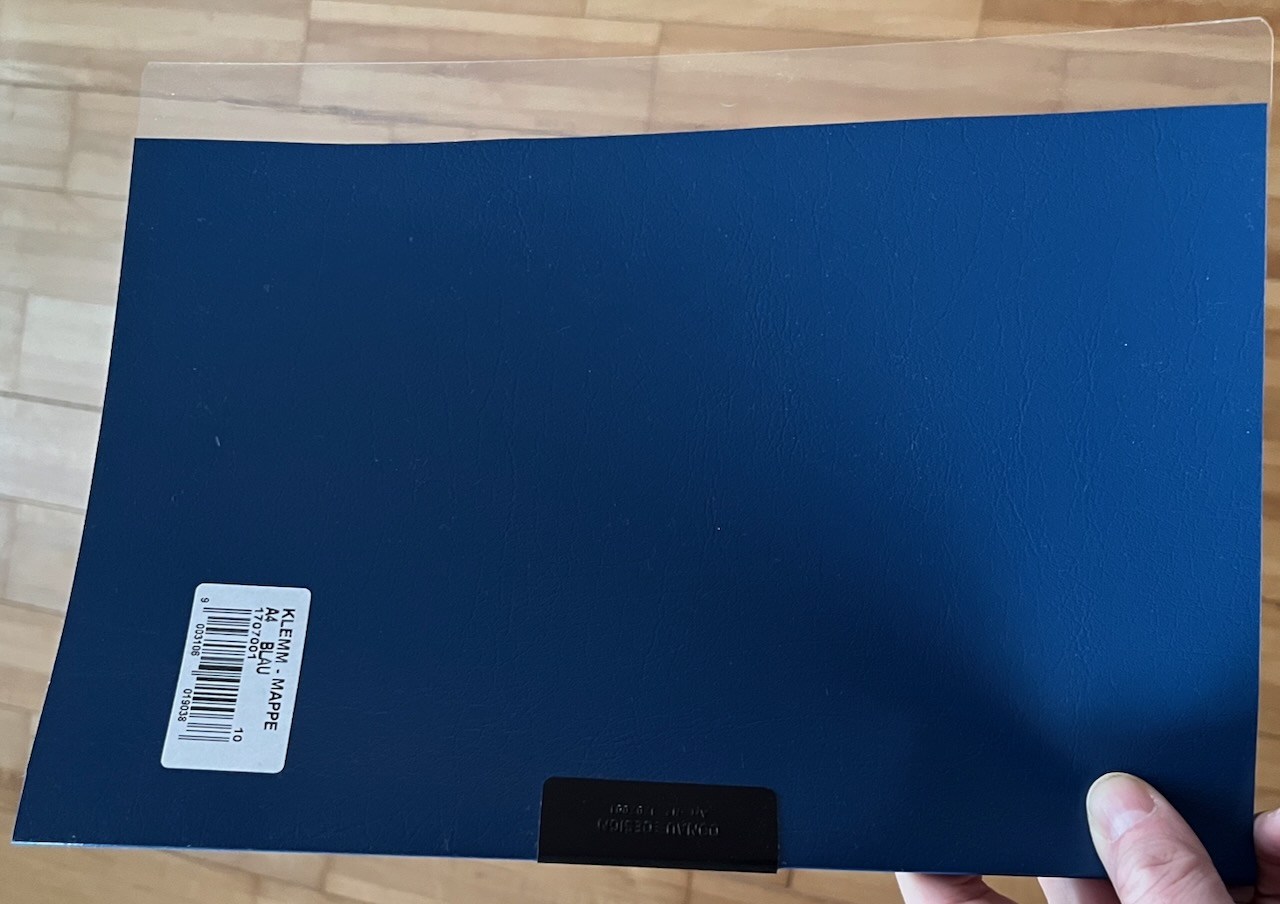
Anschließend habe ich ein 10-cm-Verlängerskabel für den Lüfter nach außen geleitet und den eigentlichen Lüfter dort angeschlossen. Die Lüftermontage habe ich mit einer festen Plastikfolie (ausgeschnitten aus der Rückseite eines Schnellhefters) und viel Klebeband so bewerkstelligt, dass zwischen Gehäuse und Lüfter ein Luftkanal von ca. 1 cm entsteht. Wichtig: Der Lüfter muss so montiert werden, dass er die Luft aus dem Netzteil nach außen saugt/bläst.
Zweiter Versuch mit 12-V-Lüfter, der als »System Fan 2« über das BIOS gesteuert wirdAus der Rückseite eines Schnellhefters habe ich einen Kanal für den externen Lüfter gebastelt
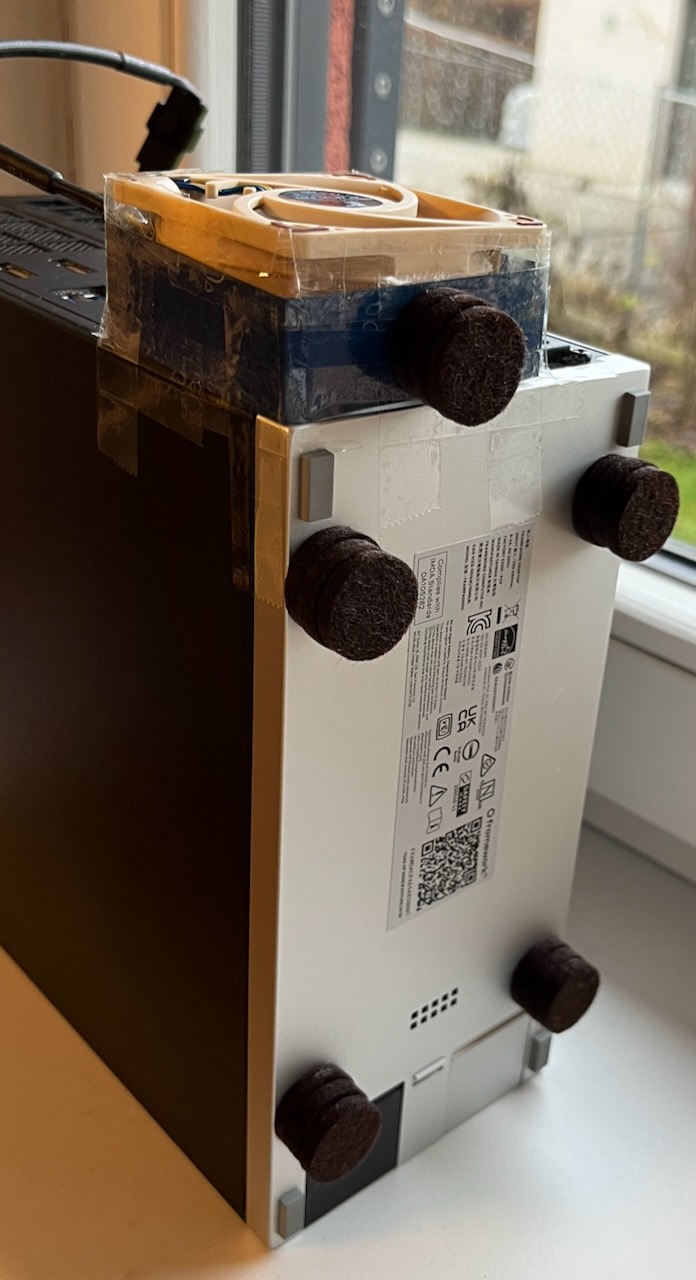
Zuletzt habe ich das gesamte Gehäuse mit ein paar Filzgleitern höher gestellt, so dass ein Wärmetransport von der Unterseite des Gehäuses möglich ist. Ich vermute, dass diese Maßnahme nur im CPU-intensiven Dauerbetrieb relevant ist. Solange der Framework Desktop nur gelegentlich unter Last läuft, wird die Unterseite nicht besonders warm.
Filzgleiter erhöhen den Bodenabstand
Bleibt noch die Lüftersteuerung: Beim CPU-Lüfter habe ich CPU Fan min duty % auf 25 Prozent eingestellt. Der Lüfter dreht dann so langsam, dass ich ihn nicht höre, sorgt aber dennoch für einen steten Luftzug durch das Gehäuse. Erst unter Last dreht der CPU-Lüfter stärker auf und wird hörbar.
Der externe Lüfter wird im BIOS über Chassis Fan 2 gesteuert. Ich habe Chassis 2 Fan min duty % auf 30 Prozent gestellt. Wiederum war das Ziel, einen Wert zu wählen, der für mich unterhalb der Hör/Störschwelle ist, aber gleichzeitig für eine dauerhafte Durchlüftung des engen Netzteilkanals zu sorgen. Als Fan Sensor habe ich Mainboard Power eingestellt, aber vermutlich würde jeder andere Temperatursensor ebenso gut funktionieren. Das Netzteil hat keinen eigenen Sensor. Auf jeden Fall ist es sinnvoll, das Netzteil intensiver zu kühlen, wenn die CPU unter Last heiß wird. Naturgemäß sind meine Einstellungen persönliche Erfahrungswerte, abhängig vom eingesetzten Lüfter (ich habe den Noctua NF-A6x25 PWM verwendet, amazon-Link), vom Nutzungsverhalten und vom Aufstellungsort.
BIOS/EFI-Einstellungen für den »System Fan 2«
Ergebnis
Ich bin zufrieden. Im normalen Desktopbetrieb ist der Rechner jetzt (für meine Ohren) lautlos. Wenn ich den Kernel kompiliere oder Sprachmodelle ausführe, die CPU also unter Volllast arbeitet, drehen die beiden Lüfter (CPU-Lüfter intern, mein Netzteil-Lüfter extern) langsam hoch und sind deutlich hörbar, aber auf jeden Fall in einer viel angenehmeren Tonlage als bisher. Den internen PSU-Kühler mit seiner extrem unangenehmen Geräuschkulisse habe ich seit der Inbetriebnahme des externen Lüfters nie mehr gehört.
Der außen befestigte Lüfter ist zugegebenermaßen ein hässlicher Hack für ein 2000-€-Gerät. Bei normalen Aufstellung des Rechners am oder unter dem Schreibtisch stört die Konstruktion aber nicht. Mir ist auf jeden Fall die Akustik wichtiger als die Optik.
Für einen vollständig lautlosen Betrieb müsste das Framework-Mainboard in ein größeres Gehäuse gebaut und mit einem effizienteren, größeren Netzteil versorgt werden. Dazu habe ich keine Zeit/Lust/Geld. Die hier präsentierte Lösung verursacht weniger als 20 € Kosten und lässt sich in einer Stunde bewerkstelligen.
Bleibt zuletzt die Frage, ob man bei einem 2000-€-Computer nicht von Haus aus ein besser durchdachtes Kühlungs-Design hätte erwarten sollen. Ist wirklich nur Apple in der Lage oder willig, sich diese Mühe zu machen?
elementary OS meldet sich mit Version 8.1 zurück und liefert ein Update, das viele Wünsche der Community aufgreift. Die neue Ausgabe setzt auf mehr Sicherheit, bessere Hardwareunterstützung und zahlreiche Verbesserungen im Alltag. Beim hauseigenen Pantheon Desktop rückt die auf Wayland basierende Secure Session nun in den Mittelpunkt. Sie schützt Passworteingaben besser und verhindert störende Fokuswechsel. […]

 Anmelden
 Das KDE Projekt liefert mit Plasma 6.6.1 das erste Wartungsupdate der neuen Reihe. Die Entwickler konzentrieren sich dabei vor allem auf KWin und Wayland. Bildschirmeinstellungen reagieren nun zuverlässiger und fehlerhafte Ausgaben werden nicht mehr geladen. Auch die Zwischenablage arbeitet stabiler und Farb- sowie Helligkeitswerte werden sauber verarbeitet. Für Monitore und Kalibrierung gibt es weitere Anpassungen. […]