Linux und Open Source Anwendungen für Autoren - Schriftsteller benutzen für die Erstellung von Romanen Autorenpgrogramme. Autorenprogramme sind spezielle Schreibprogramme für Autoren und Schriftsteller. Für Linux ist die Auswahl derartiger Anwendungen leider begrenzt. Bibisco läuft unter Linux (Debian, Ubunrtu, Fedora, Snap, Flatpak), Windows und auch MacOS. Da es zudem eine kostenfreie Version gibt, stellt es eine Alternative für angehende Autoren dar , die auch einmal ein Autorenpgrogramm ausprobierten möchten und keine herkömmliche Textverarbeitung wie Libre Office oder Word nutzen wollen.
Im Video zeige ich die wesentlichen Funktionsmerkmale von Bibisco.
🖋️ Zu meinem Gruselroman "Die Rache des Legionärs"
▶️ https://www.amazon.de/dp/B0CWTPBKW2?asin=B0CWTPBKW2&revisionId=c1fbf2dd&format=1&depth=1
Linux Bücher für Einsteiger von mir (Ebook und Taschenbuch):
▶️ https://www.amazon.de/~/e/B001K73R84
Brandneu: Linux Mint 21 - Schnellanleitung für Einsteiger
▶️ https://www.amazon.de/dp/B0BB9LGMPG
Weitere Videos zu Linux Distributionen findet Ihr in dieser Playlist:
▶️ https://www.youtube.com/watch?v=sdYcdG4mn98&list=PLl0zRfPkQ7Xu86XQgKbUhVRSBbHpUzxxM
Andere Kanäle von mir:
Joe loves Linux ▶️ https://www.youtube.com/channel/UCdI8plWGpNHwN1oswHi3iWA
Raketenheftleser ▶️ https://www.youtube.com/channel/UCyPNZr7yK8278QXQDMFnQag
Joe's Musik Check ▶️ https://www.youtube.com/channel/UCuB7gdAs73msDRUnlRRKv5Q
JJ Fotoshow ▶️ https://www.youtube.com/c/JoeTravels
Das Training auf einer virtuellen Maschine mit Fedora 40 Server, 10 CPU-Threads und 32 GB RAM dauerte 180 Std. 44 Min. 7 Sek. Ich halte an dieser Stelle fest, ohne GPU-Beschleunigung fehlt es mir persönlich an Geduld. So macht das Training keinen Spaß.
Nach dem Training mit ilab train findet man ein brandneues LLM auf dem eigenen System:
(venv) tronde@instructlab:~/src/instructlab$ ls -ltrh models
total 18G
-rw-r--r--. 1 tronde tronde 4.1G May 28 20:34 merlinite-7b-lab-Q4_K_M.gguf
-rw-r--r--. 1 tronde tronde  14G Jun  6 12:07 ggml-model-f16.gguf
Test des neuen Modells
Den Chat mit dem LLM starte ich mit dem Befehl ilab chat -m models/ggml-model-f16.gguf. Das folgende Bild zeigt zwei Chats mit jeweils unterschiedlichem Ergebnis:
Zwei Chats mit dem frisch trainierten LLM. Beide Male erhalte ich nicht die erhoffte Antwort.
Fazit
Schade, das hat nicht so funktioniert, wie ich mir das vorgestellt habe. Es kommt weiterhin zu KI-Halluzinationen und nur gelegentlich gesteht das LLM seine Unkenntnis bzw. seine Unsicherheit ein.
Für mich sind damit 180 Stunden Rechenzeit verschwendet. Ich werde bis auf Weiteres keine Trainings ohne Beschleuniger-Karten mehr durchführen. Jedoch werde ich mir von Zeit zu Zeit aktualisierte Releases der verfügbaren Modelle herunterladen und diesen Fragen stellen, deren Antworten ich bereits kenne.
Wenn sich mir die Gelegenheit bietet, diesen Versuch auf einem Rechner mit entsprechender GPU-Hardware zu wiederholen, werde ich die Erkenntnisse hier im Blog teilen.
Wer bist du, wie kommst du zur Stadt Dortmund und was tust du?
Ich bin Katharina Flisikowski und seit Kurzem im CIIO – Chief Information/Innovation Office der Stadt Dortmund für Digitale Souveränität und Open Source zuständig. Meinen Background habe ich in den Medien- und Sozialwissenschaften.
In der Vergangenheit habe ich im Projektmanagement gearbeitet sowie im Bereich Kommunikation und Transfer. Mehrere Jahre lang besetzte ich die Stabsstelle Qualität und Kommunikation eines interkulturellen Trägers der Sozialen Arbeit, wo ich viel über Organisationsstrukturen sowie die Optimierung von Prozessen gelernt habe.
Meine letzte Station war ein Leibniz-Projekt am Deutschen Bergbau-Museum Bochum. Dort entwickelte ich Konzepte für den Transfer von Wissen zwischen Forschung und Bürger*innen. Mit dem Ende des Projekts wollte ich mich weiterhin für einen offenen Zugang zu Wissen einsetzen. Passenderweise fiel das in die Zeit, in der die Stelle der Stadt Dortmund ausgeschrieben war – und hier bin ich nun!
Was begeistert dich am Thema Open Source?
Mich motiviert der Gedanke an eine starke, gleichberechtigte und selbstbestimmte Gesellschaft.
Aktuelle Entwicklungen, wie etwa Angriffe auf Infrastrukturen oder aber auch das Schüren von Ängsten durch Fake News und Verschwörungserzählungen, stellen dabei reale Gefährdungen dar, denen eine Demokratie wehrhaft begegnen muss.
Daher ist es für uns unerlässlich, die Fragen zu stellen: Wie wird Wissen hergestellt und verbreitet? Wie transparent sind Strukturen? Haben wir als Gesellschaft die Handlungsfähigkeit, die wir brauchen, um uns sicher und stark im physischen und digitalen Raum zu bewegen? Und wie schaffen wir es, uns technologisch und gesellschaftlich weiter- und nicht zurückzuentwickeln?
Als ein Teil Digitaler Souveränität bietet Open Source hierbei einen Ansatz, der in eben diese Richtung geht: Durch das Teilen von Wissen (über den Code hinaus) entsteht eine Transparenz, die Vertrauen schafft. Der multiple Blick auf Lösungen gibt einerseits Sicherheit, andererseits macht er Innovation und somit Fortschritt möglich. So werden wir als Gesellschaft zur selbstbestimmten Gestalterin unserer Zukunft – was will man mehr!
Einen weiteren Aspekt, den ich an Open Source sehr schätze, ist der Community-Gedanke: Ich finde es erstrebenswert, gemeinsam an Lösungen zu wirken, anstatt im Alleingang oder gar in Rivalität zu tüfteln und dann doch das Rad immer wieder neu zu erfinden. Kooperation und Kollaboration bringen uns hier viel weiter.
Was sind deine ersten Schritte als Koordinatorin für Digitale Souveränität und Open Source bei der Stadt Dortmund?
Da ich selbst nicht aus Dortmund komme, nutzte ich die erste Zeit dafür, die Stadt und die Menschen, die sie ausmachen, kennenzulernen. Dazu gehört auch, die Entwicklungen der Stadt Dortmund im Hinblick auf Digitale Souveränität zu betrachten, schließlich gibt es schon einige Ansätze und politische Beschlüsse in diese Richtung.
Als Nächstes geht es darum, aus dieser Bestandsaufnahme einen Fahrplan zu entwickeln. Hier freue ich mich darauf, in den Austausch mit einzelnen Akteur*innen zu treten, sowohl inner- als auch außerhalb der Dortmunder Stadtverwaltung. Die ersten Gespräche fanden bereits statt, nun gilt es, diese Kontakte zu vertiefen und weitere zu knüpfen.
Angesichts der ständigen Weiterentwicklung von Technologie und Gesetzgebung, wie hast du vor auf dem neuesten Stand zu bleiben und wie beeinflusst dies deine Herangehensweise an deine Projektplanung und -umsetzung im Bereich Digitaler Souveränität und Open Source?
Hier ist Netzwerk das Stichwort – Open Source lebt vom Community-Gedanken und genau hierin sehe ich auch die Stärke: Mit einem Pool an unterschiedlichen Expertisen, Erfahrungen und Blickwinkeln ist es möglich, verschiedene Aspekte zu durchleuchten und so zu neuen Erkenntnissen zu gelangen. Ich bin ein großer Fan des interdisziplinären Austauschs, weil man so voneinander lernen und sich weiterentwickeln kann. Wissen und Erfahrung sind wertvolle Ressourcen – diese zu teilen wiederum macht uns als Gesellschaft stark.
Was ist deine Hoffnung an deine neue Stelle für dich selbst, aber auch für die Aufgabe?
Ich hoffe, dass wir gemeinsam mit den vielen Beteiligten, Interessierten ebenso wie den noch nicht ganz Überzeugten einen Weg finden, das Thema Digitale Souveränität in unsere Alltagspraxis fest zu verankern. Für die Stadt Dortmund sind die ersten Weichen ja bereits gestellt, nun gilt es, das Triebwerk zu befeuern und Fahrt aufzunehmen.
Dabei geht es nicht darum, so schnell wie möglich und um jeden Preis sämtliche Strukturen abzulösen. Vielmehr geht es darum, Wahlmöglichkeiten und Handlungsspielräume zu erweitern, die Menschen mitzunehmen und ein Bewusstsein für Abhängigkeiten zu schaffen.
Persönlich erhoffe ich mir, dass wir mit unserer Arbeit einen Beitrag für eine sichere, wehrhafte und selbstbestimmte Gesellschaft leisten. Ich bin mir sicher, dass wir dem gemeinsam in einem großen Netzwerk, dem Ökosystem der Digitalen Souveränität, einen Schritt näherkommen.
Ich freue mich darauf, daran mitzuwirken!
Wir wünschen uns allen viel Erfolg bei der Umsetzung von Open-Source-first und freuen uns auf die konkrete Zusammenarbeit!
Soweit im gesetzlichen Rahmen möglich verzichtet der Autor auf alle Urheber- und damit verwandten Rechte an diesem Werk.
Es kann beliebig genutzt, kopiert, verändert und veröffentlicht werden.
Für weitere Informationen zur Lizenz, siehe hier.
In den vergangengenen Wochen habe ich die erste »echte« Ubuntu-Server-Installation durchgeführt. Abgesehen von aktuelleren Versionsnummern (siehe auch meinen Artikel zu Ubuntu 24.04) sind mir nicht allzu viele Unterschiede im Vergleich zu Ubuntu Server 22.04 aufgefallen. Bis jetzt läuft alles stabil und unkompliziert. Erfreulich für den Server-Einsatz ist die Verlängerung des LTS-Supports auf 12 Jahre (erfordert aber Ubuntu Pro); eine derart lange Laufzeit wird aber wohl nur in Ausnahmefällen sinnvoll sein.
Update 1 am 25.6.2024: Es gibt immer noch keinen finalen Fix für fail2ban, aber immerhin einen guter Workaround (Installation des proposed-Fix).
Update 2 am 29.6.2024: Es gibt jetzt einen regulären Fix.
fail2ban-Ärger
Recht befremdlich ist, dass fail2ban sechs Wochen nach dem Release immer noch nicht funktioniert. Der Fehler ist bekannt und wird verursacht, weil das Python-Modul asynchat mit Python 3.12 nicht mehr ausgeliefert wird. Für die Testversion von Ubuntu 24.10 gibt es auch schon einen Fix, aber Ubuntu 24.04-Anwender stehen diesbezüglich im Regen.
Persönlich betrachte ich fail2ban als essentiell zur Absicherung des SSH-Servers, sofern dort Login per Passwort erlaubt ist.
Update 1:
Mittlerweile gibt es einen proposed-Fix, der wie folgt installiert werden kann (Quelle: [Launchpad](https://bugs.launchpad.net/ubuntu/+source/fail2ban/+bug/2055114)):
* In `/etc/apt/sources.list.d/ubuntu.sources` einen Eintrag für `noble-proposed` hinzufügen, z.B. so:
„`
# zusätzliche Zeilen in `/etc/apt/sources.list.d/ubuntu.sources
Types: deb
URIs: http://archive.ubuntu.com/ubuntu/
Suites: noble-proposed
Components: main universe restricted multiverse
Signed-By: /usr/share/keyrings/ubuntu-archive-keyring.gpg
„`
Beachten Sie, dass sich Ort und Syntax für die Angabe der Paketquellen geändert haben.
* `apt update`
* `apt-get install -t noble-proposed fail2ban`
* in `/etc/apt/sources.list.d/ubuntu.sources` den Eintrag für `noble-proposed` wieder entfernen (damit es nicht weitere Updates aus dieser Quelle gibt)
* `apt update`
Update 2: Der Fix ist endlich offiziell freigegeben. apt update und apt full-upgrade, fertig.
/tmp mit tmpfs im RAM
Das Verzeichnis /tmp wird unter Ubuntu nach wie vor physikalisch auf dem Datenträger gespeichert. Auf einem Server mit viel RAM kann es eine Option sein, /tmp mit dem Dateisystemtyp tmpfs im RAM abzubilden. Der Hauptvorteil besteht darin, dass I/O-Operationen in /tmp dann viel effizienter ausgeführt werden. Dagegen spricht, dass die exzessive Nutzung von /tmp zu Speicherproblemen führen kann.
Auf meinem Server mit 64 GiB RAM habe ich beschlossen, max. 4 GiB für /tmp zu reservieren. Die Konfiguration ist einfach, weil der Umstieg auf tmpfs im systemd bereits vorgesehen ist:
systemctl enable /usr/share/systemd/tmp.mount
Mit systemctl edit tmp.mount bearbeiten Sie die neue Setup-Datei /etc/systemd/system/tmp.mount.d/override.conf, die nur Änderungen im Vergleich zur schon vorhandenen Datei /etc/systemd/system/tmp.mount bzw. /usr/share/systemd/tmp.mount enthält.
# wer keinen vi mag, zuerst: export EDITOR=/usr/bin/nano
systemctl edit tmp.mount
Wer ein GitHub Account hat, kann sich sehr einfach über neue Releases (Veröffentlichungen) von Projekten per E-Mail informieren lassen. Es benutzen aber nicht alle Projekte das „Releases“ Feature, sondern setzen stattdessen auf Git Tags....
Ich hatte es geahnt, aber dann ging es doch schneller als gedacht. Mit der Entscheidung des Europäischen Gerichtshofes Ende April wurde in einem Fall in Frankreich die Speicherung von IP-Adressen seitens des ISPs auf Vorrat nicht nur für den Bereich schwerer Straftaten, sondern auch für Urheberrechtsverstöße für zulässig erachtet. Damit ist eine Diskussion wieder auf dem Tisch, die seit 20 Jahren regelmäßig aufflammt, aber bisher durch Urteile gegen die erlassenen Gesetze eingefangen wurde.
Mit diesem Thema haben wir uns vergangene Woche mit Professor Dr. Stephan G. Humer in der 48. Episode des Risikozone-Podcasts beschäftigt, den ich euch wärmstens empfehlen kann.
Die klassische VDS in Deutschland wird momentan nicht praktiziert, da sie nach einem älteren Urteil des EuGH, das konkret das deutsche Gesetz betraf, als rechtswidrig eingestuft wurde. Nichtsdestotrotz ist die Diskussion wieder eröffnet und alle Möglichkeiten für Vorhaben zur Wiedereinführung werden wieder eingebracht. Das Thema wird uns also weiterhin noch eine ganze Weile verfolgen.
Klar, im Urteil des EuGH wird als Bedingung gestellt, dass Maßnahmen getroffen werden müssen, damit die Privatsphäre der einzelnen Nutzer gewahrt bleibt, aber das ändert nichts daran, dass die Daten grundsätzlich erstmal erhoben werden. Die "Neuerung" in diesem Urteil zu der Thematik ist, dass IP-Adressen und Identitäten getrennt gespeichert werden müssen. Mir ist allerdings noch nicht einleuchtend, was im Urteil mit der "Verknüpfung nur unter Verwendung eines leistungsfähigen technischen Verfahrens [...], das die Wirksamkeit der strikten Trennung dieser Datenkategorien nicht in Frage stellt" gemeint ist. Sollen die Datenbanken mit einem anschließend zu verwerfenden Schlüssel verschlüsselt werden, der bei der Verknüpfung erst geknackt werden muss? Am Ende kann ein technisches Verfahren doch gar nicht feststellen, ob ein Gesuch den formellen juristischen Anforderungen genügt oder nicht.
Technisch reden wir hier im Übrigen von zwei Teilaspekten: einerseits die Speicherung, welche Stationen (mit welchen IP-Adressen) miteinander kommunizieren und andererseits, wer hinter welcher IP-Adresse steckt. Diese ganze letzte Thematik haben wir allerdings nur, weil die ISPs einerseits ungern Privatkunden feste IP-Adressen vergeben und andererseits mitunter gar nicht so viele IP(v4)-Adressen wie Kunden haben und dann zu Tricks wie CG-NAT greifen müssen. Hämisch könnte man jetzt fragen, warum in dem Zusammenhang die Politik noch nicht alle zu IPv6 verpflichtet hat. Auf der anderen Seite wird deutlich, wie sehr sich das Internet verändert hat, nachdem es ein Massenmedium wurde.
Früher wurden feste IP-Adressen genutzt und die Zuordnung größtenteils öffentlich hinterlegt. Die Teilnehmer des Internets kannten sich mehr oder weniger sowieso alle untereinander. Als das Internet mehr und mehr ein Massenmedium wurde, ging es allerdings nicht mehr um den wissenschaftlichen oder beruflichen Austausch, sondern auch vorrangiger um das private Leben, wodurch auf einmal Grundrechte tangiert wurden und das Thema der Anonymität im Netz aufkam.
Gespeichert werden die Zuordnungen wohl auch weiterhin noch, aber sichtbar sind sie nur noch für Behörden und ähnliche Organisationen. Spätestens mit dem breiten Ausrollen der DSGVO wurde z. B. der whois-Dienst der DENIC für die Öffentlichkeit geschlossen. Wer einen Webseitenbetreiber ermitteln möchte, der kein Impressum auf der Seite stehen hat, schaut seitdem in die Röhre.
Vorratsdatenspeicherung ist und bleibt somit ein netzpolitisches Thema und lässt sich somit nicht auf der rein technischen Ebene erklären. Von da aus kann man sich oft an den Kopf fassen, was da alles von der Technik erwartet wird. Solche Themen sind auch ein Abbild der Gesellschaftspolitik, was daran deutlich wird, dass im Wesentlichen Deutschland eines der wenigen kritischen Länder diesbezüglich ist.
Die Never-ending-Story geht jetzt also in die nächste Runde. Weitere Probleme, Risiken und Lösungsansätze könnt ihr gerne euch in unserem Podcast anhören und in den Kommentaren mitdiskutieren.
Die Linux-Kommandoreferenz ist erstmalig 1995 erschienen. Die Kommandoreferenz war damals aber nur ein 56 Seiten langes Kapitel in der ersten Auflage meines Linux-Buchs. Aufgrund von Platzproblemen musste ich das Kommandoreferenz-Kapitel 15 Jahre später aus dem Linux-Buch entfernen und in ein eigenes Buch auslagern. Die erste Auflage im Taschenbuchformat hatte noch schlanke 176 Seiten. In der gerade neu erschienen sechsten Auflage hat das Buch den dreifachen Umfang!
547 Seiten, Hard-Cover
ISBN: 978-3-367-10103-0
Preis: Euro 29,90 (in D inkl. MWSt.)
Vor 15 Jahren zweifelten der Verlag und ich, ob die Kommandoreferenz überhaupt ein sinnvolles Buch wäre. Natürlich lassen sich alle Kommandos im Internet recherchieren. Heute verrät auch ChatGPT die gerade relevanten Optionen von find oder grep.
Dessen ungeachtet geben die Verkaufszahlen eine klare Botschaft: Ja, es gibt ganz offensichtlich den Bedarf nach einer Linux-Kommandoreferenz, die das Wesentliche vom Unwesentlichen trennt, die anhand thematischer Übersichten einen Startpunkt in das riesige Universum der Linux-Kommandos bietet, die mit vielen Beispielen alltägliche »Linux-Praxis« vermittelt. Keines meiner Bücher öffne ich selbst so oft (natürlich als PDF-Datei), um irgendein Detail rasch nachzulesen!
Für die 6. Auflage habe ich das Buch einmal mehr komplett aktualisiert. Die folgenden Kommandos habe ich neu aufgenommen:
Außerdem habe ich die Beschreibung vieler Kommandos aktualisiert oder mit zusätzlichen Beispielen versehen, unter anderem bei acme.sh, chmod, convert, curl, dd, find, firewall-cmd, mail, nmcli, pip und tcpdump.
Vor über vier Jahren hatte ich mich schon einmal mit dieser Thematik im Artikel „TURN-Server für Nextcloud Talk“ auseinandergesetzt. Über die Jahre hinweg hat sich jedoch einiges geändert und ich konnte mein Wissen ausbauen. Aus diesem Grund möchte ich nun meine aktuellsten Erkenntnisse noch einmal zusammenhängend präsentieren.
Installation
Ein TURN-Server wird von Nextcloud Talk benötigt, um Videokonferenzen zu ermöglichen. Der TURN-Server bringt die Teilnehmer, welche sich in verschiedenen Netzwerken befinden, zusammen. Nur so ist eine reibungslose Verbindung unter den Teilnehmern in Nextcloud Talk möglich.
Wer bisher meinen Anleitungen zur Installation von Nextcloud auf dem Raspberry Pi gefolgt ist, kann nun die eigene Cloud für Videokonferenzen fit machen. Zu bedenken gilt aber, dass ein eigener TURN-Server nur bis maximal 6 Teilnehmer Sinn macht. Wer Konferenzen mit mehr Teilnehmern plant, muss zusätzlich einen Signaling-Server integrieren.
Nun zur Installation des TURN-Servers. Zuerst installiert man den Server mit
sudo apt install coturn
und kommentiert folgende Zeile, wie nachfolgend zu sehen in /etc/default/coturn aus.
sudo nano /etc/default/coturn
Dabei wird der Server im System aktiviert.
#
# Uncomment it if you want to have the turnserver running as
# an automatic system service daemon
#
TURNSERVER_ENABLED=1
Nun legt man die Konfigurationsdatei zum TURN-Server mit folgendem Inhalt an.
Hier werden u.a. der Port und das Passwort des Servers sowie die Domain der Cloud eingetragen. Natürlich muss hier noch der Port im Router freigegeben werden. Ein starkes Passwort wird nach belieben vergeben.
Hierbei kann das Terminal hilfreich sein. Der folgende Befehl generiert z.B. ein Passwort mit 24 Zeichen.
gpg --gen-random --armor 1 24
Jetzt wird der Server in den Verwaltungseinstellungen als STUN- und TURN-Server inkl. Listening-Port sowie Passwort eingetragen.
Nextcloud – Verwaltungseinstellungen – TalkEintrag der Domain für STUN- und TURN-Server (sowie Passwort)
Bei meinen ersten Versuchen auf dem Raspberry Pi fiel auf, dass der Service des TURN-Servers schneller startet als das gesamte System, was einen Betrieb unmöglich machte. Diese Problematik konnte ich wie im Artikel „coTurn zeitverzögert auf Raspberry Pi starten“ beschrieben, lösen. Leider überstand aber dieser Eingriff kein Systemupgrade. Durch einen sehr hilfreichen Kommentar von Matthias, kann ich nun eine bessere Lösung aufzeigen.
Es wird mit
sudo systemctl edit coturn.service
der Service des Servers editiert. Folgender Eintrag wird zwischen die Kommentare gesetzt:
### Editing /etc/systemd/system/coturn.service.d/override.conf
### Anything between here and the comment below will become the new contents of the file

[Service]
ExecStartPre=/bin/sleep 30

### Lines below this comment will be discarded

### /lib/systemd/system/coturn.service
Dies ermöglicht den TURN-Server (auch nach einem Upgrade) mit einer Verzögerung von 30 Sekunden zu starten.
Zum Schluss wird der Service neu gestartet.
sudo service coturn restart
Ein Check zeigt, ob der TURN-Server funktioniert. Hierzu klickt man auf das Symbol neben dem Papierkorb in der Rubrik TURN-Server der Nextcloud. Wenn alles perfekt läuft ist, wird im Screenshot, ein grünes Häkchen sichtbar.
Einmal wollte ich faul sein und gleichzeitig einem FOSS-Projekt etwas Gutes tun. Anstelle mich immer selbst um ein Update von LibreOffice zu kümmern, wollte ich es aus dem Apple App Store installieren, via selbigen an das Projekt spenden und die Downloadzahlen im Store um eine Wertigkeit erhöhen. Automatische Updates im Hintergrund sollten hier die Wahl ... Weiterlesen
Screen Sharing mit dem Raspberry Pi war schon immer ein fehleranfälliges Vergnügen. In der Vergangenheit hat die Raspberry Pi Foundation auf die proprietäre RealVNC-Software gesetzt. Zuletzt war RealVNC aber nicht Wayland-kompatibel. Die Alternative ist wayvnc, ein Wayland-kompatible VNC-Variante: Wie ich unter Remote Desktop und Raspberry Pi OS Bookworm schon berichtet habe, ist wayvnc aber nicht mit allen Remote-Clients kompatibel, insbesondere nicht mit Remotedesktopverbindung von Microsoft.
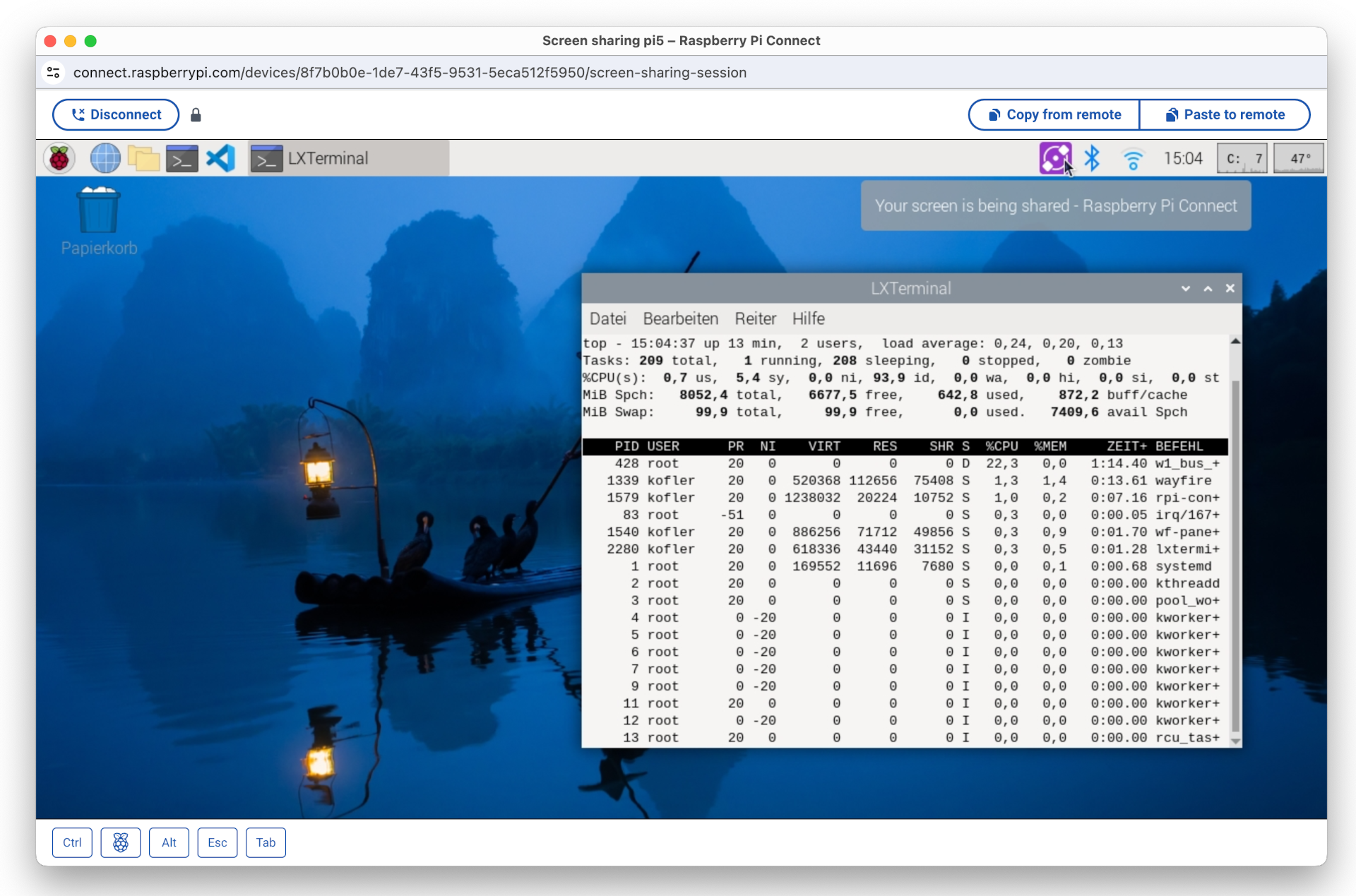
Anfang Mai 2024 hat die Raspberry Pi Foundation mit Raspberry Pi Connect eine eigene Lösung präsentiert. Ich habe das System ausprobiert. Um das Ergebnis gleich vorwegzunehmen: Bei meinen Tests hat alles bestens funktioniert, selbst dann, wenn auf beiden Seiten private Netzwerke mit Network Address Translation (NAT) im Spiel sind. Das Setup ist sehr einfach, als Client reicht ein Webbrowser. Geschwindigkeitswunder sind aber nicht zu erwarten, selbst im lokalen Netzwerk treten spürbare Verzögerungen auf.
Der Zugriff auf den Raspberry-Pi-Client erfolgt hier in einem Fenster des Webbrowsers Google Chrome unter macOS
Voraussetzungen
Raspberry Pi Connect setzt voraus, dass Sie die aktuelle Raspberry-Pi-Version »Bookworm« verwenden und dass der PIXEL Desktop in einer Wayland-Session läuft. Das schränkt die Modellauswahl auf 4B, 400 und 5 ein. Ob Ihr Desktop Wayland nutzt, überprüfen Sie am einfachsten im Terminal:
echo $XDG_SESSION_TYPE

  wayland
Gegebenenfalls können Sie mit raspi-config zwischen Xorg und Wayland umschalten (Menüpunkt Advanced Options / Wayland).
Installation
Die Software-Installation verläuft denkbar einfach:
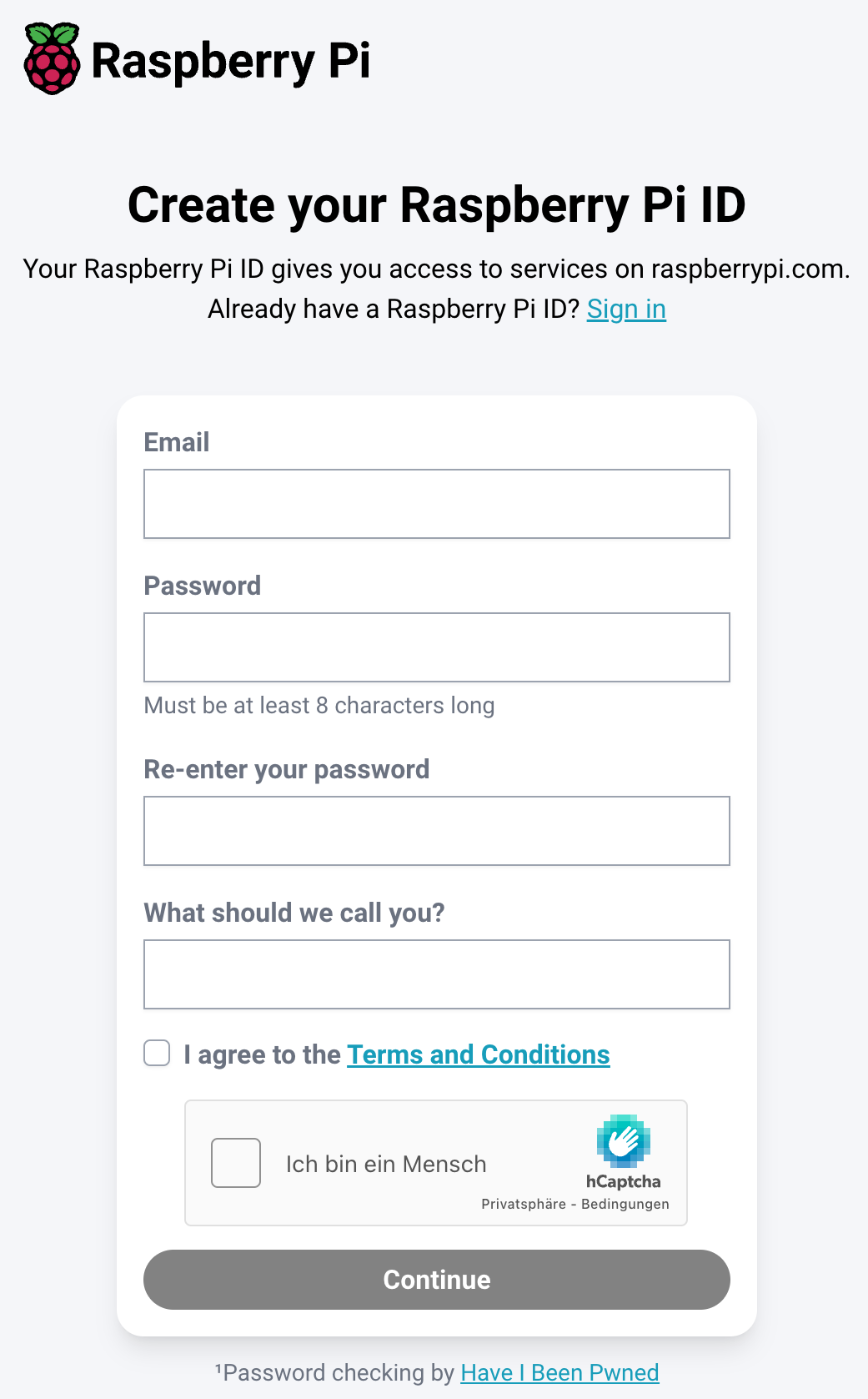
Nach der Installation erscheint ein neues Icon im Panel des PIXEL Desktops. Über dessen Menüeintrag Sign in gelangen Sie auf die Website https://connect.raspberrypi.com/sign-in. Dort müssen Sie eine Raspberry-Pi-ID einrichten. Die Eingabefelder sind auf ein Minimum beschränkt: E-Mail-Adresse, Passwort (2x) und Name. Fertig!
Bevor Sie Raspberry Pi Connect nutzen können, müssen Sie eine Raspberry Pi ID einrichten.
Fernzugriff
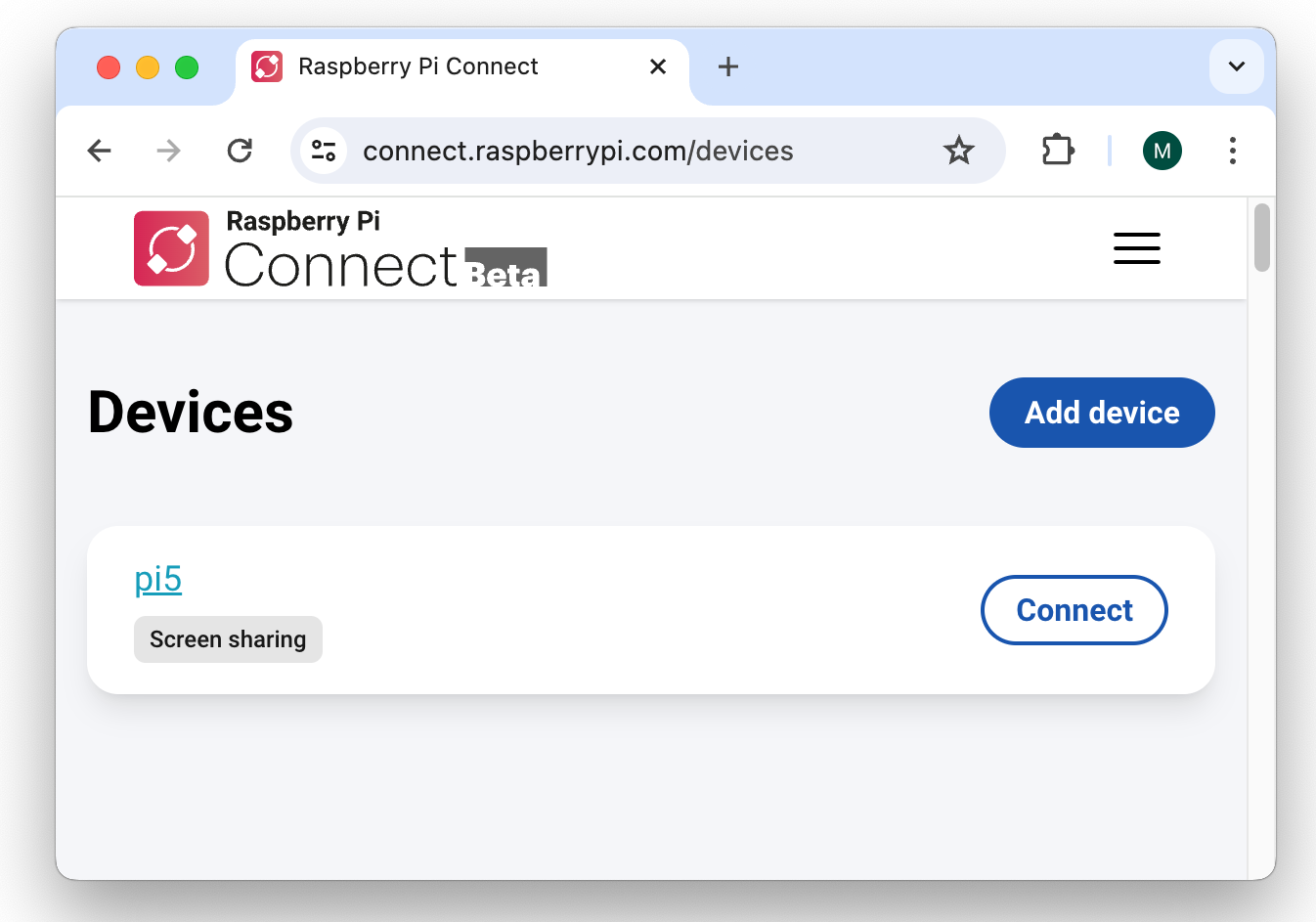
Um nun von einem anderen Rechner auf den PIXEL Desktop Ihres Raspberry Pis zuzugreifen, melden Sie sich dort ebenfalls auf der Website https://connect.raspberrypi.com/sign-in an. Dort werden alle registrierten Geräte aufgelistet. (Mit einer Raspberry-Pi-ID können als mehrere Raspberry Pis verknüpft werden.)
Remote-Verbindungsaufbau im Webbrowser
Praktische Erfahrungen
Bei meinen Tests hat Raspberry Pi Connect ausgezeichnet funktioniert. Der Verbindungsaufbau war problemlos. Der Desktop-Inhalt erscheint in einem neuen Browser-Fenster. Der Desktop-Inhalt wird automatisch auf die Fenstergröße skaliert. Die Bedienung ist denkbar simpel. Über zwei Buttons können Texte über die Zwischenablage kopiert bzw. eingefügt werden.
Raspberry Pi Connect testet beim Verbindungsaufbau, ob sich der Raspberry Pi und Ihr Client-Rechner (z.B. Ihr Notebook) im gleichen Netzwerk befinden. Wenn das der Fall ist, stellt der Client eine direkte Peer-to-Peer-Verbindung zum Raspberry Pi her. Nach dem Verbindungsaufbau fließen keine Daten mehr über den Raspberry-Pi-Connect-Server. Die Verbindungsgeschwindigkeit ist dann spürbar höher. Dennoch ist es empfehlenswert, die Bildschirmauflösung auf dem Raspberry Pi nicht höher einzustellen als notwendig.
Wenn sich Ihr Pi und Ihr Client-Rechner dagegen in unterschiedlichen (privaten) Netzwerken befinden, agiert ein Server der Raspberry Pi Foundation als Relay. Sowohl der Bildschirminhalt als auch alle Eingaben werden verschlüsselt nach Großbritannien und wieder zurück übertragen. Selbst wenn alle Geräte eine gute Internetverbindung haben, ist ein gewisser Lag unvermeidlich.
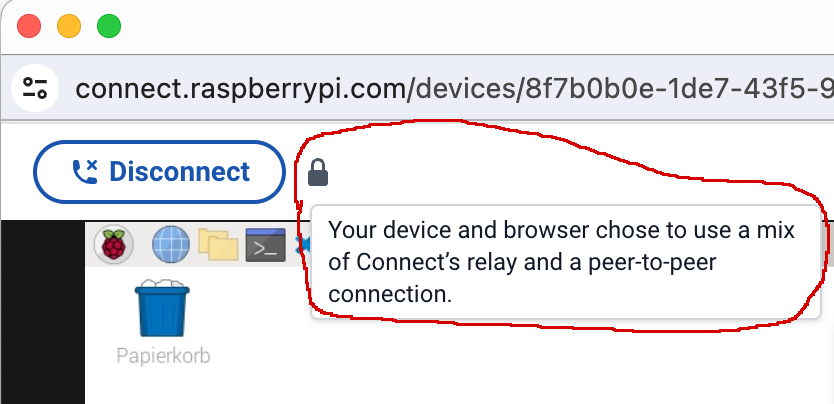
Details über die Art der Verbindung erfahren Sie, wenn Sie den Mauszeiger auf das Schloss-Icon im Screen-Sharing-Fenster bewegen.
Wenn Sie den Mauszeiger über das Schloss-Icon bewegen, erscheint ein Info-Text zum Status der Verbindung
Wenn die Remote-Desktop-Verbindung nicht im lokalen Netzwerk stattfindet, fließt der ganze Netzwerkverkehr über einen Relay-Server in Großbritannien. Dabei kommt das Protokoll Traversal Using Relays around NAT (kurz TURN) zum Einsatz. Die Daten werden TLS-verschlüsselt.
Der entscheidende Schwachpunkt des Systems besteht darin, dass es aktuell nur einen einzigen TURN-Server gibt. Je mehr gleichzeitige Remote-Desktop-Verbindungen aktiv sind, desto langsamer wird das Vergnügen … (Und besonders schnell ist es schon im Idealfall nicht.)
Fazit
Raspberry Pi Connect punktet vor allem durch seine Einfachheit.
Am Raspberry Pi reicht es aus, rpi-connect zu installieren.
Die Raspberry-Pi-ID kann rasch und unkompliziert eingerichtet werden.
Die Anwendung im Webbrowser funktioniert plattformübergreifend und einfach.
Allzu hohe Performance-Anforderungen sollten Sie nicht haben. Die Nachlaufzeiten bei Mausbewegungen und gar beim Verschieben eines Fensters sind beachtlich. Für administrative Arbeiten reicht die Geschwindigkeit aber absolut aus.
Schließlich bleibt abzuwarten, wie gut die Software skaliert. Aktuell befindet sich Raspberry Pi Connect noch in einem Probebetrieb. Soweit sich der Raspberry Pi und der Client-Rechner nicht im gleichen lokalen Netzwerk befinden, werden die Bildschirmdaten über einen Relay in Großbritannien geleitet. Aktuell gibt es genau einen derartigen Relay. Je mehr Anwender Raspberry Pi Connect gleichzeitig nutzen, desto langsamer wird es. Die Raspberry Pi Foundation lässt sich aktuell überhaupt offen, ob es den Relay-Betrieb dauerhaft kostenlos anbieten kann.
Seit Nextcloud Hub 8 (29.0.0) ist ChatGPT nicht mehr über den Picker der Nextcloud zu erreichen. Dieser Umstand kann Nerven kosten, wenn OpenAI’s KI-Dienst hin und wieder genutzt wird und man plötzlich feststellt, dass dieser nicht mehr funktioniert. So ging es mir, als ich den in die Nextcloud integrierten KI-Assistenten einem kleinen Publikum vorstellen wollte. Da das neueste Release 29.0.0 noch recht frisch ist, findet man derzeit wenig Hinweise, wie man ChatGPT weiter nutzen kann.
Einrichtung
Dies hat mich nun dazu bewogen einen kleinen Artikel hierzu zu schreiben. Grundvoraussetzung ist jedoch ein Account beim US-amerikanischen Softwareunternehmen OpenAI bei dem ein API-Key erstellt wird.
Des weiteren müssen in der Nextcloud die Apps OpenAI and LocalAI integration und Nextcloud Assistant hinzugefügt und aktiviert werden.
Nextcloud – OpenAI and LocalAI integration und Nextcloud Assistant
Im Anschluss wird der API-Key, wie im Screenshot zu sehen ist, in der App OpenAI and LocalAI integration hinterlegt.
Nextcloud – OpenAI and LocalAI integration (API Key)
Nun kann man über den neuen Nextcloud-Assistent das KI-Tool nutzen.
Die Geschwindigkeit bei der lokalen Ausführung großer Sprachmodelle (LLMs) wird in Zukunft zu einem entscheidenden Kriterium für die CPU/GPU-Auswahl werden. Das gilt insbesondere für Software-Entwickler, die LLMs lokal nutzen möchten anstatt alle Daten an Anbieter wie ChatGPT in die Cloud zu übertragen.
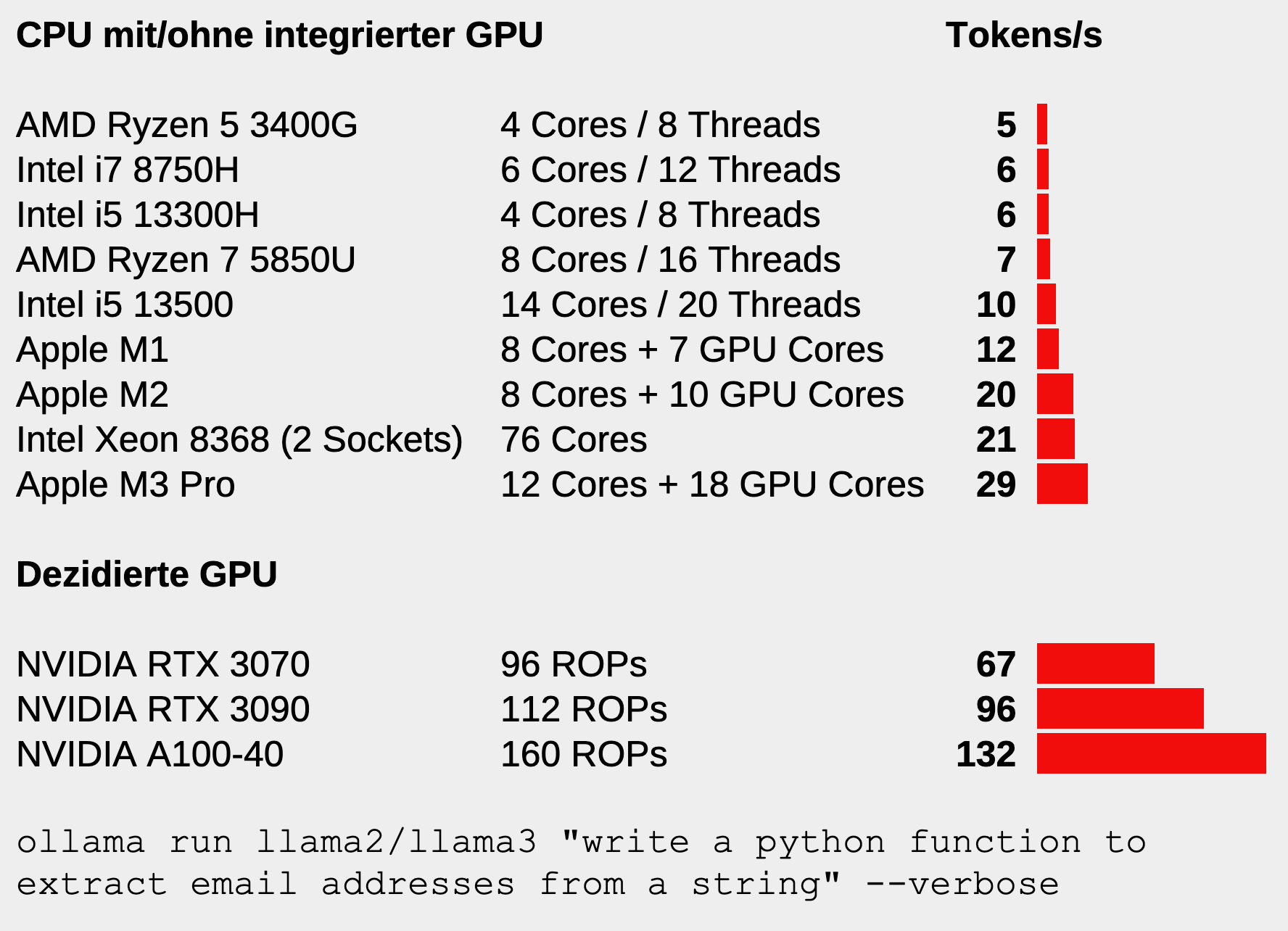
Umso verblüffender ist es, dass es dafür aktuell kaum brauchbare Benchmarks gibt. In Anknüpfung an meinen Artikel Sprachmodelle lokal ausführen und mit Hilfe des Forum-Feedbacks habe ich die folgende Abbildung zusammengestellt.
Textproduktion in Tokens/s bei der lokalen Ausführung von llama2 bzw. llama3
Die Geschwindigkeit in Token/s wird — zugegeben unwissenschaftlich — mit der Ausführung des folgenden Kommandos ermittelt:
ollama run llama2 "write a python function to extract email addresses from a string" --verbose
oder
ollama run llama3 "write a python function to extract email addresses from a string" --verbose
Bei den Tests ist llama3 um ca. 10 Prozent langsamer als llama2, liefert also etwas weniger Token/s. Möglicherweise liegt dies ganz einfach daran, dass das Sprachmodell llama3 in der Standardausführung etwas größer ist als llama2 (7 versus 8 Mrd. Parameter). Aber an der Größenordnung der Ergebnisse ändert das wenig, die Werte sind noch vergleichbar.
Beachten Sie, dass die im Diagramm angegebenen Werte variieren können, je nach installierten Treiber, Stromversorgung, Kühlung (speziell bei Notebooks) etc.
Helfen Sie mit! Wenn Sie Ollama lokal installiert haben, posten Sie bitte Ihre Ergebnisse zusammen mit den Hardware-Eckdaten im Forum. Verwenden Sie als Sprachmodell llama2 bzw. llama3 in der Defaultgröße (also mit 7 bzw. 8 Mrd. Parameter, entspricht llama2:7b oder llama3:8b). Das Sprachmodell ist dann ca. 4 bzw. 5 GByte groß, d.h. die Speicheranforderungen sind gering. (Falls Sie das LLM mit einer dezidierten GPU ausführen, muss diese einen ausreichend großen Speicher haben, in dem das ganze Sprachmodell Platz findet. Je nach Betriebssystem sind u.U. zusätzliche Treiber notwendig, damit die GPU überhaupt genutzt wird.)
Ich werde das Diagramm gelegentlich mit neuen Daten aktualisieren.
Ubuntu 24.04 alias Noble Numbat alias Snubuntu ist fertig. Im Vergleich zur letzten LTS-Version gibt es einen neuen Installer, der nach einigen Kinderkrankheiten (Version 23.04) inzwischen gut funktioniert. Ansonsten kombiniert Ubuntu ein Kernsystem aus Debian-Paketen mit Anwendungsprogramme in Form von Snap-Paketen. Für die einfache Anwendung bezahlen Sie mit vergeudeten Ressourcen (Disk Space + RAM).
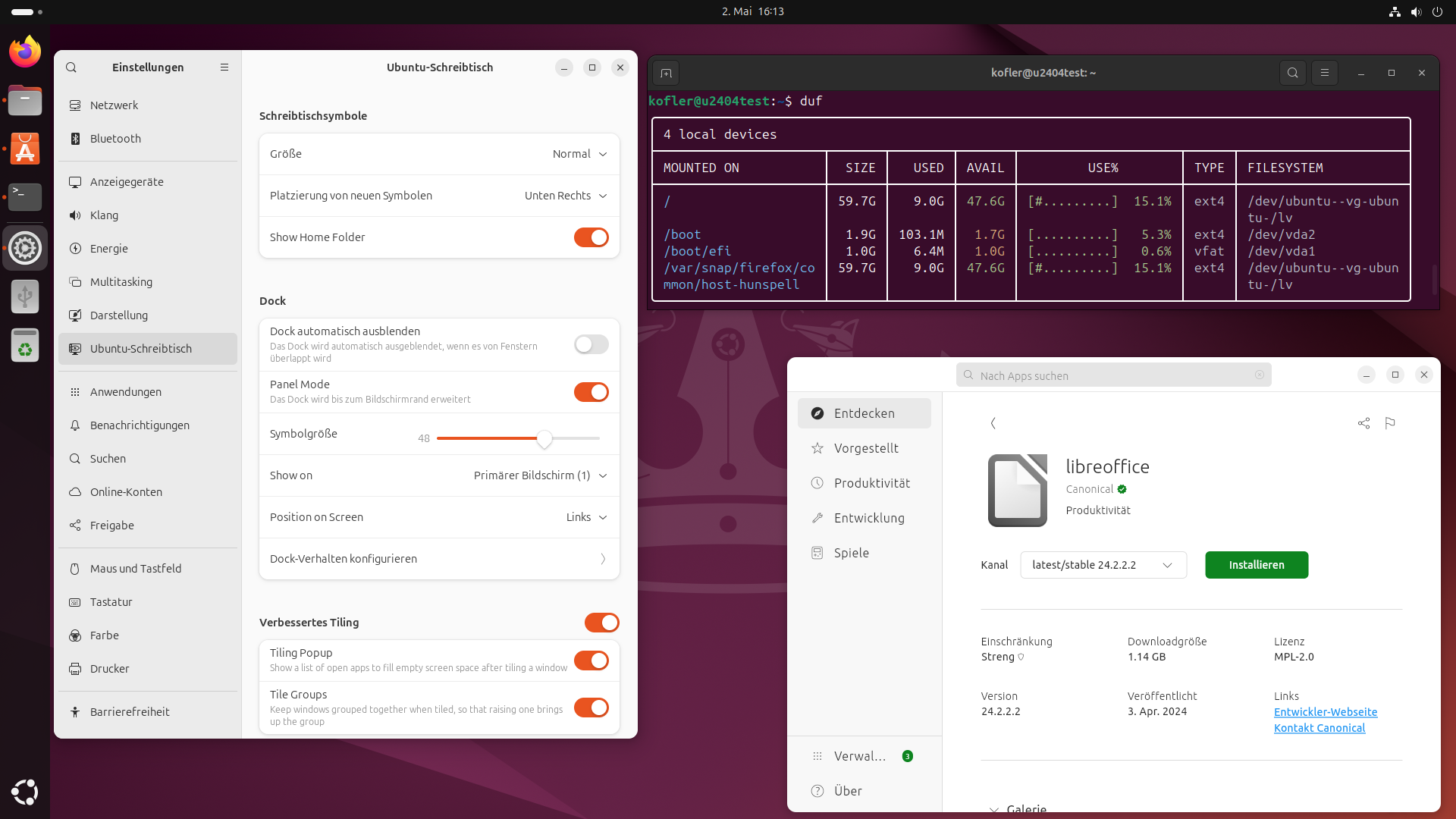
Der Ubuntu-Desktop mit Gnome 46
Installation
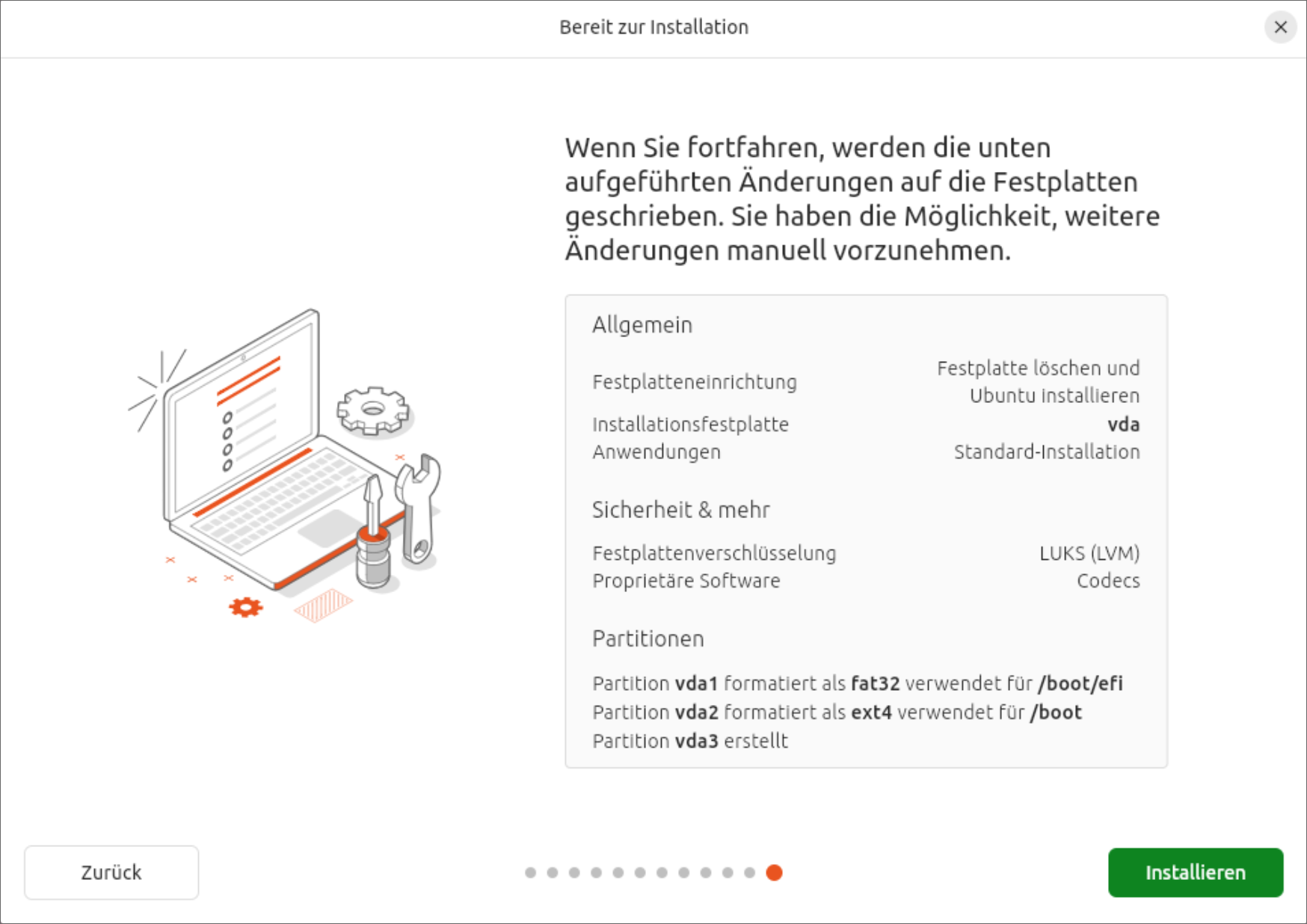
Das neue Installationsprogramm hat bei meinen Tests gut funktioniert, inklusive LVM + Verschlüsselung. Einfluss auf die Partitionierung können Sie dabei allerdings nicht nehmen. (Das Installationsprogramm erzeugt eine EFI-, eine Boot- und eine LVM-Partition, darin ein großes Logical Volume.) Zusammen mit der Installation erledigt der Installaer gleich ein komplettes Update, was ein wenig Geduld erfordert.
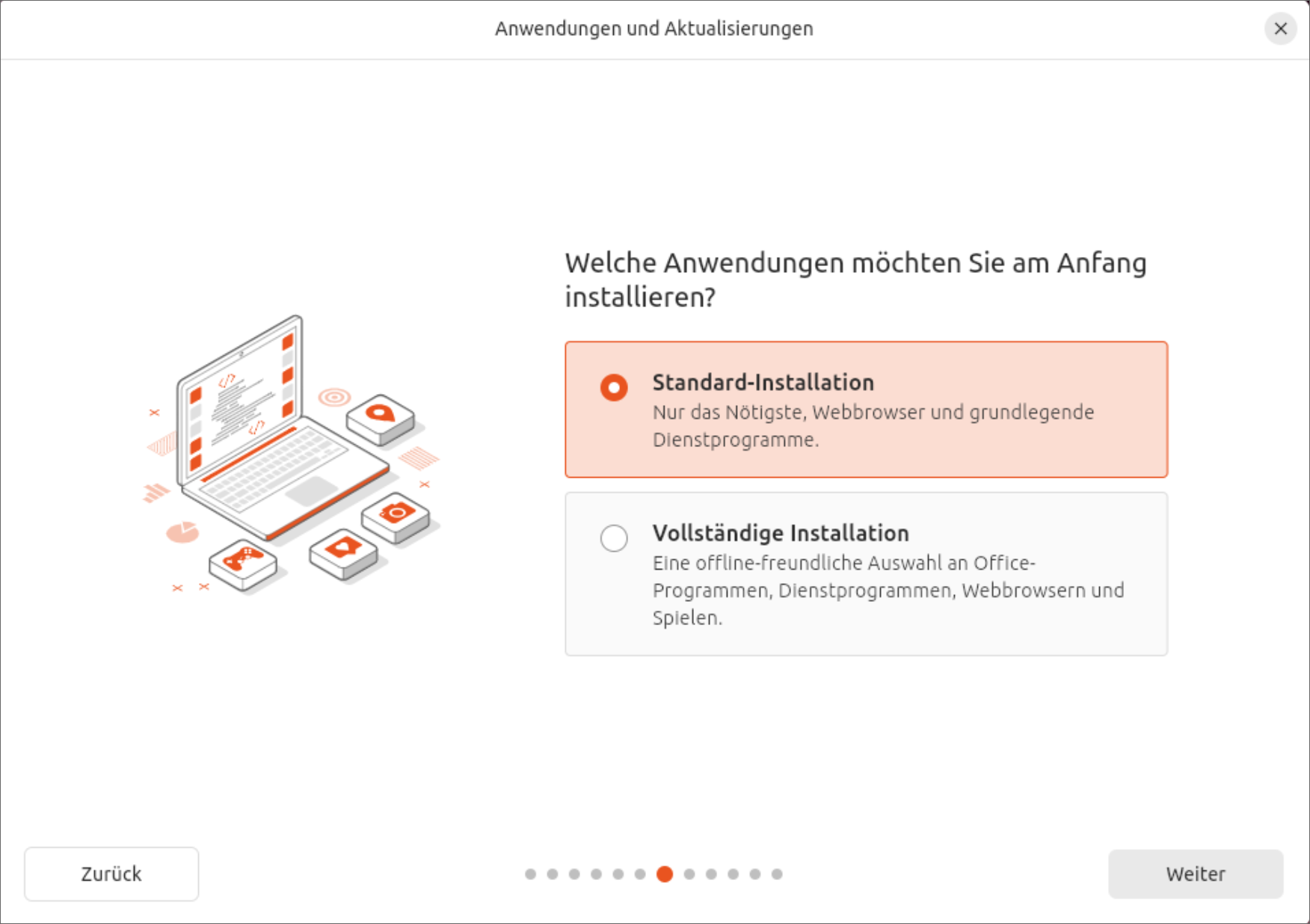
Standardmäßig führt das Programm eine Minimalinstallation durch — ohne Gimp, Thunderbird, Audio-Player usw. Mit der Option Vollständige Option verhält sich der Installer ähnlich wie in der Vergangenheit. Ein wenig absurd ist, dass dann einige Programme als Debian-Pakete installiert werden, während Ubuntu sonst ja bei Anwendungsprogrammen voll auf das eigene Snap-Format setzt. Wenn Sie Ubuntu installieren, entscheiden Sie sich auch für Snap. Insofern ist es konsequenter, eine Minimalinstallation durchzuführen und später die entsprechenden Snaps im App Center selbst zu installieren.
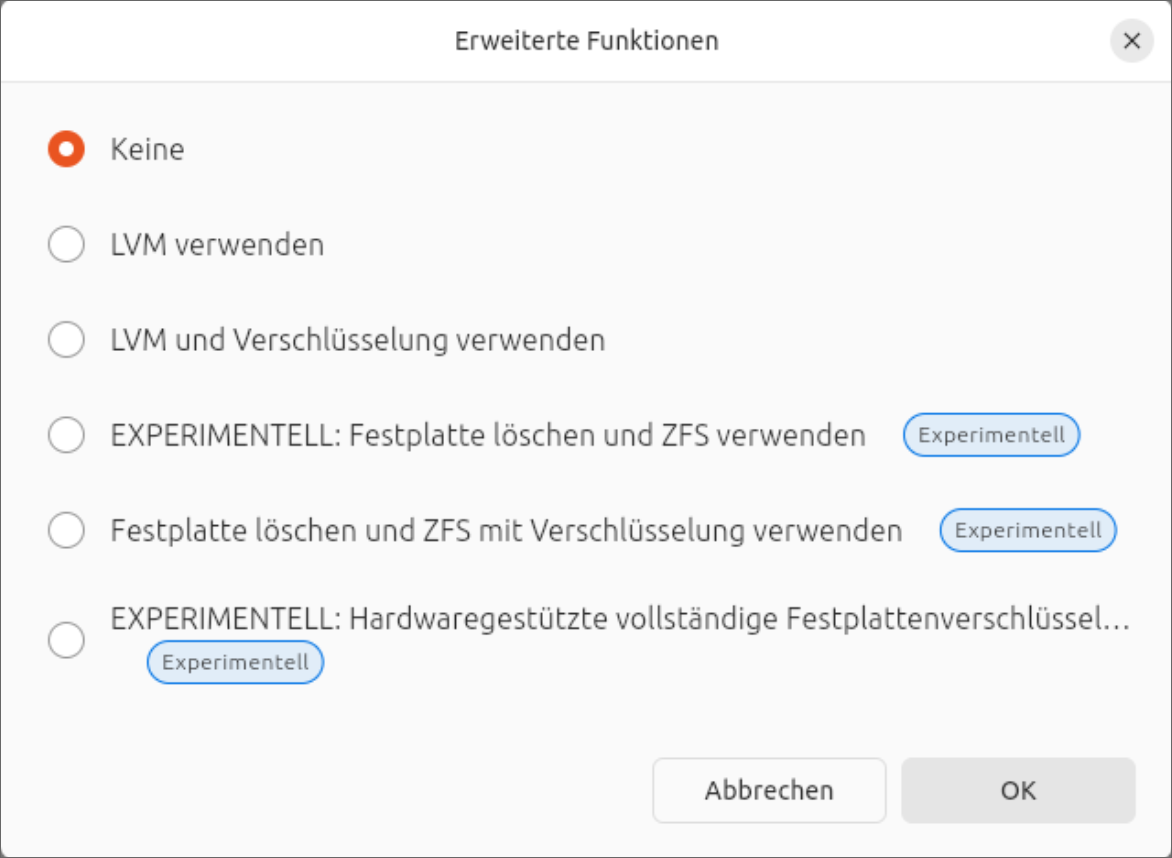
Neuer Minimalismus beim InstallationsumfangZusammenfassung einer LVM-Installation mit VerschlüsselungExperimentelle Optionen zeigen, wohin die Reise beim Installer geht
Snaps + Ubuntu = Snubuntu
Auf das Lamentieren über Snaps verzichte ich dieses Mal. Wer will, kann diesbezüglich meine älteren Ubuntu-Tests nachlesen. Für Version 24.04 hat Andreas Proschofsky in derstandard.at alles gesagt, was dazu zu sagen ist. Der größte Vorteil von Snaps für Canonical besteht darin, dass sich der Wartungsaufwand für Desktop-Programme massiv verringert: Die gleichen Snap-Pakete kommen in diversen Ubuntu-Versionen zum Einsatz.
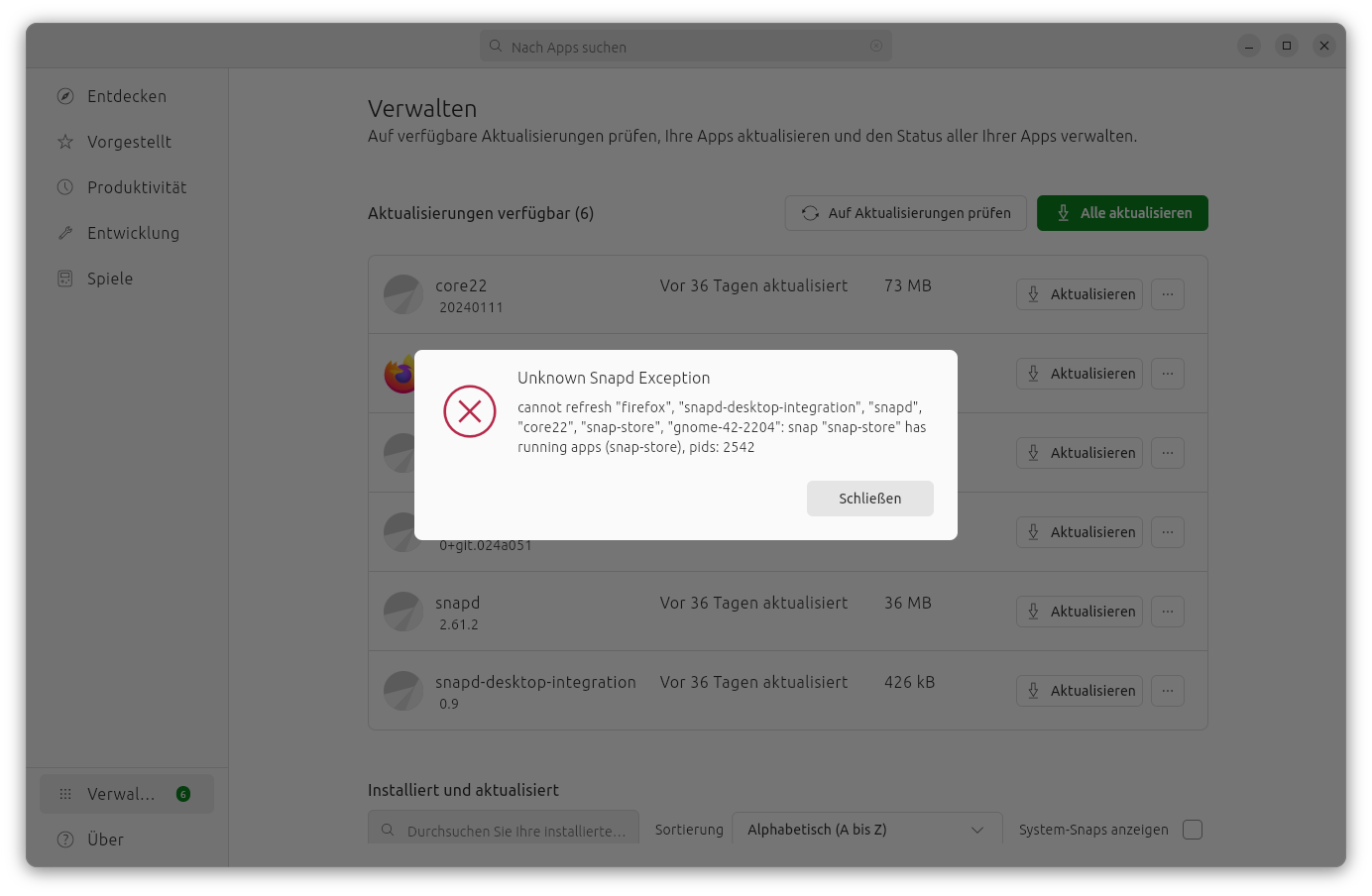
Das App Center kann sich selbst nicht aktualisieren. Sie bekommen App-Center-Updates aber früher oder später als Hintergrund-Updates.
Netplan 1.0
Mit Ubuntu 24.04 hat Netplan den Sprung zu Version 1.0 gemacht. Größere Änderungen gab es keine mehr, die Versionsnummer ist eher ein Ausdruck dafür, dass Canonical die Software nun als stabil betrachtet. Wie bereits seit Ubuntu 23.10 ist Netplan das Backend zum NetworkManager. Netzwerkverbindungen werden nicht in /etc/NetworkManager/system-connections/ gespeichert wie auf den meisten anderen Distributionen, sondern als /etc/netplan/90-NM-*.yaml-Dateien (siehe auch meinen Bericht zu Ubuntu 23.10).
HEIC-Unterstützung
Ubuntu 24.04 kommt out-of-the-box mit HEIC/HEIF-Dateien zurecht, also mit am iPhone aufgenommenen Fotos. Vor einem dreiviertel Jahr hatte ich noch über entsprechende Probleme berichtet. Im Forum wurde damals kritisiert, dass meine Erwartungshaltung zu hoch sei. Aber, siehe da: Es geht!
Seit ich Ubuntu auf dem Desktop kaum mehr nutze, habe ich mehr Distanz gewonnen. So fällt mein Urteil etwas milder aus ;-)
Für Einsteiger ist Ubuntu eine feine Sache: In den meisten Fällen funktioniert Ubuntu ganz einfach. Das gilt sowohl für die Unterstützung der meisten Hardware (auch relativ moderne Geräte) als auch für die Installation von Programmen, die außerhalb der Linux-Welt entwickelt werden (VSCode, Android Studio, Spotify etc.). Was will man mehr? Ubuntu sieht zudem in der Default-Konfiguration optisch sehr ansprechend aus, aus meiner persönlichen Perspektive deutlich besser als die meisten anderen Distributionen. Ich bin auch ein Fan der ständig sichtbaren seitlichen Task-Leiste. Schließlich zählt Canonical zu den wenigen Firmen, die noch Geld in die Linux-Desktop-Weiterentwicklung investieren; dafür muss man dankbar sein.
Alle, die einen Widerwillen gegenüber Snap verspüren, sollten nicht über Ubuntu/Canonical schimpfen, sondern sich für eine der vielen Alternativen entscheiden: Arch Linux, Debian, Fedora oder Linux Mint. Wer nicht immer die neueste Version braucht und sich primär Langzeit-Support wünscht, kann auch AlmaLinux oder Rocky Linux in Erwägung ziehen.
Da ich einiges an Zeit in meine auf dem Raspberry Pi 4 laufende Nextcloud investiert habe, wäre es schade, für das aktuelle Raspberry Pi OS 12, alles noch einmal aufsetzen und konfigurieren zu müssen. Obwohl die Entwickler des Betriebssystems von einem Upgrade generell abraten, habe ich mich auf die Suche nach einer guten und funktionierenden Anleitung gemacht und bin auf den vielversprechenden Artikel „Raspberry Pi OS – Update von Bullseye (11) auf Bookworm (12)“ von Sascha Syring gestoßen.
Um das Ganze ausgiebig zu testen, habe ich das Upgrade zuerst auf einem Raspberry Pi 4 durchgeführt, auf dem ein Mumble-Server läuft, den unsere Community produktiv zum Erfahrungsaustausch nutzt. Nachdem dies alles problemlos funktioniert hat, habe ich mich an meinen Nextcloud-RasPi gewagt. Was es weiter zu beachten gab, darauf gehe ich am Ende des Artikels noch ein.
Systemupgrade
Bevor es los geht muss das System auf den aktuellsten Stand unter Raspberry Pi OS 11 Bullseye gebracht werden. Hierzu führt man Folgendes aus:
Danach werden die Paketquellen auf das neue System Bookworm angepasst. Hierzu öffnet man die /etc/apt/sources.list
sudo nano /etc/apt/sources.list
und kommentiert alle aktiven Quellen, indem man vor jede aktive Zeile eine Raute „#“ setzt. Danach fügt man die drei Zeilen
deb http://deb.debian.org/debian bookworm main contrib non-free non-free-firmware
deb http://security.debian.org/debian-security bookworm-security main contrib non-free non-free-firmware
deb http://deb.debian.org/debian bookworm-updates main contrib non-free non-free-firmware
am Anfang ein und speichert die Datei mit Ctr + o ab und verlässt dann den Editor mit Ctr + x.
Paketquellen
Das Gleiche Spiel wiederholt man mit den zusätzlichen Paketquellen.
sudo nano /etc/apt/sources.list.d/raspi.list
Hier wird nun folgende Zeile an den Anfang gesetzt:
deb http://archive.raspberrypi.org/debian/ bookworm main
Die Datei wird mit Ctr + o gespeichert und der Editor mit Ctr + x verlassen. Ist dies geschehen, können die Paketquellen neu eingelesen werden.
Zusätzliche Paketquellen
sudo apt update
Bootpartition
Nun kommt der kniffligste Teil. Die Bootpartition muss an die neuen Gegebenheiten angepasst werden. Dazu wird die alte Boot-Partition ausgehängt.
sudo umount /boot
Dann wird das neue Verzeichnis /boot/firmware erstellt.
sudo mkdir /boot/firmware
Jetzt bearbeitet man die Partitionstabelle:
sudo nano /etc/fstab
Hier wird der Eintrag der Bootpartition entsprechend eingetragen. Bei mir sieht das so aus:
Datei zum Einbinden der Datenträger
Die Datei wird wieder mit Ctr + o gespeichert und der Editor mit Ctr + x verlassen. Damit die Änderungen wirksam werden, wird systemd neu geladen
sudo systemctl daemon-reload
und die neue Boot-Partition gemountet.
sudo mount /boot/firmware
Bootloader und Kernel
Im Nachgang werden die aktuelle Firmware und der aktuelle Kernel für das Raspberry Pi OS 12 (Bookworm) installiert
Ist dies geschehen, müssen die Paketquellen nochmalig mit
sudo apt update
eingelesen werden.
Upgrade
Nun kann das eigentlich Upgrade durchgeführt werden. Hierbei stoppt der Vorgang bei den wichtigsten Konfigurationsdateien. Diese werden in der Regel alle beibehalten.
sudo apt full-upgrade
System aufräumen
Nun wird das System noch aufgeräumt.
sudo apt autoremove
sudo apt clean
Neustart
Nach dem Neustart
sudo reboot now
sollte nun das aktuelle Raspberry Pi OS 12 laufen. Das installierte Betriebssystem lässt man sich mit
Abschließend sei darauf hingewiesen, dass das Upgrade einige Gefahren in sich birgt. Bitte vorher unbedingt an ein Backup denken, was im Bedarfsfall wieder eingespielt werden kann!
Noch zu erwähnen
Eingangs des Artikels hatte ich erwähnt, dass es Weiteres zu beachten gibt. Durch das Upgrade wurden die Einstellungen des Dienstes zu meinem Turn-Server zurück gesetzt. Ein funktionierender Turn-Server ist wichtig, um reibungslosen Verlauf in Videokonferenzen zu ermöglichen.
Wer also wie ich eine Nextcloud auf dem Raspberry Pi installiert hat und bisher meinen Anleitungen gefolgt ist, muss den zeitverzögerten Start des Turnservers, wie im Artikel „coTurn zeitverzögert auf Raspberry Pi starten“ beschrieben, wieder neu konfigurieren. Dazu editiert man die Datei /lib/systemd/system/coturn.service:
sudo nano /lib/systemd/system/coturn.service
Nun fügt man den folgenden Eintrag unter [Service] ein und speichert die Änderung mit Ctlr + o.
ExecStartPre=/bin/sleep 30
Den Editor verlässt man dann wieder mit Ctrl + x. Durch den Eintrag wird nun eine Verzögerung von 30 Sekunden erzwungen. Mit
sudo service coturn restart
wird der Turnserver zeitverzögert neu gestartet. jetzt arbeitet coTURN nach dem nächsten Reboot des Raspberry Pi wie gewünscht.
Unser Handbuch zum Raspberry Pi ist soeben in der 8. Auflage erschienen:
Umfang: 1045 Seiten
Ausstattung: Farbdruck, Hard-Cover, Fadenbindung
ISBN: 978-3-8362-9666-3
Preis: Euro 44,90 (in D inkl. MWSt.)
Autoren: Michael Kofler, Christoph Scherbeck und Charly Kühnast
Umfassendes Raspberry-Pi-Know-how!
Linux mit dem Raspberry Pi.
Der Raspberry Pi als Multimedia-Center und Spiele-Konsole
Programmierung: Einführung, Grundlagen und fortgeschrittene Techniken, Schwerpunkt Python, außerdem bash, PHP, C, Wolfram Language.
Elektronik und Komponenten: von LEDs zu Schrittmotoren, jede Art von Sensoren (Ultraschall, Wasserstand etc.), Bussysteme, Erweiterungen (Gertboard & Co.).
Projekte: Home Automation, RFID-Reader, Stromzähler auslesen, WLAN- und TOR-Router, Luftraumüberwachung, NAS etc.
Raspberry Pi Pico: MicroPython-Programmiertechniken, CO2-Ampel, Ultraschall-Entfernungsmessung
Mit Geleitwort von Eben Upton
Highlights der 8. Auflage
aktualisiert im Hinblick auf die neuen Modelle Raspberry Pi 5, Raspberry Pi Zero 2 und Raspberry Pico W
berücksichtigt Raspberry Pi OS »Bookworm«
PCIe-SSD statt SD-Karte
PXE-Boot
GPIO Reloaded: Neue Bibliotheken zur GPIO-Programmierung in der Bash, in Python und in C
Heute erscheint die 46. Episode des Risikozone-Podcasts und die zweite Episode, in der es um die xz-Lücke geht. Während es in der vorangegangenen Folge um die technischen Details ging, haben wir uns diesmal der Frage gewidmet, wie so ein Eingriff gegen ein Open-Source-Projekt überhaupt möglich werden konnte. Antwort: Es war umfangreiche psychische Manipulation im Spiel.
Deswegen haben wir den Social-Engineering-Experten Stephan G. Humer eingeladen. Er hat eines der ersten regelmäßigen Social-Engineering-Seminare in Deutschland etabliert und erläutert, was Social Engineering eigentlich ist, welche Methoden angewendet werden und wie man sich davor schützen kann.
Mit der heutigen Episode versuchen wir unserem ganzheitlichen Slogan "Der Podcast über Sicherheit und Zuverlässigkeit moderner Technologien" gerecht(er) zu werden und reden nicht nur über technische Details, sondern auch über sozialwissenschaftliche Aspekte und Kultur. Open-Source-Projekte bestehen nämlich nicht nur aus Code, sondern auch aus vielen zwischenmenschlichen Interaktionen, die eine - wie wir mit der Lücke sehen - auch im Bezug auf Sicherheit nicht zu vernachlässigende Rolle einnehmen.
Um dem knapp zweistündigen Interview in einem Punkt vorwegzugreifen: es gibt keine Patentlösung. Social Engineering ist unvermeidbar und wer glaubt, er wäre dem gefeit, ist umso verwundbarer gegenüber Angriffen. Ein entscheidender Punkt ist aber Gelassenheit und damit verbunden Verantwortungsbewusstsein. Wer ein Projekt beginnt und damit wächst, sollte sich als Maintainer in der heutigen Welt umso mehr Gedanken machen, wie man die Last verteilt, wieder aussteigt und Entscheidungen nicht auf eine Person konzentriert. Die Situation, als Maintainer wenig Zeit für ein Projekt zu haben, ist zwar im Einzelfall natürlich menschlich verständlich, aber ein Warnsignal.
Wir werden auf Zeiten keine zufriedenstellende Lösung finden und mit vereinfachten Lösungsansätzen arbeiten. Trotzdem ist es wichtig, ob solcher Angriffe zu wissen und wenigstens eine gesunde Skepsis an den Tag zu legen.
Wie seht ihr das? Wir freuen uns auf euer Feedback!
Du willst KI-Bilder offline und ohne Abo auf Deinem eigenen Rechner erstellen? Dann brauchst Du nur zwei Dinge: einen PC mit einer halbwegs aktuellen Grafikkarte (ab etwa 6 bis 8 GByte VRAM, ideal NVIDIA) und eine kostenlose Software wie Stable Diffusion samt Oberfläche. Das Ganze kostet Dich keinen Cent – nur etwas Zeit und Speicherplatz. Mit GPT4All gibt es bereits einen Chatbot wie ChatGPT, den Du auf Deinem Computer installieren und offline benutzen kannst. Möchtest Du offline Bilder mithilfe einer […]
Es gibt eine neue Version der speziellen Linux-Distribution Clonezilla Live. Neben diversen Bugfixes gibt es auch nennenswerte Verbesserungen. Clonezilla Live 3.1.2-22 basiert auf dem Debian Sid Repository mit Stand 8. April 2024. Der Linux-Kernel wurde bei der speziellen Linux-Distribution auf 6.7.9-2 aktualisiert. Mit an Bord ist auch ezio 2.0.11. Zudem gibt es ein neues Format für Meldungen, die an ocsmgrd gesendet werden. Um die Nachrichten zu trennen, benutzt das System ein Komma. Clonezilla-bezogenen Log-Dateien rotiert das Betriebssystem nun und empfängt […]
Ab sofort kannst Du Tor Browser 13.0.14 herunterladen oder bestehende Installationen aktualisieren. Aktuelle Versionen des Browsers aktualisieren sich selbst. Hier siehst Du, wie das bei mir abläuft. Tor Browser 13.0.14 bringt wichtige Sicherheits-Updates bezüglich Firefox mit sich. Ein Bugfix beschäftigt sich mit Fingerprinting, beziehungsweise ist eine Schutzmaßnahme gegen Fingerprinting. Bei der neuesten Version wurde Tor auf 0.4.8.11 aktualisiert. Für Linux, macOS und Windows basiert Tor Browser 13.0.14 auf Firefox 115.10.0esr. Für Android wurde die Software auf GeckoView 115.10.0esr aktualisiert. Für […]
Die neueste Version der kostenlosen Virtualisierungs-Software VirtualBox 7.0.16 ist eine Wartungs-Version und bringt daher keine allzu großen Neuerungen mit sich. Nennenswert ist allerdings die anfängliche Unterstützung für Linux-Kernel 6.9 (Linux Host und Gast) und 6.8 (Linux-Gast-Erweiterungen). Die Unterstützung für Linux-Kernel 6.8 bedeutet, dass Du ab sofort auch Distributionen innerhalb einer virtuellen Maschine betreiben kannst, die Kernel 6.8 einsetzen. Die anfängliche Unterstützung für Kernel 6.9 bedeutet, dass Du VirtualBox auch auf Computern installieren kannst, die mit Linux 6.9 laufen. Für Linux […]
Ab sofort gibt es mit Lakka 5.0 die neuste Version der speziellen Linux-Distribution. Es ist eine schlanke Linux-Distribution, die einen kleinen Computer in eine vollwertige Retrogaming-Konsole verwandelt. Seit Version 4.3 gibt es einige nennenswerte Änderungen und Neuerungen. Lakka 5.0 basiert etwa auf dem Build-System von LibreELEC 11.0. Weitere Neuerungen und Änderungen in Lakka 5.0 Das Team hat RetroArch auf Version 1.17.0 aktualisiert. Mesa ist als Version 24.0.4 vorhanden. Ebenso gibt es aktualisierte Linux-Kernel. Das sind: Die entsprechenden Systeme und Emulatoren […]
Western Digital hat auf der NAB 2024 einige neue und spannende Technologien sowie Storage-Lösungen angekündigt. Ziemlich beeindruckend finde ich die Ankündigungen von microSD-Karten mit 2 TByte Speicher und SD-Karten mit 4 TByte Platz. Ein Raspberry Pi 5 mit so viel Speicherplatz ist fast schon ein vollwertiger Computer. Wobei man hier anmerken muss, dass es microSD-Karten mit 1,5 TByte bereits gibt und das ebenfalls ordentlich viel Platz ist. Genügend Platz kann man allerdings nie haben und daher ist die Ankündigung von […]
Der Entwickler von ClamTk hat angekündigt, dass er das Projekt nach über 20 Jahren Pflege einstellt. Um es gleich vorwegzunehmen. ClamTk wurde als benutzerfreundliches Frontend für ClamAV entwickelt. ClamAV wird weiter entwickelt und auch gewartet, nur das unabhängig davon entwickelte Frontend wird nicht mehr gepflegt. Der Entwickler gibt einige Gründe an, warum er das Projekt nicht weiterführen möchte und die hören sich ziemlich frustriert an, wenn ich ehrlich bin. Hier eine grobe Übersetzung davon: Laut eigenen Aussagen könnte er noch […]
Der Raspberry Pi hat sich in den letzten Jahren von einem kleinen Minicomputer für Bastler und Nerds zu einem vollwertigen und verhältnismäßig leistungsfähigem Rechner entwickelt. Nicht wenige Anwender freuen sich darüber, für wenig Geld einen vollwertigen Miniserver zu bekommen.
Beim Einsatz des Raspberry Pi für den produktiven Einsatz als Server ist zu beachten, dass auch die angeschlossene Hardware hierfür geeignet sein sollte. Ein Gehäuse, bei dem er Pi überhitzt, ist genau so schädlich wie eine SD-Karte als Festplatte, da diese nicht für den Dauerbetrieb geeignet ist.
Durch den Einsatz rund um die Uhr gibt es sehr viele Schreib- und Lesevorgänge auf der SD-Karte. Hierfür sind diese Karten aber nur bedingt geeignet. Bei den ersten Raspberry Pi Generationen hatte ich sehr häufig Datenverlust, weil die SD-Karte den Geist aufgegeben hat.
Inzwischen läuft auf dem Pi bei mir eine Instanz von Home Assistant. Hier werden rund um die Uhr Daten aufgezeichnet und Automationen ausgeführt. Auch andere Dienste laufen hier, von denen ich keinen Ausfall erleiden möchte.
Außerdem sind die Lese- und Schreibgeschwindigkeiten einer SD-Karte sehr limitiert. Eine moderne SSD ist um ein Vielfaches schneller. Das wird vor allem dann deutlich, wenn man in Home Assistant Datenmengen abfragt, z.B. Diagramme anzeigt. Ladezeiten von mehreren Sekunden sind dann keine Seltenheit.
Die Konsequenz daraus ist, dass ich den Raspberry von einer SD-Karte auf eine SSD-Karte umziehen möchte. Dadurch, dass hier ein Produktivsystem läuft, möchte ich alle Installationen, Daten und Einstellungen möglichst verlustfrei auf das neue Medium umziehen. Wie ich das gemacht habe, erfahrt hier in folgendem Tutorial.
Schritt 0: Geschwindigkeit testen (optional)
Um einen Geschwindigkeitsvorteil in messbare Größen zu fassen, kann man als Referenz einen Geschwindigkeitstest der SD-Karte machen. Mit dem folgenden Befehl werden Beispieldateien geschrieben. Der Befehl gibt aus, wie schnell die Geschwindigkeit dabei war.
$ dd if=/dev/zero of=/tmp/speedtest1.img bs=20MB count=5
5+0 records in
5+0 records out
100000000 bytes (100MB, 95 MiB) copied, 11.9403 s, 8.4 MB/s
Wenn der Umzug fertig ist, kann man diesen Test wiederholen. Bei mir kam ich von ca. 8,4 MB/s Schreibgeschwindigkeit auf 168 MB/s. Das hat sich mal gelohnt!
Schritt 1: SSD erstmals anschließen
In meinem Fall handelt es sich um eine externe SSD, die über USB 3.0 angeschlossen wird. Nachdem ich sie angesteckt habe, prüfe ich ob sie rechtmäßig erkannt wird, indem ich den folgenden Befehl eingebe und in der Ausgabe nach der SSD suche.
$ lsblk
Schritt 2: Installation von RPi-clone
Auf Github gibt es ein kleines Projekt, das viele Funktionen beinhaltet. Das Programm kopiert den Inhalt der SD-Karte auf die SSD, sodass von ihr gebootet werden kann und alle Einstellungen vorhanden sind.
Schritt 3: Services stoppen und Kopiervorgang starten
Am besten ist es, wenn kein Service mehr läuft und der Kopiervorgang ungestört durchlaufen kann. Daher erst prüfen, was alles läuft, danach einzeln beenden
Aus dem Check von Schritt 1 kennen wir bereits die Bezeichnung der Festplatte. Auf diese müssen wir nun verweisen mit dem Befehl:
$ rpi-clone sda
Der Wizard hält zunächst an und berichtet uns über den Zustand des Systems. Wenn alles korrekt ist, kann der Vorgang mit der Eingabe von „yes“ gestartet werden.
Schritt 5: Raspberry Pi herunterfahren und von SSD booten
Nach Ende des Kopiervorgangs fährt man den Raspberry Pi herunter.
$ sudo shutdown now
Anschließend von der Stromversorgung trennen, die SD-Karte entfernen, und die Spannungsversorgung wieder herstellen. Jetzt bootet der Raspberry von SSD und ist sehr viel schneller.
Das Ubuntu-Team hat die Beta-Version von Ubuntu 24.04 LTS Noble Numbat zur Verfügung gestellt. Sie hat sich wegen des xz-Problems bekanntlich etwas verzögert. Die Beta-Version bietet wie üblich nicht nur Abbilder für Ubuntu Desktop, Server und Cloud, sondern es gibt auch Images für die zahlreichen Derivate. Die Beta-Abbilder sollten keine sogenannten Showstopper haben und eine normale Nutzung sollte möglich sein. Allerdings ist es eine Beta-Version, die sich möglicherweise nicht für den produktiven Einsatz eignet. Noble Numbat bietet Linux-Kernel 6.8, GNOME […]

 Anmelden