❌

Normale Ansicht

Qwen 3.8 Flash Next auf Strix-Halo-Rechnern ausführen

09. Oktober 2026 um 12:02

Im Rahmen meiner Arbeit für unser Claude-Code-Buch habe ich wieder einmal durchgetestet, wie weit man mit lokalen Modellen und Open-Source-Tools kommt. Als Coding-Agent habe ich das Programm Pi verwendet, das ich demnächst hier näher vorstellen will. Pi habe ich zusammen mit diversen lokalen Modellen ausprobiert, unter anderem Gemma 4, Qwen-3.6-35b-a3b, Qwen-3.8-27b sowie Qwen-3.8-Flash-Next. Der Testrechner ist mit 128 GB RAM und einer Strix-Halo-CPU ausgestattet.

Um es kurz zu machen: Gemma 4 und Qwen-3.6-35b-a3b sind für agentisches Programmieren einfach zu schwach. Qwen-3.8-27b ist spürbar besser, aber als »dichtes« Modell (dense, immer alle Parameter im Einsatz) mit meiner Hardware definitiv zu langsam. Richtig spannend ist dagegen Qwen-3.8-Flash-Next! Es ist mit 125 Milliarden Parametern das größte und neueste Modell in meinem Testparcours. Dank MoE (Mixture of Experts) sind aber stets »nur« 6 Milliarden Parameter aktiv. Das Modell enthält außerdem eine Look-up-Tabelle für Token-Kombinationen mit weiteren 51 Milliarden Parametern (N-gram Embedding Layer). Die Gesamtmodellgröße wird daher oft mit 180 Milliarden Parametern angegeben. Der Platzbedarf beträgt bei 4-Bit-Quantisierung ca. 110 GB auf der SSD sowie ca. 90 GB im RAM (weniger, weil nur Teile der Look-up-Tabelle tatsächlich im RAM landen). Bei meinen Tests liefert das Modell bessere Ergebnisse als Qwen-3.8-27b und ist gleichzeitig schneller. Eine sehr angenehme Kombination.

Der Rest dieses Artikels beschäftigt sich mit der Frage, welche Möglichkeiten es gibt, Qwen-3.8-Flash-Next auf Strix-Halo-Rechnern auszuführen. Um es vorwegzunehmen: Mein für Testzwecke beliebtes LM Studio ist ungeeignet. Dafür gibt es zwei Projekte, die speziell für die AMD-CPU optimierte Engines anbieten und einen Output von über 40 Token/s erreichen.

LM Studio

LM Studio ist prinzipiell meine erste Wahl, um ein neues Sprachmodell erstmalig auszuprobieren. Tatsächlich gelingt damit die Ausführung von Qwen3.8-Flash-Next-GGUF mit ca. 24 Token/s. Das ist OK, aber weit weg vom theoretischen Maximum. Der Hauptgrund besteht darin, dass es mir (mit meiner Hardware) nicht gelungen ist, MTP zum Laufen zu bringen. Es gibt zwar auf Hugging Face mehrere Qwen-3.8-Flash-Next-Varianten mit inkludierten MTP-Daten, aber die eine Variante läuft gar nicht, bei der nächsten funktioniert MTP nicht und die Token-Rate sinkt auf 12 Token/s etc.

Die Ursache: Diverse Qwen-3.8-Flash-Next-Varianten setzen speziell gepatchte llama.cpp-Versionen voraus. Das Experimentieren damit ist eine Frickelei, die mich an die ersten Linux-Jahre zurückdenken lässt.

Erfreulicherweise gibt es einige Projekte, die sich darauf spezialisiert haben, moderne Sprachmodelle auf Strix-Halo-Hardware bestmöglich auszuführen. Einen guten Überblick gibt dieses YouTube-Video von Donato Capitella. Ich konzentriere mich hier auf Gufo und Halogen.

Gufo

Das Open-Source-Projekt Gufo will einen einfachen Weg anbieten, speziell für die Strix-Halo-CPU optimierte Engines und Sprachmodelle so zu kombinieren, dass diese mit minimalem Aufwand installiert und so effizient wie möglich ausgeführt werden können.

Die Projektseite enthält Anleitungen, wie Gufo als Podman-Container ausgeführt oder mit nix lokal installiert und kompiliert werden kann. Ich habe mich für die Podman-Variante entschieden und setze dieses Container-System im Folgenden voraus. (Unter Fedora ist Podman per Default installiert.)

Die folgenden Kommandos kombinieren Infos aus dem Gufo-Quickstart und dem Qwen-3.8-Flash-Next-Readme mit ein paar Detailkorrekturen. Der Kontext ist auf die Maximalgröße eingestellt. --sessions 2 ermöglicht zwei parallele Sessions. Das kostet zusätzlichen Arbeitsspeicher; außerdem sind zwei parallele Sessions natürlich langsamer. Wenn Sie nur eine Session brauchen, ist --sessions 1 sicherer.

# hf-Kommando installieren
sudo dnf install python3-huggingface-hub

# aktuellen Benutzer zu den Gruppen render
# und video hinzufügen; wird erst in einer
# neuen Shell wirksam
sudo usermod -aG render,video "$USER"

# Arbeitsverzeichnis erstellen
mkdir ~/gufo
cd ~/gufo

# Qwen-3.8-Flash-Next herunterladen (ca. 110 GB); die Dateien
# landen in ~/gufo/models/qwen3.8-flash-next
hf download unsloth/Qwen3.8-Flash-Next-GGUF \
  --revision 38bb39ee97821de2c9009abb7e93950eec396e66 \
  --include "UD-Q4_K_XL/*" \
  --include "MTP/mtp-Qwen3.8-Flash-Next-shared-Q8_0.gguf" \
  --include "mmproj-BF16.gguf" \
  --local-dir models/qwen3.8-flash-next

# Pfade zu den Modellen in Variablen speichern
export MODEL="$PWD/models/qwen3.8-flash-next/UD-Q4_K_XL/Qwen3.8-Flash-Next-UD-Q4_K_XL-00001-of-00004.gguf"
export MTP="$PWD/models/qwen3.8-flash-next/MTP/mtp-Qwen3.8-Flash-Next-shared-Q8_0.gguf"

# Gufo-Runtime-Image herunterladen (ca. 5,5 GB)
podman pull ghcr.io/gufo-org/toolboxes/gufo-runtime:latest

# LLM ausführen und auf Port 8080 anbieten
podman run --rm \
  --userns=keep-id:uid=1000,gid=1000 \
  --security-opt label=disable \
  --device /dev/kfd \
  --device /dev/dri \
  --group-add keep-groups \
  --ulimit memlock=-1 \
  -p 127.0.0.1:8080:8080 \
  -v "$(dirname "$(dirname "$MODEL")")":/models:ro \
  ghcr.io/gufo-org/toolboxes/gufo-runtime:latest \
  gufo serve --host 0.0.0.0 --port 8080 llm \
  --model "/models/UD-Q4_K_XL/$(basename "$MODEL")" \
  --speculative mtp \
  --mtp-model "/models/MTP/$(basename "$MTP")" \
  --sessions 2 \
  --context 262144

Mit curl können Sie ausprobieren, ob das Sprachmodell funktioniert:

curl -s http://127.0.0.1:8080/v1/chat/completions \
     -H "Content-Type: application/json" \
     -d '{
           "model": "Qwen3.8 Flash Next",
           "messages": [{"role": "user",
                         "content": "Write a Python function that checks if a string is a palindrome."}],
           "max_tokens": 1000,
           "reasoning_effort": "low"
         }' | jq -r '.choices[0].message.content'

  (Antwort gekürzt ...)
  # Palindrome Checker in Python
  def is_palindrome(s: str) -> bool:
      # Remove non-alphanumeric characters and convert to lowercase
      cleaned = ''.join(ch.lower() for ch in s if ch.isalnum())

      # Compare the string with its reverse
      return cleaned == cleaned[::-1]

Damit der Coding-Agent Pi das Sprachmodell verwendet, tragen Sie den Server in ~/.pi/agent/models.json ein:

{
  "providers": {
    "qwen-38-flash-next-gufo": {
      "baseUrl": "http://localhost:8080/v1",
      "api":     "openai-completions",
      "apiKey":  "not necessary",
      "models": [
        { "id": "Qwen3.8 Flash Next",
          "contextWindow": 262144 }
      ]
    }
  }
}

Als Test habe ich Pi aufgefordert, zuerst einen Space-Invaders-Klon zu programmieren und danach eine Pause-Funktion zu implementieren. Dazu waren diese beiden Prompts und ca. 10 Minuten Geduld erforderlich. Der Terminal-Tab mit dem Podman-Container protokollierte Output-Token-Raten zwischen 35 und 50 Token/s, meistens ca. 40 Token/s.

Create a browser game called Invaders in a single file index.html. Plain HTML, CSS and JavaScript, no frameworks, no build step, no dependencies. Use a canvas size of 800×600. The player controls a ship at the bottom edge with the left and right arrow keys and fires with the space bar. Five rows of eight aliens move sideways as a block, step down one row when they reach an edge, and disappear when a shot hits them. The game ends when all aliens are destroyed or an alien reaches the bottom row. Show the score in the top left corner. Do not start a web server.

Implement a pause key (P).

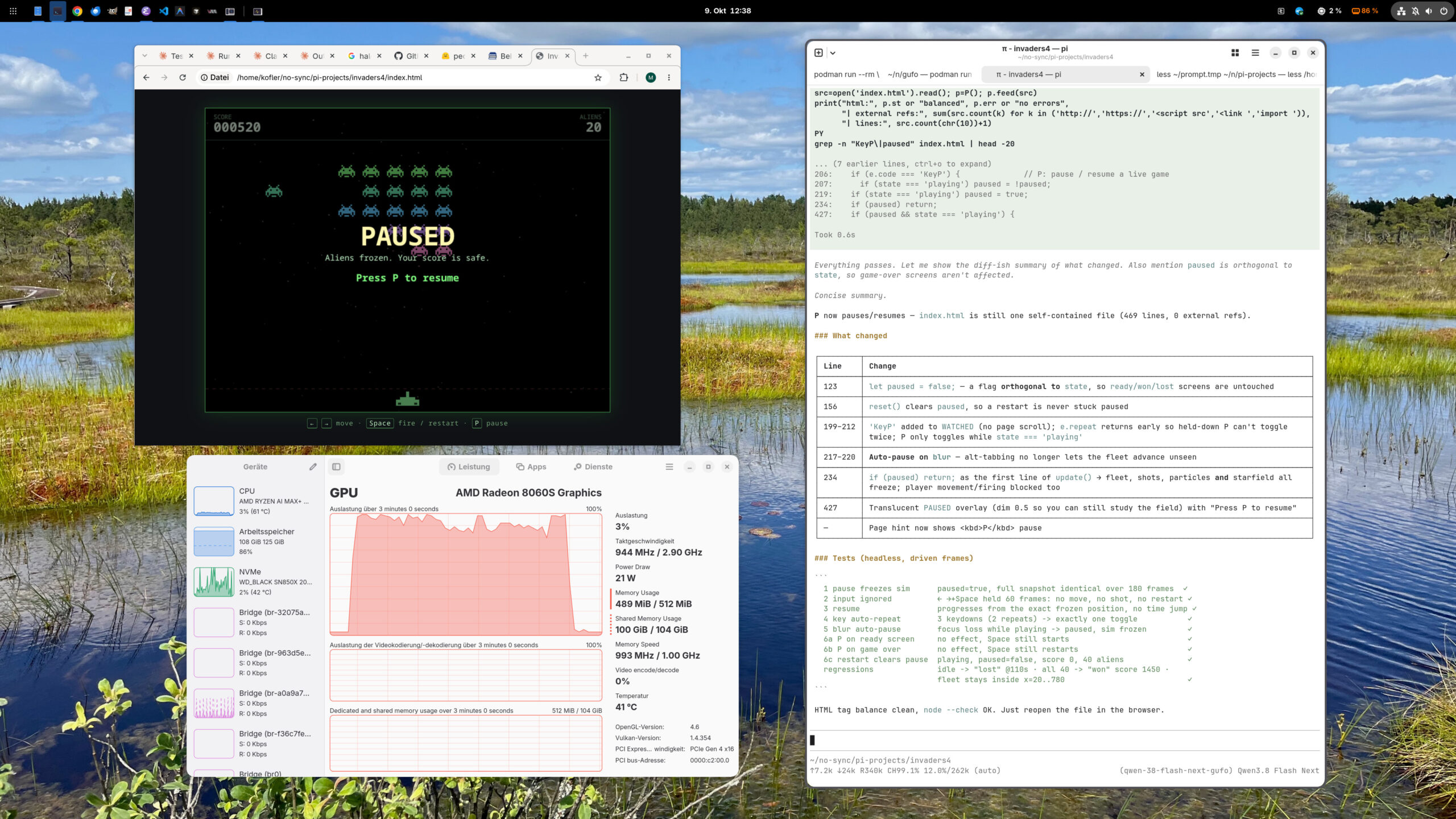
Der Screenshot zeigt links oben den Space-Invaders-Klon im Browser, der gerade mit dem Hinweis „PAUSED“ angehalten ist. Darunter ist die Systemüberwachung zu sehen, deren Diagramm für die GPU (AMD Radeon 8060S Graphics) während der Code-Generierung eine Auslastung von fast 100 % zeigt. Rechts fasst der Coding-Agent Pi im Terminal die Implementierung der Pause-Funktion zusammen und listet die Ergebnisse seiner Tests auf. Die Statuszeile nennt das verwendete Modell „Qwen3.8 Flash Next“.
Zwei Prompts und ca. 10 Minuten Geduld reichen aus, um einen spielfähigen Space-Invaders-Klon zu programmieren

Halogen

Der Halogen-Flash-Server ist in seiner Zielrichtung noch fokussierter. Als einziges Modell wird Qwen-3.8-Flash-Next unterstützt. Die Projektseite verspricht die höchste Token-Rate für dieses Modell auf Strix-Halo-CPUs. Der Nachteil: Teile der Software sind nicht Open Source und damit eine Black Box.

Die Installation bzw. Inbetriebnahme ist einfacher als bei Gufo. Auch Halogen setzt auf Podman. Ein einziges Kommando reicht aus, um das Halogen-Image und das Modell herunterzuladen. Weil Halogen eine anders optimierte Variante von Qwen-3.8-Flash-Next verwendet, ist neuerlich ein Download von über 110 GB notwendig (natürlich nur beim ersten Start). Das Modell wird in ~/halogen-models gespeichert. Die API verwendet standardmäßig den Port 8731. Halogen verwendet automatisch die maximale Kontextgröße (262.144 Token) und erlaubt vier parallele Sessions (einstellbar mit der Umgebungsvariablen HALOGEN_KV_SLOTS).

podman run --rm -p 127.0.0.1:8731:8731 \
  --device /dev/kfd --device /dev/dri --group-add keep-groups \
  --ipc=host --ulimit memlock=-1:-1 \
  -e HALOGEN_DOWNLOAD=peonist-ai/halogen-qwen3.8-flash-next \
  -v ~/halogen-models:/models \
  ghcr.io/peonist-ai/halogen-flash-server:0.17.3

Wiederum sollten Sie zuerst mit curl testen, ob alles funktioniert:

curl -s http://127.0.0.1:8731/v1/chat/completions \
     -H "Content-Type: application/json" \
     -d '{
           "model": "halogen-qwen3.8-flash-next",
           "messages": [{"role": "user",
                         "content": "Write a Python function that checks if a string is a palindrome."}],
           "max_completion_tokens": 4096,
           "reasoning_effort": "low"
         }' | jq -r '.choices[0].message.content'

Die Konfigurationszeilen für Pi sehen so aus:

{
  "providers": {
    "halogen": {
      "baseUrl": "http://127.0.0.1:8731/v1",
      "api":     "openai-completions",
      "apiKey":  "halogen",
      "models": [
        { "id": "halogen-qwen3.8-flash-next",
          "contextWindow": 262144 }
      ]
    }
  }
}

Bei meinen Tests habe ich mit Halogen tatsächlich eine spürbar höhere Geschwindigkeit erreicht (Output zwischen 50 und 60 Token/s). Ich habe einen sehr simplen Benchmarktest durchgeführt und dazu die ersten 40 Aufgaben von HumanEval+ aus EvalPlus 0.3.1 mit Greedy-Decoding und reasoning_effort: low ausgeführt. Halogen brauchte 356 s (61,6 Tokens/s), Gufo 407 s (52,2 Tokens/s), also rund 12 % weniger Zeit bzw. 18 % mehr Durchsatz. Bei der Qualität lagen beide gleichauf: 39 von 40 Aufgaben mit den Original-Tests, mit den erweiterten Tests 37 (Halogen) bzw. 38 (Gufo). Der Test ist zu wenig spezifisch, um echte Qualitätsunterschiede für agentisches Coding festzustellen. Mir fehlt die Zeit, um weitere Tests laufen zu lassen. Immerhin lässt sich sagen: Beide Modelle tun, was sie sollen, und Halogen macht es ein wenig schneller.

Wenn Ihnen der Closed-Source-Black-Box-Charakter von Halogen egal ist, ist Halogen also eine gute Wahl und aktuell vermutlich der schnellste Weg, um Qwen-3.8-Flash-Next auf Strix-Halo-Geräten auszuführen. Gegen das Projekt spricht neben dem fehlenden Quellcode der Umstand, dass keine anderen Sprachmodelle unterstützt werden.

Fazit

Es ist immer wieder überraschend, wie viel Bastelarbeit erforderlich ist, um moderne Sprachmodelle mit offenen Gewichten tatsächlich auszuführen. (Um es noch einmal zu betonen: »Freie« Sprachmodelle sind nicht mit Open-Source-Software zu vergleichen. Zwar ist bei vielen derartigen Modellen immerhin dokumentiert, wie die Gewichte zustande kommen; die Basis des Modells, insbesondere die Trainingsdaten und die genauen Trainingsbedingungen, ist aber nicht zugänglich.)

Um die positiven Aspekte zu nennen: Die real erzielbaren Ergebnisse lokaler Modelle werden von Monat zu Monat besser. Das in diesem Beitrag vorgestellte Modell ist ein gutes Beispiel dafür. Qwen-3.8-Flash-Next schlägt sich in Benchmark-Tests ausgezeichnet. In Kombination mit einer dafür optimierten Engine sind die erzielbaren Token-Raten so hoch, dass ein produktives Arbeiten auf Consumer-Hardware möglich ist.

Die Qualität, Geschwindigkeit und Kontextgröße lokaler Modelle auf Consumer-Hardware kommen natürlich bei weitem nicht an die kommerziellen Modelle auf Cloud-Servern von OpenAI oder Anthropic heran; aber je nach Aufgabenstellung sind freie Modelle mittlerweile gut genug für praktische Arbeiten, z.B. zur Software-Entwicklung mit dem CLI Pi. Das sind gute Nachrichten für alle, die sich Unabhängigkeit und Datenschutz wünschen.

Ehrlicherweise muss ich sagen: Ein Claude-Pro-Abo kostet auch über Jahre gerechnet viel weniger als die für diese Tests erforderliche Hardware. (Mein Testrechner hat Ende 2025 knapp 2500 € gekostet. Mittlerweile ist der Rechner leider fast doppelt so teuer.) Gleichzeitig bieten Claude Code, Codex, Vibe CLI oder andere kommerzielle Angebote mehr Komfort, eine viel höhere Coding-Geschwindigkeit und natürlich, und das ist am wichtigsten, eine deutlich höhere Coding-Qualität. Wenn ich es mir aussuchen darf, werde ich für professionelle Software-Entwicklung also weiter bei den kommerziellen Anbietern bleiben.

Quellen/Links

Gufo

Halogen

gpt-oss-20b auf einer iGPU 780M ausführen

08. September 2025 um 17:40

Die Aufgabenstellung ist sehr speziell, und dementsprechend wird dieser Beitrag vermutlich nur wenig Leute interessieren. Aber egal: Ich habe mich drei Tage damit geärgert, vielleicht profitieren ein paar Leser von meinen Erfahrungen …

Die Zielsetzung ist bereits in der Überschrift beschrieben. Ich besitze einen Mini-PC mit AMD 8745H-CPU und 32 GiB RAM. Die CPU enthält auch eine integrierte GPU (Radeon 780M). Auf diesem Rechner wollte ich das momentan sehr beliebte Sprachmodell gpt-oss-20b ausführen. Dieses Sprachmodell ist ca. 11 GiB groß, umfasst 20 Milliarden Parameter in einer etwas exotischen Quantifizierung. (MXFP4 wurde erst 2024 standardisiert und bildet jeden Parameter mit nur 4 Bit ab. Die Besonderheit besteht darin, dass für unterschiedliche Teile des Modells unterschiedliche Skalierungsfaktoren verwendet werden, so dass die Parameter trotz der wenigen möglichen Werte einigermaßen exakt abgebildet werden können.)

Das Sprachmodell wird von der Firma OpenAI kostenlos angeboten. Die Firma gibt an, dass die 20b-Variante ähnlich gute Ergebnisse wie das bis 2024 eingesetzt kommerzielle Modell o3-mini liefert, und auch KI-Experte Simon Willison singt wahre Lobeshymnen auf das Modell.

PS: Ich habe alle Tests unter Fedora 42 durchgeführt.

Warum nicht Ollama?

Für alle, die nicht ganz tief in die lokale Ausführung von Sprachmodellen eintauchen wollen, ist Ollama zumeist die erste Wahl. Egal, ob unter Windows, Linux oder macOS, viele gängige Sprachmodelle können damit unkompliziert ausgeführt werden, in der Regel mit GPU-Unterstützung (macOS, Windows/Linux mit NVIDIA-GPU bzw. mit ausgewählten AMD-GPUs).

Bei meiner Hardware — und ganz allgemein bei Rechnern mit einer AMD-iGPU — ist Ollama aktuell aber NICHT die erste Wahl:

ROCm: Ollama setzt bei NVIDIA-GPUs auf das Framework CUDA (gut), bei AMD-GPUs auf das Framework ROCm (schlecht). Dieses Framework reicht alleine vermutlich als Grund, warum AMD so chancenlos gegen NVIDIA ist. Im konkreten Fall besteht das Problem darin, dass die iGPU 780M (interner ID gfx1103) offiziell nicht unterstützt wird. Die Empfehlung lautet, ROCm per Umgebungsvariable zu überzeugen, dass die eigene GPU kompatibel zu einem anderen Modell ist (HSA_OVERRIDE_GFX_VERSION=11.0.2). Tatsächlich können Sprachmodelle dann ausgeführt werden, aber bei jeder Instabilität (derer es VIELE gibt), stellt sich die Frage, ob nicht genau dieser Hack der Anfang aller Probleme ist.

Speicherverwaltung: Auch mit diesem Hack scheitert Ollama plus ROCm-Framework an der Speicherverwaltung. Bei AMD-iGPUs gibt es zwei Speicherbereiche: fix per BIOS allozierten VRAM sowie dynamisch zwischen CPU + GPU geteiltem GTT-Speicher. (Physikalisch ist der Speicher immer im RAM, den sich CPU und GPU teilen. Es geht hier ausschließlich um die Speicherverwaltung durch den Kernel + Grafiktreiber.)

Ollama alloziert zwar den GTT-Speicher, aber maximal so viel, wie VRAM zur Verfügung steht. Diese (Un)Logik ist am besten anhand von zwei Beispielen zu verstehen. Auf meinem Testrechner habe ich 32 GiB RAM. Standardmäßig reserviert das BIOS 2 GiB VRAM. Der Kernel markiert dann 14 GiB als GTT. (Das kann bei Bedarf mit den Kerneloptionen amdttm.pages_limit und amdttm.page_pool_size verändert werden.) Obwohl mehr als genug Speicher zur Verfügung steht, sieht Ollama eine Grenze von 2 GiB und kann nur winzige LLMs per GPU ausführen.

Nun habe ich im BIOS das VRAM auf 16 GiB erhöht. Ollama verwendet nun 16 GiB als Grenze (gut), nutzt aber nicht das VRAM, sondern den GTT-Speicher (schlecht). Wenn ich nun ein 8 GiB großes LLM mit Ollama ausführen, dann bleiben fast 16 GiB VRAM ungenutzt! Ollama verwendet 8 GiB GTT-Speicher, und für Ihr Linux-System bleiben gerade einmal 8 GiB RAM übrig. Es ist zum aus der Haut fahren! Im Internet gibt es diverse Fehlerberichte zu diesem Problem und sogar einen schon recht alten Pull-Request mit einem Vorschlag zur Behebung des Problems. Eine Lösung ist aber nicht Sicht.

Ich habe mich mehrere Tage mit Ollama geärgert. Schade um die Zeit. (Laut Internet-Berichten gelten die hier beschriebenen Probleme auch für die gehypte Strix-Halo-CPU.)

Next Stop: llama.cpp

Etwas Internet-Recherche liefert den Tipp, anstelle von Ollama das zugrundeliegende Framework llama.cpp eben direkt zu verwenden. Ollama greift zwar selbst auf llama.cpp zurück, aber die direkte Verwendung von llama.cpp bietet andere GPU-Optionen. Dieser Low-Level-Ansatz ist vor allem bei der Modellauswahl etwas umständlicher. Zwei Vorteile können den Zusatzaufwand aber rechtfertigen:

  • Die neuste Version von llama.cpp unterstützt oft ganz neue Modelle, mit denen Ollama noch nicht zurechtkommt.
  • llama.cpp kann die GPU auf vielfältigere Weise nutzen als Ollama. Je nach Hardware und Treiber kann so eventuell eine höhere Geschwindigkeit erzielt bzw. der GPU-Speicher besser genutzt werden, um größere Modelle auszuführen.

Die GitHub-Projektseite beschreibt mehrere Installationsvarianten: Sie können llama.cpp selbst kompilieren, den Paketmanager nix verwenden, als Docker-Container ausführen oder fertige Binärpakete herunterladen (https://github.com/ggml-org/llama.cpp/releases). Ich habe den einfachsten Weg beschritten und mich für die letzte Option entschieden. Der Linux-Download enthält genau die llama.cpp-Variante, die für mich am interessantesten war — jene mit Vulkan-Unterstützung. (Vulkan ist eine 3D-Grafikbibliothek, die von den meisten GPU-Treibern unter Linux durch das Mesa-Projekt gut unterstützt wird.) Die Linux-Version von llama.cpp wird anscheinend unter Ubuntu kompiliert und getestet, dementsprechend heißt der Download-Name llama-<version>-bin-ubuntu-vulkan-x86.zip. Trotz dieser Ubuntu-Affinität ließen sich die Dateien bei meinen Tests aber problemlos unter Fedora 42 verwenden.

Nach dem Download packen Sie die ZIP-Datei aus. Die resultierenden Dateien landen im Unterverzeichnis build/bin. Es bleibt Ihnen überlassen, ob Sie die diversen llama-xxx-Kommandos direkt in diesem Verzeichnis ausführen, das Verzeichnis zu PATH hinzufügen oder seinen Inhalt in ein anderes Verzeichnis kopieren (z.B. nach /usr/local/bin).

cd Downloads
unzip llama-b6409-bin-ubuntu-vulkan-x64.zip
cd build/bin
./llama-cli --version

  loaded RPC backend from ./build/bin/libggml-rpc.so
  ggml_vulkan: Found 1 Vulkan devices:
  ggml_vulkan: 0 = AMD Radeon 780M Graphics (RADV PHOENIX) (radv) ...
  loaded Vulkan backend from ./build/bin/libggml-vulkan.so
  loaded CPU backend from ./build/bin/libggml-cpu-icelake.so
  version: 6409 (d413dca0)
  built with cc (Ubuntu 11.4.0-1ubuntu1~22.04.2) for x86_64-linux-gnu

Für die GPU-Unterstützung ist entscheidend, dass auf Ihrem Rechner die Bibliotheken für die 3D-Bibliothek Vulkan installiert sind. Davon überzeugen Sie sich am einfachsten mit vulkaninfo aus dem Paket vulkan-tools. Das Kommando liefert fast 4000 Zeilen Detailinformationen. Mit einem Blick in die ersten Zeilen stellen Sie fest, ob Ihre GPU unterstützt wird.

vulkaninfo | less

  Vulkan Instance Version: 1.4.313
  Instance Extensions: count = 24
    VK_EXT_acquire_drm_display  : extension revision 1
    VK_EXT_acquire_xlib_display : extension revision 1
    ...
  Layers: count = 1
     VK_LAYER_MESA_device_select
     Devices: count = 2
       GPU id = 0 (AMD Radeon 780M Graphics (RADV PHOENIX))
       GPU id = 1 (llvmpipe (LLVM 20.1.8, 256 bits))
  ...

Erste Tests

Um llama.cpp auszuprobieren, brauchen Sie ein Modell. Bereits für Ollama heruntergeladene Modelle sind leider ungeeignet. llama.cpp erwartet Modelle als GGUF-Dateien (GPT-Generated Unified Format). Um die Ergebnisse mit anderen Tools leicht vergleichen zu können, verwende ich als ersten Testkandidat immer Llama 3. Eine llama-taugliche GGUF-Variante von Llama 3.1 mit 8 Milliarden Parametern finden Sie auf der HuggingFace-Website unter dem Namen bartowski/Meta-Llama-3.1-8B-Instruct-GGUF:Q4_K_M.

Das folgende Kommando lädt das Modell von HuggingFace herunter (Option -hf), speichert es im Verzeichnis .cache/llama.cpp, lädt es, führt den als Parameter -p angegebenen Prompt aus und beendet die Ausführung dann. In diesem und allen weiteren Beispielen gehe ich davon aus, dass sich die llama-Kommandos in einem PATH-Verzeichnis befinden. Alle Ausgaben sind aus Platzgründen stark gekürzt.

llama-cli -hf bartowski/Meta-Llama-3.1-8B-Instruct-GGUF:Q4_K_M \
  -p 'bash/Linux: explain the usage of rsync over ssh'

  ... (diverse Debugging-Ausgaben)
  Running in interactive mode.
  - Press Ctrl+C to interject at any time.
  - Press Return to return control to the AI.
  - To return control without starting a new line, end your input with '/'.
  - If you want to submit another line, end your input with '\'.
  - Not using system message. To change it, set a different value via -sys PROMPT

> bash/Linux: explain the usage of rsync over ssh

  rsync is a powerful command-line utility that enables you to 
  synchronize files and directories between two locations. Here's 
  a breakdown of how to use rsync over ssh: ...

> <Strg>+<D>

         load time =  2231.02 ms
  prompt eval time =   922.83 ms /  43 tokens (46.60 tokens per second)
         eval time = 31458.46 ms / 525 runs   (16.69 tokens per second)

Sie können llama-cli mit diversen Optionen beeinflussen, z.B. um verschiedene Rechenparameter einzustellen, die Länge der Antwort zu limitieren, den Systemprompt zu verändern usw. Eine Referenz gibt llama-cli --help. Deutlich lesefreundlicher ist die folgende Seite:

https://github.com/ggml-org/llama.cpp/discussions/15709

Mit llama-bench können Sie diverse Benchmark-Tests durchführen. Im einfachsten Fall übergeben Sie nur das Modell in der HuggingFace-Notation — dann ermittelt das Kommando die Token-Geschwindigkeit für das Einlesen des Prompts (Prompt Processing = pp) und die Generierung der Antwort (Token Generation = tg). Allerdings kennt llama-bench die Option -hf nicht; vielmehr müssen Sie mit -m den Pfad zur Modelldatei übergeben:

llama-bench -m ~/.cache/llama.cpp/bartowski_Meta-Llama-3.1-8B-Instruct-GGUF_Meta-Llama-3.1-8B-Instruct-Q4_K_M.gguf

  model                         size     test   token/s (Tabelle gekürzt ...)
  -----------------------  ---------  -------  --------
  llama 8B Q4_K - Medium    4.58 GiB    pp512    204.03
  llama 8B Q4_K - Medium    4.58 GiB    tg128     17.04

Auf meinem Rechner erreicht llama.cpp mit Vulkan nahezu eine identische Token-Rate wie Ollama mit ROCm (aber ohne die vielen Nachteile dieser AMD-Bibliothek).

AMD-Optimierung

Bei meinen Tests auf dem schon erwähnten Mini-PC mit AMD 8745H-CPU mit der iGPU 780M und 32 GiB RAM funktionierte llama.cpp mit Vulkan viel unkomplizierter als Ollama mit ROCm. Ich habe die VRAM-Zuordnung der GPU wieder zurück auf den Defaultwert von 2 GiB gestellt. Per Default steht llama.cpp auf meinem Rechner dann ca. der halbe Arbeitsspeicher (2 GiB VRAM plus ca. 14 GiB GTT) zur Verfügung. Vulkan kann diesen Speicher ohne merkwürdige Hacks mit Umgebungsvariablen korrekt allozieren. Das reicht ohne jedes Tuning zur Ausführung des Modells gpt-20b aus (siehe den folgenden Abschnitt). So soll es sein!

Wenn Sie noch mehr Speicher für die LLM-Ausführung reservieren wollen, müssen Sie die Kerneloptionen pages_limit und pages_pool_size des AMDGPU-Treibers verändern. Wenn Sie 20 GiB GGT-Speicher nutzen wollen, müssen Sie für beide Optionen den Wert 5242880 angeben (Anzahl der 4-kByte-Blöcke):

# neue Datei /etc/modprobe.d/amd.conf
# 20 * 1024 * 1024 * 1024 / 4096 = 20 * 1024 * 256 = 5242880
options ttm pages_limit=5242880
options ttm page_pool_size=5242880

Danach aktualisieren Sie die Initrd-Dateien und führen einen Neustart durch:

sudo update-initramfs -u                   # Debian und Ubuntu
sudo dracut --regenerate-all --force       # Fedora, RHEL, SUSE

sudo reboot

sudo dmesg | grep "amdgpu.*memory"

  amdgpu: 2048M of VRAM memory ready   (<-- laut BIOS-Einstellung)
  amdgpu: 20480M of GTT memory ready   (<-- laut /etc/modprobe.d/amd.conf)

Modellauswahl

Mit llama.cpp können Sie grundsätzlich jedes Modell im GPT-Generated Unified Format (GGUF) ausführen. Auf der Website von HuggingFace stehen Tausende Modelle zur Wahl:

https://huggingface.co/models?pipeline_tag=text-generation&library=gguf

Die Herausforderung besteht darin, für die eigenen Zwecke relevante Modelle zu finden. Generell ist es eine gute Idee, besonders populäre Modelle vorzuziehen. Außerdem werden Sie rasch feststellen, welche Modellgrößen für Ihre Hardware passen. Die höhere Qualität großer Modelle bringt nichts, wenn die Geschwindigkeit gegen Null sinkt.

gpt-oss-20b

Eine llama.cpp-kompatible Version finden hat ggml-org auf HuggingFace gespeichert. Sofern ca. 15 GiB freier VRAM zur Verfügung stehen (unter AMD: VRAM + GTT), führt llama.cpp das Modell problemlos und beachtlich schnell aus. Beachten Sie, dass es sich hier um ein »Reasoning-Modell« handelt, das zuerst über das Problem nachdenkt und diesen Denkprozess auch darstellt. Danach wird daraus das deutlich kompaktere Ergebnis präsentiert.

llama-cli -hf ggml-org/gpt-oss-20b-GGUF -p 'bash: explain array usage'

  ...

llama-bench -m ~/.cache/llama.cpp/ggml-org_gpt-oss-20b-GGUF_gpt-oss-20b-mxfp4.gguf

  model                         size     test   token/s
  -----------------------  ---------  -------  --------
  gpt-oss 20B MXFP4 MoE    11.27 GiB    pp512    305.68
  gpt-oss 20B MXFP4 MoE    11.27 GiB    tg128     27.93
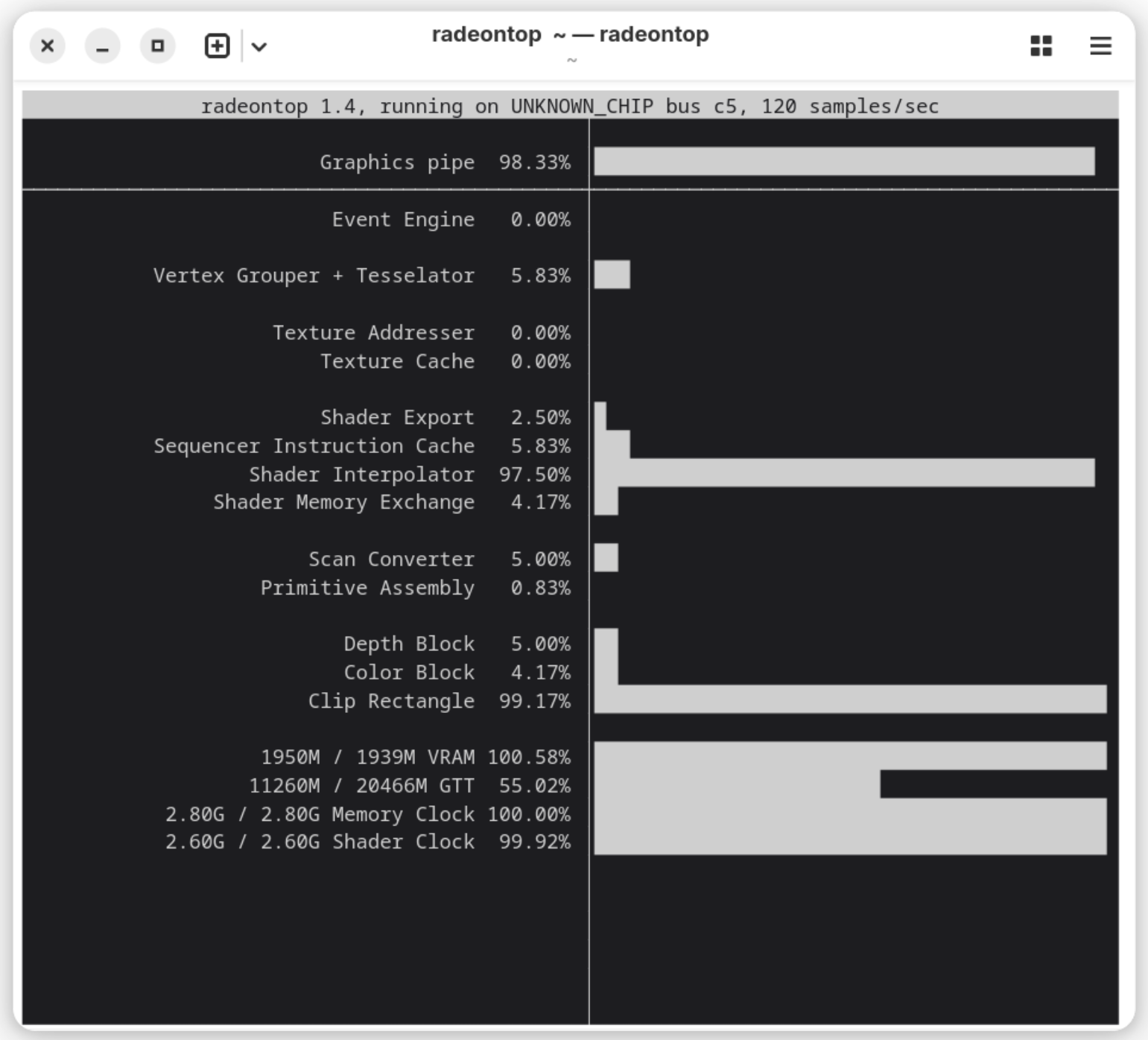
radeontop zeigt die aktuelle GPU-Nutzung

Server-Betrieb

Die Kommandos llama-cli und llama-bench dienen in erster Linie zum Testen und Debuggen. Sobald Sie sich einmal überzeugt haben, dass llama.cpp grundsätzlich funktioniert, werden Sie das Programm vermutlich im Server-Betrieb einsetzen. Das entsprechende Kommando lautet llama-server und ist grundsätzlich wie llama-cli aufzurufen. Falls Sie llama-server unter einem anderen Account als llama-cli aufrufen, aber schon heruntergeladene Modelle weiterverwenden wollen, übergeben Sie deren Pfad mit der Option -m:

llama-server -c 0 -fa on --jinja -m /home/kofler/.cache/llama.cpp/ggml-org_gpt-oss-20b-GGUF_gpt-oss-20b-mxfp4.gguf

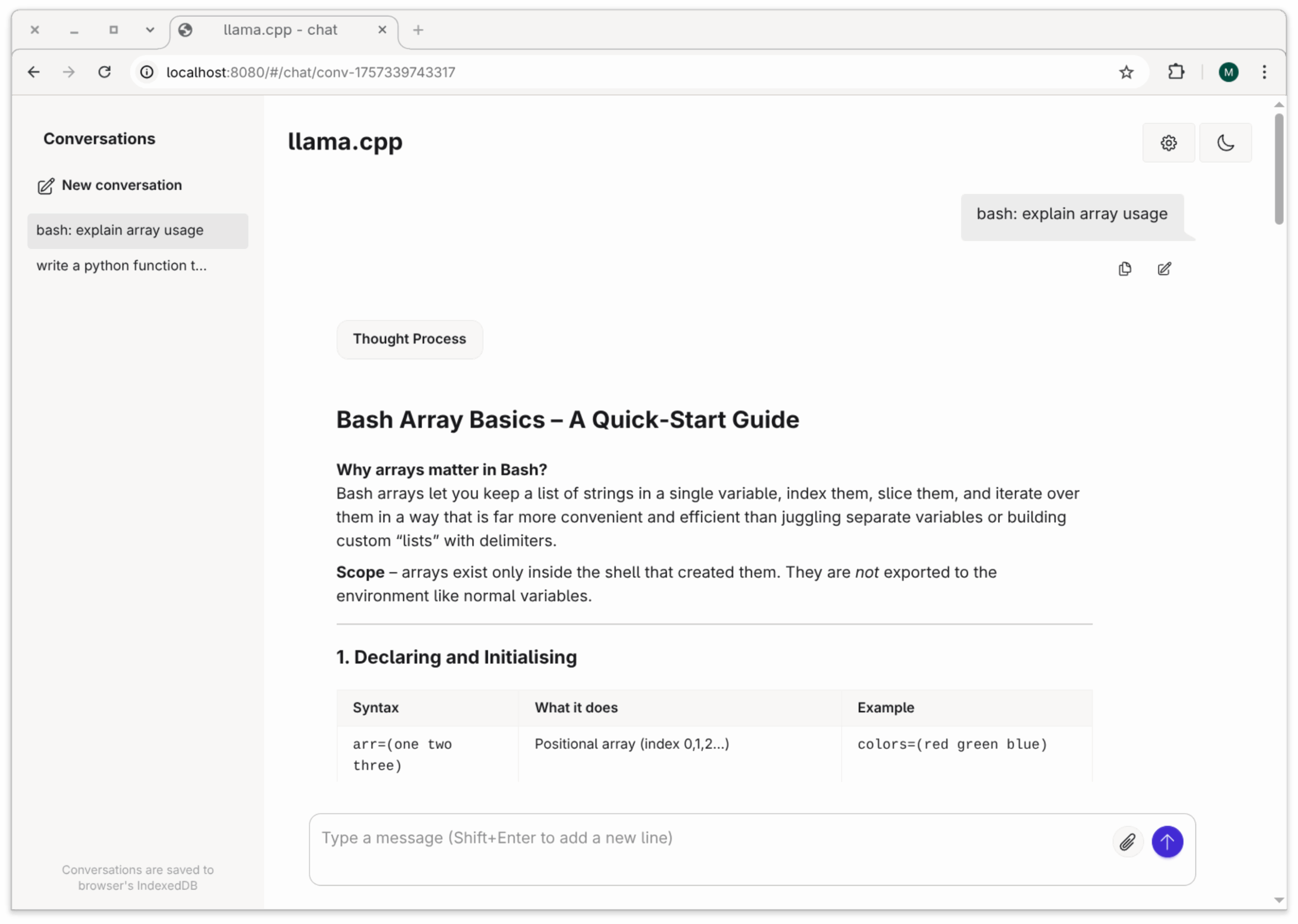
Sie können nun unter http://localhost:8080 auf einen Webserver zugreifen und das gestartete Modell komfortabel bedienen. Im Unterschied zu Ollama hält llama.cpp das Modell dauerhaft im Arbeitsspeicher. Das Modell kann immer nur eine Anfrage beantworten. Die Verarbeitung mehrere paralleler Prompts erlaubt --parallel <n>.

Die Web-Oberfläche von llama-server

Es ist unmöglich, mit einem Server mehrere Modelle parallel anzubieten. Vielmehr müssen Sie mehrere Instanzen von llama-server ausführen und jedem Dienst mit --port 8081, --port 8082 usw. eine eigene Port-Nummer zuweisen. (Das setzt voraus, dass Sie genug Video-Speicher für alle Modelle zugleich haben!)

Falls auch andere Rechner Server-Zugang erhalten sollen, übergeben Sie mit --host einen Hostnamen oder eine IP-Nummer im lokalen Netzwerk. Mit --api-key oder --api-key-file können Sie den Server-Zugang mit einem Schlüssel absichern. Mehr Details zu den genannten Optionen sowie eine schier endlose Auflistung weiterer Optionen finden Sie hier:

https://github.com/ggml-org/llama.cpp/tree/master/tools/server

Was bringt die GPU? Nicht viel …

Jetzt habe ich drei Tage versucht, gpt-oss per GPU auszuführen. Hat sich das gelohnt? Na ja. Mit -ngl 0 kann die Token Generation (also das Erzeugen der Antwort per Sprachmodell) von der GPU auf die CPU verlagert werden. Das ist natürlich langsamer — aber erstaunlicherweise nur um 25%.

llama-bench -ngl 0 -m ~/.cache/llama.cpp/ggml-org_gpt-oss-20b-GGUF_gpt-oss-20b-mxfp4.gguf

  model                         size     test   token/s
  -----------------------  ---------  -------  --------
  ...
  gpt-oss 20B MXFP4 MoE    11.27 GiB    tg128     21.15

Warum ist der Unterschied nicht größer? Weil die 780M keine besonders mächtige GPU ist und weil die Speicherbandbreite der iGPU viel kleiner ist als bei einer dezidierten GPU mit »echtem« VRAM.

Zur Einordnung noch zwei Vergleichszahlen: MacBook Pro M3: 42 Token/s (mit GPU) versus 39 Token/s (nur CPU)

Quellen/Links

Sprachmodell gpt-oss

Ollama

llama.cpp

❌