Nicht immer lässt sich zeitnah über jede Neuigkeit berichten, manche Ereignisse sind es aber dennoch wert, Erwähnung zu finden. In dieser Zusammenfassung überblickt die Redaktion alle wichtigen Meldungen aus der Linux-Welt der vorangegangenen Woche.
Ich hatte es geahnt, aber dann ging es doch schneller als gedacht. Mit der Entscheidung des Europäischen Gerichtshofes Ende April wurde in einem Fall in Frankreich die Speicherung von IP-Adressen seitens des ISPs auf Vorrat nicht nur für den Bereich schwerer Straftaten, sondern auch für Urheberrechtsverstöße für zulässig erachtet. Damit ist eine Diskussion wieder auf dem Tisch, die seit 20 Jahren regelmäßig aufflammt, aber bisher durch Urteile gegen die erlassenen Gesetze eingefangen wurde.
Mit diesem Thema haben wir uns vergangene Woche mit Professor Dr. Stephan G. Humer in der 48. Episode des Risikozone-Podcasts beschäftigt, den ich euch wärmstens empfehlen kann.
Die klassische VDS in Deutschland wird momentan nicht praktiziert, da sie nach einem älteren Urteil des EuGH, das konkret das deutsche Gesetz betraf, als rechtswidrig eingestuft wurde. Nichtsdestotrotz ist die Diskussion wieder eröffnet und alle Möglichkeiten für Vorhaben zur Wiedereinführung werden wieder eingebracht. Das Thema wird uns also weiterhin noch eine ganze Weile verfolgen.
Klar, im Urteil des EuGH wird als Bedingung gestellt, dass Maßnahmen getroffen werden müssen, damit die Privatsphäre der einzelnen Nutzer gewahrt bleibt, aber das ändert nichts daran, dass die Daten grundsätzlich erstmal erhoben werden. Die "Neuerung" in diesem Urteil zu der Thematik ist, dass IP-Adressen und Identitäten getrennt gespeichert werden müssen. Mir ist allerdings noch nicht einleuchtend, was im Urteil mit der "Verknüpfung nur unter Verwendung eines leistungsfähigen technischen Verfahrens [...], das die Wirksamkeit der strikten Trennung dieser Datenkategorien nicht in Frage stellt" gemeint ist. Sollen die Datenbanken mit einem anschließend zu verwerfenden Schlüssel verschlüsselt werden, der bei der Verknüpfung erst geknackt werden muss? Am Ende kann ein technisches Verfahren doch gar nicht feststellen, ob ein Gesuch den formellen juristischen Anforderungen genügt oder nicht.
Technisch reden wir hier im Übrigen von zwei Teilaspekten: einerseits die Speicherung, welche Stationen (mit welchen IP-Adressen) miteinander kommunizieren und andererseits, wer hinter welcher IP-Adresse steckt. Diese ganze letzte Thematik haben wir allerdings nur, weil die ISPs einerseits ungern Privatkunden feste IP-Adressen vergeben und andererseits mitunter gar nicht so viele IP(v4)-Adressen wie Kunden haben und dann zu Tricks wie CG-NAT greifen müssen. Hämisch könnte man jetzt fragen, warum in dem Zusammenhang die Politik noch nicht alle zu IPv6 verpflichtet hat. Auf der anderen Seite wird deutlich, wie sehr sich das Internet verändert hat, nachdem es ein Massenmedium wurde.
Früher wurden feste IP-Adressen genutzt und die Zuordnung größtenteils öffentlich hinterlegt. Die Teilnehmer des Internets kannten sich mehr oder weniger sowieso alle untereinander. Als das Internet mehr und mehr ein Massenmedium wurde, ging es allerdings nicht mehr um den wissenschaftlichen oder beruflichen Austausch, sondern auch vorrangiger um das private Leben, wodurch auf einmal Grundrechte tangiert wurden und das Thema der Anonymität im Netz aufkam.
Gespeichert werden die Zuordnungen wohl auch weiterhin noch, aber sichtbar sind sie nur noch für Behörden und ähnliche Organisationen. Spätestens mit dem breiten Ausrollen der DSGVO wurde z. B. der whois-Dienst der DENIC für die Öffentlichkeit geschlossen. Wer einen Webseitenbetreiber ermitteln möchte, der kein Impressum auf der Seite stehen hat, schaut seitdem in die Röhre.
Vorratsdatenspeicherung ist und bleibt somit ein netzpolitisches Thema und lässt sich somit nicht auf der rein technischen Ebene erklären. Von da aus kann man sich oft an den Kopf fassen, was da alles von der Technik erwartet wird. Solche Themen sind auch ein Abbild der Gesellschaftspolitik, was daran deutlich wird, dass im Wesentlichen Deutschland eines der wenigen kritischen Länder diesbezüglich ist.
Die Never-ending-Story geht jetzt also in die nächste Runde. Weitere Probleme, Risiken und Lösungsansätze könnt ihr gerne euch in unserem Podcast anhören und in den Kommentaren mitdiskutieren.
Die Linux-Kommandoreferenz ist erstmalig 1995 erschienen. Die Kommandoreferenz war damals aber nur ein 56 Seiten langes Kapitel in der ersten Auflage meines Linux-Buchs. Aufgrund von Platzproblemen musste ich das Kommandoreferenz-Kapitel 15 Jahre später aus dem Linux-Buch entfernen und in ein eigenes Buch auslagern. Die erste Auflage im Taschenbuchformat hatte noch schlanke 176 Seiten. In der gerade neu erschienen sechsten Auflage hat das Buch den dreifachen Umfang!
547 Seiten, Hard-Cover
ISBN: 978-3-367-10103-0
Preis: Euro 29,90 (in D inkl. MWSt.)
Vor 15 Jahren zweifelten der Verlag und ich, ob die Kommandoreferenz überhaupt ein sinnvolles Buch wäre. Natürlich lassen sich alle Kommandos im Internet recherchieren. Heute verrät auch ChatGPT die gerade relevanten Optionen von find oder grep.
Dessen ungeachtet geben die Verkaufszahlen eine klare Botschaft: Ja, es gibt ganz offensichtlich den Bedarf nach einer Linux-Kommandoreferenz, die das Wesentliche vom Unwesentlichen trennt, die anhand thematischer Übersichten einen Startpunkt in das riesige Universum der Linux-Kommandos bietet, die mit vielen Beispielen alltägliche »Linux-Praxis« vermittelt. Keines meiner Bücher öffne ich selbst so oft (natürlich als PDF-Datei), um irgendein Detail rasch nachzulesen!
Für die 6. Auflage habe ich das Buch einmal mehr komplett aktualisiert. Die folgenden Kommandos habe ich neu aufgenommen:
Außerdem habe ich die Beschreibung vieler Kommandos aktualisiert oder mit zusätzlichen Beispielen versehen, unter anderem bei acme.sh, chmod, convert, curl, dd, find, firewall-cmd, mail, nmcli, pip und tcpdump.
Am 14. Mai 2024 war es wieder soweit: Der 2. Sovereign Cloud Stack Summit fand in der Villa Elisabeth in Berlin statt. Das denkmalgeschützte Gebäude mit seinem historischen Charme und dem angrenzenden Park bot für die rund 200 Teilnehmenden die perfekte Kulisse für das jährliche Get-together der SCS Community, von Entscheiderinnen und Entscheidern und Open-Source-Enthusiasten aus Wirtschaft, Politik und Zivilgesellschaft.
Am 9. Juni 2024 findet in Deutschland die Europawahl statt. Die Open Source Business Alliance hat im Vorfeld Wahlprüfsteine an die Parteien verschickt, um ihre politischen Ziele rund um die Themen digitale Souveränität und Open Source für die nächste Wahlperiode im Europaparlament zu erfragen. Mit den Antworten können sich die Wahlberechtigten einen Überblick über die Positionen der Parteien verschaffen.
Vor über vier Jahren hatte ich mich schon einmal mit dieser Thematik im Artikel „TURN-Server für Nextcloud Talk“ auseinandergesetzt. Über die Jahre hinweg hat sich jedoch einiges geändert und ich konnte mein Wissen ausbauen. Aus diesem Grund möchte ich nun meine aktuellsten Erkenntnisse noch einmal zusammenhängend präsentieren.
Installation
Ein TURN-Server wird von Nextcloud Talk benötigt, um Videokonferenzen zu ermöglichen. Der TURN-Server bringt die Teilnehmer, welche sich in verschiedenen Netzwerken befinden, zusammen. Nur so ist eine reibungslose Verbindung unter den Teilnehmern in Nextcloud Talk möglich.
Wer bisher meinen Anleitungen zur Installation von Nextcloud auf dem Raspberry Pi gefolgt ist, kann nun die eigene Cloud für Videokonferenzen fit machen. Zu bedenken gilt aber, dass ein eigener TURN-Server nur bis maximal 6 Teilnehmer Sinn macht. Wer Konferenzen mit mehr Teilnehmern plant, muss zusätzlich einen Signaling-Server integrieren.
Nun zur Installation des TURN-Servers. Zuerst installiert man den Server mit
sudo apt install coturn
und kommentiert folgende Zeile, wie nachfolgend zu sehen in /etc/default/coturn aus.
sudo nano /etc/default/coturn
Dabei wird der Server im System aktiviert.
#
# Uncomment it if you want to have the turnserver running as
# an automatic system service daemon
#
TURNSERVER_ENABLED=1
Nun legt man die Konfigurationsdatei zum TURN-Server mit folgendem Inhalt an.
Hier werden u.a. der Port und das Passwort des Servers sowie die Domain der Cloud eingetragen. Natürlich muss hier noch der Port im Router freigegeben werden. Ein starkes Passwort wird nach belieben vergeben.
Hierbei kann das Terminal hilfreich sein. Der folgende Befehl generiert z.B. ein Passwort mit 24 Zeichen.
gpg --gen-random --armor 1 24
Jetzt wird der Server in den Verwaltungseinstellungen als STUN- und TURN-Server inkl. Listening-Port sowie Passwort eingetragen.
Nextcloud – Verwaltungseinstellungen – TalkEintrag der Domain für STUN- und TURN-Server (sowie Passwort)
Bei meinen ersten Versuchen auf dem Raspberry Pi fiel auf, dass der Service des TURN-Servers schneller startet als das gesamte System, was einen Betrieb unmöglich machte. Diese Problematik konnte ich wie im Artikel „coTurn zeitverzögert auf Raspberry Pi starten“ beschrieben, lösen. Leider überstand aber dieser Eingriff kein Systemupgrade. Durch einen sehr hilfreichen Kommentar von Matthias, kann ich nun eine bessere Lösung aufzeigen.
Es wird mit
sudo systemctl edit coturn.service
der Service des Servers editiert. Folgender Eintrag wird zwischen die Kommentare gesetzt:
### Editing /etc/systemd/system/coturn.service.d/override.conf
### Anything between here and the comment below will become the new contents of the file

[Service]
ExecStartPre=/bin/sleep 30

### Lines below this comment will be discarded

### /lib/systemd/system/coturn.service
Dies ermöglicht den TURN-Server (auch nach einem Upgrade) mit einer Verzögerung von 30 Sekunden zu starten.
Zum Schluss wird der Service neu gestartet.
sudo service coturn restart
Ein Check zeigt, ob der TURN-Server funktioniert. Hierzu klickt man auf das Symbol neben dem Papierkorb in der Rubrik TURN-Server der Nextcloud. Wenn alles perfekt läuft ist, wird im Screenshot, ein grünes Häkchen sichtbar.
Einmal wollte ich faul sein und gleichzeitig einem FOSS-Projekt etwas Gutes tun. Anstelle mich immer selbst um ein Update von LibreOffice zu kümmern, wollte ich es aus dem Apple App Store installieren, via selbigen an das Projekt spenden und die Downloadzahlen im Store um eine Wertigkeit erhöhen. Automatische Updates im Hintergrund sollten hier die Wahl ... Weiterlesen
Broadcom bietet ab sofort VMware Workstation Pro und Fusion Player für die private Nutzung kostenlos an. Wer das Angebot nutzen möchte, sollte Geduld und gute Nerven mitbringen.
Die auf Arch Linux basierende Distribution CachyOS bietet gleich drei interessante Neuerungen: Der Installationsassistent kann mit dem Bcachefs-Dateisystem umgehen, es gibt ein SDK für…
Screen Sharing mit dem Raspberry Pi war schon immer ein fehleranfälliges Vergnügen. In der Vergangenheit hat die Raspberry Pi Foundation auf die proprietäre RealVNC-Software gesetzt. Zuletzt war RealVNC aber nicht Wayland-kompatibel. Die Alternative ist wayvnc, ein Wayland-kompatible VNC-Variante: Wie ich unter Remote Desktop und Raspberry Pi OS Bookworm schon berichtet habe, ist wayvnc aber nicht mit allen Remote-Clients kompatibel, insbesondere nicht mit Remotedesktopverbindung von Microsoft.
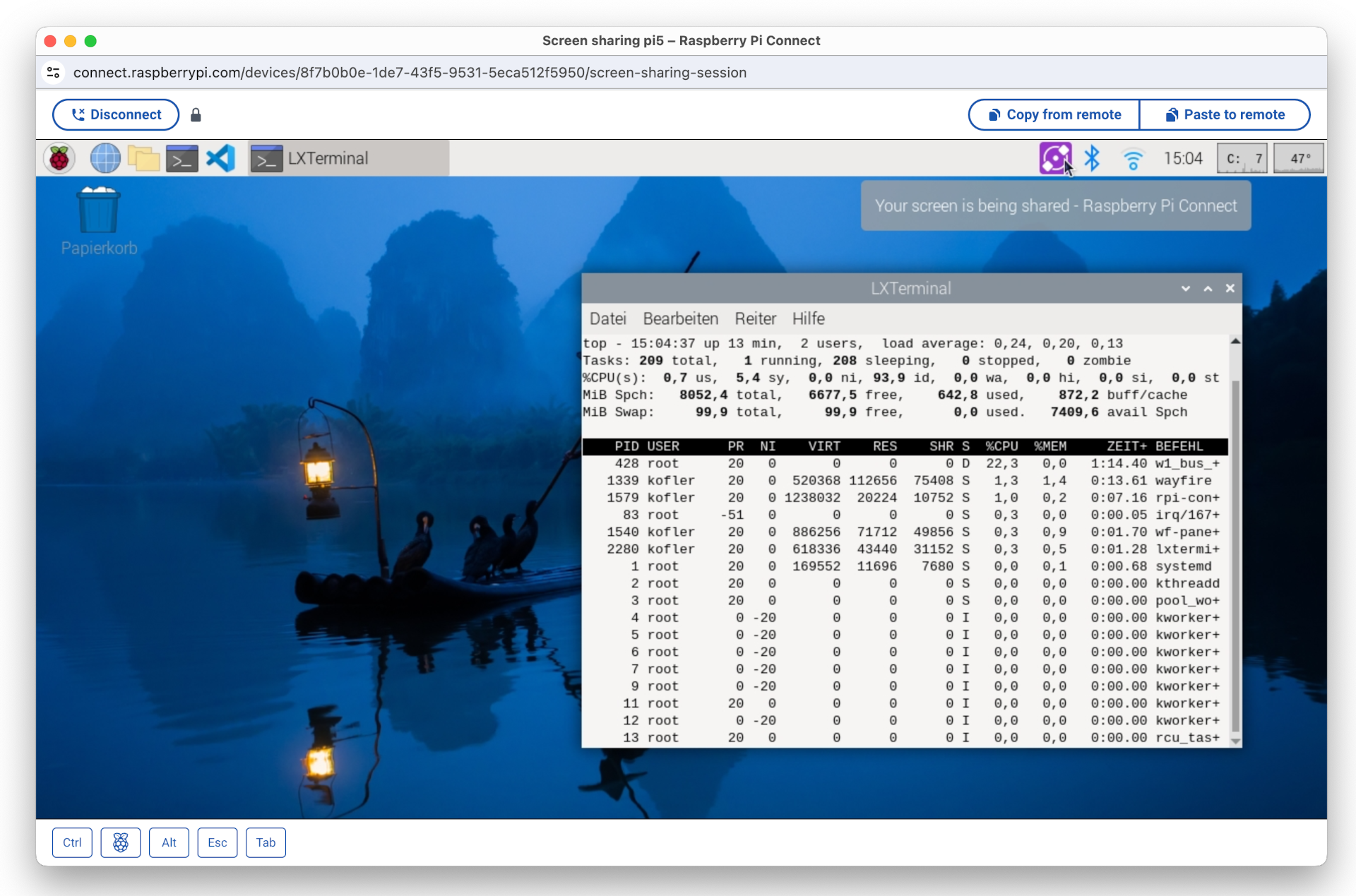
Anfang Mai 2024 hat die Raspberry Pi Foundation mit Raspberry Pi Connect eine eigene Lösung präsentiert. Ich habe das System ausprobiert. Um das Ergebnis gleich vorwegzunehmen: Bei meinen Tests hat alles bestens funktioniert, selbst dann, wenn auf beiden Seiten private Netzwerke mit Network Address Translation (NAT) im Spiel sind. Das Setup ist sehr einfach, als Client reicht ein Webbrowser. Geschwindigkeitswunder sind aber nicht zu erwarten, selbst im lokalen Netzwerk treten spürbare Verzögerungen auf.
Der Zugriff auf den Raspberry-Pi-Client erfolgt hier in einem Fenster des Webbrowsers Google Chrome unter macOS
Voraussetzungen
Raspberry Pi Connect setzt voraus, dass Sie die aktuelle Raspberry-Pi-Version »Bookworm« verwenden und dass der PIXEL Desktop in einer Wayland-Session läuft. Das schränkt die Modellauswahl auf 4B, 400 und 5 ein. Ob Ihr Desktop Wayland nutzt, überprüfen Sie am einfachsten im Terminal:
echo $XDG_SESSION_TYPE

  wayland
Gegebenenfalls können Sie mit raspi-config zwischen Xorg und Wayland umschalten (Menüpunkt Advanced Options / Wayland).
Installation
Die Software-Installation verläuft denkbar einfach:
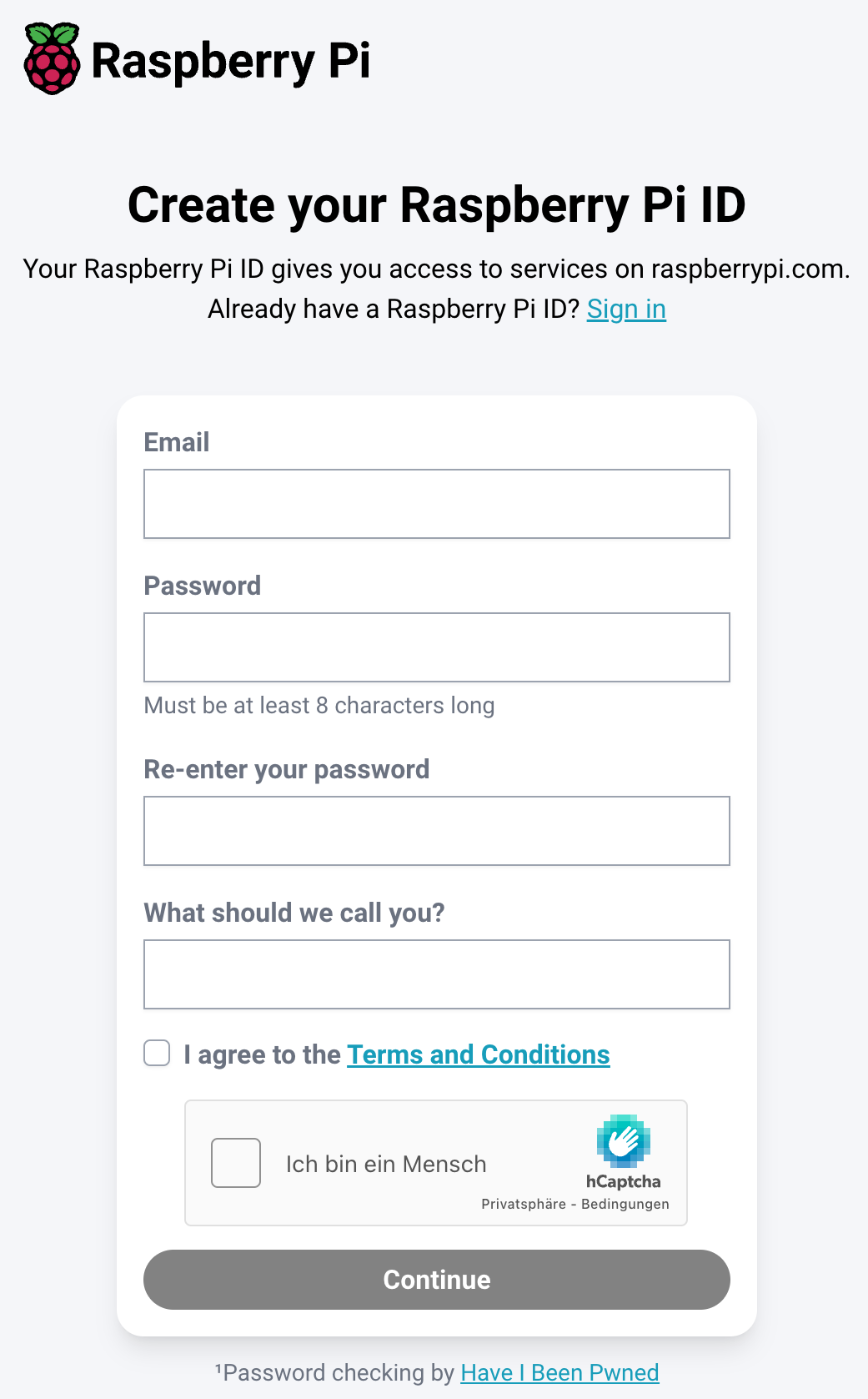
Nach der Installation erscheint ein neues Icon im Panel des PIXEL Desktops. Über dessen Menüeintrag Sign in gelangen Sie auf die Website https://connect.raspberrypi.com/sign-in. Dort müssen Sie eine Raspberry-Pi-ID einrichten. Die Eingabefelder sind auf ein Minimum beschränkt: E-Mail-Adresse, Passwort (2x) und Name. Fertig!
Bevor Sie Raspberry Pi Connect nutzen können, müssen Sie eine Raspberry Pi ID einrichten.
Fernzugriff
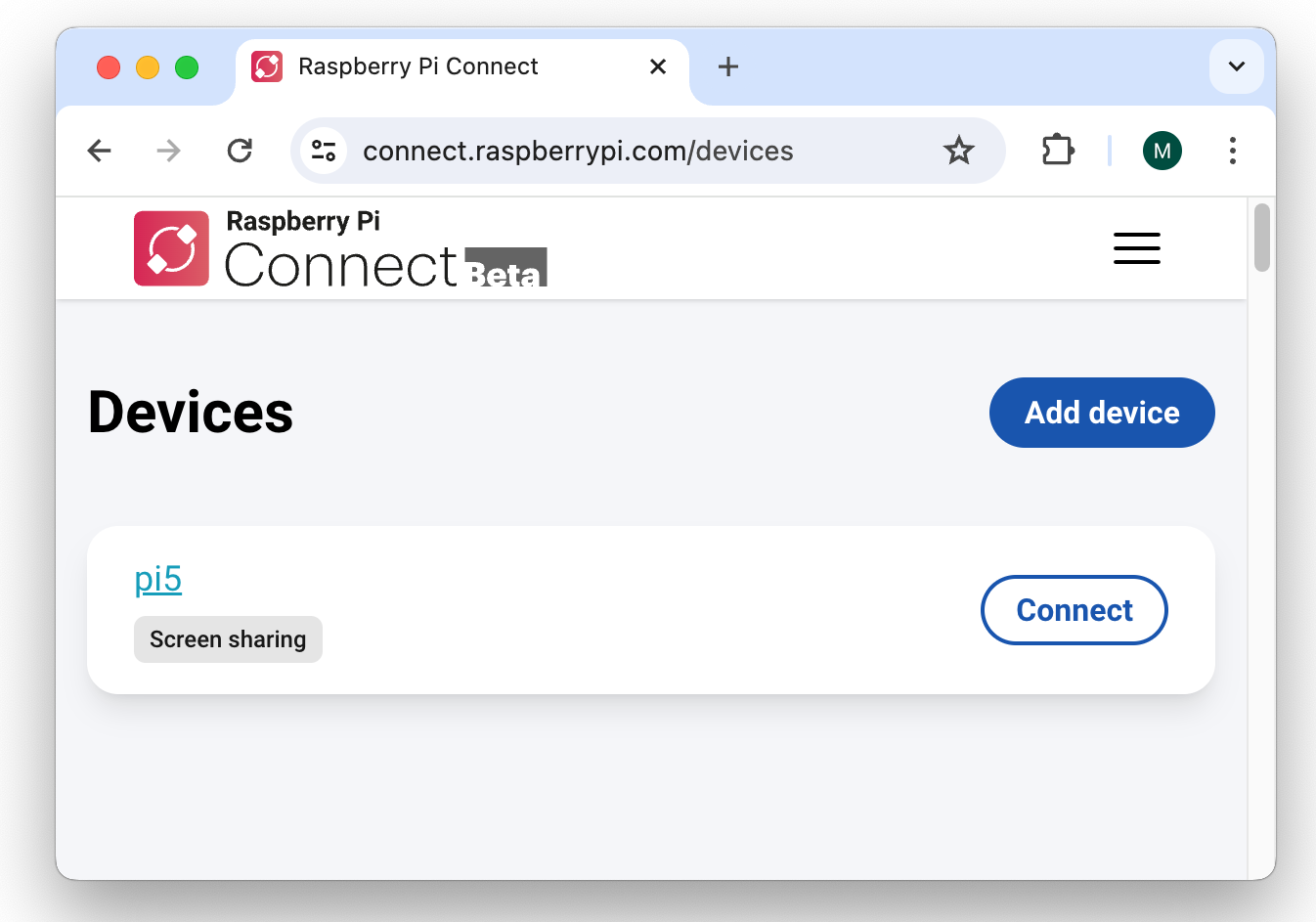
Um nun von einem anderen Rechner auf den PIXEL Desktop Ihres Raspberry Pis zuzugreifen, melden Sie sich dort ebenfalls auf der Website https://connect.raspberrypi.com/sign-in an. Dort werden alle registrierten Geräte aufgelistet. (Mit einer Raspberry-Pi-ID können als mehrere Raspberry Pis verknüpft werden.)
Remote-Verbindungsaufbau im Webbrowser
Praktische Erfahrungen
Bei meinen Tests hat Raspberry Pi Connect ausgezeichnet funktioniert. Der Verbindungsaufbau war problemlos. Der Desktop-Inhalt erscheint in einem neuen Browser-Fenster. Der Desktop-Inhalt wird automatisch auf die Fenstergröße skaliert. Die Bedienung ist denkbar simpel. Über zwei Buttons können Texte über die Zwischenablage kopiert bzw. eingefügt werden.
Raspberry Pi Connect testet beim Verbindungsaufbau, ob sich der Raspberry Pi und Ihr Client-Rechner (z.B. Ihr Notebook) im gleichen Netzwerk befinden. Wenn das der Fall ist, stellt der Client eine direkte Peer-to-Peer-Verbindung zum Raspberry Pi her. Nach dem Verbindungsaufbau fließen keine Daten mehr über den Raspberry-Pi-Connect-Server. Die Verbindungsgeschwindigkeit ist dann spürbar höher. Dennoch ist es empfehlenswert, die Bildschirmauflösung auf dem Raspberry Pi nicht höher einzustellen als notwendig.
Wenn sich Ihr Pi und Ihr Client-Rechner dagegen in unterschiedlichen (privaten) Netzwerken befinden, agiert ein Server der Raspberry Pi Foundation als Relay. Sowohl der Bildschirminhalt als auch alle Eingaben werden verschlüsselt nach Großbritannien und wieder zurück übertragen. Selbst wenn alle Geräte eine gute Internetverbindung haben, ist ein gewisser Lag unvermeidlich.
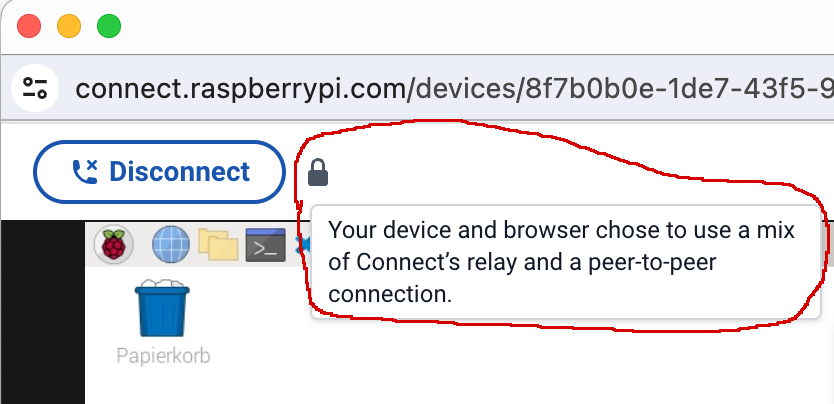
Details über die Art der Verbindung erfahren Sie, wenn Sie den Mauszeiger auf das Schloss-Icon im Screen-Sharing-Fenster bewegen.
Wenn Sie den Mauszeiger über das Schloss-Icon bewegen, erscheint ein Info-Text zum Status der Verbindung
Wenn die Remote-Desktop-Verbindung nicht im lokalen Netzwerk stattfindet, fließt der ganze Netzwerkverkehr über einen Relay-Server in Großbritannien. Dabei kommt das Protokoll Traversal Using Relays around NAT (kurz TURN) zum Einsatz. Die Daten werden TLS-verschlüsselt.
Der entscheidende Schwachpunkt des Systems besteht darin, dass es aktuell nur einen einzigen TURN-Server gibt. Je mehr gleichzeitige Remote-Desktop-Verbindungen aktiv sind, desto langsamer wird das Vergnügen … (Und besonders schnell ist es schon im Idealfall nicht.)
Fazit
Raspberry Pi Connect punktet vor allem durch seine Einfachheit.
Am Raspberry Pi reicht es aus, rpi-connect zu installieren.
Die Raspberry-Pi-ID kann rasch und unkompliziert eingerichtet werden.
Die Anwendung im Webbrowser funktioniert plattformübergreifend und einfach.
Allzu hohe Performance-Anforderungen sollten Sie nicht haben. Die Nachlaufzeiten bei Mausbewegungen und gar beim Verschieben eines Fensters sind beachtlich. Für administrative Arbeiten reicht die Geschwindigkeit aber absolut aus.
Schließlich bleibt abzuwarten, wie gut die Software skaliert. Aktuell befindet sich Raspberry Pi Connect noch in einem Probebetrieb. Soweit sich der Raspberry Pi und der Client-Rechner nicht im gleichen lokalen Netzwerk befinden, werden die Bildschirmdaten über einen Relay in Großbritannien geleitet. Aktuell gibt es genau einen derartigen Relay. Je mehr Anwender Raspberry Pi Connect gleichzeitig nutzen, desto langsamer wird es. Die Raspberry Pi Foundation lässt sich aktuell überhaupt offen, ob es den Relay-Betrieb dauerhaft kostenlos anbieten kann.
Seit Nextcloud Hub 8 (29.0.0) ist ChatGPT nicht mehr über den Picker der Nextcloud zu erreichen. Dieser Umstand kann Nerven kosten, wenn OpenAI’s KI-Dienst hin und wieder genutzt wird und man plötzlich feststellt, dass dieser nicht mehr funktioniert. So ging es mir, als ich den in die Nextcloud integrierten KI-Assistenten einem kleinen Publikum vorstellen wollte. Da das neueste Release 29.0.0 noch recht frisch ist, findet man derzeit wenig Hinweise, wie man ChatGPT weiter nutzen kann.
Einrichtung
Dies hat mich nun dazu bewogen einen kleinen Artikel hierzu zu schreiben. Grundvoraussetzung ist jedoch ein Account beim US-amerikanischen Softwareunternehmen OpenAI bei dem ein API-Key erstellt wird.
Des weiteren müssen in der Nextcloud die Apps OpenAI and LocalAI integration und Nextcloud Assistant hinzugefügt und aktiviert werden.
Nextcloud – OpenAI and LocalAI integration und Nextcloud Assistant
Im Anschluss wird der API-Key, wie im Screenshot zu sehen ist, in der App OpenAI and LocalAI integration hinterlegt.
Nextcloud – OpenAI and LocalAI integration (API Key)
Nun kann man über den neuen Nextcloud-Assistent das KI-Tool nutzen.
Da ich einiges an Zeit in meine auf dem Raspberry Pi 4 laufende Nextcloud investiert habe, wäre es schade, für das aktuelle Raspberry Pi OS 12, alles noch einmal aufsetzen und konfigurieren zu müssen. Obwohl die Entwickler des Betriebssystems von einem Upgrade generell abraten, habe ich mich auf die Suche nach einer guten und funktionierenden Anleitung gemacht und bin auf den vielversprechenden Artikel „Raspberry Pi OS – Update von Bullseye (11) auf Bookworm (12)“ von Sascha Syring gestoßen.
Um das Ganze ausgiebig zu testen, habe ich das Upgrade zuerst auf einem Raspberry Pi 4 durchgeführt, auf dem ein Mumble-Server läuft, den unsere Community produktiv zum Erfahrungsaustausch nutzt. Nachdem dies alles problemlos funktioniert hat, habe ich mich an meinen Nextcloud-RasPi gewagt. Was es weiter zu beachten gab, darauf gehe ich am Ende des Artikels noch ein.
Systemupgrade
Bevor es los geht muss das System auf den aktuellsten Stand unter Raspberry Pi OS 11 Bullseye gebracht werden. Hierzu führt man Folgendes aus:
Danach werden die Paketquellen auf das neue System Bookworm angepasst. Hierzu öffnet man die /etc/apt/sources.list
sudo nano /etc/apt/sources.list
und kommentiert alle aktiven Quellen, indem man vor jede aktive Zeile eine Raute „#“ setzt. Danach fügt man die drei Zeilen
deb http://deb.debian.org/debian bookworm main contrib non-free non-free-firmware
deb http://security.debian.org/debian-security bookworm-security main contrib non-free non-free-firmware
deb http://deb.debian.org/debian bookworm-updates main contrib non-free non-free-firmware
am Anfang ein und speichert die Datei mit Ctr + o ab und verlässt dann den Editor mit Ctr + x.
Paketquellen
Das Gleiche Spiel wiederholt man mit den zusätzlichen Paketquellen.
sudo nano /etc/apt/sources.list.d/raspi.list
Hier wird nun folgende Zeile an den Anfang gesetzt:
deb http://archive.raspberrypi.org/debian/ bookworm main
Die Datei wird mit Ctr + o gespeichert und der Editor mit Ctr + x verlassen. Ist dies geschehen, können die Paketquellen neu eingelesen werden.
Zusätzliche Paketquellen
sudo apt update
Bootpartition
Nun kommt der kniffligste Teil. Die Bootpartition muss an die neuen Gegebenheiten angepasst werden. Dazu wird die alte Boot-Partition ausgehängt.
sudo umount /boot
Dann wird das neue Verzeichnis /boot/firmware erstellt.
sudo mkdir /boot/firmware
Jetzt bearbeitet man die Partitionstabelle:
sudo nano /etc/fstab
Hier wird der Eintrag der Bootpartition entsprechend eingetragen. Bei mir sieht das so aus:
Datei zum Einbinden der Datenträger
Die Datei wird wieder mit Ctr + o gespeichert und der Editor mit Ctr + x verlassen. Damit die Änderungen wirksam werden, wird systemd neu geladen
sudo systemctl daemon-reload
und die neue Boot-Partition gemountet.
sudo mount /boot/firmware
Bootloader und Kernel
Im Nachgang werden die aktuelle Firmware und der aktuelle Kernel für das Raspberry Pi OS 12 (Bookworm) installiert
Ist dies geschehen, müssen die Paketquellen nochmalig mit
sudo apt update
eingelesen werden.
Upgrade
Nun kann das eigentlich Upgrade durchgeführt werden. Hierbei stoppt der Vorgang bei den wichtigsten Konfigurationsdateien. Diese werden in der Regel alle beibehalten.
sudo apt full-upgrade
System aufräumen
Nun wird das System noch aufgeräumt.
sudo apt autoremove
sudo apt clean
Neustart
Nach dem Neustart
sudo reboot now
sollte nun das aktuelle Raspberry Pi OS 12 laufen. Das installierte Betriebssystem lässt man sich mit
Abschließend sei darauf hingewiesen, dass das Upgrade einige Gefahren in sich birgt. Bitte vorher unbedingt an ein Backup denken, was im Bedarfsfall wieder eingespielt werden kann!
Noch zu erwähnen
Eingangs des Artikels hatte ich erwähnt, dass es Weiteres zu beachten gibt. Durch das Upgrade wurden die Einstellungen des Dienstes zu meinem Turn-Server zurück gesetzt. Ein funktionierender Turn-Server ist wichtig, um reibungslosen Verlauf in Videokonferenzen zu ermöglichen.
Wer also wie ich eine Nextcloud auf dem Raspberry Pi installiert hat und bisher meinen Anleitungen gefolgt ist, muss den zeitverzögerten Start des Turnservers, wie im Artikel „coTurn zeitverzögert auf Raspberry Pi starten“ beschrieben, wieder neu konfigurieren. Dazu editiert man die Datei /lib/systemd/system/coturn.service:
sudo nano /lib/systemd/system/coturn.service
Nun fügt man den folgenden Eintrag unter [Service] ein und speichert die Änderung mit Ctlr + o.
ExecStartPre=/bin/sleep 30
Den Editor verlässt man dann wieder mit Ctrl + x. Durch den Eintrag wird nun eine Verzögerung von 30 Sekunden erzwungen. Mit
sudo service coturn restart
wird der Turnserver zeitverzögert neu gestartet. jetzt arbeitet coTURN nach dem nächsten Reboot des Raspberry Pi wie gewünscht.
Nicht immer lässt sich zeitnah über jede Neuigkeit berichten, manche Ereignisse sind es aber dennoch Wert, Erwähnung zu finden. In dieser Zusammenfassung überblickt die Redaktion alle wichtigen Meldungen aus der Linux-Welt der vorangegangen Woche.
Unser Handbuch zum Raspberry Pi ist soeben in der 8. Auflage erschienen:
Umfang: 1045 Seiten
Ausstattung: Farbdruck, Hard-Cover, Fadenbindung
ISBN: 978-3-8362-9666-3
Preis: Euro 44,90 (in D inkl. MWSt.)
Autoren: Michael Kofler, Christoph Scherbeck und Charly Kühnast
Umfassendes Raspberry-Pi-Know-how!
Linux mit dem Raspberry Pi.
Der Raspberry Pi als Multimedia-Center und Spiele-Konsole
Programmierung: Einführung, Grundlagen und fortgeschrittene Techniken, Schwerpunkt Python, außerdem bash, PHP, C, Wolfram Language.
Elektronik und Komponenten: von LEDs zu Schrittmotoren, jede Art von Sensoren (Ultraschall, Wasserstand etc.), Bussysteme, Erweiterungen (Gertboard & Co.).
Projekte: Home Automation, RFID-Reader, Stromzähler auslesen, WLAN- und TOR-Router, Luftraumüberwachung, NAS etc.
Raspberry Pi Pico: MicroPython-Programmiertechniken, CO2-Ampel, Ultraschall-Entfernungsmessung
Mit Geleitwort von Eben Upton
Highlights der 8. Auflage
aktualisiert im Hinblick auf die neuen Modelle Raspberry Pi 5, Raspberry Pi Zero 2 und Raspberry Pico W
berücksichtigt Raspberry Pi OS »Bookworm«
PCIe-SSD statt SD-Karte
PXE-Boot
GPIO Reloaded: Neue Bibliotheken zur GPIO-Programmierung in der Bash, in Python und in C
Heute erscheint die 46. Episode des Risikozone-Podcasts und die zweite Episode, in der es um die xz-Lücke geht. Während es in der vorangegangenen Folge um die technischen Details ging, haben wir uns diesmal der Frage gewidmet, wie so ein Eingriff gegen ein Open-Source-Projekt überhaupt möglich werden konnte. Antwort: Es war umfangreiche psychische Manipulation im Spiel.
Deswegen haben wir den Social-Engineering-Experten Stephan G. Humer eingeladen. Er hat eines der ersten regelmäßigen Social-Engineering-Seminare in Deutschland etabliert und erläutert, was Social Engineering eigentlich ist, welche Methoden angewendet werden und wie man sich davor schützen kann.
Mit der heutigen Episode versuchen wir unserem ganzheitlichen Slogan "Der Podcast über Sicherheit und Zuverlässigkeit moderner Technologien" gerecht(er) zu werden und reden nicht nur über technische Details, sondern auch über sozialwissenschaftliche Aspekte und Kultur. Open-Source-Projekte bestehen nämlich nicht nur aus Code, sondern auch aus vielen zwischenmenschlichen Interaktionen, die eine - wie wir mit der Lücke sehen - auch im Bezug auf Sicherheit nicht zu vernachlässigende Rolle einnehmen.
Um dem knapp zweistündigen Interview in einem Punkt vorwegzugreifen: es gibt keine Patentlösung. Social Engineering ist unvermeidbar und wer glaubt, er wäre dem gefeit, ist umso verwundbarer gegenüber Angriffen. Ein entscheidender Punkt ist aber Gelassenheit und damit verbunden Verantwortungsbewusstsein. Wer ein Projekt beginnt und damit wächst, sollte sich als Maintainer in der heutigen Welt umso mehr Gedanken machen, wie man die Last verteilt, wieder aussteigt und Entscheidungen nicht auf eine Person konzentriert. Die Situation, als Maintainer wenig Zeit für ein Projekt zu haben, ist zwar im Einzelfall natürlich menschlich verständlich, aber ein Warnsignal.
Wir werden auf Zeiten keine zufriedenstellende Lösung finden und mit vereinfachten Lösungsansätzen arbeiten. Trotzdem ist es wichtig, ob solcher Angriffe zu wissen und wenigstens eine gesunde Skepsis an den Tag zu legen.
Wie seht ihr das? Wir freuen uns auf euer Feedback!
Ubuntu richtet eine Snapshot-Dienst ein, der über ein Repository alle Pakete bis zurück zum 1. März 2023 zur Installation bereitstellt. Debian bietet Snapshots bereits seit 2010 an.
Ich bin in meiner Familie der Nerd. Ich kümmere mich um den Internetzugang, das WLAN, die Speicherung der Familienfotos, etc. Ja manchmal kümmere ich mich sogar um Drucker.
Meine Familie vertraut darauf, dass das Heimnetzwerk die meiste Zeit des Jahres reibungslos funktioniert. Und wenn dies nicht der Fall ist, ist es mein Job, die Sache wieder in Ordnung zu bringen.
Erkennt ihr euch in dieser Beschreibung wieder? Dann habe ich gleich noch weitere Fragen an euch.
Stellt euch vor, dass ihr eines Tages nicht mehr für eure Familie da sein könnt und eure Angehörigen plötzlich allein mit der IT-Umgebung zurechtkommen müssen, die ihr hinterlassen habt.
Wie bereitet ihr eure Familie auf diesen Fall vor?
Habt ihr mit euren Angehörigen mal über dieses Thema gesprochen?
Wie dokumentiert ihr euer Heimnetzwerk, sodass eure Angehörigen etwas mit der Dokumentation anfangen können?
Bitte teilt eure Erfahrungen und Ideen in den Kommentaren zu diesem Beitrag. Habt ihr selbst schon zu diesem Thema gebloggt? Dann teilt doch bitte den Link zu eurem Beitrag mit mir und den Leserinnen und Lesern dieses Blogs.
Gedanken zur Dokumentation
Die Dokumentation soll in ausgedruckter Form vorliegen, um auch bei einem Totalausfall des Heimnetzwerks nutzbar zu sein
Es ist eine leichtverständliche Sprache zu wählen, die ohne Fachchinesisch auskommt oder notwendige Fachbegriffe erklärt, damit auch Nicht-IT-Personal den Text verstehen und Anweisungen folgen kann
Hinzugezogenem IT-Support-Personal soll die Dokumentation ebenfalls nützlich sein
Die Gliederung orientiert sich an Anwendungsfällen der Nutzer; mögliche Überschriften sind
Wie kommt das Internet ins Haus?
Wie wird das Internet im Haus verteilt?
Wo finde ich unsere Fotos, Videos, Dokumente und digitalen Einkäufe?
Was kann ich tun, wenn
das Internet nicht geht
das WLAN nicht geht
das weiße Ding im Keller blinkt/piept
Gerade der Abschnitt zur Entstörung von IT-Komponenten wird sicherlich eine Herausforderung. Generationen von Supportern werden ein Lied davon singen können, doch es hilft ja nunmal alles nichts. Wir sind unseren Angehörigen diese Informationen schuldig, wollen wir sie nicht hilflos zurücklassen.
Für mich ist eine Dokumentation, mit der ein Mensch mit IT-Affinität arbeiten kann das Muss und Hinweise zur Entstörung für technische Laien die Kür.
Was denkt ihr?
Könnt ihr meinem Ansatz folgen?
Habe ich etwas vergessen?
Trennung von Heimlabor und Heimnetzwerk
Wie viele Nerds betreibe auch ich ein kleines Heimlabor. Beim Aufbau des Heimnetzwerks habe ich darauf geachtet, dass mein Heimlabor komplett abgeschaltet werden kann, ohne die Funktion des Heimnetzwerks und den Internetzugang negativ zu beeinflussen.
Dies ermöglicht es mir, in meinem Heimlabor häufige Änderungen durchführen zu können, ohne dass dadurch Änderungen an der Notfalldokumentation notwendig werden.
Frisch ans Werk
Dann werde ich mal ein Git-Repository im Heimnetzwerk erstellen und ein LaTeX-Dokument beginnen.
Ich freue mich, an dieser Stelle von euren Ideen und Vorgehensweisen zu lernen und das Thema mit euch zu diskutieren.
Es gibt eine neue Version der speziellen Linux-Distribution Clonezilla Live. Neben diversen Bugfixes gibt es auch nennenswerte Verbesserungen. Clonezilla Live 3.1.2-22 basiert auf dem Debian Sid Repository mit Stand 8. April 2024. Der Linux-Kernel wurde bei der speziellen Linux-Distribution auf 6.7.9-2 aktualisiert. Mit an Bord ist auch ezio 2.0.11. Zudem gibt es ein neues Format für Meldungen, die an ocsmgrd gesendet werden. Um die Nachrichten zu trennen, benutzt das System ein Komma. Clonezilla-bezogenen Log-Dateien rotiert das Betriebssystem nun und empfängt […]

 Anmelden