Heute Abend klären wieder Hauke und Jean Deine Fragen live!
Wenn Du das Video unterstützen willst, dann gib bitte eine Bewertung ab, und schreibe einen Kommentar. Vielen Dank!
--------------------
Links:
Frage stellen: https://ask.linuxguides.de
Forum: https://forum.linuxguides.de/
Haukes Webseite: https://goos-habermann.de/index.php
Nicht der Weisheit letzter Schluß: youtube.com/@nichtderweisheit
Linux Guides Admin: https://www.youtube.com/@LinuxGuidesAdmin
Professioneller Linux Support*: https://www.linuxguides.de/linux-support/
Linux Mint Kurs für Anwender*: https://www.linuxguides.de/kurs-linux-mint-fur-anwender/
Ubuntu Kurs für Anwender*: https://www.linuxguides.de/ubuntu-kurs-fuer-anwender/
Linux für Fortgeschrittene*: https://www.linuxguides.de/linux-kurs-fuer-fortgeschrittene/
Offizielle Webseite: https://www.linuxguides.de
Tux Tage: https://www.tux-tage.de/
Forum: https://forum.linuxguides.de/
Unterstützen: http://unterstuetzen.linuxguides.de
Twitter: https://twitter.com/LinuxGuides
Mastodon: https://mastodon.social/@LinuxGuides
Matrix: https://matrix.to/#/+linuxguides:matrix.org
Discord: https://www.linuxguides.de/discord/
Kontakt: https://www.linuxguides.de/kontakt/
BTC-Spende: 1Lg22tnM7j56cGEKB5AczR4V89sbSXqzwN
Haftungsausschluss:
-------------------------------------
Das Video dient lediglich zu Informationszwecken. Wir übernehmen keinerlei Haftung für in diesem Video gezeigte und / oder erklärte Handlungen. Es entsteht in keinem Moment Anspruch auf Schadensersatz oder ähnliches.
Vor über vier Jahren hatte ich mich schon einmal mit dieser Thematik im Artikel „TURN-Server für Nextcloud Talk“ auseinandergesetzt. Über die Jahre hinweg hat sich jedoch einiges geändert und ich konnte mein Wissen ausbauen. Aus diesem Grund möchte ich nun meine aktuellsten Erkenntnisse noch einmal zusammenhängend präsentieren.
Installation
Ein TURN-Server wird von Nextcloud Talk benötigt, um Videokonferenzen zu ermöglichen. Der TURN-Server bringt die Teilnehmer, welche sich in verschiedenen Netzwerken befinden, zusammen. Nur so ist eine reibungslose Verbindung unter den Teilnehmern in Nextcloud Talk möglich.
Wer bisher meinen Anleitungen zur Installation von Nextcloud auf dem Raspberry Pi gefolgt ist, kann nun die eigene Cloud für Videokonferenzen fit machen. Zu bedenken gilt aber, dass ein eigener TURN-Server nur bis maximal 6 Teilnehmer Sinn macht. Wer Konferenzen mit mehr Teilnehmern plant, muss zusätzlich einen Signaling-Server integrieren.
Nun zur Installation des TURN-Servers. Zuerst installiert man den Server mit
sudo apt install coturn
und kommentiert folgende Zeile, wie nachfolgend zu sehen in /etc/default/coturn aus.
sudo nano /etc/default/coturn
Dabei wird der Server im System aktiviert.
#
# Uncomment it if you want to have the turnserver running as
# an automatic system service daemon
#
TURNSERVER_ENABLED=1
Nun legt man die Konfigurationsdatei zum TURN-Server mit folgendem Inhalt an.
Hier werden u.a. der Port und das Passwort des Servers sowie die Domain der Cloud eingetragen. Natürlich muss hier noch der Port im Router freigegeben werden. Ein starkes Passwort wird nach belieben vergeben.
Hierbei kann das Terminal hilfreich sein. Der folgende Befehl generiert z.B. ein Passwort mit 24 Zeichen.
gpg --gen-random --armor 1 24
Jetzt wird der Server in den Verwaltungseinstellungen als STUN- und TURN-Server inkl. Listening-Port sowie Passwort eingetragen.
Nextcloud – Verwaltungseinstellungen – TalkEintrag der Domain für STUN- und TURN-Server (sowie Passwort)
Bei meinen ersten Versuchen auf dem Raspberry Pi fiel auf, dass der Service des TURN-Servers schneller startet als das gesamte System, was einen Betrieb unmöglich machte. Diese Problematik konnte ich wie im Artikel „coTurn zeitverzögert auf Raspberry Pi starten“ beschrieben, lösen. Leider überstand aber dieser Eingriff kein Systemupgrade. Durch einen sehr hilfreichen Kommentar von Matthias, kann ich nun eine bessere Lösung aufzeigen.
Es wird mit
sudo systemctl edit coturn.service
der Service des Servers editiert. Folgender Eintrag wird zwischen die Kommentare gesetzt:
### Editing /etc/systemd/system/coturn.service.d/override.conf
### Anything between here and the comment below will become the new contents of the file

[Service]
ExecStartPre=/bin/sleep 30

### Lines below this comment will be discarded

### /lib/systemd/system/coturn.service
Dies ermöglicht den TURN-Server (auch nach einem Upgrade) mit einer Verzögerung von 30 Sekunden zu starten.
Zum Schluss wird der Service neu gestartet.
sudo service coturn restart
Ein Check zeigt, ob der TURN-Server funktioniert. Hierzu klickt man auf das Symbol neben dem Papierkorb in der Rubrik TURN-Server der Nextcloud. Wenn alles perfekt läuft ist, wird im Screenshot, ein grünes Häkchen sichtbar.
Einmal wollte ich faul sein und gleichzeitig einem FOSS-Projekt etwas Gutes tun. Anstelle mich immer selbst um ein Update von LibreOffice zu kümmern, wollte ich es aus dem Apple App Store installieren, via selbigen an das Projekt spenden und die Downloadzahlen im Store um eine Wertigkeit erhöhen. Automatische Updates im Hintergrund sollten hier die Wahl ... Weiterlesen
In diesem Video reagiere ich auf den Erfahrungsbericht von PrivacyTutor, der Linux ein Jahr lang ausprobiert hat bevor er zum MacBook gewechselt ist. Ich sage dir meine Meinung zum Vorteil von Mac und warum ich trotzdem bei Linux bleibe.
Wenn Du das Video unterstützen willst, dann gib bitte eine Bewertung ab, und schreibe einen Kommentar. Vielen Dank!
Links:
-------------------------------------
Originalvideo: https://youtu.be/6dTwkXcQIQM?si=GloYYGK9OvRI2hd5
Linux Mint Crashkurs: https://www.youtube.com/watch?v=eyUbzKY8ZaE
Linux-Guides Merch*: https://linux-guides.myspreadshop.de/
Professioneller Linux Support*: https://www.linuxguides.de/linux-support/
Linux-Arbeitsplatz für KMU & Einzelpersonen*: https://www.linuxguides.de/linux-arbeitsplatz/
Linux Mint Kurs für Anwender*: https://www.linuxguides.de/kurs-linux-mint-fur-anwender/
Offizielle Webseite: https://www.linuxguides.de
Forum: https://forum.linuxguides.de/
Unterstützen: http://unterstuetzen.linuxguides.de
Mastodon: https://mastodon.social/@LinuxGuides
X: https://twitter.com/LinuxGuides
Instagram: https://www.instagram.com/linuxguides/
Kontakt: https://www.linuxguides.de/kontakt/
Haftungsausschluss:
-------------------------------------
Das Video dient lediglich zu Informationszwecken. Wir übernehmen keinerlei Haftung für in diesem Video gezeigte und / oder erklärte Handlungen. Es entsteht in keinem Moment Anspruch auf Schadensersatz oder ähnliches.
In diesem Video zeigt Jean, wie man in NocoDB eine Kundendatenbank zum Beispiel im Rahmen eines ERP aufbaut. Dabei wird gezeigt, wie man Felder in NocoDB zusammenfassen und mit anderen Tabellen verknüpfen kann.
Wenn Du das Video unterstützen willst, dann gib bitte eine Bewertung ab, und schreibe einen Kommentar. Vielen Dank!
Links:
Playlist zu NocoDB: https://www.youtube.com/playlist?list=PLhvaM7uJr1PDEw7I24kZYXwxV5tfybmjm
Formeln in NocoDB: https://docs.nocodb.com/0.109.7/setup-and-usages/formulas/
Linux-Guides Merch*: https://linux-guides.myspreadshop.de/
Professioneller Linux Support*: https://www.linuxguides.de/linux-support/
Linux-Arbeitsplatz für KMU & Einzelpersonen*: https://www.linuxguides.de/linux-arbeitsplatz/
Linux Mint Kurs für Anwender*: https://www.linuxguides.de/kurs-linux-mint-fur-anwender/
Offizielle Webseite: https://www.linuxguides.de
Forum: https://forum.linuxguides.de/
Unterstützen: http://unterstuetzen.linuxguides.de
Mastodon: https://mastodon.social/@LinuxGuides
X: https://twitter.com/LinuxGuides
Instagram: https://www.instagram.com/linuxguides/
Kontakt: https://www.linuxguides.de/kontakt/
0:00 Begrüßung
1:13 Kunden erstellen
10:08 Verknüpfung zwischen Tabellen
14:27 Felder zusammenfassen
31:00 Tabelle duplizieren
34:43 Zusammenfassung und Ausblick
Haftungsausschluss:
-------------------------------------
Das Video dient lediglich zu Informationszwecken. Wir übernehmen keinerlei Haftung für in diesem Video gezeigte und / oder erklärte Handlungen. Es entsteht in keinem Moment Anspruch auf Schadensersatz oder ähnliches.
Screen Sharing mit dem Raspberry Pi war schon immer ein fehleranfälliges Vergnügen. In der Vergangenheit hat die Raspberry Pi Foundation auf die proprietäre RealVNC-Software gesetzt. Zuletzt war RealVNC aber nicht Wayland-kompatibel. Die Alternative ist wayvnc, ein Wayland-kompatible VNC-Variante: Wie ich unter Remote Desktop und Raspberry Pi OS Bookworm schon berichtet habe, ist wayvnc aber nicht mit allen Remote-Clients kompatibel, insbesondere nicht mit Remotedesktopverbindung von Microsoft.
Anfang Mai 2024 hat die Raspberry Pi Foundation mit Raspberry Pi Connect eine eigene Lösung präsentiert. Ich habe das System ausprobiert. Um das Ergebnis gleich vorwegzunehmen: Bei meinen Tests hat alles bestens funktioniert, selbst dann, wenn auf beiden Seiten private Netzwerke mit Network Address Translation (NAT) im Spiel sind. Das Setup ist sehr einfach, als Client reicht ein Webbrowser. Geschwindigkeitswunder sind aber nicht zu erwarten, selbst im lokalen Netzwerk treten spürbare Verzögerungen auf.
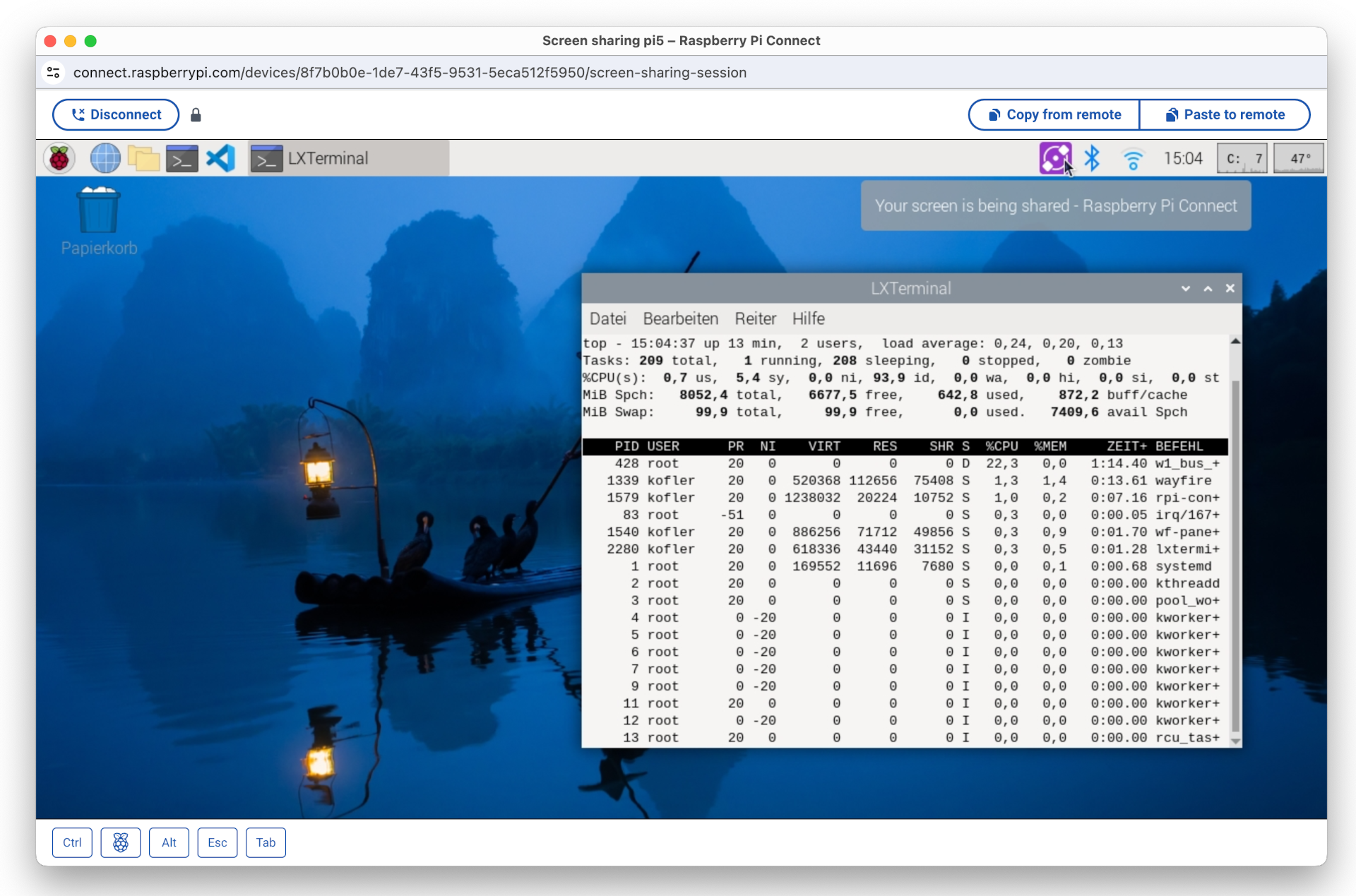
Der Zugriff auf den Raspberry-Pi-Client erfolgt hier in einem Fenster des Webbrowsers Google Chrome unter macOS
Voraussetzungen
Raspberry Pi Connect setzt voraus, dass Sie die aktuelle Raspberry-Pi-Version »Bookworm« verwenden und dass der PIXEL Desktop in einer Wayland-Session läuft. Das schränkt die Modellauswahl auf 4B, 400 und 5 ein. Ob Ihr Desktop Wayland nutzt, überprüfen Sie am einfachsten im Terminal:
echo $XDG_SESSION_TYPE

  wayland
Gegebenenfalls können Sie mit raspi-config zwischen Xorg und Wayland umschalten (Menüpunkt Advanced Options / Wayland).
Installation
Die Software-Installation verläuft denkbar einfach:
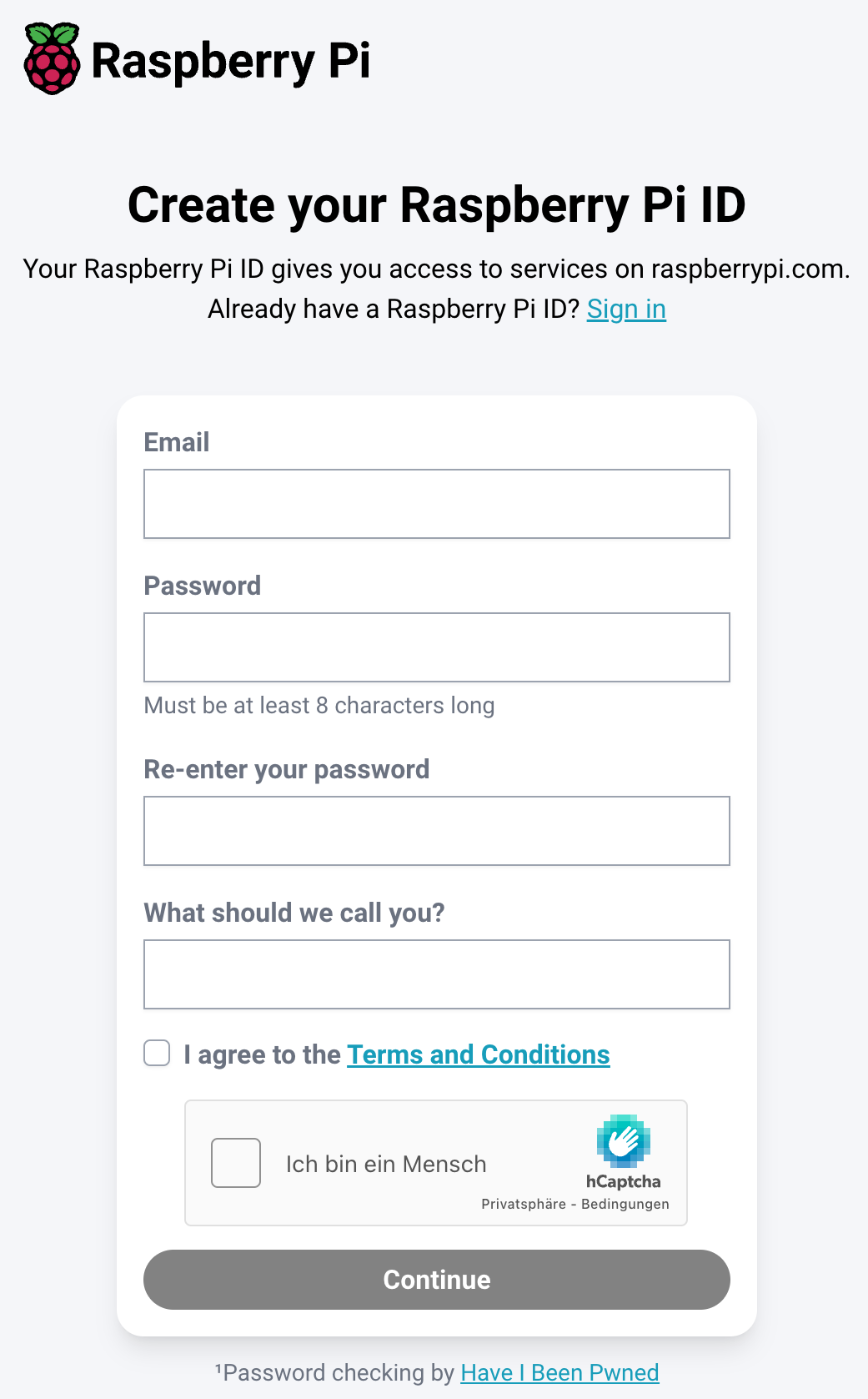
Nach der Installation erscheint ein neues Icon im Panel des PIXEL Desktops. Über dessen Menüeintrag Sign in gelangen Sie auf die Website https://connect.raspberrypi.com/sign-in. Dort müssen Sie eine Raspberry-Pi-ID einrichten. Die Eingabefelder sind auf ein Minimum beschränkt: E-Mail-Adresse, Passwort (2x) und Name. Fertig!
Bevor Sie Raspberry Pi Connect nutzen können, müssen Sie eine Raspberry Pi ID einrichten.
Fernzugriff
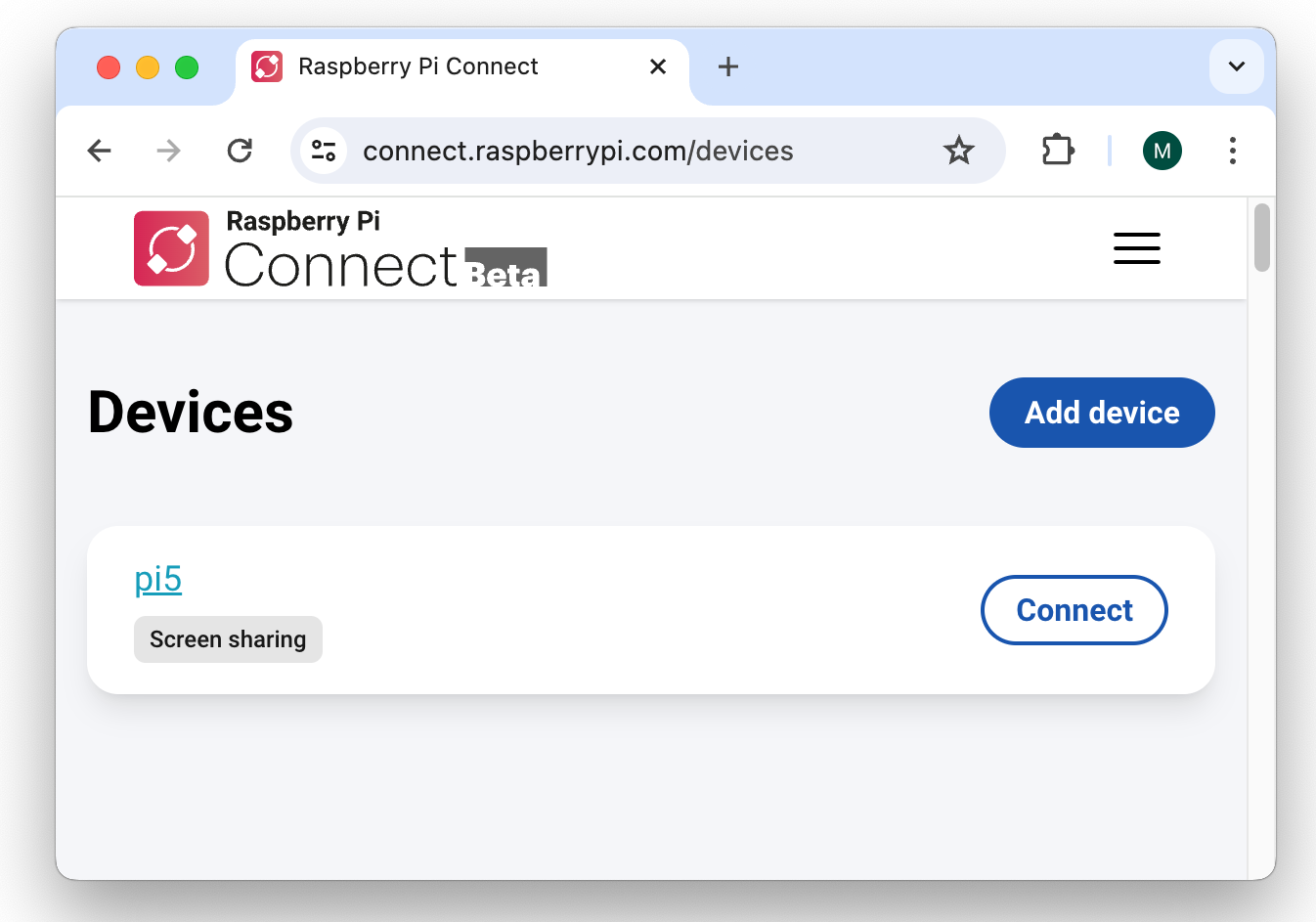
Um nun von einem anderen Rechner auf den PIXEL Desktop Ihres Raspberry Pis zuzugreifen, melden Sie sich dort ebenfalls auf der Website https://connect.raspberrypi.com/sign-in an. Dort werden alle registrierten Geräte aufgelistet. (Mit einer Raspberry-Pi-ID können als mehrere Raspberry Pis verknüpft werden.)
Remote-Verbindungsaufbau im Webbrowser
Praktische Erfahrungen
Bei meinen Tests hat Raspberry Pi Connect ausgezeichnet funktioniert. Der Verbindungsaufbau war problemlos. Der Desktop-Inhalt erscheint in einem neuen Browser-Fenster. Der Desktop-Inhalt wird automatisch auf die Fenstergröße skaliert. Die Bedienung ist denkbar simpel. Über zwei Buttons können Texte über die Zwischenablage kopiert bzw. eingefügt werden.
Raspberry Pi Connect testet beim Verbindungsaufbau, ob sich der Raspberry Pi und Ihr Client-Rechner (z.B. Ihr Notebook) im gleichen Netzwerk befinden. Wenn das der Fall ist, stellt der Client eine direkte Peer-to-Peer-Verbindung zum Raspberry Pi her. Nach dem Verbindungsaufbau fließen keine Daten mehr über den Raspberry-Pi-Connect-Server. Die Verbindungsgeschwindigkeit ist dann spürbar höher. Dennoch ist es empfehlenswert, die Bildschirmauflösung auf dem Raspberry Pi nicht höher einzustellen als notwendig.
Wenn sich Ihr Pi und Ihr Client-Rechner dagegen in unterschiedlichen (privaten) Netzwerken befinden, agiert ein Server der Raspberry Pi Foundation als Relay. Sowohl der Bildschirminhalt als auch alle Eingaben werden verschlüsselt nach Großbritannien und wieder zurück übertragen. Selbst wenn alle Geräte eine gute Internetverbindung haben, ist ein gewisser Lag unvermeidlich.
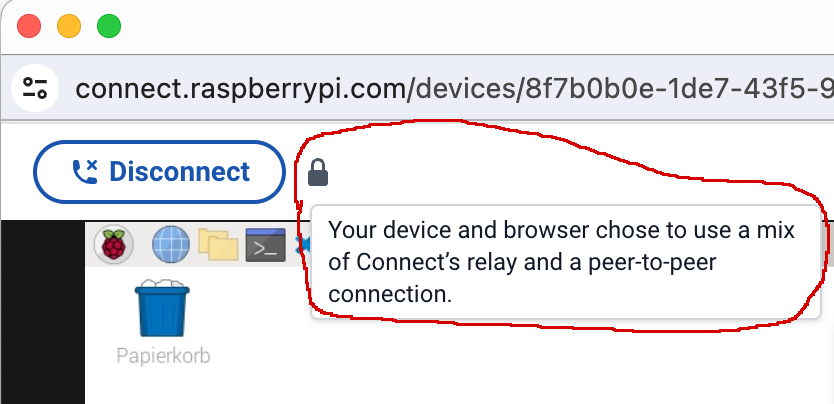
Details über die Art der Verbindung erfahren Sie, wenn Sie den Mauszeiger auf das Schloss-Icon im Screen-Sharing-Fenster bewegen.
Wenn Sie den Mauszeiger über das Schloss-Icon bewegen, erscheint ein Info-Text zum Status der Verbindung
Wenn die Remote-Desktop-Verbindung nicht im lokalen Netzwerk stattfindet, fließt der ganze Netzwerkverkehr über einen Relay-Server in Großbritannien. Dabei kommt das Protokoll Traversal Using Relays around NAT (kurz TURN) zum Einsatz. Die Daten werden TLS-verschlüsselt.
Der entscheidende Schwachpunkt des Systems besteht darin, dass es aktuell nur einen einzigen TURN-Server gibt. Je mehr gleichzeitige Remote-Desktop-Verbindungen aktiv sind, desto langsamer wird das Vergnügen … (Und besonders schnell ist es schon im Idealfall nicht.)
Fazit
Raspberry Pi Connect punktet vor allem durch seine Einfachheit.
Am Raspberry Pi reicht es aus, rpi-connect zu installieren.
Die Raspberry-Pi-ID kann rasch und unkompliziert eingerichtet werden.
Die Anwendung im Webbrowser funktioniert plattformübergreifend und einfach.
Allzu hohe Performance-Anforderungen sollten Sie nicht haben. Die Nachlaufzeiten bei Mausbewegungen und gar beim Verschieben eines Fensters sind beachtlich. Für administrative Arbeiten reicht die Geschwindigkeit aber absolut aus.
Schließlich bleibt abzuwarten, wie gut die Software skaliert. Aktuell befindet sich Raspberry Pi Connect noch in einem Probebetrieb. Soweit sich der Raspberry Pi und der Client-Rechner nicht im gleichen lokalen Netzwerk befinden, werden die Bildschirmdaten über einen Relay in Großbritannien geleitet. Aktuell gibt es genau einen derartigen Relay. Je mehr Anwender Raspberry Pi Connect gleichzeitig nutzen, desto langsamer wird es. Die Raspberry Pi Foundation lässt sich aktuell überhaupt offen, ob es den Relay-Betrieb dauerhaft kostenlos anbieten kann.
In diesem Video zeigt Jean, wie man unter iOS seine Nextcloud mit dem iPhone verknüpfen kann um auch unter Apple Zugriff auf seine Dateien zu haben und einen synchronisierten Kalender über alle Systeme hinweg zu haben.
Wenn Du das Video unterstützen willst, dann gib bitte eine Bewertung ab und schreibe einen Kommentar. Vielen Dank!
0:00 Begrüßung
0:24 Nextcloud-URL mit https-Zertifikat
1:15 Richtige Nextcloud-App installieren
2:14 Konto verknüpfen mit QR-Code
3:49 Einstellungen in der App
4:37 Nextcloud-Kontakte verknüpfen
5:57 Kalender verknüpfen
8:24 Nextcloud Notes
9:29 Verabschiedung
Haftungsausschluss:
-------------------------------------
Das Video dient lediglich zu Informationszwecken. Wir übernehmen keinerlei Haftung für in diesem Video gezeigte und / oder erklärte Handlungen. Es entsteht in keinem Moment Anspruch auf Schadensersatz oder ähnliches.
Seit Nextcloud Hub 8 (29.0.0) ist ChatGPT nicht mehr über den Picker der Nextcloud zu erreichen. Dieser Umstand kann Nerven kosten, wenn OpenAI’s KI-Dienst hin und wieder genutzt wird und man plötzlich feststellt, dass dieser nicht mehr funktioniert. So ging es mir, als ich den in die Nextcloud integrierten KI-Assistenten einem kleinen Publikum vorstellen wollte. Da das neueste Release 29.0.0 noch recht frisch ist, findet man derzeit wenig Hinweise, wie man ChatGPT weiter nutzen kann.
Einrichtung
Dies hat mich nun dazu bewogen einen kleinen Artikel hierzu zu schreiben. Grundvoraussetzung ist jedoch ein Account beim US-amerikanischen Softwareunternehmen OpenAI bei dem ein API-Key erstellt wird.
Des weiteren müssen in der Nextcloud die Apps OpenAI and LocalAI integration und Nextcloud Assistant hinzugefügt und aktiviert werden.
Nextcloud – OpenAI and LocalAI integration und Nextcloud Assistant
Im Anschluss wird der API-Key, wie im Screenshot zu sehen ist, in der App OpenAI and LocalAI integration hinterlegt.
Nextcloud – OpenAI and LocalAI integration (API Key)
Nun kann man über den neuen Nextcloud-Assistent das KI-Tool nutzen.
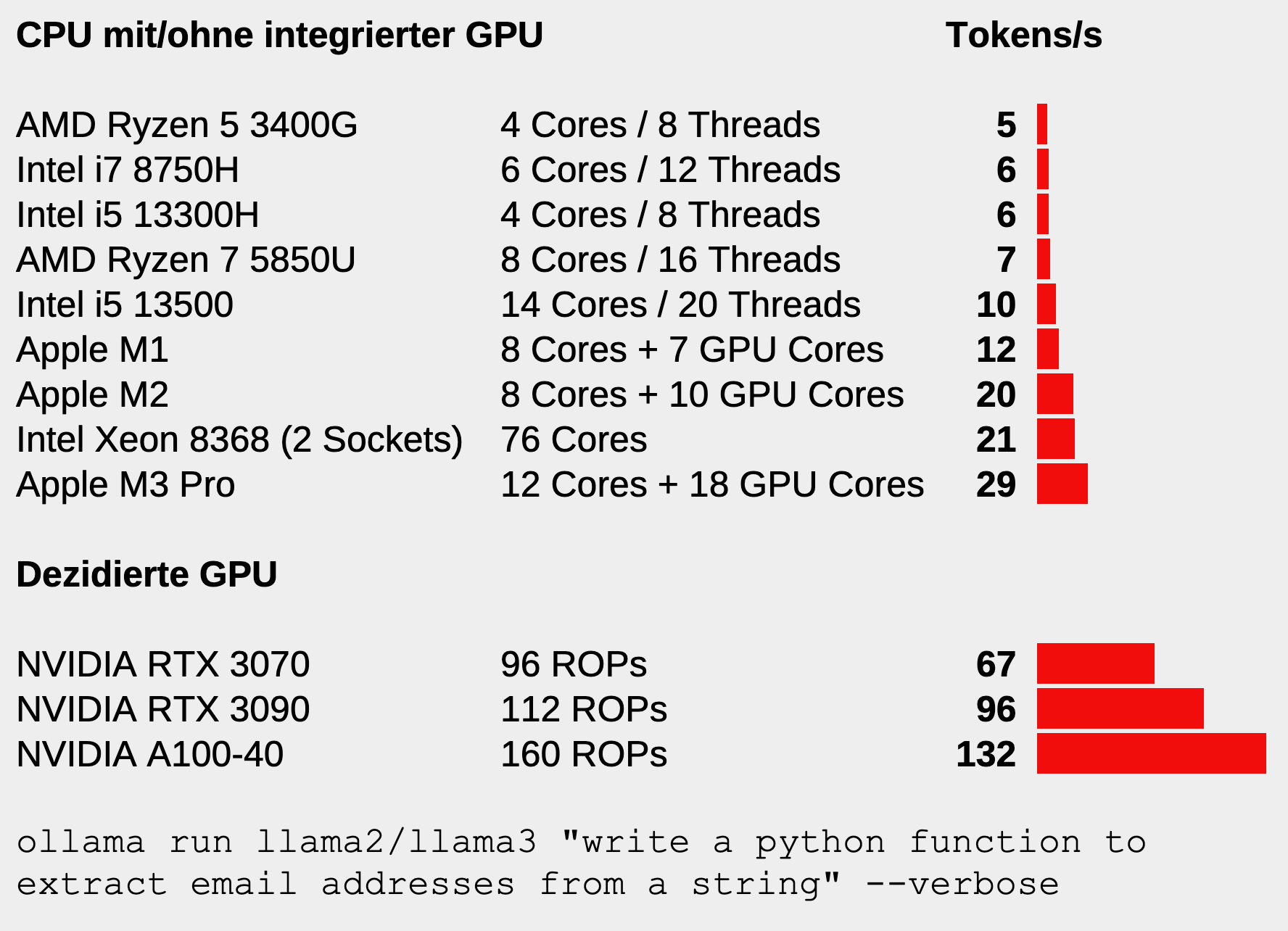
Die Geschwindigkeit bei der lokalen Ausführung großer Sprachmodelle (LLMs) wird in Zukunft zu einem entscheidenden Kriterium für die CPU/GPU-Auswahl werden. Das gilt insbesondere für Software-Entwickler, die LLMs lokal nutzen möchten anstatt alle Daten an Anbieter wie ChatGPT in die Cloud zu übertragen.
Umso verblüffender ist es, dass es dafür aktuell kaum brauchbare Benchmarks gibt. In Anknüpfung an meinen Artikel Sprachmodelle lokal ausführen und mit Hilfe des Forum-Feedbacks habe ich die folgende Abbildung zusammengestellt.
Textproduktion in Tokens/s bei der lokalen Ausführung von llama2 bzw. llama3
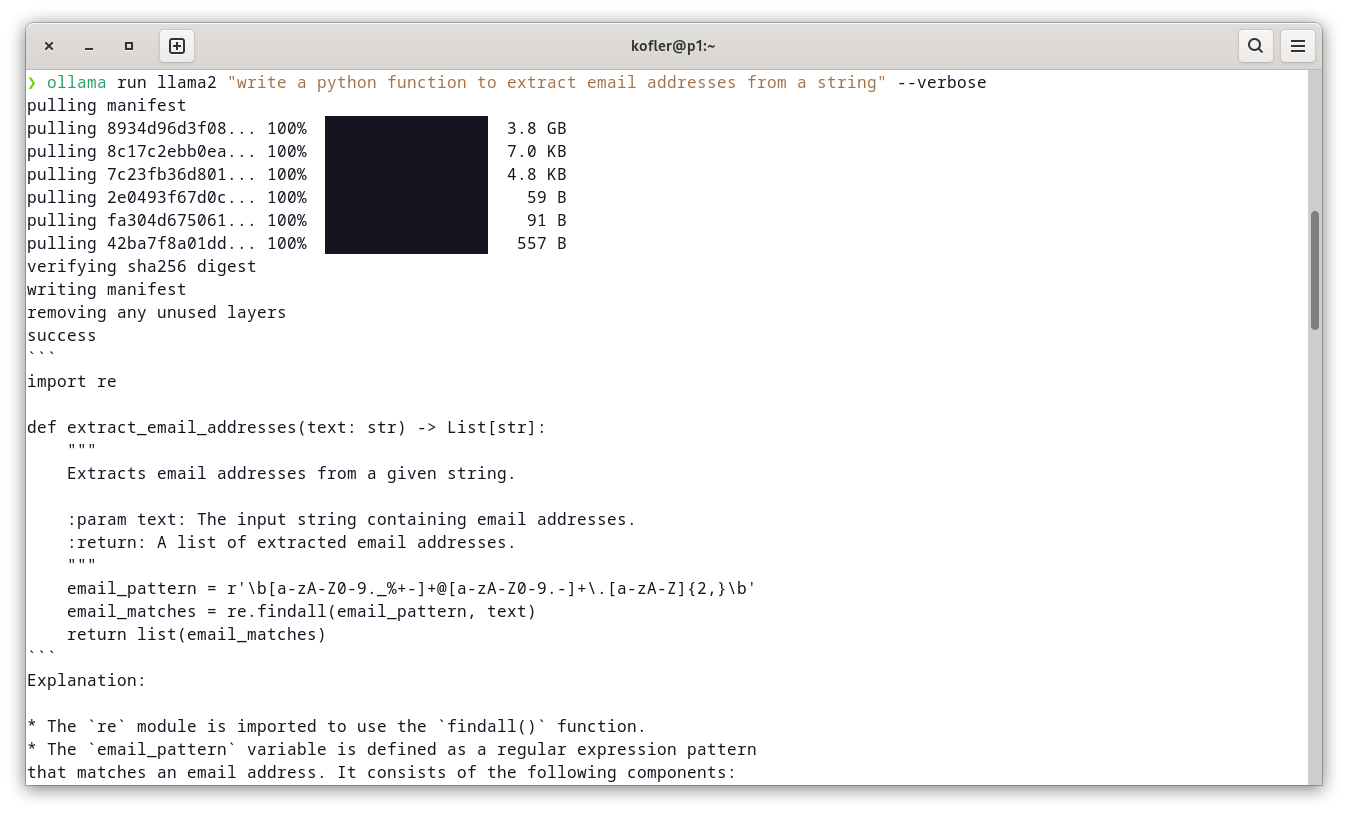
Die Geschwindigkeit in Token/s wird — zugegeben unwissenschaftlich — mit der Ausführung des folgenden Kommandos ermittelt:
ollama run llama2 "write a python function to extract email addresses from a string" --verbose
oder
ollama run llama3 "write a python function to extract email addresses from a string" --verbose
Bei den Tests ist llama3 um ca. 10 Prozent langsamer als llama2, liefert also etwas weniger Token/s. Möglicherweise liegt dies ganz einfach daran, dass das Sprachmodell llama3 in der Standardausführung etwas größer ist als llama2 (7 versus 8 Mrd. Parameter). Aber an der Größenordnung der Ergebnisse ändert das wenig, die Werte sind noch vergleichbar.
Beachten Sie, dass die im Diagramm angegebenen Werte variieren können, je nach installierten Treiber, Stromversorgung, Kühlung (speziell bei Notebooks) etc.
Helfen Sie mit! Wenn Sie Ollama lokal installiert haben, posten Sie bitte Ihre Ergebnisse zusammen mit den Hardware-Eckdaten im Forum. Verwenden Sie als Sprachmodell llama2 bzw. llama3 in der Defaultgröße (also mit 7 bzw. 8 Mrd. Parameter, entspricht llama2:7b oder llama3:8b). Das Sprachmodell ist dann ca. 4 bzw. 5 GByte groß, d.h. die Speicheranforderungen sind gering. (Falls Sie das LLM mit einer dezidierten GPU ausführen, muss diese einen ausreichend großen Speicher haben, in dem das ganze Sprachmodell Platz findet. Je nach Betriebssystem sind u.U. zusätzliche Treiber notwendig, damit die GPU überhaupt genutzt wird.)
Ich werde das Diagramm gelegentlich mit neuen Daten aktualisieren.
In diesem Video zeigt Jean, wie man in im Open-Source-Tabellenmanagementprogramm NocoDB Felder erstellt und erklärt die verschiedenen Datenformate.
Wenn Du das Video unterstützen willst, dann gib bitte eine Bewertung ab, und schreibe einen Kommentar. Vielen Dank!
Links:
-------------------------------------
Linux-Guides Merch*: https://linux-guides.myspreadshop.de/
Professioneller Linux Support*: https://www.linuxguides.de/linux-support/
Linux-Arbeitsplatz für KMU & Einzelpersonen*: https://www.linuxguides.de/linux-arbeitsplatz/
Linux Mint Kurs für Anwender*: https://www.linuxguides.de/kurs-linux-mint-fur-anwender/
Offizielle Webseite: https://www.linuxguides.de
Forum: https://forum.linuxguides.de/
Unterstützen: http://unterstuetzen.linuxguides.de
Mastodon: https://mastodon.social/@LinuxGuides
X: https://twitter.com/LinuxGuides
Instagram: https://www.instagram.com/linuxguides/
Kontakt: https://www.linuxguides.de/kontakt/
0:00 Willommen
0:38 Datumsfelder
3:08 Textfelder
4:18 Zahlen und Anhänge
4:42 Anhänge (Attachements)
5:15 Felder ausblendne und sortieren
6:17 weitere Feldarten
11:49 Felder verwalten
13:15 Verabschiedung
Haftungsausschluss:
-------------------------------------
Das Video dient lediglich zu Informationszwecken. Wir übernehmen keinerlei Haftung für in diesem Video gezeigte und / oder erklärte Handlungen. Es entsteht in keinem Moment Anspruch auf Schadensersatz oder ähnliches.
Heute Abend klären wieder Hauke und Jean Deine Fragen live!
Wenn Du das Video unterstützen willst, dann gib bitte eine Bewertung ab, und schreibe einen Kommentar. Vielen Dank!
--------------------
Links:
Frage stellen: https://ask.linuxguides.de
Forum: https://forum.linuxguides.de/
Haukes Webseite: https://goos-habermann.de/index.php
Nicht der Weisheit letzter Schluß: youtube.com/@nichtderweisheit
Linux Guides Admin: https://www.youtube.com/@LinuxGuidesAdmin
Professioneller Linux Support*: https://www.linuxguides.de/linux-support/
Linux Mint Kurs für Anwender*: https://www.linuxguides.de/kurs-linux-mint-fur-anwender/
Ubuntu Kurs für Anwender*: https://www.linuxguides.de/ubuntu-kurs-fuer-anwender/
Linux für Fortgeschrittene*: https://www.linuxguides.de/linux-kurs-fuer-fortgeschrittene/
Offizielle Webseite: https://www.linuxguides.de
Tux Tage: https://www.tux-tage.de/
Forum: https://forum.linuxguides.de/
Unterstützen: http://unterstuetzen.linuxguides.de
Twitter: https://twitter.com/LinuxGuides
Mastodon: https://mastodon.social/@LinuxGuides
Matrix: https://matrix.to/#/+linuxguides:matrix.org
Discord: https://www.linuxguides.de/discord/
Kontakt: https://www.linuxguides.de/kontakt/
BTC-Spende: 1Lg22tnM7j56cGEKB5AczR4V89sbSXqzwN
Haftungsausschluss:
-------------------------------------
Das Video dient lediglich zu Informationszwecken. Wir übernehmen keinerlei Haftung für in diesem Video gezeigte und / oder erklärte Handlungen. Es entsteht in keinem Moment Anspruch auf Schadensersatz oder ähnliches.
In diesem Video zeigt Jean, wie man das neue Ubuntu 24.04 installiert und erklärt Dir die wesentlichen Funktionen, wie man Apps und Treiber installiert, Drucker einrichtet und vieles mehr. Alles wird so erklärt, dass du auch als Neuling oder Umsteiger von Windows keine Probleme haben solltest.
Wenn Du das Video unterstützen willst, dann gib bitte eine Bewertung ab, und schreibe einen Kommentar. Vielen Dank!
Im Video genannte Links:
-------------------------------------
- Video: altes System löschen: https://youtu.be/OXekJ2gz3pM?si=wy0LJyWRX5KFU0ZJ
Hier kommst du zu Etcher:
https://etcher.balena.io/
So schneide ich meine Videos:
https://www.youtube.com/watch?v=lRP_Jd7r8OM
PDF Dateinen erstellen und bearbeiten:
https://www.youtube.com/watch?v=ZmjcFj-8EUw
Passwortmanager benutzen:
https://www.youtube.com/watch?v=kQzOQoIo9q8
LibreOffice Crashkurse:
https://www.youtube.com/watch?v=QyakKLNv7Yg
https://www.youtube.com/watch?v=ioAxN27CIUA
Linux-Assistant (sehr empfohlen!)
https://www.linux-assistant.org/
Terminal Crashkurs
https://www.youtube.com/watch?v=4GtvRJZC36w
Weitere Links:
-------------------------------------
Linux-Guides Merch*: https://linux-guides.myspreadshop.de/
Professioneller Linux Support*: https://www.linuxguides.de/linux-support/
Linux-Arbeitsplatz für KMU & Einzelpersonen*: https://www.linuxguides.de/linux-arbeitsplatz/
Linux Mint Kurs für Anwender*: https://www.linuxguides.de/kurs-linux-mint-fur-anwender/
Offizielle Webseite: https://www.linuxguides.de
Forum: https://forum.linuxguides.de/
Unterstützen: http://unterstuetzen.linuxguides.de
Mastodon: https://mastodon.social/@LinuxGuides
X: https://twitter.com/LinuxGuides
Instagram: https://www.instagram.com/linuxguides/
Kontakt: https://www.linuxguides.de/kontakt/
00:00 Willkommen
0:20 Voraussetzungen
3:40 Download Ubuntu
4:31 Download Etcher
4:54 Bootstick vorbereiten
5:53 Bootmenü starten
7:27 Ubuntu installieren
12:01 Orientierung auf dem Desktop
13:41 Zusätzliche Treiber installieren
14:08 Anzeige und Schriftgröße
15:23 Apps installieren
16:06 FreeOffice
16:50 deb-Dateien installieren
19:34 Dateimanagement
22:16 Server und Online-Konten
23:20 @ unter Linux
24:22 Drucker einrichten
25:28 Linux-Assistant downloaden (empfohlen!)
26:27 Linux-Assistant einrichten
30:10 Features des Linux-Assistant
32:24 freie Fragestunde
32:50 Linux Support
33:05 Verabschiedung
Haftungsausschluss:
-------------------------------------
Das Video dient lediglich zu Informationszwecken. Wir übernehmen keinerlei Haftung für in diesem Video gezeigte und / oder erklärte Handlungen. Es entsteht in keinem Moment Anspruch auf Schadensersatz oder ähnliches.
Ubuntu 24.04 alias Noble Numbat alias Snubuntu ist fertig. Im Vergleich zur letzten LTS-Version gibt es einen neuen Installer, der nach einigen Kinderkrankheiten (Version 23.04) inzwischen gut funktioniert. Ansonsten kombiniert Ubuntu ein Kernsystem aus Debian-Paketen mit Anwendungsprogramme in Form von Snap-Paketen. Für die einfache Anwendung bezahlen Sie mit vergeudeten Ressourcen (Disk Space + RAM).
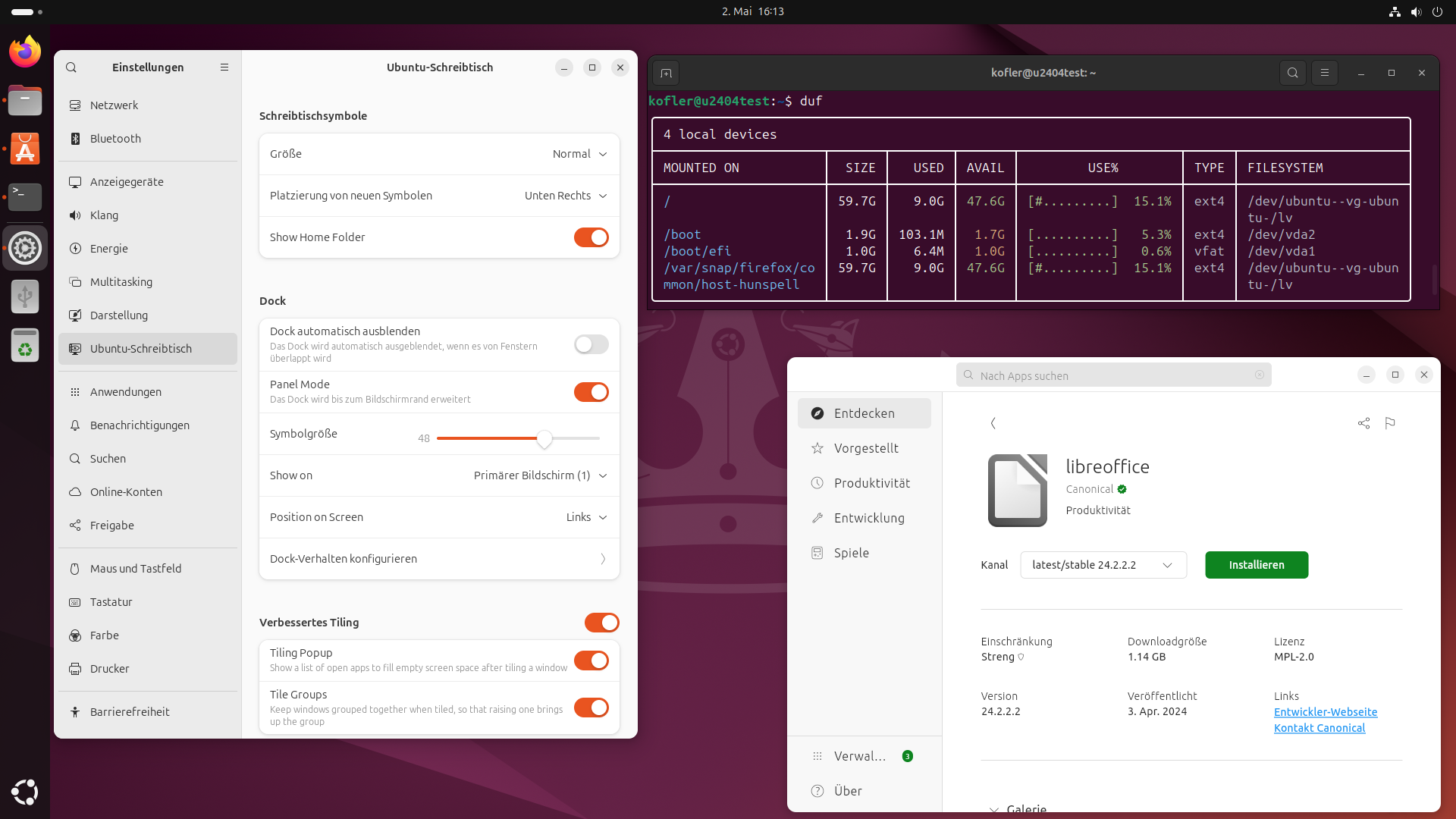
Der Ubuntu-Desktop mit Gnome 46
Installation
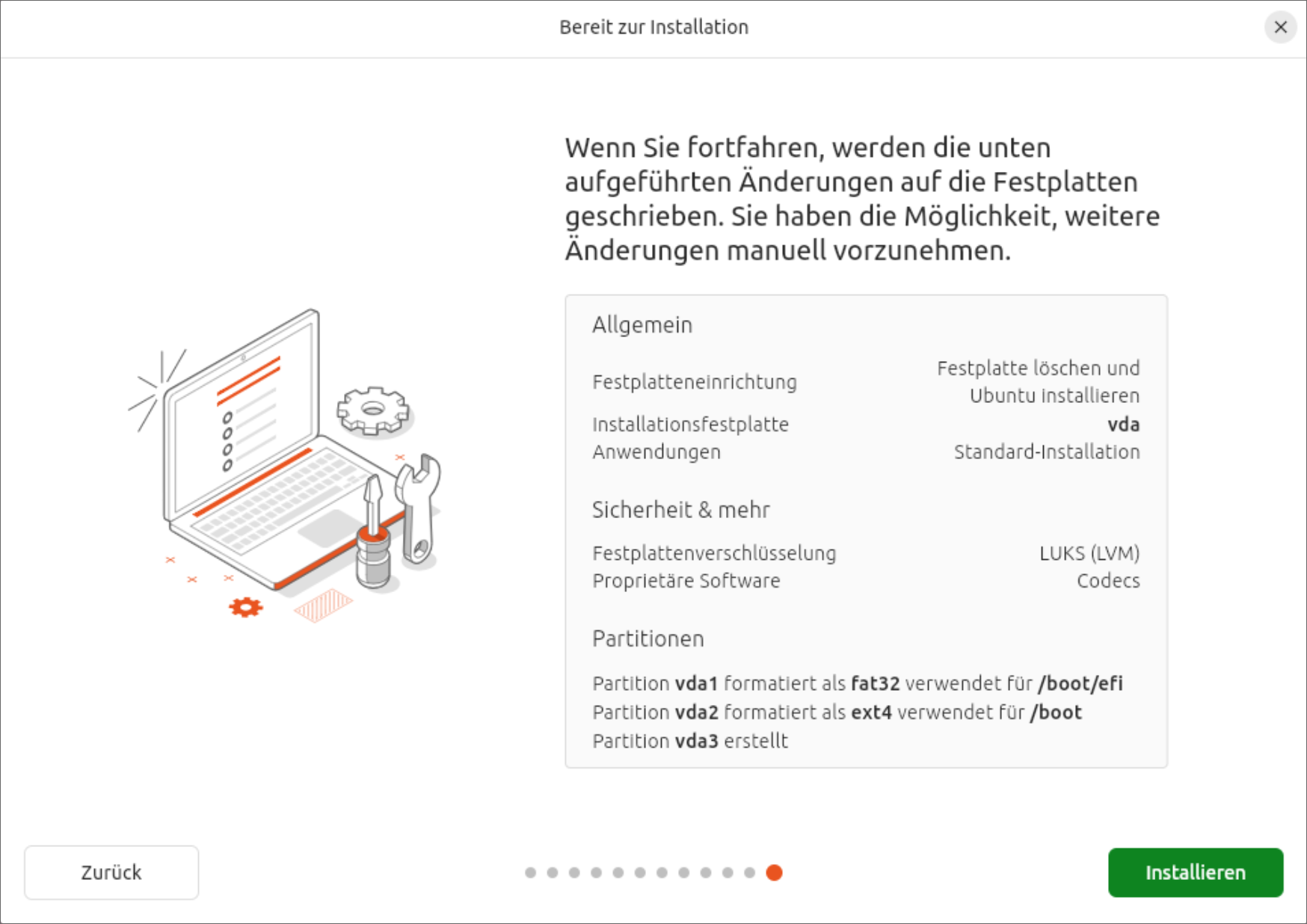
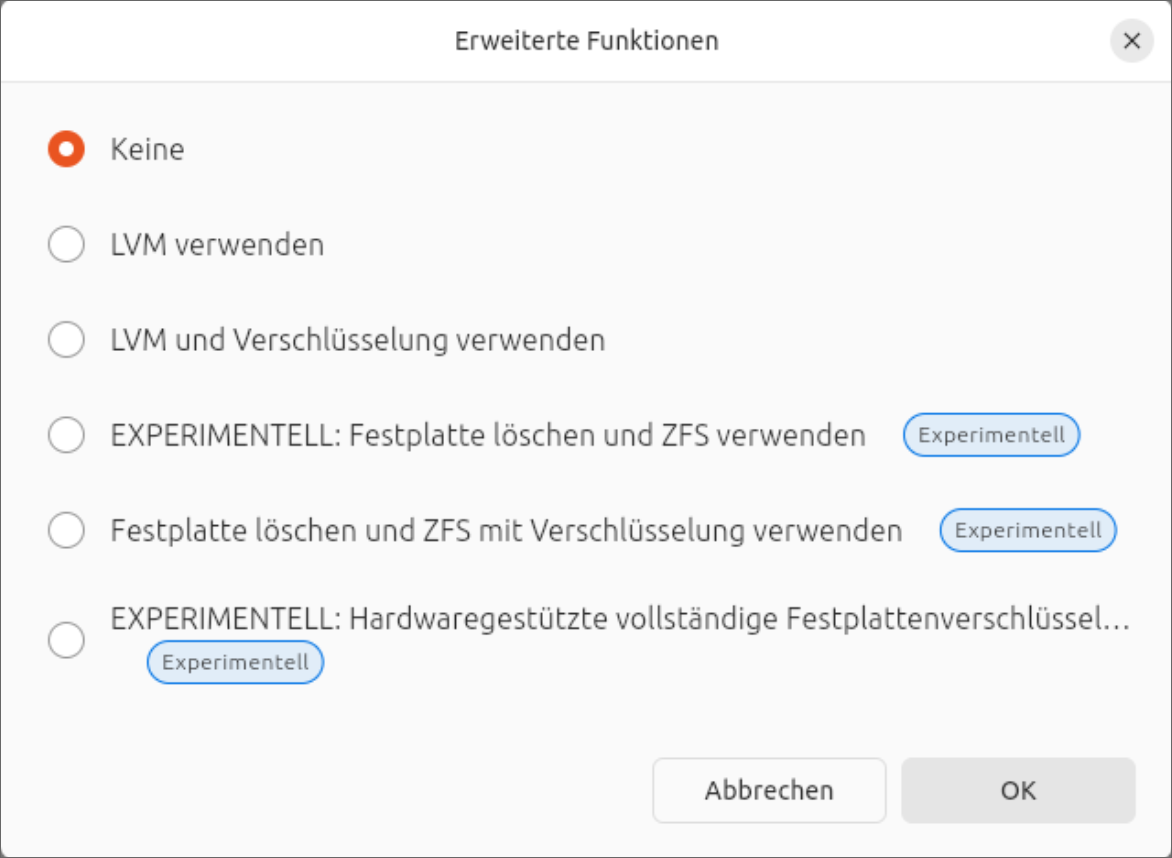
Das neue Installationsprogramm hat bei meinen Tests gut funktioniert, inklusive LVM + Verschlüsselung. Einfluss auf die Partitionierung können Sie dabei allerdings nicht nehmen. (Das Installationsprogramm erzeugt eine EFI-, eine Boot- und eine LVM-Partition, darin ein großes Logical Volume.) Zusammen mit der Installation erledigt der Installaer gleich ein komplettes Update, was ein wenig Geduld erfordert.
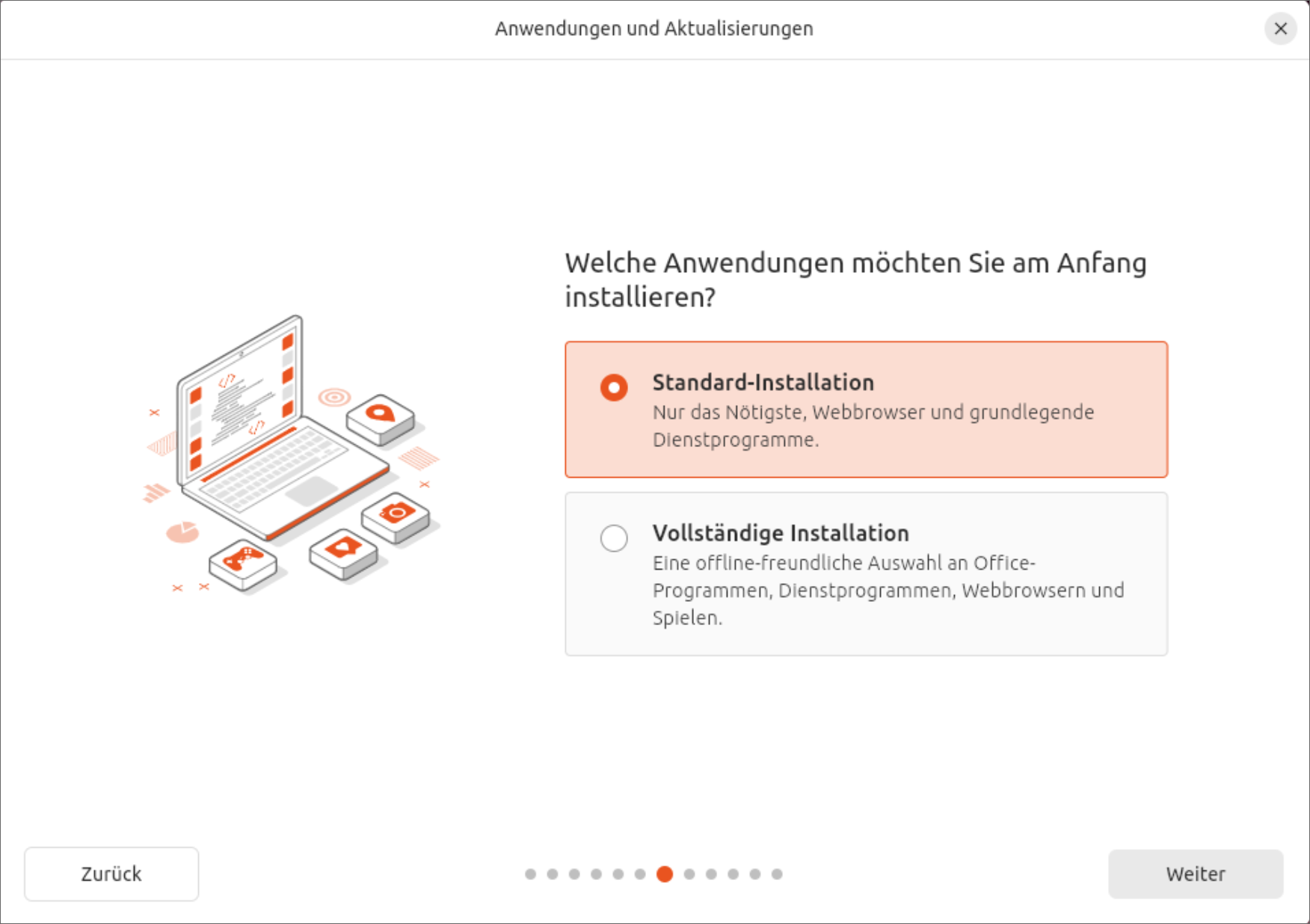
Standardmäßig führt das Programm eine Minimalinstallation durch — ohne Gimp, Thunderbird, Audio-Player usw. Mit der Option Vollständige Option verhält sich der Installer ähnlich wie in der Vergangenheit. Ein wenig absurd ist, dass dann einige Programme als Debian-Pakete installiert werden, während Ubuntu sonst ja bei Anwendungsprogrammen voll auf das eigene Snap-Format setzt. Wenn Sie Ubuntu installieren, entscheiden Sie sich auch für Snap. Insofern ist es konsequenter, eine Minimalinstallation durchzuführen und später die entsprechenden Snaps im App Center selbst zu installieren.
Neuer Minimalismus beim InstallationsumfangZusammenfassung einer LVM-Installation mit VerschlüsselungExperimentelle Optionen zeigen, wohin die Reise beim Installer geht
Snaps + Ubuntu = Snubuntu
Auf das Lamentieren über Snaps verzichte ich dieses Mal. Wer will, kann diesbezüglich meine älteren Ubuntu-Tests nachlesen. Für Version 24.04 hat Andreas Proschofsky in derstandard.at alles gesagt, was dazu zu sagen ist. Der größte Vorteil von Snaps für Canonical besteht darin, dass sich der Wartungsaufwand für Desktop-Programme massiv verringert: Die gleichen Snap-Pakete kommen in diversen Ubuntu-Versionen zum Einsatz.
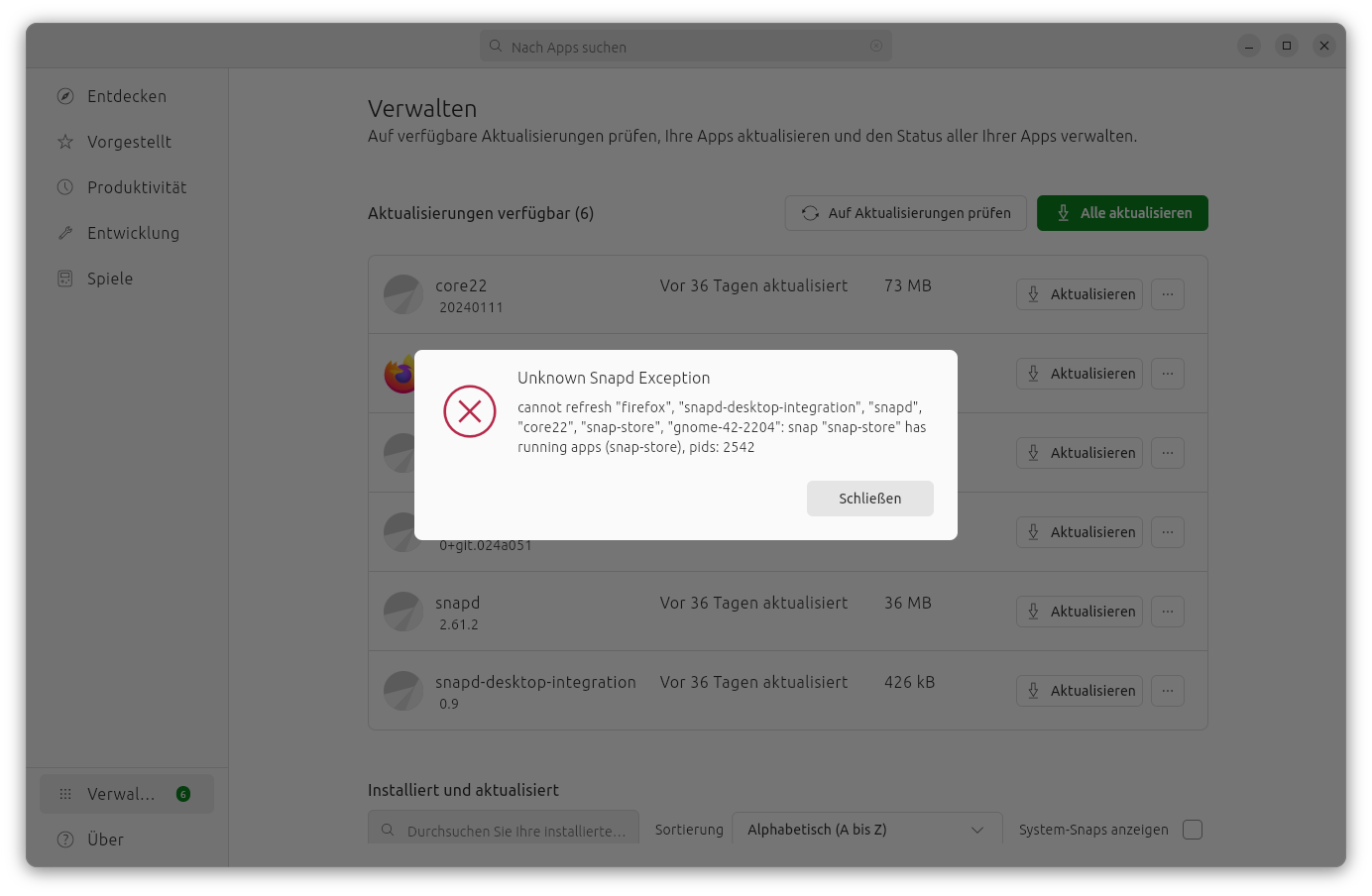
Das App Center kann sich selbst nicht aktualisieren. Sie bekommen App-Center-Updates aber früher oder später als Hintergrund-Updates.
Netplan 1.0
Mit Ubuntu 24.04 hat Netplan den Sprung zu Version 1.0 gemacht. Größere Änderungen gab es keine mehr, die Versionsnummer ist eher ein Ausdruck dafür, dass Canonical die Software nun als stabil betrachtet. Wie bereits seit Ubuntu 23.10 ist Netplan das Backend zum NetworkManager. Netzwerkverbindungen werden nicht in /etc/NetworkManager/system-connections/ gespeichert wie auf den meisten anderen Distributionen, sondern als /etc/netplan/90-NM-*.yaml-Dateien (siehe auch meinen Bericht zu Ubuntu 23.10).
HEIC-Unterstützung
Ubuntu 24.04 kommt out-of-the-box mit HEIC/HEIF-Dateien zurecht, also mit am iPhone aufgenommenen Fotos. Vor einem dreiviertel Jahr hatte ich noch über entsprechende Probleme berichtet. Im Forum wurde damals kritisiert, dass meine Erwartungshaltung zu hoch sei. Aber, siehe da: Es geht!
Seit ich Ubuntu auf dem Desktop kaum mehr nutze, habe ich mehr Distanz gewonnen. So fällt mein Urteil etwas milder aus ;-)
Für Einsteiger ist Ubuntu eine feine Sache: In den meisten Fällen funktioniert Ubuntu ganz einfach. Das gilt sowohl für die Unterstützung der meisten Hardware (auch relativ moderne Geräte) als auch für die Installation von Programmen, die außerhalb der Linux-Welt entwickelt werden (VSCode, Android Studio, Spotify etc.). Was will man mehr? Ubuntu sieht zudem in der Default-Konfiguration optisch sehr ansprechend aus, aus meiner persönlichen Perspektive deutlich besser als die meisten anderen Distributionen. Ich bin auch ein Fan der ständig sichtbaren seitlichen Task-Leiste. Schließlich zählt Canonical zu den wenigen Firmen, die noch Geld in die Linux-Desktop-Weiterentwicklung investieren; dafür muss man dankbar sein.
Alle, die einen Widerwillen gegenüber Snap verspüren, sollten nicht über Ubuntu/Canonical schimpfen, sondern sich für eine der vielen Alternativen entscheiden: Arch Linux, Debian, Fedora oder Linux Mint. Wer nicht immer die neueste Version braucht und sich primär Langzeit-Support wünscht, kann auch AlmaLinux oder Rocky Linux in Erwägung ziehen.
In diesem Video zeigt Jean, wie man das Datenbanksystem NocoDB installiert und einrichtet. NocoDB ist ein Datenbank-Management-Tool und die Open-Source-Alternative zu Airtable.
Link zur Playlist: https://www.youtube.com/playlist?list=PLhvaM7uJr1PDEw7I24kZYXwxV5tfybmjm
Wenn Du das Video unterstützen willst, dann gib bitte eine Bewertung ab, und schreibe einen Kommentar. Vielen Dank!
NocoDB: https://nocodb.com/
Linux-Guides Merch*: https://linux-guides.myspreadshop.de/
Professioneller Linux Support*: https://www.linuxguides.de/linux-support/
Linux-Arbeitsplatz für KMU & Einzelpersonen*: https://www.linuxguides.de/linux-arbeitsplatz/
Linux Mint Kurs für Anwender*: https://www.linuxguides.de/kurs-linux-mint-fur-anwender/
Offizielle Webseite: https://www.linuxguides.de
Forum: https://forum.linuxguides.de/
Unterstützen: http://unterstuetzen.linuxguides.de
Mastodon: https://mastodon.social/@LinuxGuides
X: https://twitter.com/LinuxGuides
Instagram: https://www.instagram.com/linuxguides/
Kontakt: https://www.linuxguides.de/kontakt/
Haftungsausschluss:
-------------------------------------
Das Video dient lediglich zu Informationszwecken. Wir übernehmen keinerlei Haftung für in diesem Video gezeigte und / oder erklärte Handlungen. Es entsteht in keinem Moment Anspruch auf Schadensersatz oder ähnliches.
Da ich einiges an Zeit in meine auf dem Raspberry Pi 4 laufende Nextcloud investiert habe, wäre es schade, für das aktuelle Raspberry Pi OS 12, alles noch einmal aufsetzen und konfigurieren zu müssen. Obwohl die Entwickler des Betriebssystems von einem Upgrade generell abraten, habe ich mich auf die Suche nach einer guten und funktionierenden Anleitung gemacht und bin auf den vielversprechenden Artikel „Raspberry Pi OS – Update von Bullseye (11) auf Bookworm (12)“ von Sascha Syring gestoßen.
Um das Ganze ausgiebig zu testen, habe ich das Upgrade zuerst auf einem Raspberry Pi 4 durchgeführt, auf dem ein Mumble-Server läuft, den unsere Community produktiv zum Erfahrungsaustausch nutzt. Nachdem dies alles problemlos funktioniert hat, habe ich mich an meinen Nextcloud-RasPi gewagt. Was es weiter zu beachten gab, darauf gehe ich am Ende des Artikels noch ein.
Systemupgrade
Bevor es los geht muss das System auf den aktuellsten Stand unter Raspberry Pi OS 11 Bullseye gebracht werden. Hierzu führt man Folgendes aus:
Danach werden die Paketquellen auf das neue System Bookworm angepasst. Hierzu öffnet man die /etc/apt/sources.list
sudo nano /etc/apt/sources.list
und kommentiert alle aktiven Quellen, indem man vor jede aktive Zeile eine Raute „#“ setzt. Danach fügt man die drei Zeilen
deb http://deb.debian.org/debian bookworm main contrib non-free non-free-firmware
deb http://security.debian.org/debian-security bookworm-security main contrib non-free non-free-firmware
deb http://deb.debian.org/debian bookworm-updates main contrib non-free non-free-firmware
am Anfang ein und speichert die Datei mit Ctr + o ab und verlässt dann den Editor mit Ctr + x.
Paketquellen
Das Gleiche Spiel wiederholt man mit den zusätzlichen Paketquellen.
sudo nano /etc/apt/sources.list.d/raspi.list
Hier wird nun folgende Zeile an den Anfang gesetzt:
deb http://archive.raspberrypi.org/debian/ bookworm main
Die Datei wird mit Ctr + o gespeichert und der Editor mit Ctr + x verlassen. Ist dies geschehen, können die Paketquellen neu eingelesen werden.
Zusätzliche Paketquellen
sudo apt update
Bootpartition
Nun kommt der kniffligste Teil. Die Bootpartition muss an die neuen Gegebenheiten angepasst werden. Dazu wird die alte Boot-Partition ausgehängt.
sudo umount /boot
Dann wird das neue Verzeichnis /boot/firmware erstellt.
sudo mkdir /boot/firmware
Jetzt bearbeitet man die Partitionstabelle:
sudo nano /etc/fstab
Hier wird der Eintrag der Bootpartition entsprechend eingetragen. Bei mir sieht das so aus:
Datei zum Einbinden der Datenträger
Die Datei wird wieder mit Ctr + o gespeichert und der Editor mit Ctr + x verlassen. Damit die Änderungen wirksam werden, wird systemd neu geladen
sudo systemctl daemon-reload
und die neue Boot-Partition gemountet.
sudo mount /boot/firmware
Bootloader und Kernel
Im Nachgang werden die aktuelle Firmware und der aktuelle Kernel für das Raspberry Pi OS 12 (Bookworm) installiert
Ist dies geschehen, müssen die Paketquellen nochmalig mit
sudo apt update
eingelesen werden.
Upgrade
Nun kann das eigentlich Upgrade durchgeführt werden. Hierbei stoppt der Vorgang bei den wichtigsten Konfigurationsdateien. Diese werden in der Regel alle beibehalten.
sudo apt full-upgrade
System aufräumen
Nun wird das System noch aufgeräumt.
sudo apt autoremove
sudo apt clean
Neustart
Nach dem Neustart
sudo reboot now
sollte nun das aktuelle Raspberry Pi OS 12 laufen. Das installierte Betriebssystem lässt man sich mit
Abschließend sei darauf hingewiesen, dass das Upgrade einige Gefahren in sich birgt. Bitte vorher unbedingt an ein Backup denken, was im Bedarfsfall wieder eingespielt werden kann!
Noch zu erwähnen
Eingangs des Artikels hatte ich erwähnt, dass es Weiteres zu beachten gibt. Durch das Upgrade wurden die Einstellungen des Dienstes zu meinem Turn-Server zurück gesetzt. Ein funktionierender Turn-Server ist wichtig, um reibungslosen Verlauf in Videokonferenzen zu ermöglichen.
Wer also wie ich eine Nextcloud auf dem Raspberry Pi installiert hat und bisher meinen Anleitungen gefolgt ist, muss den zeitverzögerten Start des Turnservers, wie im Artikel „coTurn zeitverzögert auf Raspberry Pi starten“ beschrieben, wieder neu konfigurieren. Dazu editiert man die Datei /lib/systemd/system/coturn.service:
sudo nano /lib/systemd/system/coturn.service
Nun fügt man den folgenden Eintrag unter [Service] ein und speichert die Änderung mit Ctlr + o.
ExecStartPre=/bin/sleep 30
Den Editor verlässt man dann wieder mit Ctrl + x. Durch den Eintrag wird nun eine Verzögerung von 30 Sekunden erzwungen. Mit
sudo service coturn restart
wird der Turnserver zeitverzögert neu gestartet. jetzt arbeitet coTURN nach dem nächsten Reboot des Raspberry Pi wie gewünscht.
Unser Handbuch zum Raspberry Pi ist soeben in der 8. Auflage erschienen:
Umfang: 1045 Seiten
Ausstattung: Farbdruck, Hard-Cover, Fadenbindung
ISBN: 978-3-8362-9666-3
Preis: Euro 44,90 (in D inkl. MWSt.)
Autoren: Michael Kofler, Christoph Scherbeck und Charly Kühnast
Umfassendes Raspberry-Pi-Know-how!
Linux mit dem Raspberry Pi.
Der Raspberry Pi als Multimedia-Center und Spiele-Konsole
Programmierung: Einführung, Grundlagen und fortgeschrittene Techniken, Schwerpunkt Python, außerdem bash, PHP, C, Wolfram Language.
Elektronik und Komponenten: von LEDs zu Schrittmotoren, jede Art von Sensoren (Ultraschall, Wasserstand etc.), Bussysteme, Erweiterungen (Gertboard & Co.).
Projekte: Home Automation, RFID-Reader, Stromzähler auslesen, WLAN- und TOR-Router, Luftraumüberwachung, NAS etc.
Raspberry Pi Pico: MicroPython-Programmiertechniken, CO2-Ampel, Ultraschall-Entfernungsmessung
Mit Geleitwort von Eben Upton
Highlights der 8. Auflage
aktualisiert im Hinblick auf die neuen Modelle Raspberry Pi 5, Raspberry Pi Zero 2 und Raspberry Pico W
berücksichtigt Raspberry Pi OS »Bookworm«
PCIe-SSD statt SD-Karte
PXE-Boot
GPIO Reloaded: Neue Bibliotheken zur GPIO-Programmierung in der Bash, in Python und in C
Heute erscheint die 46. Episode des Risikozone-Podcasts und die zweite Episode, in der es um die xz-Lücke geht. Während es in der vorangegangenen Folge um die technischen Details ging, haben wir uns diesmal der Frage gewidmet, wie so ein Eingriff gegen ein Open-Source-Projekt überhaupt möglich werden konnte. Antwort: Es war umfangreiche psychische Manipulation im Spiel.
Deswegen haben wir den Social-Engineering-Experten Stephan G. Humer eingeladen. Er hat eines der ersten regelmäßigen Social-Engineering-Seminare in Deutschland etabliert und erläutert, was Social Engineering eigentlich ist, welche Methoden angewendet werden und wie man sich davor schützen kann.
Mit der heutigen Episode versuchen wir unserem ganzheitlichen Slogan "Der Podcast über Sicherheit und Zuverlässigkeit moderner Technologien" gerecht(er) zu werden und reden nicht nur über technische Details, sondern auch über sozialwissenschaftliche Aspekte und Kultur. Open-Source-Projekte bestehen nämlich nicht nur aus Code, sondern auch aus vielen zwischenmenschlichen Interaktionen, die eine - wie wir mit der Lücke sehen - auch im Bezug auf Sicherheit nicht zu vernachlässigende Rolle einnehmen.
Um dem knapp zweistündigen Interview in einem Punkt vorwegzugreifen: es gibt keine Patentlösung. Social Engineering ist unvermeidbar und wer glaubt, er wäre dem gefeit, ist umso verwundbarer gegenüber Angriffen. Ein entscheidender Punkt ist aber Gelassenheit und damit verbunden Verantwortungsbewusstsein. Wer ein Projekt beginnt und damit wächst, sollte sich als Maintainer in der heutigen Welt umso mehr Gedanken machen, wie man die Last verteilt, wieder aussteigt und Entscheidungen nicht auf eine Person konzentriert. Die Situation, als Maintainer wenig Zeit für ein Projekt zu haben, ist zwar im Einzelfall natürlich menschlich verständlich, aber ein Warnsignal.
Wir werden auf Zeiten keine zufriedenstellende Lösung finden und mit vereinfachten Lösungsansätzen arbeiten. Trotzdem ist es wichtig, ob solcher Angriffe zu wissen und wenigstens eine gesunde Skepsis an den Tag zu legen.
Wie seht ihr das? Wir freuen uns auf euer Feedback!
Ich bin in meiner Familie der Nerd. Ich kümmere mich um den Internetzugang, das WLAN, die Speicherung der Familienfotos, etc. Ja manchmal kümmere ich mich sogar um Drucker.
Meine Familie vertraut darauf, dass das Heimnetzwerk die meiste Zeit des Jahres reibungslos funktioniert. Und wenn dies nicht der Fall ist, ist es mein Job, die Sache wieder in Ordnung zu bringen.
Erkennt ihr euch in dieser Beschreibung wieder? Dann habe ich gleich noch weitere Fragen an euch.
Stellt euch vor, dass ihr eines Tages nicht mehr für eure Familie da sein könnt und eure Angehörigen plötzlich allein mit der IT-Umgebung zurechtkommen müssen, die ihr hinterlassen habt.
Wie bereitet ihr eure Familie auf diesen Fall vor?
Habt ihr mit euren Angehörigen mal über dieses Thema gesprochen?
Wie dokumentiert ihr euer Heimnetzwerk, sodass eure Angehörigen etwas mit der Dokumentation anfangen können?
Bitte teilt eure Erfahrungen und Ideen in den Kommentaren zu diesem Beitrag. Habt ihr selbst schon zu diesem Thema gebloggt? Dann teilt doch bitte den Link zu eurem Beitrag mit mir und den Leserinnen und Lesern dieses Blogs.
Gedanken zur Dokumentation
Die Dokumentation soll in ausgedruckter Form vorliegen, um auch bei einem Totalausfall des Heimnetzwerks nutzbar zu sein
Es ist eine leichtverständliche Sprache zu wählen, die ohne Fachchinesisch auskommt oder notwendige Fachbegriffe erklärt, damit auch Nicht-IT-Personal den Text verstehen und Anweisungen folgen kann
Hinzugezogenem IT-Support-Personal soll die Dokumentation ebenfalls nützlich sein
Die Gliederung orientiert sich an Anwendungsfällen der Nutzer; mögliche Überschriften sind
Wie kommt das Internet ins Haus?
Wie wird das Internet im Haus verteilt?
Wo finde ich unsere Fotos, Videos, Dokumente und digitalen Einkäufe?
Was kann ich tun, wenn
das Internet nicht geht
das WLAN nicht geht
das weiße Ding im Keller blinkt/piept
Gerade der Abschnitt zur Entstörung von IT-Komponenten wird sicherlich eine Herausforderung. Generationen von Supportern werden ein Lied davon singen können, doch es hilft ja nunmal alles nichts. Wir sind unseren Angehörigen diese Informationen schuldig, wollen wir sie nicht hilflos zurücklassen.
Für mich ist eine Dokumentation, mit der ein Mensch mit IT-Affinität arbeiten kann das Muss und Hinweise zur Entstörung für technische Laien die Kür.
Was denkt ihr?
Könnt ihr meinem Ansatz folgen?
Habe ich etwas vergessen?
Trennung von Heimlabor und Heimnetzwerk
Wie viele Nerds betreibe auch ich ein kleines Heimlabor. Beim Aufbau des Heimnetzwerks habe ich darauf geachtet, dass mein Heimlabor komplett abgeschaltet werden kann, ohne die Funktion des Heimnetzwerks und den Internetzugang negativ zu beeinflussen.
Dies ermöglicht es mir, in meinem Heimlabor häufige Änderungen durchführen zu können, ohne dass dadurch Änderungen an der Notfalldokumentation notwendig werden.
Frisch ans Werk
Dann werde ich mal ein Git-Repository im Heimnetzwerk erstellen und ein LaTeX-Dokument beginnen.
Ich freue mich, an dieser Stelle von euren Ideen und Vorgehensweisen zu lernen und das Thema mit euch zu diskutieren.
Mit GPT4All gibt es bereits einen Chatbot wie ChatGPT, den Du auf Deinem Computer installieren und offline benutzen kannst. Möchtest Du offline Bilder mithilfe einer KI erstellen, dann eignet sich Stable Diffusion hervorragend dafür. Auch diese Software kannst Du offline installieren und nutzen. Vorteilhaft ist ein schneller Computer mit ordentlich Speicher und im Idealfall eine schnelle Grafikkarte. Mein Tuxedo Fusion ist auf jeden Fall schnell genug und hat ausreichend RAM, um binnen weniger Sekunden KI-Bilder mit Stable Diffusion zu erstellen […]
Es gibt eine neue Version der speziellen Linux-Distribution Clonezilla Live. Neben diversen Bugfixes gibt es auch nennenswerte Verbesserungen. Clonezilla Live 3.1.2-22 basiert auf dem Debian Sid Repository mit Stand 8. April 2024. Der Linux-Kernel wurde bei der speziellen Linux-Distribution auf 6.7.9-2 aktualisiert. Mit an Bord ist auch ezio 2.0.11. Zudem gibt es ein neues Format für Meldungen, die an ocsmgrd gesendet werden. Um die Nachrichten zu trennen, benutzt das System ein Komma. Clonezilla-bezogenen Log-Dateien rotiert das Betriebssystem nun und empfängt […]
ChatGPT, Copilot & Co. verwenden Large Language Models (LLMs). Diese werden auf leistungsstarken Servern ausgeführt und als Cloud-Services angeboten. Das funktioniert wunderbar. Aber nicht jeder will Daten, Text und Code ständig in die Cloud hochladen. Kann man also — mit »gewöhnlicher« Hardware — LLMs auch lokal ausführen?
Tatsächlich ist das verblüffend einfach. Das Tool der Wahl heißt Ollama. Was Docker für Container ist, ist Ollama für LLMs!
Ollama kann ziemlich mühelos unter Linux, macOS und Windows installiert werden. Unter Windows und macOS starten Sie Ollama als Hintergrunddienst mit einer winzigen grafischen Oberfläche (im Prinzip nur ein Icon, das den Status anzeigt). Unter Linux richten Sie den Dienst mit systemctl ein:
systemctl enable --now ollama
Ollama läuft im Terminal, kann aber auch per API genutzt werden (z.B. zur Realisierung einer Web-Schnittstelle).
Ollama anwenden
Jetzt können Sie Ollama mit dem gleichnamigen Kommando im Terminal ausführen. Mit ollama run <llmname> installieren Sie eines der öffentlich verfügbaren Sprachmodelle (mehr dazu im nächsten Abschnitt) und können dann im Textmodus Kommandos ausführen:
ollama run llama2

>>> I need a regex to verify a date in US format. Can you help?

Of course! To match a date in the format of "MM/DD/YYYY" (month-day-year)
or "MM/DD/YYYY HH:MM AM/PM", you can use the following regular expression:

\b(\d{1,2}/\d{1,2}/\d{4})|(\d{1,2}/\d{1,2}/\d{4} \d{0,2})?\b

Here's a breakdown of how this regex works:

* \b: Matches a word boundary (the start or end of a word) to ensure
  we're matching the entire date field.

* (\d{1,2}/\d{1,2}/\d{4}): Matches the month/day/year format. The
  (\d{1,2}) captures the month and day as individual digits (0-2
  digits for the month and 1-2 digits for the day). The / separates
  the date components.

* |: Or, used to match the alternative format.

* (\d{1,2}/\d{1,2}/\d{4} \d{0,2})?: Matches the month/day/year with
  time format. The (\d{1,2}) captures the month and day as individual
  digits (0-2 digits for the month and 1-2 digits for the day). The /
  separates the date components. The \d{0,2} matches the time component
  (0-2 digits representing the hour and minute).

* \b: Matches a word boundary to ensure we're matching the entire date field again.

Note that this regex will match both US and international dates in the
"MM/DD/YYYY" format, as well as dates in the "MM/DD/YYYY HH:MM AM/PM"
format. If you need a more specific format (e.g., only US dates),
feel free to modify the regex accordingly.
Manche Sprachmodelle können auch Deutsch (nochmals llama2), wenngleich die sprachliche Qualität mitunter nur mittelmäßig ist.
>>> Was ist der Dopplereffekt?

Der Dopplereffekt ist ein physikalischer Effekt, der durch die Beugung von
Lichtwellen verursacht wird, wenn diese durch eine mediummässige Materie
passt. In einer bestimmten Umgebung oder Situation kann das Licht, das durch
eine bestimmte Fläche oder ein Objekt passt, sich "verlangsamen" und eine
Dopplereffekthelligkeit erzeugen.

Der Dopplereffekt ist ein spezifischer Effekt, der auf der Beugung von
Lichtwellen basiert. Wenn Licht durch ein Medium passt, wird es durch die Faser
des Mediums beugt und umgestaltet. Die Intensität des Lichts, das durch ein
Medium passt, kann sich durch den Dopplereffekt ändern.

Im Alltag können wir den Dopplereffekt beispielsweise bei der Anähnlichkeit von
Objekten in einer Ferne sehen. Wenn ein Auto oder eine andere Objekte in der
Ferne auf uns zukommt, wird es durch die Luft des Raumes beugt und erscheint
größer und weiter weg, als es tatsächlich ist.

Der Dopplereffekt kann auch in anderen Bereichen wie der Optik, Elektrotechnik
oder Medizin verwendet werden. Zum Beispiel können Dopplereffekte in der
Medizin verwendet werden, um die Blutungen in einem Körperteil zu bestimmen.

Es gibt verschiedene Arten von Dopplereffekten, darunter:

* LichtDopplereffekt: Der Effekt, den das Licht erzeugt, wenn es durch ein
  Medium passt.
* ZeitDopplereffekt: Der Effekt, den die Zeit erzeugt, wenn sie durch ein
  Objekt oder eine bestimmte Umgebung verändert wird.
* Räumliche Dopplereffekte: Der Effekt, den die räumliche Position von Objekten
  oder der Standort eines Beobachters auf die Erscheinung des Dopplereffekts
  ausübt.

Insgesamt ist der Dopplereffekt ein interessanter und wichtiger
physikalischerEffekt, der in vielen Bereichen der Wissenschaft und Technologie
Verwendung findet.
Ollama stellt seine Funktionen über eine REST-API zur Verfügung und kann somit lokal auch durch eigene Scripts und Editor-Plugins (z.B. Continue für VSCode) genutzt werden. Natürlich gibt es auch Module/Bibliotheken für diverse Sprachen, z.B. für Python.
Öffentliche Sprachmodelle
Die bekanntesten Sprachmodelle sind zur Zeit GPT-3.5 und GPT-4. Sie wurden von der Firma openAI entwickelt und sind die Basis für ChatGPT. Leider sind die aktellen GPT-Versionen nicht öffentlich erhältlich.
Zum Glück gibt es aber eine Menge anderer Sprachmodelle, die wie Open-Source-Software kostenlos heruntergeladen und von Ollama ausgeführt werden können. Gut geeignet für erste Experimente sind llama2, gemma und mistral. Einen Überblick über wichtige, Ollama-kompatible LLMs finden Sie hier:
Viele Sprachmodelle stehen in unterschiedlicher Größe zur Verfügung. Die Größe wird in der Anzahl der Parameter gemessen (7b = 7 billions = 7 Milliarden). Die Formel »größer ist besser« gilt dabei nur mit Einschränkungen. Mehr Parameter versprechen eine bessere Qualität, das Modell ist dann aber langsamer in der Ausführung und braucht mehr Platz im Arbeitsspeicher. Die folgende Tabelle gilt für llama2, einem frei verfügbaren Sprachmodell der Firma Meta (Facebook & Co.).
Wenn Sie llama2:70b ausführen wollen, sollte Ihr Rechner über 64 GB RAM verfügen.
Update: Quasi zugleich mit diesem Artikel wurde llama3 fertiggestellt (Details und noch mehr Details). Aktuell gibt es zwei Größen, 8b (5 GB) und 80b (40 GB).
ollama run llava:13b

>>> describe this image: raspap3.jpg

Added image 'raspap3.jpg'

The image shows a small, single-board computer like the Raspberry Pi 3, which is
known for its versatility and uses in various projects. It appears to be connected
to an external device via what looks like a USB cable with a small, rectangular
module on the end, possibly an adapter or expansion board. This connection
suggests that the device might be used for communication purposes, such as
connecting it to a network using an antenna. The antenna is visible in the
upper part of the image and is connected to the single-board computer by a
cable, indicating that this setup could be used for Wi-Fi or other wireless
connectivity.

The environment seems to be an indoor setting with wooden flooring, providing a
simple and clean background for the electronic components. There's also a label
on the antenna, though it's not clear enough to read in this image. The setup
is likely part of an electronics project or demonstration, given the simplicity
and focus on the connectivity equipment rather than any additional peripherals
or complex arrangements.
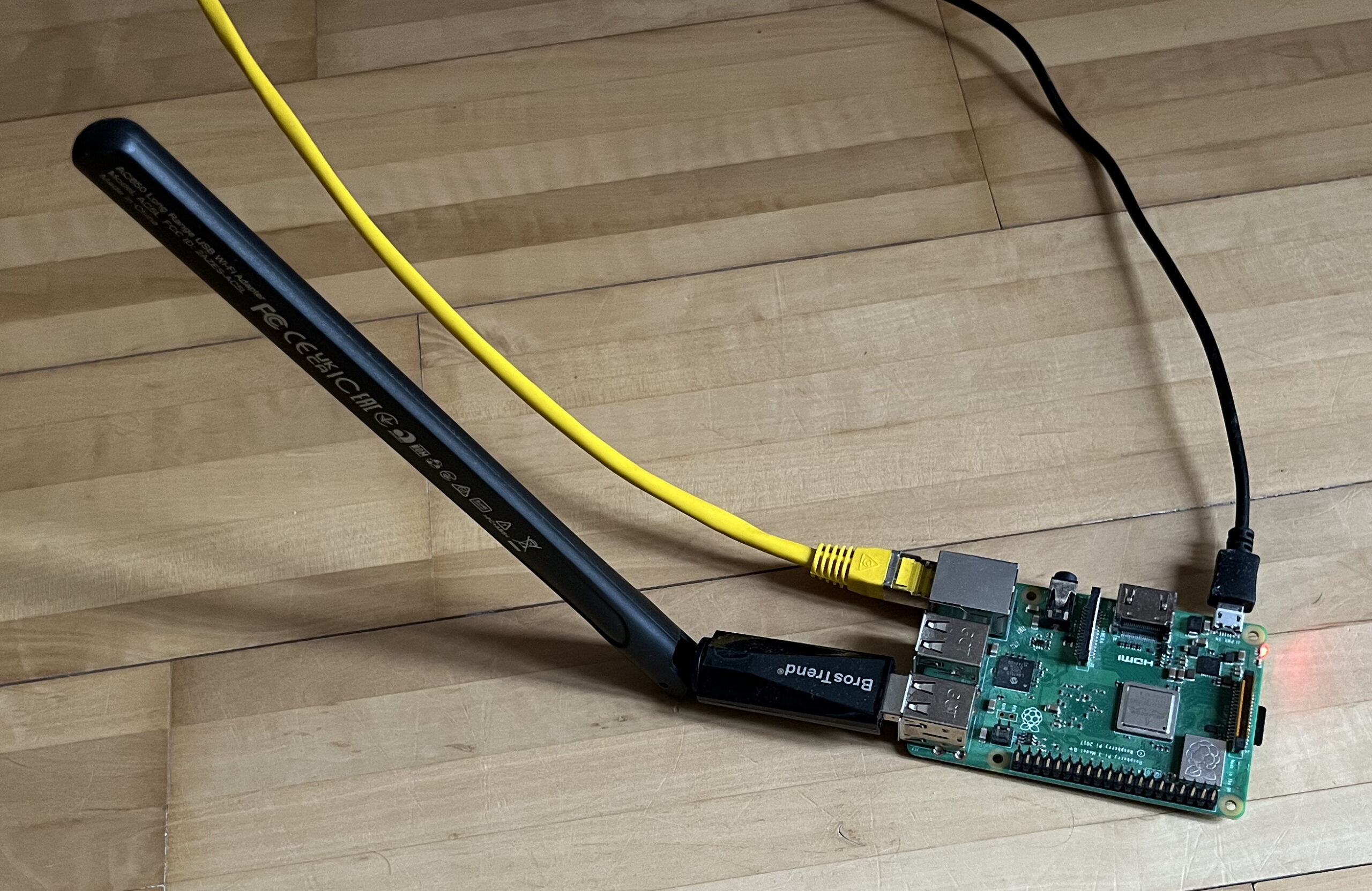
Eigentlich eine ganz passable Beschreibung für das folgende Bild!
Raspberry Pi 3B+ mit USB-WLAN-Adapter
Praktische Erfahrungen, Qualität
Es ist erstaunlich, wie rasch die Qualität kommerzieller KI-Tools — gerade noch als IT-Wunder gefeiert — zur Selbstverständlichkeit wird. Lokale LLMs funktionieren auch gut, können aber in vielerlei Hinsicht (noch) nicht mit den kommerziellen Modellen mithalten. Dafür gibt es mehrere Gründe:
Bei kommerziellen Modellen fließt mehr Geld und Mühe in das Fine-Tuning.
Auch das Budget für das Trainingsmaterial ist größer.
Kommerzielle Modelle sind oft größer und laufen auf besserer Hardware. Das eigene Notebook ist mit der Ausführung (ganz) großer Sprachmodelle überfordert. (Siehe auch den folgenden Abschnitt.)
Wodurch zeichnet sich die geringere Qualität im Vergleich zu ChatGPT oder Copilot aus?
Die Antworten sind weniger schlüssig und sprachlich nicht so ausgefeilt.
Wenn Sie LLMs zum Coding verwenden, passt der produzierte Code oft weniger gut zur Fragestellung.
Die Antworten werden je nach Hardware viel langsamer generiert. Der Rechner läuft dabei heiß.
Die meisten von mir getesteten Modelle funktionieren nur dann zufriedenstellend, wenn ich in englischer Sprache mit ihnen kommuniziere.
Die optimale Hardware für Ollama
Als Minimal-Benchmark haben Bernd Öggl und ich das folgende Ollama-Kommando auf diversen Rechnern ausgeführt:
ollama run llama2 "write a python function to extract email addresses from a string" --verbose
Die Ergebnisse dieses Kommandos sehen immer ziemlich ähnlich aus, aber die erforderliche Wartezeit variiert beträchtlich!
Grundsätzlich kann Ollama GPUs nutzen (siehe auch hier und hier). Im Detail hängt es wie immer vom spezifischen GPU-Modell, von den installierten Treibern usw. ab. Wenn Sie unter Linux mit einer NVIDIA-Grafikkarte arbeiten, müssen Sie CUDA-Treiber installieren und ollama-cuda ausführen. Beachten Sie auch, dass das Sprachmodell im Speicher der Grafikkarte Platz finden muss, damit die GPU genutzt werden kann.
Apple-Rechner mit M1/M2/M3-CPUs sind für Ollama aus zweierlei Gründen ideal: Es gibt keinen Ärger mit Treibern, und der gemeinsame Speicher für CPU/GPU ist vorteilhaft. Die GPUs verfügen über so viel RAM wie der Rechner. Außerdem bleibt der Rechner lautlos, wenn Sie Ollama nicht ununterbrochen mit neuen Abfragen beschäftigen. Allerdings verlangt Apple leider vollkommen absurde Preise für RAM-Erweiterungen.
Zum Schluss noch eine Bitte: Falls Sie Ollama auf Ihrem Rechner installiert haben, posten Sie bitte Ihre Ergebnisse des Kommandos ollama run llama2 "write a python function to extract email addresses from a string" --verbose im Forum!
Ab sofort kannst Du Tor Browser 13.0.14 herunterladen oder bestehende Installationen aktualisieren. Aktuelle Versionen des Browsers aktualisieren sich selbst. Hier siehst Du, wie das bei mir abläuft. Tor Browser 13.0.14 bringt wichtige Sicherheits-Updates bezüglich Firefox mit sich. Ein Bugfix beschäftigt sich mit Fingerprinting, beziehungsweise ist eine Schutzmaßnahme gegen Fingerprinting. Bei der neuesten Version wurde Tor auf 0.4.8.11 aktualisiert. Für Linux, macOS und Windows basiert Tor Browser 13.0.14 auf Firefox 115.10.0esr. Für Android wurde die Software auf GeckoView 115.10.0esr aktualisiert. Für […]
Die neueste Version der kostenlosen Virtualisierungs-Software VirtualBox 7.0.16 ist eine Wartungs-Version und bringt daher keine allzu großen Neuerungen mit sich. Nennenswert ist allerdings die anfängliche Unterstützung für Linux-Kernel 6.9 (Linux Host und Gast) und 6.8 (Linux-Gast-Erweiterungen). Die Unterstützung für Linux-Kernel 6.8 bedeutet, dass Du ab sofort auch Distributionen innerhalb einer virtuellen Maschine betreiben kannst, die Kernel 6.8 einsetzen. Die anfängliche Unterstützung für Kernel 6.9 bedeutet, dass Du VirtualBox auch auf Computern installieren kannst, die mit Linux 6.9 laufen. Für Linux […]
Ab sofort gibt es mit Lakka 5.0 die neuste Version der speziellen Linux-Distribution. Es ist eine schlanke Linux-Distribution, die einen kleinen Computer in eine vollwertige Retrogaming-Konsole verwandelt. Seit Version 4.3 gibt es einige nennenswerte Änderungen und Neuerungen. Lakka 5.0 basiert etwa auf dem Build-System von LibreELEC 11.0. Weitere Neuerungen und Änderungen in Lakka 5.0 Das Team hat RetroArch auf Version 1.17.0 aktualisiert. Mesa ist als Version 24.0.4 vorhanden. Ebenso gibt es aktualisierte Linux-Kernel. Das sind: Die entsprechenden Systeme und Emulatoren […]
Western Digital hat auf der NAB 2024 einige neue und spannende Technologien sowie Storage-Lösungen angekündigt. Ziemlich beeindruckend finde ich die Ankündigungen von microSD-Karten mit 2 TByte Speicher und SD-Karten mit 4 TByte Platz. Ein Raspberry Pi 5 mit so viel Speicherplatz ist fast schon ein vollwertiger Computer. Wobei man hier anmerken muss, dass es microSD-Karten mit 1,5 TByte bereits gibt und das ebenfalls ordentlich viel Platz ist. Genügend Platz kann man allerdings nie haben und daher ist die Ankündigung von […]

 Anmelden