Normale Ansicht

Nextcloud auf dem RasPi – Teil 1

29. Juli 2024 um 04:00

Vor einiger Zeit habe ich beschlossen eine Serie von Artikeln zum Thema Nextcloud auf dem RasPi auf meinem Blog intux.de zu veröffentlichen. Ziel ist es, eine eigene Cloud zu erstellen, die produktiv nutzbar ist. Diese soll später über das Internet erreichbar sein.

Was benötigt man dafür?

Um langfristig sicherzustellen, dass alles funktioniert, empfehle ich, die neueste Hardware zu verwenden, wie den Raspberry Pi 5. Allerdings würde hier auch ein Einplatinencomputer der vorherigen Generation mit 4GB RAM ausreichen.

Hier eine Auflistung der für das Projekt eingesetzten Komponenten:

  • Raspberry Pi 5
  • offizielles Gehäuse für den Raspberry PI 5
  • offizielles Netzteil für den Raspberry PI 5 (8GB RAM)
  • 32GB MicroSD (SanDisk Extreme microSD UHS-I)

Vorbereitung

Diese kleine Anleitung soll helfen, das Projekt Nextcloud auf dem Raspberry Pi nicht nur umzusetzen, sondern auch besser zu verstehen. Der Schwerpunkt liegt dabei auf der Software und der Konfiguration. So können später auftretende Fehler besser lokalisiert und abgestellt werden.

Der Raspberry Pi wird als LAMP-Server (Linux, Apache, MariaDB, PHP) dienen, die Nextcloud zu betreiben. Wie man diese vier Bausteine aufsetzt, zeige ich im folgenden Abschnitt.

Mindmap LAMP-Server
LAMP-Server

Installation

Der erste Baustein der installiert wird, ist Linux. Hierbei handelt es sich um das Betriebssystem Raspberry Pi OS. Dieses spielt man ganz einfach mit dem Raspberry Pi Imager auf die MicroSD.

Hier wählt man (siehe Screenshot) das zu installierende Betriebssystem aus. In diesem Fall ist es das Raspberry Pi OS (64-bit). Im Imager können vorab einige Einstellungen vorgenommen werden. Ich werde in dieser Anleitung einfache Bezeichnungen und Passwörter verwenden. Diese können während der Installation entsprechend frei angepasst werden!

Raspberry Pi Imager - OS und SD-Karte auswählen
Raspberry Pi Imager – OS und SD-Karte auswählen
Raspberry Pi Imager - OS-Einstellungen vornehmen
Raspberry Pi Imager – OS-Einstellungen vornehmen

Über das Zahnrad des Imagers lässt sich das Raspberry Pi OS vorkonfigurieren. Hier trägt man für den Anfang die entsprechenden Daten ein:

Hostname: nextcloud
SSH aktivieren
Benutzername: radiouser
Passwort: geheim

Danach wählt man am PC/Notebook die MicroSD aus, auf die geschrieben werden soll.

Raspberry Pi Imager - Schreibvorgang
Raspberry Pi Imager – Schreibvorgang

Zum Schluss werden die Daten auf die MicroSD geflasht. Ist dies erledigt, kann die Karte ausgeworfen und in den vorbereiteten Raspbberry Pi (Kühlkörper, Gehäuse, Lüfter) geschoben werden. Dieser wird dann via LAN-Kabel mit dem heimischen Router verbunden und über das Netzteil mit Strom versorgt.

Natürlich könnte der RasPi auch via WLAN mit dem Router kommunizieren. Hiervon rate ich jedoch ab, da über die Funkverbindung oft nicht die volle Geschwindigkeit einer Ethernet-Verbindung genutzt werden kann. Weiterhin kann es zu Verbindungsabbrüchen bzw. -lücken kommen.

Nachdem der Raspberry Pi mit Strom versorgt wird, startet dieser. Ist der Raspberry Pi hochgefahren, kann dieser via arp-scan vom PC/Notebook im Netzwerk lokalisiert werden. In meinem Fall hat er die IP-Adresse 192.168.178.136.

sudo apt install arp-scan
sudo arp-scan -l
Identifizieren des RasPi mit arp-scan

Zugriff auf den Pi erhalte ich nun via zuvor im Imager aktiviertem SSH-Zugang.

ssh Benutzer@IP-Adresse
Zugang via SSH
Zugang via SSH

Ist man eingeloggt, empfiehlt es sich die Lokalisierung über raspi-config auf deutsch (siehe Screenshots) umzustellen. Damit wird Datum und Uhrzeit des Servers an die europäische Zeitzone (Berlin) angepasst.

sudo raspi-config
raspi-config - Localisation Options
raspi-config – Localisation Options
raspi-config - Locale
raspi-config – Locale

Nun wählt man de_DE.UTF-8 UTF-8 aus und deaktiviert en_GB.UTF-8 UTF-8. Die deutsche Lokalisierung wird abschließend noch bestätigt.

raspi-config - de aktivieren
raspi-config – de aktivieren
raspi-config - en deaktivieren
raspi-config – en deaktivieren

Danach wird der Raspberry Pi mit

sudo reboot

neu gestartet. Ist dies geschehen, empfiehlt es sich, das OS zu aktualisieren.

sudo apt update && sudo apt upgrade -y

Danach werden die noch fehlenden 3 Bausteine (Apache 2, MariaDB und PHP) nachinstalliert.

sudo apt install apache2 mariadb-server php php-mysql php-zip php-gd php-json php-curl php-mbstring php-intl php-imagick php-xml php-dom php-bcmath -y

Nachdem die Installation durchgelaufen ist, kann man zum Testen den Webserver Apache via Browser über die Web-Adresse http://ip erreichen.

Anschließend wird die von der Nextcloud benötigte Datenbank installiert. Zuerst wird jedoch die mysql_secure_installation durchgeführt. Ich empfehle hier das Ganze gemäß meinen Empfehlungen (Enter, n, n, y, y, y, y) zu durchlaufen. Hierbei wird für den MariaDB-Server kein separates Root-Passwort vergeben, der anonyme User wird gelöscht, die Remote-Root-Anmeldung wird verboten, die Test-DB wird gelöscht und die Änderungen ausgeführt.

sudo mysql_secure_installation

If you’ve just installed MariaDB, and you haven’t set the root password yet, the password will be blank, so you should just press enter here. Enter

Switch to unix_socker_authentication [Y/n] n
Change the root password? [Y/n] n
Remove anonymous users? [Y/n] y
Disallow root login remotely? [Y/n] y
Remove test database and access to it? [Y/n] y
Reload privilege tables now? [Y/n] y

Nachdem dieser Schritt durchgeführt wurde, kann über folgenden Befehl die Datenbank erstellt werden.

sudo mysql -u root -p

In meinem Fall heißen die Datenbank und der Benutzer „nextcloud“. Die Datenbank liegt dann auf dem „localhost“.

> CREATE DATABASE nextcloud;
> CREATE USER 'nextcloud'@'localhost' IDENTIFIED BY 'geheim';
> GRANT ALL ON nextcloud.* TO 'nextcloud'@'localhost';
> FLUSH PRIVILEGES;
> \q

Im Nachgang wechselt man in das Verzeichnis /var/www/html, wo die Nextcloud installiert wird. Die letzte Version wird vom Entwickler herunter geladen und entpackt. Danach wird die nicht mehr benötigte Zip-Datei wieder gelöscht und die Rechte der Dateien an den Benutzer www-data übertragen.

cd /var/www/html
sudo wget https://download.nextcloud.com/server/releases/latest.zip
sudo unzip *.zip
sudo rm *.zip
sudo chown -R www-data:www-data /var/www/html/nextcloud

Nun ist die Nextcloud über http://ip/nextcloud (http://102.168.178.136/nextcloud) erreichbar. Man legt den Admin fest und trägt die Daten der zuvor erstellten MariaDB-Datenbank in die Eingabemaske ein. Hat das alles geklappt, dann dauert die Einrichtung ein paar Minuten und die Nextcloud steht bereit zum ersten Login des neuen Administrators.

Administrator-Konto anlegen

Vorschau

Im nächsten Teil zeige ich, wie man die App Collabora Online – Built-in CODE Server (ARM64) in der Nextcloud via Terminal installiert.

Viel Spaß!
Nextcloud Schnelleinstieg

25. Juni 2024 um 04:00

Das Buch „Nextcloud Schnelleinstieg“ von Herbert Hertramph ist in der 1. Auflage 2023 im mitp-Verlag erschienen. Es trägt den Untertitel „Der leichte Weg zur eigenen Cloud – Daten sicher speichern und teilen“. Das Buch hat insgesamt 224 Seiten und ist für Nutzer konzipiert, die sich für die Verwendung von Nextcloud entschieden haben oder dies planen. Es bietet einen umfassenden Einblick in die Funktionalitäten und die Handhabung dieser besonderen Open-Source-Cloud.

Dieses Buch geht weniger auf Installationsmöglichkeiten der Nextcloud ein, gibt aber wertvolle Tipps, wie der Nutzer an eine eigene Nextcloud gelangt, ob als selbst installiertes Filesharing-System auf einem Einplatinencomputer, wie dem Raspberry Pi, einem angemieteten vServer oder als gemanagte Cloud bei einem Nextcloud-Spezialisten.

In seinem Buch konzentriert sich der Autor ausschließlich auf die Benutzung der Nextcloud. Er erklärt den Aufbau und die Funktionen auf eine klare und verständliche Art. Der Einsatz vieler Grafiken und Screenshots unterstützt diese Erklärungen und macht sie leicht nachvollziehbar.

Im Buch von Herbert Hertramph wird keine spezifische Nextcloud-Version genannt, was aufgrund der häufigen Veröffentlichung neuer Hauptversionen des Open-Source-Projekts in etwa alle sechs Monate auch kaum möglich ist.

Herbert Hertramph zeigt anschaulich die vielfältigen Möglichkeiten, die sich durch die Anwendungen Dateien zur Dateiverwaltung, Kalender und Kontakte ergeben. Er erläutert, wie Daten einfach geteilt werden können und wie kollaboratives Arbeiten in der Cloud funktioniert. Zudem werden spannende Apps wie Aufgaben und Deck genauer betrachtet. Deck ist ein nützliches Kanban System zur Planung und Umsetzung eigener Projekte. Mail und Talk werden ebenfalls ausführlich erklärt: Mail ist ein in die Cloud integrierter eMail-Client und Talk eine eigenständige Anwendung für Videokonferenzen.

Außerdem wird detailliert besprochen, wie arbeitserleichternde Clients für PC und Mobiltelefone genutzt werden können und wie Daten, Kontakte und Kalender mit diesen Geräten synchronisiert werden können.

Nextcloud ist ein hochwertiges, ausgereiftes und kostenfreies System, das in zahlreichen Unternehmen und Bildungseinrichtungen eingesetzt wird. Es wurde in Deutschland entwickelt, ist Open Source und bietet eine transparente Plattform. Anders als herkömmliche Cloud-Lösungen umfasst Nextcloud neben den Grundfunktionen wie Filesharing auch einen E-Mail-Client, Video-Konferenzmöglichkeiten und die Integration eines Online-Office, was es zu einem umfassenden Enterprise-Produkt macht.

Das Buch gliedert sich in folgende Kapitel:

  • Die Grundlagen 
  • Anmeldung und Rundgang
  • Dateimanagement
  • Einstellungssache: Nextcloud anpassen
  • Geteilte Cloud ist doppelte Cloud: (Mit-)Benutzer einrichten
  • Terminmanagement: Vom Kalender bis zur Buchungsverwaltung
  • Aufgaben- und Projektplanung
  • Adressbücher und Kontakte teilen
  • Office-Anwendungen und Notiz-Systeme
  • Kommunikation: E-Mail und Talk
  • Weitere nützliche Erweiterungen
  • Nextcloud unterwegs
  • Die sichere Cloud
  • Nextcloud und das papierlose Arbeitszimmer 

Leseproben und Downloads

Inhaltsverzeichnis und Leseprobe

Fazit

Ich kann dieses Buch jedem empfehlen, der bereits über die Verwendung von Nextcloud nachdenkt oder bereits ein solches System nutzt. Selbst erfahrene Nutzer werden wahrscheinlich noch nützliche Hinweise darin finden. Insgesamt bin ich der Meinung, dass es sich lohnt, das Buch anzuschaffen.

Suche Empfehlungen für Hardware und Linux-Distribution

18. Juni 2024 um 19:15

Liebe Leser*innen,
heute seid ihr gefragt. Denn ich möchte von euch wissen, welchen Laptop und welche Linux-Distribution, ihr für ältere, nicht EDV-affine Menschen und Windows-Umsteiger empfehlen könnt.

Hardware

Der Laptop soll über folgende Merkmale verfügen:

  • Größe: 15-17 Zoll
  • Webcam
  • Mikrofon und Lautsprecher
    • für Videokonferenzen
    • zum Schauen von Videos in sozialen Netzwerken
  • Linux- und Windows-Unterstützung

Die Unterstützung von Linux und Windows ist sehr wichtig. Sollte der Feldversuch mit Linux scheitern, möchte auf der gleichen Hardware ein aktuelles Windows-Betriebssystem installieren können.

Mir schwebt etwas in der Richtung der Lenovo IdeaPad oder ein ThinkPad der L-Serie vor, ich bin jedoch auf eure Empfehlungen gespannt.

Desktop-Umgebung

Ich suche nach einer Desktop-Umgebung, die folgende Merkmale bietet:

  • Ein Startmenü, welches sich in der unteren linken Ecke befindet
  • Erstellungen von Anwendungsstartern und Verknüpfungen auf der Desktopoberfläche

Dies sind Muss-Kriterien, die unbedingt erfüllt sein müssen. Ich möchte, dass die Desktopoberfläche diese Eigenschaften in der Standardkonfiguration erfüllt und ich diese nicht erst konfigurieren oder drölfzig Plug-ins installieren muss, um diesen Zustand zu erreichen.

Software

Die wichtigsten Anwendungen sind:

  • Thunderbird für E-Mail
  • Aktuelle Webbrowser (Chrome/Firefox) für den Rest
    • Facebook
    • YouTube
    • Zoom, MS Teams, Webex und wie sie alle heißen
  • Ein PDF-Anzeigeprogramm
  • Libre/Open Office zum Lesen von MS Office-Dokumenten

Linux-Distribution

Die Linux-Distribution muss die oben genannten Anforderungen an die Desktop-Umgebung und die Software erfüllen und dabei stabil allerdings nicht steinalt sein.

Ich möchte nicht vor jeder Videokonferenz mit den Audio-Einstellungen kämpfen müssen, um deutlich zu machen, wo meine Priorität liegt.

Kandidaten, die ich mir ansehen möchte, sind:

Was könnt ihr mir empfehlen? Bitte nutzt die Kommentare und verlinkt, wo möglich zu den Projekten, die ihr empfehlt.

InstructLab: Das erste Training ist beendet

10. Juni 2024 um 05:00

Dies ist die Fortsetzung von „Mit InstructLab zu Large Language Models beitragen“. Hier beschreibe ich, wie es nach dem Training weitergeht.

Das Training auf einer virtuellen Maschine mit Fedora 40 Server, 10 CPU-Threads und 32 GB RAM dauerte 180 Std. 44 Min. 7 Sek. Ich halte an dieser Stelle fest, ohne GPU-Beschleunigung fehlt es mir persönlich an Geduld. So macht das Training keinen Spaß.

Nach dem Training mit ilab train findet man ein brandneues LLM auf dem eigenen System:

(venv) tronde@instructlab:~/src/instructlab$ ls -ltrh models
total 18G
-rw-r--r--. 1 tronde tronde 4.1G May 28 20:34 merlinite-7b-lab-Q4_K_M.gguf
-rw-r--r--. 1 tronde tronde  14G Jun  6 12:07 ggml-model-f16.gguf

Test des neuen Modells

Den Chat mit dem LLM starte ich mit dem Befehl ilab chat -m models/ggml-model-f16.gguf. Das folgende Bild zeigt zwei Chats mit jeweils unterschiedlichem Ergebnis:

Das Bild zeigt zwei Chats mit dem neuen LLM. Es ist zu sehen, dass es zu zwei unterschiedlichen Ausgaben kommt, von denen keine die richtige Antwort liefert.
Zwei Chats mit dem frisch trainierten LLM. Beide Male erhalte ich nicht die erhoffte Antwort.

Fazit

Schade, das hat nicht so funktioniert, wie ich mir das vorgestellt habe. Es kommt weiterhin zu KI-Halluzinationen und nur gelegentlich gesteht das LLM seine Unkenntnis bzw. seine Unsicherheit ein.

Für mich sind damit 180 Stunden Rechenzeit verschwendet. Ich werde bis auf Weiteres keine Trainings ohne Beschleuniger-Karten mehr durchführen. Jedoch werde ich mir von Zeit zu Zeit aktualisierte Releases der verfügbaren Modelle herunterladen und diesen Fragen stellen, deren Antworten ich bereits kenne.

Wenn sich mir die Gelegenheit bietet, diesen Versuch auf einem Rechner mit entsprechender GPU-Hardware zu wiederholen, werde ich die Erkenntnisse hier im Blog teilen.

Erste Praxiserfahrungen mit Ubuntu Server 24.04

03. Juni 2024 um 11:43

In den vergangengenen Wochen habe ich die erste »echte« Ubuntu-Server-Installation durchgeführt. Abgesehen von aktuelleren Versionsnummern (siehe auch meinen Artikel zu Ubuntu 24.04) sind mir nicht allzu viele Unterschiede im Vergleich zu Ubuntu Server 22.04 aufgefallen. Bis jetzt läuft alles stabil und unkompliziert. Erfreulich für den Server-Einsatz ist die Verlängerung des LTS-Supports auf 12 Jahre (erfordert aber Ubuntu Pro); eine derart lange Laufzeit wird aber wohl nur in Ausnahmefällen sinnvoll sein.

Update 1 am 25.6.2024: Es gibt immer noch keinen finalen Fix für fail2ban, aber immerhin einen guter Workaround (Installation des proposed-Fix).

Update 2 am 29.6.2024: Es gibt jetzt einen regulären Fix.

fail2ban-Ärger

Recht befremdlich ist, dass fail2ban sechs Wochen nach dem Release immer noch nicht funktioniert. Der Fehler ist bekannt und wird verursacht, weil das Python-Modul asynchat mit Python 3.12 nicht mehr ausgeliefert wird. Für die Testversion von Ubuntu 24.10 gibt es auch schon einen Fix, aber Ubuntu 24.04-Anwender stehen diesbezüglich im Regen.

Persönlich betrachte ich fail2ban als essentiell zur Absicherung des SSH-Servers, sofern dort Login per Passwort erlaubt ist.

Update 1:

Mittlerweile gibt es einen proposed-Fix, der wie folgt installiert werden kann (Quelle: [Launchpad](https://bugs.launchpad.net/ubuntu/+source/fail2ban/+bug/2055114)):

* In `/etc/apt/sources.list.d/ubuntu.sources` einen Eintrag für `noble-proposed` hinzufügen, z.B. so:

„`
# zusätzliche Zeilen in `/etc/apt/sources.list.d/ubuntu.sources
Types: deb
URIs: http://archive.ubuntu.com/ubuntu/
Suites: noble-proposed
Components: main universe restricted multiverse
Signed-By: /usr/share/keyrings/ubuntu-archive-keyring.gpg
„`

Beachten Sie, dass sich Ort und Syntax für die Angabe der Paketquellen geändert haben.

* `apt update`

* `apt-get install -t noble-proposed fail2ban`

* in `/etc/apt/sources.list.d/ubuntu.sources` den Eintrag für `noble-proposed` wieder entfernen (damit es nicht weitere Updates aus dieser Quelle gibt)

* `apt update`

Update 2: Der Fix ist endlich offiziell freigegeben. apt update und apt full-upgrade, fertig.

/tmp mit tmpfs im RAM

Das Verzeichnis /tmp wird unter Ubuntu nach wie vor physikalisch auf dem Datenträger gespeichert. Auf einem Server mit viel RAM kann es eine Option sein, /tmp mit dem Dateisystemtyp tmpfs im RAM abzubilden. Der Hauptvorteil besteht darin, dass I/O-Operationen in /tmp dann viel effizienter ausgeführt werden. Dagegen spricht, dass die exzessive Nutzung von /tmp zu Speicherproblemen führen kann.

Auf meinem Server mit 64 GiB RAM habe ich beschlossen, max. 4 GiB für /tmp zu reservieren. Die Konfiguration ist einfach, weil der Umstieg auf tmpfs im systemd bereits vorgesehen ist:

systemctl enable /usr/share/systemd/tmp.mount

Mit systemctl edit tmp.mount bearbeiten Sie die neue Setup-Datei /etc/systemd/system/tmp.mount.d/override.conf, die nur Änderungen im Vergleich zur schon vorhandenen Datei /etc/systemd/system/tmp.mount bzw. /usr/share/systemd/tmp.mount enthält.

# wer keinen vi mag, zuerst: export EDITOR=/usr/bin/nano
systemctl edit tmp.mount

In diese Datei einbauen:

# Datei /etc/systemd/system/tmp.mount.d/override.conf
[Mount]
Options=mode=1777,strictatime,nosuid,nodev,size=4G,nr_inodes=1m

Mit einem reboot werden die Einstellungen wirksam.

PS: In Debian 13 wird /tmp mit tmpfs standardmäßig aktiv sein (Quelle). Ubuntu wird in zukünftigen Versionen vermutlich folgen.

Links/Quellen

Screen Sharing mit Raspberry Pi Connect

14. Mai 2024 um 14:17

Screen Sharing mit dem Raspberry Pi war schon immer ein fehleranfälliges Vergnügen. In der Vergangenheit hat die Raspberry Pi Foundation auf die proprietäre RealVNC-Software gesetzt. Zuletzt war RealVNC aber nicht Wayland-kompatibel. Die Alternative ist wayvnc, ein Wayland-kompatible VNC-Variante: Wie ich unter Remote Desktop und Raspberry Pi OS Bookworm schon berichtet habe, ist wayvnc aber nicht mit allen Remote-Clients kompatibel, insbesondere nicht mit Remotedesktopverbindung von Microsoft.

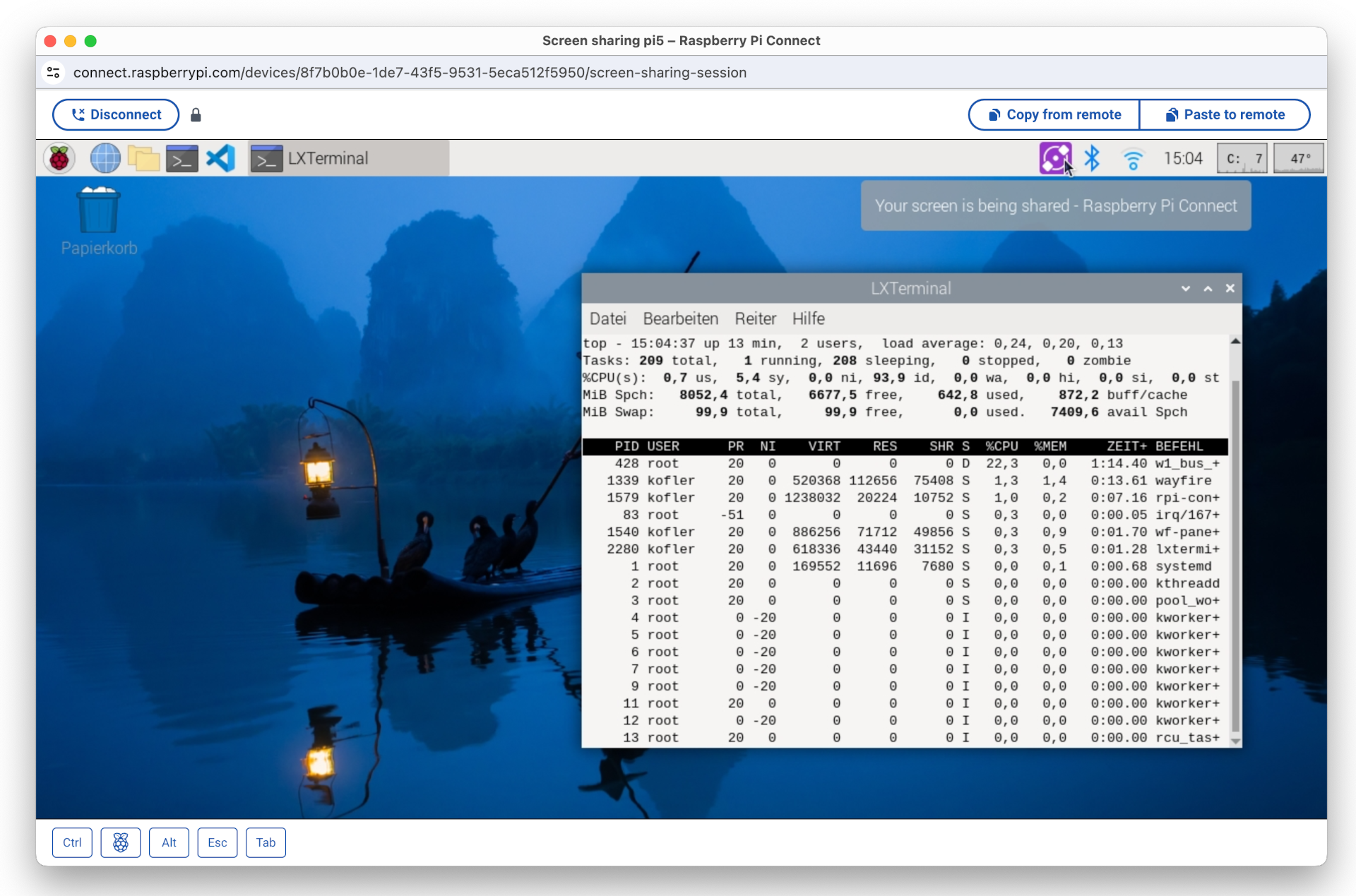
Anfang Mai 2024 hat die Raspberry Pi Foundation mit Raspberry Pi Connect eine eigene Lösung präsentiert. Ich habe das System ausprobiert. Um das Ergebnis gleich vorwegzunehmen: Bei meinen Tests hat alles bestens funktioniert, selbst dann, wenn auf beiden Seiten private Netzwerke mit Network Address Translation (NAT) im Spiel sind. Das Setup ist sehr einfach, als Client reicht ein Webbrowser. Geschwindigkeitswunder sind aber nicht zu erwarten, selbst im lokalen Netzwerk treten spürbare Verzögerungen auf.

Der Zugriff auf den Raspberry-Pi-Client erfolgt hier in einem Fenster des Webbrowsers Google Chrome unter macOS

Voraussetzungen

Raspberry Pi Connect setzt voraus, dass Sie die aktuelle Raspberry-Pi-Version »Bookworm« verwenden und dass der PIXEL Desktop in einer Wayland-Session läuft. Das schränkt die Modellauswahl auf 4B, 400 und 5 ein. Ob Ihr Desktop Wayland nutzt, überprüfen Sie am einfachsten im Terminal:

echo $XDG_SESSION_TYPE 

  wayland

Gegebenenfalls können Sie mit raspi-config zwischen Xorg und Wayland umschalten (Menüpunkt Advanced Options / Wayland).

Installation

Die Software-Installation verläuft denkbar einfach:

sudo apt update
sudo apt upgrade
sudo apt install rpi-connect

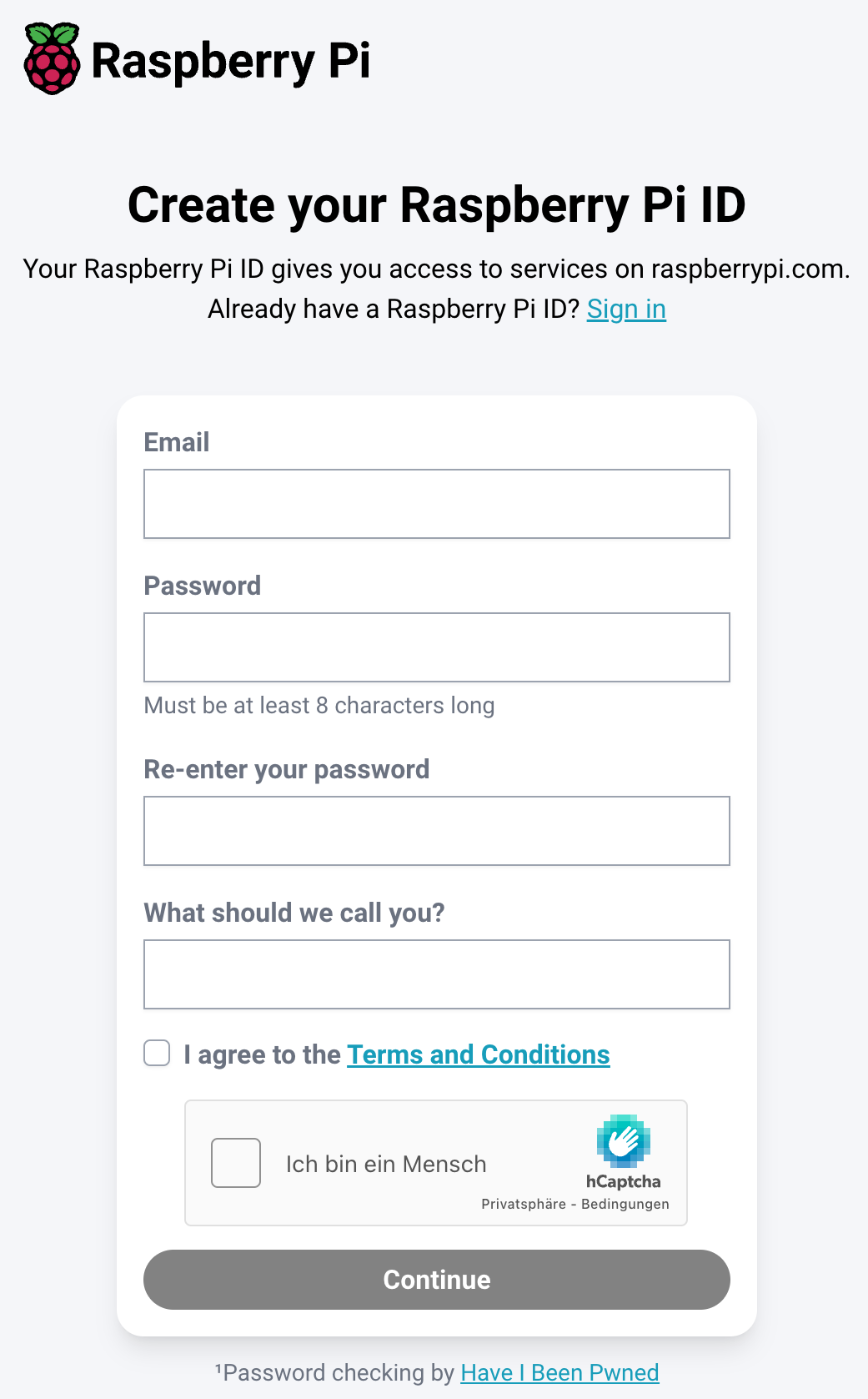
Nach der Installation erscheint ein neues Icon im Panel des PIXEL Desktops. Über dessen Menüeintrag Sign in gelangen Sie auf die Website https://connect.raspberrypi.com/sign-in. Dort müssen Sie eine Raspberry-Pi-ID einrichten. Die Eingabefelder sind auf ein Minimum beschränkt: E-Mail-Adresse, Passwort (2x) und Name. Fertig!

Bevor Sie Raspberry Pi Connect nutzen können, müssen Sie eine Raspberry Pi ID einrichten.

Fernzugriff

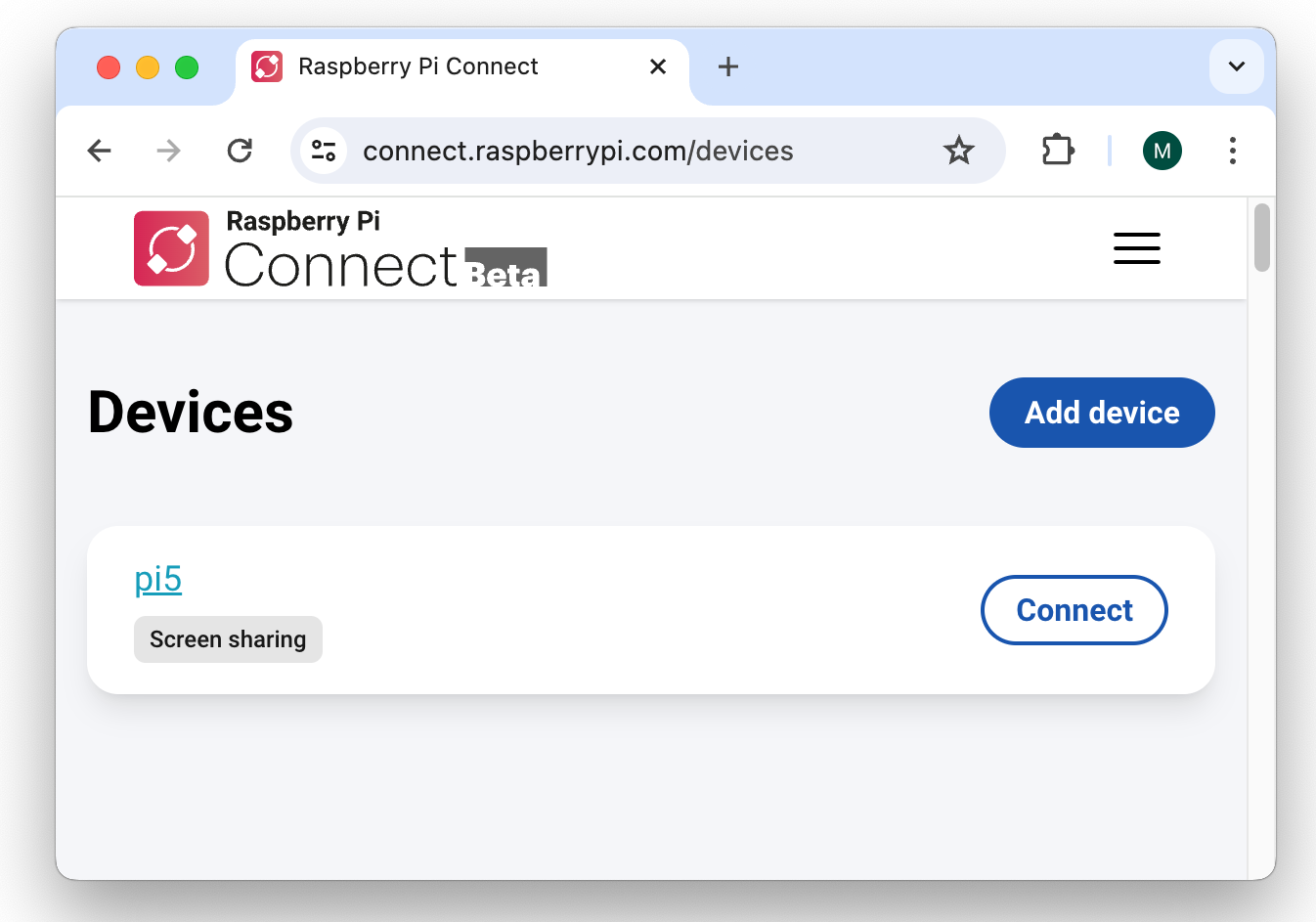
Um nun von einem anderen Rechner auf den PIXEL Desktop Ihres Raspberry Pis zuzugreifen, melden Sie sich dort ebenfalls auf der Website https://connect.raspberrypi.com/sign-in an. Dort werden alle registrierten Geräte aufgelistet. (Mit einer Raspberry-Pi-ID können als mehrere Raspberry Pis verknüpft werden.)

Remote-Verbindungsaufbau im Webbrowser

Praktische Erfahrungen

Bei meinen Tests hat Raspberry Pi Connect ausgezeichnet funktioniert. Der Verbindungsaufbau war problemlos. Der Desktop-Inhalt erscheint in einem neuen Browser-Fenster. Der Desktop-Inhalt wird automatisch auf die Fenstergröße skaliert. Die Bedienung ist denkbar simpel. Über zwei Buttons können Texte über die Zwischenablage kopiert bzw. eingefügt werden.

Raspberry Pi Connect testet beim Verbindungsaufbau, ob sich der Raspberry Pi und Ihr Client-Rechner (z.B. Ihr Notebook) im gleichen Netzwerk befinden. Wenn das der Fall ist, stellt der Client eine direkte Peer-to-Peer-Verbindung zum Raspberry Pi her. Nach dem Verbindungsaufbau fließen keine Daten mehr über den Raspberry-Pi-Connect-Server. Die Verbindungsgeschwindigkeit ist dann spürbar höher. Dennoch ist es empfehlenswert, die Bildschirmauflösung auf dem Raspberry Pi nicht höher einzustellen als notwendig.

Wenn sich Ihr Pi und Ihr Client-Rechner dagegen in unterschiedlichen (privaten) Netzwerken befinden, agiert ein Server der Raspberry Pi Foundation als Relay. Sowohl der Bildschirminhalt als auch alle Eingaben werden verschlüsselt nach Großbritannien und wieder zurück übertragen. Selbst wenn alle Geräte eine gute Internetverbindung haben, ist ein gewisser Lag unvermeidlich.

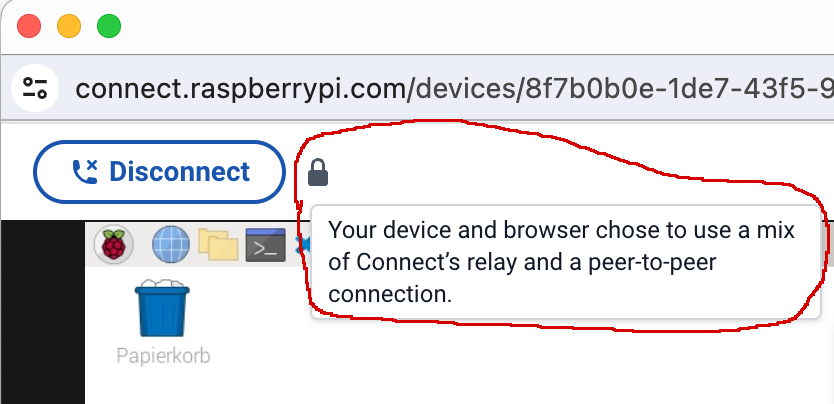
Details über die Art der Verbindung erfahren Sie, wenn Sie den Mauszeiger auf das Schloss-Icon im Screen-Sharing-Fenster bewegen.

Wenn Sie den Mauszeiger über das Schloss-Icon bewegen, erscheint ein Info-Text zum Status der Verbindung

Technische Details

Laut https://www.raspberrypi.com/news/raspberry-pi-connect/ verwendet Raspberry Pi Connect das Verfahren WebRTC. Dieser Standard kommt auch bei Programmen wie Microsoft Teams oder Zoom zum Einsatz.

Wenn die Remote-Desktop-Verbindung nicht im lokalen Netzwerk stattfindet, fließt der ganze Netzwerkverkehr über einen Relay-Server in Großbritannien. Dabei kommt das Protokoll Traversal Using Relays around NAT (kurz TURN) zum Einsatz. Die Daten werden TLS-verschlüsselt.

Der entscheidende Schwachpunkt des Systems besteht darin, dass es aktuell nur einen einzigen TURN-Server gibt. Je mehr gleichzeitige Remote-Desktop-Verbindungen aktiv sind, desto langsamer wird das Vergnügen … (Und besonders schnell ist es schon im Idealfall nicht.)

Fazit

Raspberry Pi Connect punktet vor allem durch seine Einfachheit.

  • Am Raspberry Pi reicht es aus, rpi-connect zu installieren.
  • Die Raspberry-Pi-ID kann rasch und unkompliziert eingerichtet werden.
  • Die Anwendung im Webbrowser funktioniert plattformübergreifend und einfach.

Allzu hohe Performance-Anforderungen sollten Sie nicht haben. Die Nachlaufzeiten bei Mausbewegungen und gar beim Verschieben eines Fensters sind beachtlich. Für administrative Arbeiten reicht die Geschwindigkeit aber absolut aus.

Schließlich bleibt abzuwarten, wie gut die Software skaliert. Aktuell befindet sich Raspberry Pi Connect noch in einem Probebetrieb. Soweit sich der Raspberry Pi und der Client-Rechner nicht im gleichen lokalen Netzwerk befinden, werden die Bildschirmdaten über einen Relay in Großbritannien geleitet. Aktuell gibt es genau einen derartigen Relay. Je mehr Anwender Raspberry Pi Connect gleichzeitig nutzen, desto langsamer wird es. Die Raspberry Pi Foundation lässt sich aktuell überhaupt offen, ob es den Relay-Betrieb dauerhaft kostenlos anbieten kann.

Quellen/Links

Ubuntu 24.04

02. Mai 2024 um 14:16

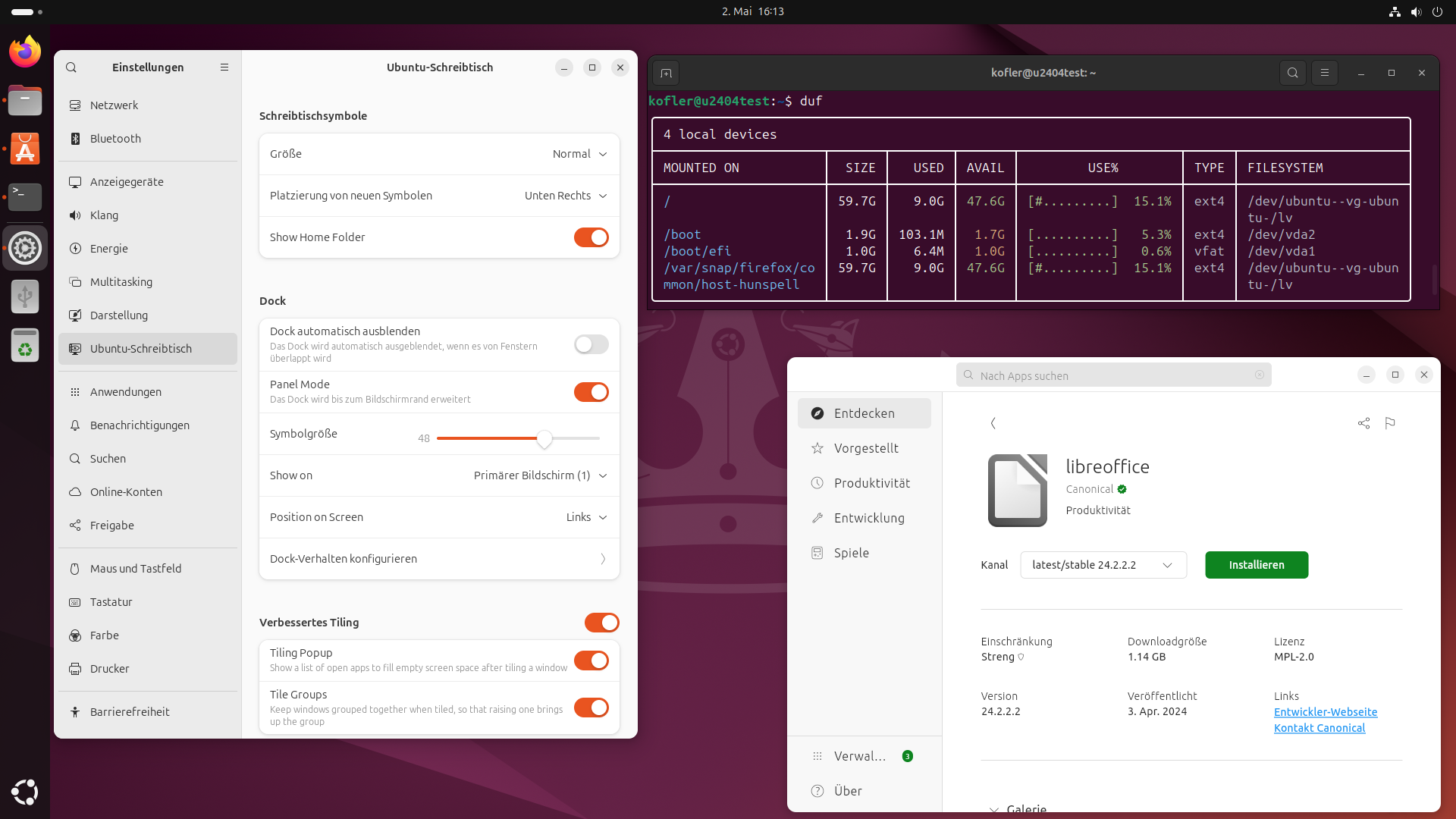
Ubuntu 24.04 alias Noble Numbat alias Snubuntu ist fertig. Im Vergleich zur letzten LTS-Version gibt es einen neuen Installer, der nach einigen Kinderkrankheiten (Version 23.04) inzwischen gut funktioniert. Ansonsten kombiniert Ubuntu ein Kernsystem aus Debian-Paketen mit Anwendungsprogramme in Form von Snap-Paketen. Für die einfache Anwendung bezahlen Sie mit vergeudeten Ressourcen (Disk Space + RAM).

Der Ubuntu-Desktop mit Gnome 46

Installation

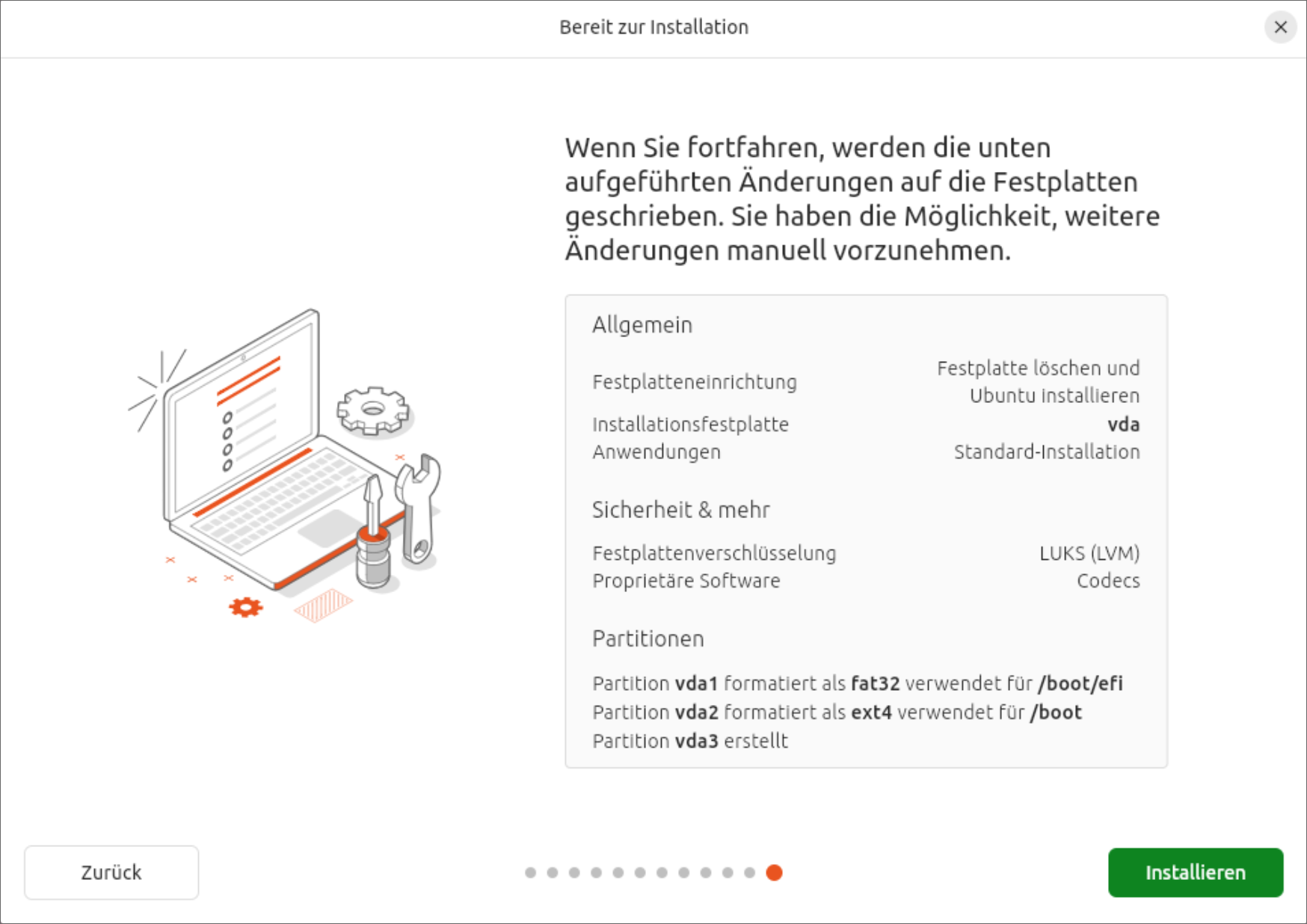
Das neue Installationsprogramm hat bei meinen Tests gut funktioniert, inklusive LVM + Verschlüsselung. Einfluss auf die Partitionierung können Sie dabei allerdings nicht nehmen. (Das Installationsprogramm erzeugt eine EFI-, eine Boot- und eine LVM-Partition, darin ein großes Logical Volume.) Zusammen mit der Installation erledigt der Installaer gleich ein komplettes Update, was ein wenig Geduld erfordert.

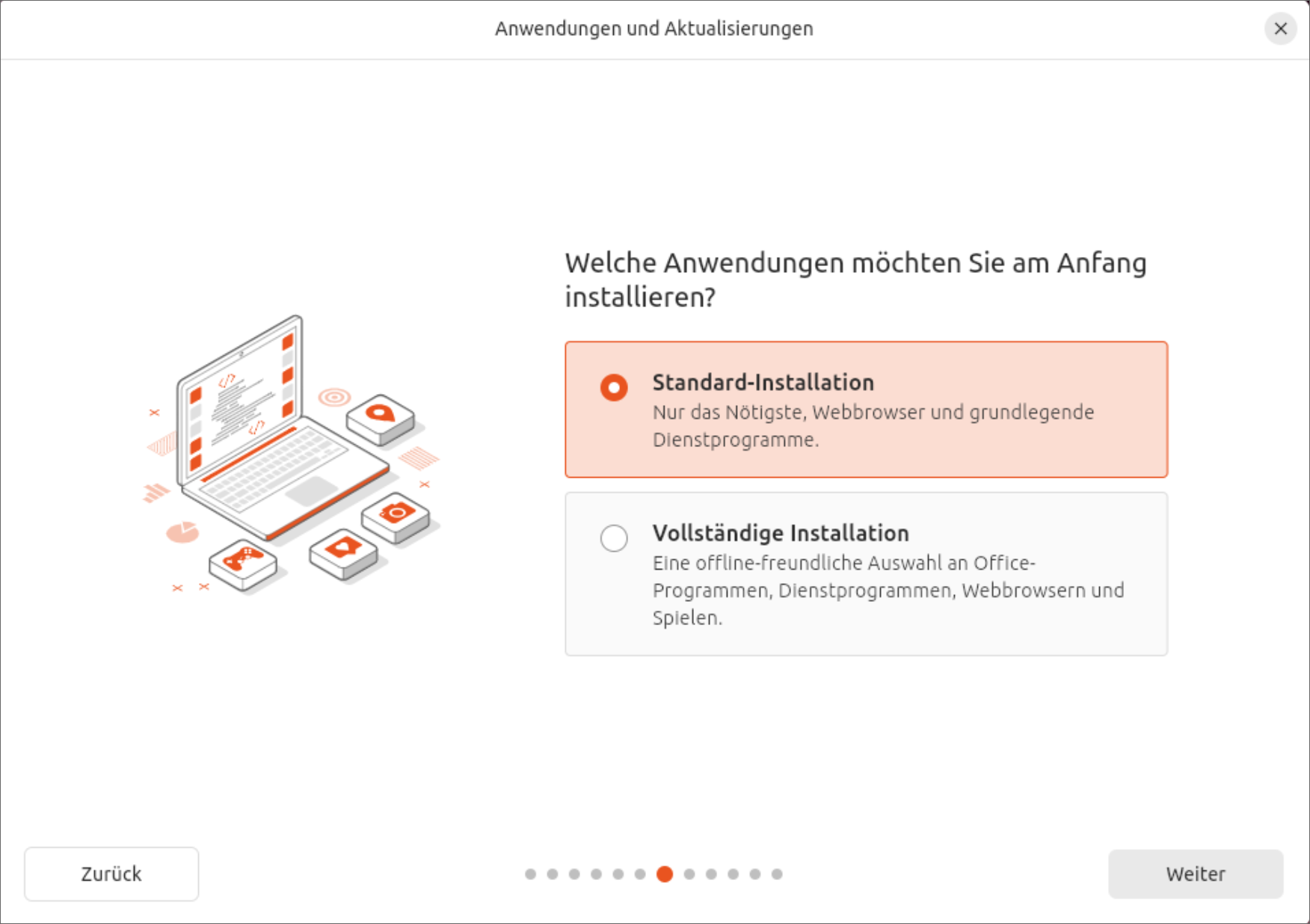
Standardmäßig führt das Programm eine Minimalinstallation durch — ohne Gimp, Thunderbird, Audio-Player usw. Mit der Option Vollständige Option verhält sich der Installer ähnlich wie in der Vergangenheit. Ein wenig absurd ist, dass dann einige Programme als Debian-Pakete installiert werden, während Ubuntu sonst ja bei Anwendungsprogrammen voll auf das eigene Snap-Format setzt. Wenn Sie Ubuntu installieren, entscheiden Sie sich auch für Snap. Insofern ist es konsequenter, eine Minimalinstallation durchzuführen und später die entsprechenden Snaps im App Center selbst zu installieren.

Neuer Minimalismus beim Installationsumfang
Zusammenfassung einer LVM-Installation mit Verschlüsselung
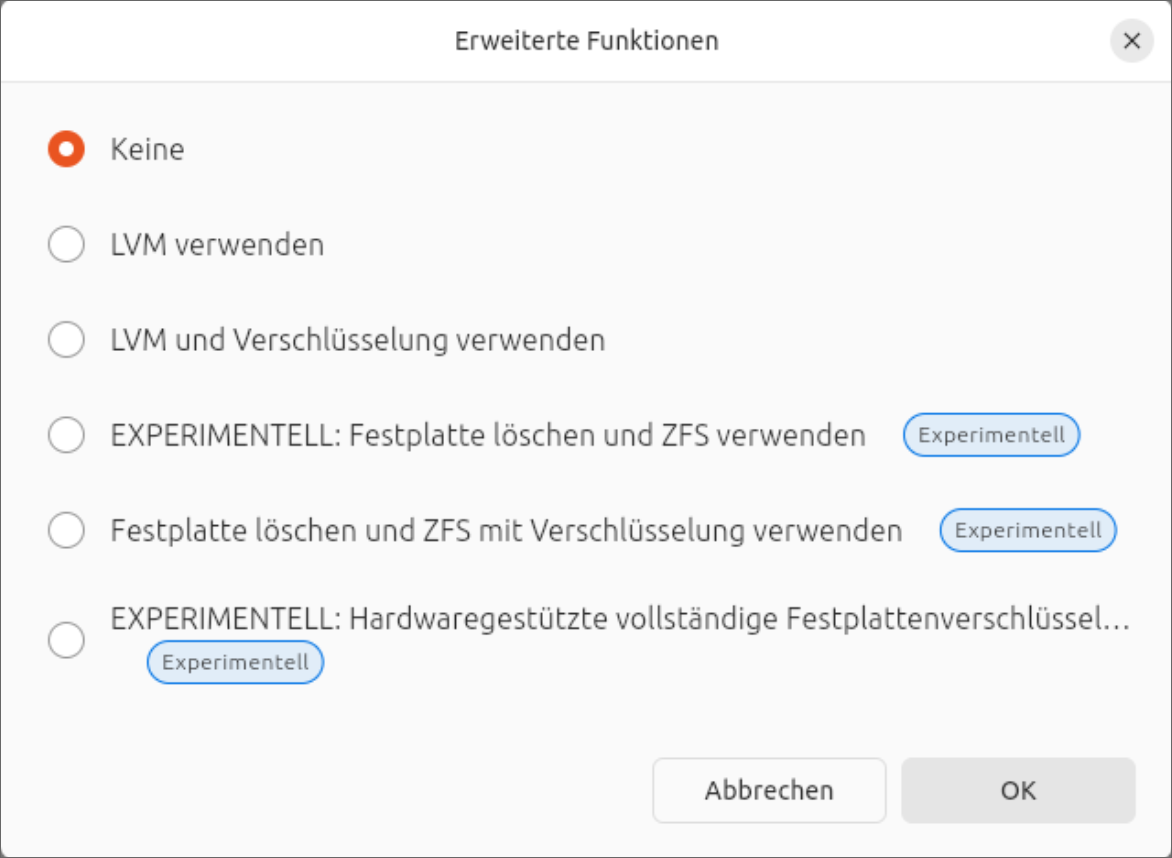
Experimentelle Optionen zeigen, wohin die Reise beim Installer geht

Snaps + Ubuntu = Snubuntu

Auf das Lamentieren über Snaps verzichte ich dieses Mal. Wer will, kann diesbezüglich meine älteren Ubuntu-Tests nachlesen. Für Version 24.04 hat Andreas Proschofsky in derstandard.at alles gesagt, was dazu zu sagen ist. Der größte Vorteil von Snaps für Canonical besteht darin, dass sich der Wartungsaufwand für Desktop-Programme massiv verringert: Die gleichen Snap-Pakete kommen in diversen Ubuntu-Versionen zum Einsatz.

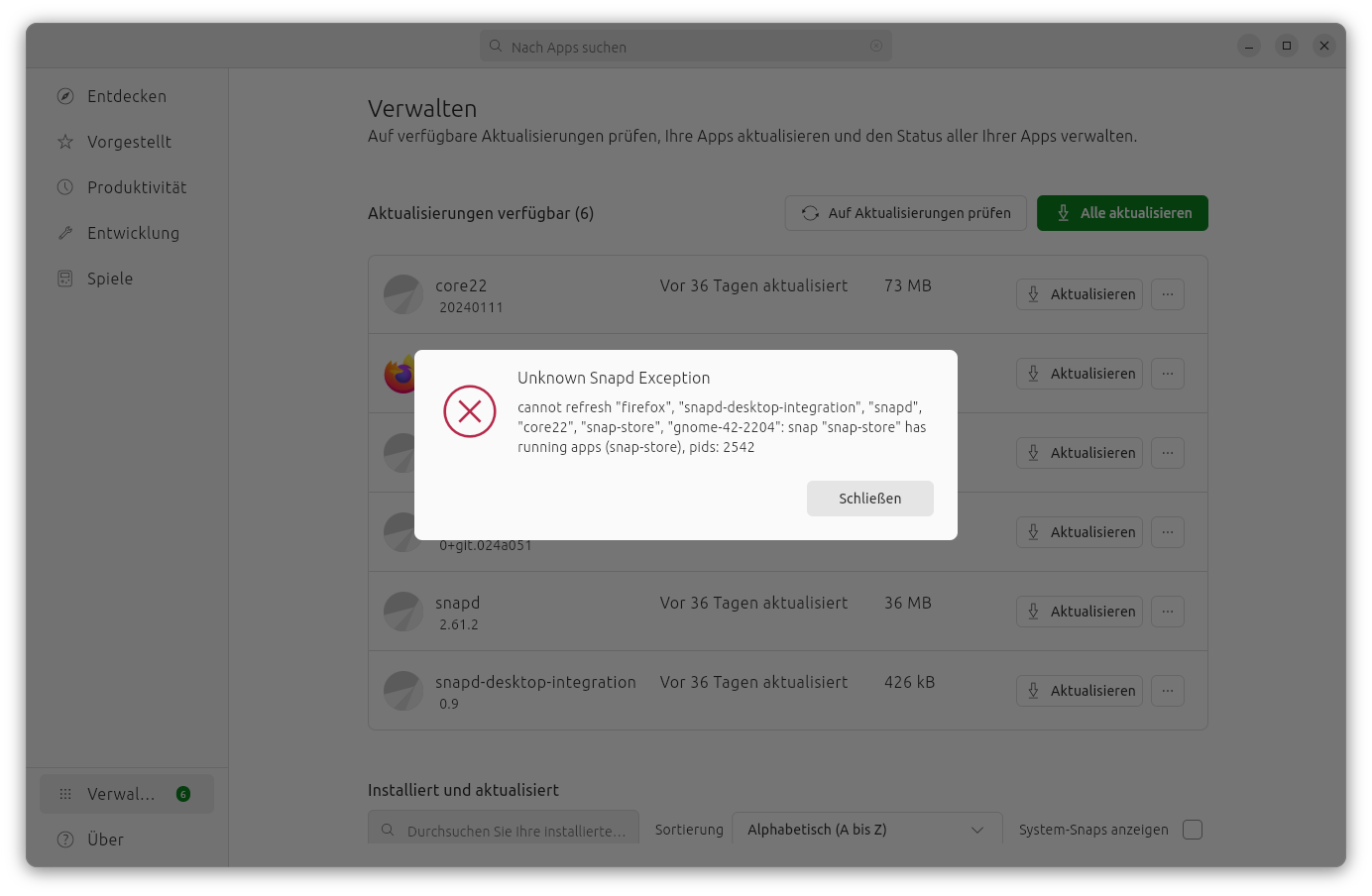
Das App Center kann sich selbst nicht aktualisieren. Sie bekommen App-Center-Updates aber früher oder später als Hintergrund-Updates.

Netplan 1.0

Mit Ubuntu 24.04 hat Netplan den Sprung zu Version 1.0 gemacht. Größere Änderungen gab es keine mehr, die Versionsnummer ist eher ein Ausdruck dafür, dass Canonical die Software nun als stabil betrachtet. Wie bereits seit Ubuntu 23.10 ist Netplan das Backend zum NetworkManager. Netzwerkverbindungen werden nicht in /etc/NetworkManager/system-connections/ gespeichert wie auf den meisten anderen Distributionen, sondern als /etc/netplan/90-NM-*.yaml-Dateien (siehe auch meinen Bericht zu Ubuntu 23.10).

HEIC-Unterstützung

Ubuntu 24.04 kommt out-of-the-box mit HEIC/HEIF-Dateien zurecht, also mit am iPhone aufgenommenen Fotos. Vor einem dreiviertel Jahr hatte ich noch über entsprechende Probleme berichtet. Im Forum wurde damals kritisiert, dass meine Erwartungshaltung zu hoch sei. Aber, siehe da: Es geht!

Versionsnummern

Basis              Programmierung    Server
---------------    ---------------   --------------
Kernel      6.8    bash        5.2   Apache     2.4
glibc      2.39    docker.io  24.0   CUPS       2.4
Gnome        46    gcc        13.2   MariaDB  10.11
X-Server   21.1    git        2.43   MySQL      8.0
Wayland    1.34    Java         21   OpenSSH    9.6
Mesa       24.0    PHP         8.3   qemu/KVM   8.2
Systemd     255    Python     3.12   Postfix    3.8
NetworkMan 1.46                      Samba     4.19
GRUB       2.12

Bewertung

Seit ich Ubuntu auf dem Desktop kaum mehr nutze, habe ich mehr Distanz gewonnen. So fällt mein Urteil etwas milder aus ;-)

Für Einsteiger ist Ubuntu eine feine Sache: In den meisten Fällen funktioniert Ubuntu ganz einfach. Das gilt sowohl für die Unterstützung der meisten Hardware (auch relativ moderne Geräte) als auch für die Installation von Programmen, die außerhalb der Linux-Welt entwickelt werden (VSCode, Android Studio, Spotify etc.). Was will man mehr? Ubuntu sieht zudem in der Default-Konfiguration optisch sehr ansprechend aus, aus meiner persönlichen Perspektive deutlich besser als die meisten anderen Distributionen. Ich bin auch ein Fan der ständig sichtbaren seitlichen Task-Leiste. Schließlich zählt Canonical zu den wenigen Firmen, die noch Geld in die Linux-Desktop-Weiterentwicklung investieren; dafür muss man dankbar sein.

Alle, die einen Widerwillen gegenüber Snap verspüren, sollten nicht über Ubuntu/Canonical schimpfen, sondern sich für eine der vielen Alternativen entscheiden: Arch Linux, Debian, Fedora oder Linux Mint. Wer nicht immer die neueste Version braucht und sich primär Langzeit-Support wünscht, kann auch AlmaLinux oder Rocky Linux in Erwägung ziehen.

Quellen/Links

Tests

Clonezilla Live 3.1.2-22 – wichtige Verbesserungen und Bugfixes

Von: jdo
19. April 2024 um 05:34

Es gibt eine neue Version der speziellen Linux-Distribution Clonezilla Live. Neben diversen Bugfixes gibt es auch nennenswerte Verbesserungen. Clonezilla Live 3.1.2-22 basiert auf dem Debian Sid Repository mit Stand 8. April 2024. Der Linux-Kernel wurde bei der speziellen Linux-Distribution auf 6.7.9-2 aktualisiert. Mit an Bord ist auch ezio 2.0.11. Zudem gibt es ein neues Format für Meldungen, die an ocsmgrd gesendet werden. Um die Nachrichten zu trennen, benutzt das System ein Komma. Clonezilla-bezogenen Log-Dateien rotiert das Betriebssystem nun und empfängt […]

Der Beitrag Clonezilla Live 3.1.2-22 – wichtige Verbesserungen und Bugfixes ist von bitblokes.de.

Tor Browser 13.0.14 – Mullvad Browser 13.0.14

Von: jdo
18. April 2024 um 11:25

Ab sofort kannst Du Tor Browser 13.0.14 herunterladen oder bestehende Installationen aktualisieren. Aktuelle Versionen des Browsers aktualisieren sich selbst. Hier siehst Du, wie das bei mir abläuft. Tor Browser 13.0.14 bringt wichtige Sicherheits-Updates bezüglich Firefox mit sich. Ein Bugfix beschäftigt sich mit Fingerprinting, beziehungsweise ist eine Schutzmaßnahme gegen Fingerprinting. Bei der neuesten Version wurde Tor auf 0.4.8.11 aktualisiert. Für Linux, macOS und Windows basiert Tor Browser 13.0.14 auf Firefox 115.10.0esr. Für Android wurde die Software auf GeckoView 115.10.0esr aktualisiert. Für […]

Der Beitrag Tor Browser 13.0.14 – Mullvad Browser 13.0.14 ist von bitblokes.de.

VirtualBox 7.0.16 – anfängliche Unterstützung für Linux 6.8 und 6.9

Von: jdo
17. April 2024 um 06:21

Die neueste Version der kostenlosen Virtualisierungs-Software VirtualBox 7.0.16 ist eine Wartungs-Version und bringt daher keine allzu großen Neuerungen mit sich. Nennenswert ist allerdings die anfängliche Unterstützung für Linux-Kernel 6.9 (Linux Host und Gast) und 6.8 (Linux-Gast-Erweiterungen). Die Unterstützung für Linux-Kernel 6.8 bedeutet, dass Du ab sofort auch Distributionen innerhalb einer virtuellen Maschine betreiben kannst, die Kernel 6.8 einsetzen. Die anfängliche Unterstützung für Kernel 6.9 bedeutet, dass Du VirtualBox auch auf Computern installieren kannst, die mit Linux 6.9 laufen. Für Linux […]

Der Beitrag VirtualBox 7.0.16 – anfängliche Unterstützung für Linux 6.8 und 6.9 ist von bitblokes.de.

Lakka 5.0 – Retro-Spielekonsole – Raspberry Pi 5 unterstützt

Von: jdo
15. April 2024 um 06:19

Ab sofort gibt es mit Lakka 5.0 die neuste Version der speziellen Linux-Distribution. Es ist eine schlanke Linux-Distribution, die einen kleinen Computer in eine vollwertige Retrogaming-Konsole verwandelt. Seit Version 4.3 gibt es einige nennenswerte Änderungen und Neuerungen. Lakka 5.0 basiert etwa auf dem Build-System von LibreELEC 11.0. Weitere Neuerungen und Änderungen in Lakka 5.0 Das Team hat RetroArch auf Version 1.17.0 aktualisiert. Mesa ist als Version 24.0.4 vorhanden. Ebenso gibt es aktualisierte Linux-Kernel. Das sind: Die entsprechenden Systeme und Emulatoren […]

Der Beitrag Lakka 5.0 – Retro-Spielekonsole – Raspberry Pi 5 unterstützt ist von bitblokes.de.

SD-Karten mit 4 TByte Speicher angekündigt

Von: jdo
14. April 2024 um 07:30

Western Digital hat auf der NAB 2024 einige neue und spannende Technologien sowie Storage-Lösungen angekündigt. Ziemlich beeindruckend finde ich die Ankündigungen von microSD-Karten mit 2 TByte Speicher und SD-Karten mit 4 TByte Platz. Ein Raspberry Pi 5 mit so viel Speicherplatz ist fast schon ein vollwertiger Computer. Wobei man hier anmerken muss, dass es microSD-Karten mit 1,5 TByte bereits gibt und das ebenfalls ordentlich viel Platz ist. Genügend Platz kann man allerdings nie haben und daher ist die Ankündigung von […]

Der Beitrag SD-Karten mit 4 TByte Speicher angekündigt ist von bitblokes.de.

ClamTk nach über 20 Jahren eingestellt

Von: jdo
13. April 2024 um 06:18

Der Entwickler von ClamTk hat angekündigt, dass er das Projekt nach über 20 Jahren Pflege einstellt. Um es gleich vorwegzunehmen. ClamTk wurde als benutzerfreundliches Frontend für ClamAV entwickelt. ClamAV wird weiter entwickelt und auch gewartet, nur das unabhängig davon entwickelte Frontend wird nicht mehr gepflegt. Der Entwickler gibt einige Gründe an, warum er das Projekt nicht weiterführen möchte und die hören sich ziemlich frustriert an, wenn ich ehrlich bin. Hier eine grobe Übersetzung davon: Laut eigenen Aussagen könnte er noch […]

Der Beitrag ClamTk nach über 20 Jahren eingestellt ist von bitblokes.de.

Raspberry Pi: Umzug von SD-Karte auf SSD in wenigen Schritten

Von: Benni
12. April 2024 um 20:34

Der Raspberry Pi hat sich in den letzten Jahren von einem kleinen Minicomputer für Bastler und Nerds zu einem vollwertigen und verhältnismäßig leistungsfähigem Rechner entwickelt. Nicht wenige Anwender freuen sich darüber, für wenig Geld einen vollwertigen Miniserver zu bekommen. 

Beim Einsatz des Raspberry Pi für den produktiven Einsatz als Server ist zu beachten, dass auch die angeschlossene Hardware hierfür geeignet sein sollte. Ein Gehäuse, bei dem er Pi überhitzt, ist genau so schädlich wie eine SD-Karte als Festplatte, da diese nicht für den Dauerbetrieb geeignet ist.

Durch den Einsatz rund um die Uhr gibt es sehr viele Schreib- und Lesevorgänge auf der SD-Karte. Hierfür sind diese Karten aber nur bedingt geeignet. Bei den ersten Raspberry Pi Generationen hatte ich sehr häufig Datenverlust, weil die SD-Karte den Geist aufgegeben hat. 

Inzwischen läuft auf dem Pi bei mir eine Instanz von Home Assistant. Hier werden rund um die Uhr Daten aufgezeichnet und Automationen ausgeführt. Auch andere Dienste laufen hier, von denen ich keinen Ausfall erleiden möchte. 

Außerdem sind die Lese- und Schreibgeschwindigkeiten einer SD-Karte sehr limitiert. Eine moderne SSD ist um ein Vielfaches schneller. Das wird vor allem dann deutlich, wenn man in Home Assistant Datenmengen abfragt, z.B. Diagramme anzeigt. Ladezeiten von mehreren Sekunden sind dann keine Seltenheit.

Die Konsequenz daraus ist, dass ich den Raspberry von einer SD-Karte auf eine SSD-Karte umziehen möchte. Dadurch, dass hier ein Produktivsystem läuft, möchte ich alle Installationen, Daten und Einstellungen möglichst verlustfrei auf das neue Medium umziehen. Wie ich das gemacht habe, erfahrt hier in folgendem Tutorial.

Schritt 0: Geschwindigkeit testen (optional)

Um einen Geschwindigkeitsvorteil in messbare Größen zu fassen, kann man als Referenz einen Geschwindigkeitstest der SD-Karte machen. Mit dem folgenden Befehl werden Beispieldateien geschrieben. Der Befehl gibt aus, wie schnell die Geschwindigkeit dabei war. 

$ dd if=/dev/zero of=/tmp/speedtest1.img bs=20MB count=5
5+0 records in
5+0 records out
100000000 bytes (100MB, 95 MiB) copied, 11.9403 s, 8.4 MB/s

Wenn der Umzug fertig ist, kann man diesen Test wiederholen. Bei mir kam ich von ca. 8,4 MB/s Schreibgeschwindigkeit auf 168 MB/s. Das hat sich mal gelohnt!

Schritt 1: SSD erstmals anschließen

In meinem Fall handelt es sich um eine externe SSD, die über USB 3.0 angeschlossen wird. Nachdem ich sie angesteckt habe, prüfe ich ob sie rechtmäßig erkannt wird, indem ich den folgenden Befehl eingebe und in der Ausgabe nach der SSD suche.

$ lsblk

Schritt 2: Installation von RPi-clone

Auf Github gibt es ein kleines Projekt, das viele Funktionen beinhaltet. Das Programm kopiert den Inhalt der SD-Karte auf die SSD, sodass von ihr gebootet werden kann und alle Einstellungen vorhanden sind.

$ git clone https://github.com/billw2/rpi-clone.git
$ cd rpi-clone
$ sudo cp rpi-clone /usr/local/sbin/sys-clone
$ sudo cp rpi-clone-setup /usr/local/sbin/sys-clone-setup

Schritt 3: Services stoppen und Kopiervorgang starten

Am besten ist es, wenn kein Service mehr läuft und der Kopiervorgang ungestört durchlaufen kann. Daher erst prüfen, was alles läuft, danach einzeln beenden

$ sudo systemctl stop cron
$ sudo systemctl stop nginx
$ sudo systemctl stop docker usw.

Schritt 4: Kopiervorgang starten

Aus dem Check von Schritt 1 kennen wir bereits die Bezeichnung der Festplatte. Auf diese müssen wir nun verweisen mit dem Befehl:

$ rpi-clone sda

Der Wizard hält zunächst an und berichtet uns über den Zustand des Systems. Wenn alles korrekt ist, kann der Vorgang mit der Eingabe von „yes“ gestartet werden.

Schritt 5: Raspberry Pi herunterfahren und von SSD booten

Nach Ende des Kopiervorgangs fährt man den Raspberry Pi herunter.

$ sudo shutdown now

Anschließend von der Stromversorgung trennen, die SD-Karte entfernen, und die Spannungsversorgung wieder herstellen. Jetzt bootet der Raspberry von SSD und ist sehr viel schneller.

The post Raspberry Pi: Umzug von SD-Karte auf SSD in wenigen Schritten first appeared on bejonet - Linux | Smart Home | Technik.

Ubuntu 24.04 LTS Beta ist verfügbar & Derivate

Von: jdo
12. April 2024 um 04:38

Das Ubuntu-Team hat die Beta-Version von Ubuntu 24.04 LTS Noble Numbat zur Verfügung gestellt. Sie hat sich wegen des xz-Problems bekanntlich etwas verzögert. Die Beta-Version bietet wie üblich nicht nur Abbilder für Ubuntu Desktop, Server und Cloud, sondern es gibt auch Images für die zahlreichen Derivate. Die Beta-Abbilder sollten keine sogenannten Showstopper haben und eine normale Nutzung sollte möglich sein. Allerdings ist es eine Beta-Version, die sich möglicherweise nicht für den produktiven Einsatz eignet. Noble Numbat bietet Linux-Kernel 6.8, GNOME […]

Der Beitrag Ubuntu 24.04 LTS Beta ist verfügbar & Derivate ist von bitblokes.de.

Slay the Spire 2 angekündigt – mit neuer Spiele-Engine

Von: jdo
11. April 2024 um 04:58

Ich bin ein ziemlicher Fan des Deckbau-Roguelike Slay the Spire. Ich habe das Spiel in einem Humble Bundle erworben und bereue es nicht. Das macht ziemlich Spaß. Das Entwickler-Team von Mega Crit hat nun Slay the Spire 2 angekündigt. So groß die Vorfreude auch ist, Du wirst Dich in Geduld üben müssen. Veröffentlichungsdatum für Slay the Spire 2 ist 2025. Auf Steam schreibt das Team, dass das Spiel komplett neu in einer neuen Spiel-Engine programmiert wurde. Mega Crit ist Sponsor […]

Der Beitrag Slay the Spire 2 angekündigt – mit neuer Spiele-Engine ist von bitblokes.de.

Ausgewählten Text mit Firefox übersetzen – selbst getestet

Von: jdo
10. April 2024 um 07:24

Das Team von Mozilla Firefox arbeitet an einer schicken neuen Übersetzungsfunktion. Damit kannst Du ausgewählte Texte schnell und lokal in andere Sprachen übersetzen. Firefox-User wissen, dass es seit Version 118 eine datenschutzfreundliche Funktion zur Übersetzung von Websites gibt. Die Übersetzung findet lokal statt. Vielleicht kommt es aber vor, dass Du nur einen kleinen Teil einer Website übersetzen möchtest, was den Vorgang natürlich auch entsprechend beschleunigt. Künftig wirst Du Textabschnitte mit dem Cursor markieren und sie gezielt übersetzen lassen können. Du […]

Der Beitrag Ausgewählten Text mit Firefox übersetzen – selbst getestet ist von bitblokes.de.

Beta-Tester für schnellere Repos bei Linux Mint gesucht

Von: jdo
10. April 2024 um 04:59

Mehr Geschwindigkeit und höhere Reaktionszeiten? Da bin ich dabei. Das Team von Linux Mint möchte so viele Beta-Tester wie möglich für die neuen und schnelleren Repositories haben. Daher ruft das Team so viele Community-Mitglieder wie möglich auf, die neuen Repos zu testen. So testest Du die neuen, schnelleren Repos Zunächst startest Du das Tool Anwendungspaketquellen und stellst die Standardeinstellungen wieder her. Damit stellst Du sicher, dass Du den offiziellen Mirror benutzt. Im Anschluss bearbeitest Du die Datei /etc/apt/sources.list.d/official-package-repositories.list mit dem […]

Der Beitrag Beta-Tester für schnellere Repos bei Linux Mint gesucht ist von bitblokes.de.

❌