Normale Ansicht

Linux Q&A - Hauke und Jean beantworten Eure Fragen! - Live

04. Juni 2024 um 17:07

💾

Heute Abend klären wieder Hauke und Jean Deine Fragen live!
Wenn Du das Video unterstützen willst, dann gib bitte eine Bewertung ab, und schreibe einen Kommentar. Vielen Dank!

--------------------

Links:

Frage stellen: https://ask.linuxguides.de

Forum: https://forum.linuxguides.de/
Haukes Webseite: https://goos-habermann.de/index.php
Nicht der Weisheit letzter Schluß: youtube.com/@nichtderweisheit
Linux Guides Admin: https://www.youtube.com/@LinuxGuidesAdmin

Professioneller Linux Support*: https://www.linuxguides.de/linux-support/
Linux Mint Kurs für Anwender*: https://www.linuxguides.de/kurs-linux-mint-fur-anwender/
Ubuntu Kurs für Anwender*: https://www.linuxguides.de/ubuntu-kurs-fuer-anwender/
Linux für Fortgeschrittene*: https://www.linuxguides.de/linux-kurs-fuer-fortgeschrittene/
Offizielle Webseite: https://www.linuxguides.de
Tux Tage: https://www.tux-tage.de/
Forum: https://forum.linuxguides.de/
Unterstützen: http://unterstuetzen.linuxguides.de
Twitter: https://twitter.com/LinuxGuides
Mastodon: https://mastodon.social/@LinuxGuides
Matrix: https://matrix.to/#/+linuxguides:matrix.org
Discord: https://www.linuxguides.de/discord/
Kontakt: https://www.linuxguides.de/kontakt/
BTC-Spende: 1Lg22tnM7j56cGEKB5AczR4V89sbSXqzwN


Haftungsausschluss:
-------------------------------------
Das Video dient lediglich zu Informationszwecken. Wir übernehmen keinerlei Haftung für in diesem Video gezeigte und / oder erklärte Handlungen. Es entsteht in keinem Moment Anspruch auf Schadensersatz oder ähnliches.

*): Werbung

Erste Praxiserfahrungen mit Ubuntu Server 24.04

03. Juni 2024 um 11:43

In den vergangengenen Wochen habe ich die erste »echte« Ubuntu-Server-Installation durchgeführt. Abgesehen von aktuelleren Versionsnummern (siehe auch meinen Artikel zu Ubuntu 24.04) sind mir nicht allzu viele Unterschiede im Vergleich zu Ubuntu Server 22.04 aufgefallen. Bis jetzt läuft alles stabil und unkompliziert. Erfreulich für den Server-Einsatz ist die Verlängerung des LTS-Supports auf 12 Jahre (erfordert aber Ubuntu Pro); eine derart lange Laufzeit wird aber wohl nur in Ausnahmefällen sinnvoll sein.

Update 1 am 25.6.2024: Es gibt immer noch keinen finalen Fix für fail2ban, aber immerhin einen guter Workaround (Installation des proposed-Fix).

Update 2 am 29.6.2024: Es gibt jetzt einen regulären Fix.

fail2ban-Ärger

Recht befremdlich ist, dass fail2ban sechs Wochen nach dem Release immer noch nicht funktioniert. Der Fehler ist bekannt und wird verursacht, weil das Python-Modul asynchat mit Python 3.12 nicht mehr ausgeliefert wird. Für die Testversion von Ubuntu 24.10 gibt es auch schon einen Fix, aber Ubuntu 24.04-Anwender stehen diesbezüglich im Regen.

Persönlich betrachte ich fail2ban als essentiell zur Absicherung des SSH-Servers, sofern dort Login per Passwort erlaubt ist.

Update 1:

Mittlerweile gibt es einen proposed-Fix, der wie folgt installiert werden kann (Quelle: [Launchpad](https://bugs.launchpad.net/ubuntu/+source/fail2ban/+bug/2055114)):

* In `/etc/apt/sources.list.d/ubuntu.sources` einen Eintrag für `noble-proposed` hinzufügen, z.B. so:

„`
# zusätzliche Zeilen in `/etc/apt/sources.list.d/ubuntu.sources
Types: deb
URIs: http://archive.ubuntu.com/ubuntu/
Suites: noble-proposed
Components: main universe restricted multiverse
Signed-By: /usr/share/keyrings/ubuntu-archive-keyring.gpg
„`

Beachten Sie, dass sich Ort und Syntax für die Angabe der Paketquellen geändert haben.

* `apt update`

* `apt-get install -t noble-proposed fail2ban`

* in `/etc/apt/sources.list.d/ubuntu.sources` den Eintrag für `noble-proposed` wieder entfernen (damit es nicht weitere Updates aus dieser Quelle gibt)

* `apt update`

Update 2: Der Fix ist endlich offiziell freigegeben. apt update und apt full-upgrade, fertig.

/tmp mit tmpfs im RAM

Das Verzeichnis /tmp wird unter Ubuntu nach wie vor physikalisch auf dem Datenträger gespeichert. Auf einem Server mit viel RAM kann es eine Option sein, /tmp mit dem Dateisystemtyp tmpfs im RAM abzubilden. Der Hauptvorteil besteht darin, dass I/O-Operationen in /tmp dann viel effizienter ausgeführt werden. Dagegen spricht, dass die exzessive Nutzung von /tmp zu Speicherproblemen führen kann.

Auf meinem Server mit 64 GiB RAM habe ich beschlossen, max. 4 GiB für /tmp zu reservieren. Die Konfiguration ist einfach, weil der Umstieg auf tmpfs im systemd bereits vorgesehen ist:

systemctl enable /usr/share/systemd/tmp.mount

Mit systemctl edit tmp.mount bearbeiten Sie die neue Setup-Datei /etc/systemd/system/tmp.mount.d/override.conf, die nur Änderungen im Vergleich zur schon vorhandenen Datei /etc/systemd/system/tmp.mount bzw. /usr/share/systemd/tmp.mount enthält.

# wer keinen vi mag, zuerst: export EDITOR=/usr/bin/nano
systemctl edit tmp.mount

In diese Datei einbauen:

# Datei /etc/systemd/system/tmp.mount.d/override.conf
[Mount]
Options=mode=1777,strictatime,nosuid,nodev,size=4G,nr_inodes=1m

Mit einem reboot werden die Einstellungen wirksam.

PS: In Debian 13 wird /tmp mit tmpfs standardmäßig aktiv sein (Quelle). Ubuntu wird in zukünftigen Versionen vermutlich folgen.

Links/Quellen

Mit InstructLab zu Large Language Models beitragen

03. Juni 2024 um 05:00

Dies ist mein Erfahrungsbericht zu den ersten Schritten mit InstructLab. Ich gehe darauf ein, warum ich mich über die Existenz dieses Open Source-Projekts freue, was ich damit mache und was ich mir von Large Language Models (kurz: LLMs, zu Deutsch: große Sprachmodelle) erhoffe. Der Text enthält Links zu tiefergehenden Informationen, die euch mit Hintergrundwissen versorgen und einen Einstieg in das Thema ermöglichen.

Dieser Text ist keine Schritt-für-Schritt-Anleitung für:

  • die Installation von InstructLab CLI,
  • die Installation und das Training von LLMs

Terminologie und Abkürzungen in diesem Text

Die Begriffe Künstliche Intelligenz (KI) oder englisch artificial intelligence (AI) werden in diesem Text synonym verwendet und zumeist einheitlich durch KI abgekürzt.

Beim Bezug auf große Sprachmodelle bediene ich mich der englischen Abkürzung LLM oder bezeichne diese als KI-ChatBot bzw. nur ChatBot.

Was ist InstructLab?

InstructLab ist ein von IBM und Red Hat ins Leben gerufenes Open Source-Projekt, mit dem die Gemeinschaft zur Verbesserung von LLMs beitragen kann. Jeder

  • mit einem Linux-Notebook oder
  • MacBook und
  • der Fähigkeit Anleitungen zu folgen und
  • wer YAML-Dateien schreiben kann,

der kann nun teilhaben und ausgewählte LLMs lokal auf seinem Endgerät ausführen, testen und verbessern. Für eine ausführliche Beschreibung siehe:

Informationen zu Open Source LLMs und Basismodellen für InstructLab bieten diese Links:

Meine Einstellung gegenüber KI-ChatBots

Gegenüber KI-Produkten im Allgemeinen und KI-ChatBots im Speziellen bin ich stets kritisch, was nicht bedeutet, dass ich diese Technologien und auf ihnen basierende Produkte und Services ablehne. Ich versuche mir lediglich eine gesunde Skepsis zu bewahren.

Was Spielereien mit ChatBots betrifft, bin ich sicherlich spät dran. Ich habe schlicht keine Lust, mich irgendwo zu registrieren und unnötig Informationen über mich preiszugeben, nur um anschließend mit einer Büchse chatten und ihr Fragen stellen zu können, um den Wahrheitsgehalt der Antworten anschließend noch verifizieren zu müssen.

Mittlerweile gibt es LLMs, welche ohne spezielle Hardware auch lokal ausgeführt werden können. Diese sprechen meine Neugier und meinen Spieltrieb schon eher an, weswegen ich mich nun doch mit einem ChatBot unterhalten möchte.

Mein InstructLab-Setup

Für meine ersten Versuche nutze ich mein Lenovo ThinkPad T14s (AMD) in der Ausstattung von 2021. Aktuell installiert ist Fedora 40 Workstation, welches zu den getesteten Betriebssystemen von InstructLab zählt.

Die Einrichtung des InstructLab-CLI und der erste Chat

Für die Einrichtung halte ich mich an den Getting Started Guide. Es sind folgende Befehle auszuführen, bis das erste LLM gestartet werden kann:

sudo dnf install gcc-c++ gcc make pip python3 python3-devel python3-GitPython
mkdir instructlab
cd instructlab
python3 -m venv --upgrade-deps venv
source venv/bin/activate
pip cache remove llama_cpp_python
pip install git+https://github.com/instructlab/instructlab.git@stable --extra-index-url=https://download.pytorch.org/whl/cpu
eval "$(_ILAB_COMPLETE=bash_source ilab)"
ilab init
ilab download
ilab serve

Der lokale LLM-Server wird mit dem Befehl ilab serve gestartet. Mit dem Befehl ilab chat wird die Unterhaltung mit dem Modell eingeleitet.

Im folgenden Video sende ich zwei Anweisungen an das LLM merlinite-7b-lab-Q4_K_M. Den Chatverlauf seht ihr in der rechten Bildhälfte. In der linken Bildhälfte seht ihr die Ressourcenauslastung meines Laptops.

Screencast eines Chats mit merlinite-7b-lab-Q4_K_M

Wie ihr seht, sind die Antwortzeiten des LLM auf meinem Laptop nicht gerade schnell, aber auch nicht so langsam, dass ich währenddessen einschlafe oder das Interesse an der Antwort verliere. An der CPU-Auslastung im Cockpit auf der linken Seite lässt sich erkennen, dass das LLM durchaus Leistung abruft und die CPU fordert.

Exkurs: Die Studie Energieverbrauch Index-basierter und KI-basierter Websuchmaschinen gibt einen interessanten Einblick in den Ressourcenverbrauch. Leider war ich nicht in der Lage, diese Studie als PDF aufzutreiben.

Mit den Antworten des LLM bin ich zufrieden. Sie decken sich mit meiner Erinnerung und ein kurzer Blick auf die Seite https://www.json.org/json-de.html bestätigt, dass die Aussagen des LLM korrekt sind.

Anmerkung: Der direkte Aufruf der Seite https://json.org, der mich mittels Redirect zu obiger URL führte, hat sicher deutlich weniger Energie verbraucht als das LLM oder eine Suchanfrage in irgendeiner Suchmaschine. Ich merke dies nur an, da ich den Eindruck habe, dass es aus der Mode zu geraten scheint, URLs einfach direkt in die Adresszeile eines Webbrowsers einzugeben, statt den Seitennamen in eine Suchmaske zu tippen.

Ich halte an dieser Stelle fest, der erste kleine Test wird zufriedenstellend absolviert.

KI-Halluzinationen

Da ich einige Zeit im Hochschulrechenzentrum der Universität Bielefeld gearbeitet habe, interessiert mich, was das LLM über meine ehemalige Dienststelle weiß. Im nächsten Video frage ich, wer der Kanzler der Universität Bielefeld ist.

Frage an das LLM: „Who is the chancellor of the Bielefeld University?“

Da ich bis März 2023 selbst an der Universität Bielefeld beschäftigt war, kann ich mit hinreichender Sicherheit sagen, dass diese Antwort falsch ist und das Amt des Kanzlers nicht von Prof. Dr. Karin Vollmerd bekleidet wird. Im Personen- und Einrichtungsverzeichnis (PEVZ) findet sich für Prof. Dr. Vollmerd keinerlei Eintrag. Für den aktuellen Kanzler Dr. Stephan Becker hingegen schon.

Da eine kurze Recherche in der Suchmaschine meines geringsten Misstrauens keine Treffer zu Frau Vollmerd brachte, bezweifle ich, dass diese Person überhaupt existiert. Es kann allerdings auch in meinen unzureichenden Fähigkeiten der Internetsuche begründet liegen.

Bei der vorliegenden Antwort handelt es sich um eine Halluzination der Künstlichen Intelligenz.

Im Bereich der Künstlichen Intelligenz (KI) ist eine Halluzination (alternativ auch Konfabulation genannt) ein überzeugend formuliertes Resultat einer KI, das nicht durch Trainingsdaten gerechtfertigt zu sein scheint und objektiv falsch sein kann.

Solche Phänomene werden in Analogie zum Phänomen der Halluzination in der menschlichen Psychologie als von Chatbots erzeugte KI-Halluzinationen bezeichnet. Ein wichtiger Unterschied ist, dass menschliche Halluzinationen meist auf falschen Wahrnehmungen der menschlichen Sinne beruhen, während eine KI-Halluzination ungerechtfertigte Resultate als Text oder Bild erzeugt. Prabhakar Raghavan, Leiter von Google Search, beschrieb Halluzinationen von Chatbots als überzeugend formulierte, aber weitgehend erfundene Resultate.

Quelle: https://de.wikipedia.org/wiki/Halluzination_(K%C3%BCnstliche_Intelligenz)

Oder wie ich es umschreiben möchte: „Der KI-ChatBot demonstriert sichereres Auftreten bei völliger Ahnungslosigkeit.“

Wenn ihr selbst schon mit ChatBots experimentiert habt, werdet ihr sicher selbst schon auf Halluzinationen gestoßen sein. Wenn ihr mögt, teilt doch eure Erfahrungen, besonders jene, die euch fast aufs Glatteis geführt haben, in den Kommentaren mit uns.

Welche Auswirkungen überzeugend vorgetragene Falschmeldungen auf Nutzer haben, welche nicht über das Wissen verfügen, diese Halluzinationen sofort als solche zu entlarven, möchte ich für den Moment eurer Fantasie überlassen.

Ich denke an Fahrplanauskünfte, medizinische Diagnosen, Rezepturen, Risikoeinschätzungen, etc. und bin plötzlich doch ganz froh, dass sich die EU-Staaten auf ein erstes KI-Gesetz einigen konnten, um KI zu regulieren. Es wird sicher nicht das letzte sein.

Um das Beispiel noch etwas auszuführen, frage ich das LLM erneut nach dem Kanzler der Universität und weise es auf seine Falschaussagen hin. Der Chatverlauf ist in diesem Video zu sehen:

ChatBot wird auf Falschaussage hingewiesen

Die Antworten des LLM enthalten folgende Fehler:

  • Professor Dr. Ulrich Heidt ist nicht der Kanzler der Universität Bielefeld
  • Die URL ‚https://www.uni-bielefeld.de/english/staff/‘ existiert nicht
  • Die URL ‚http://www.universitaet-bielefeld.de/en/‘ existiert ebenfalls nicht
  • Die Universität hieß niemals „Technische Universitaet Braunschweig“
  • Sie wurde 2009 auch nicht umbenannt
  • Es gibt nicht 8, sondern 14 Fakultäten

Der Chatverlauf erweckt den Eindruck, dass der ChatBot sich zu rechtfertigen versucht und nach Erklärungen und Ausflüchten sucht. Hier wird nach meinem Eindruck menschliches Verhalten nachgeahmt. Dabei sollten wir Dinge nicht vermenschlichen. Denn unser Chatpartner ist kein Mensch. Er ist eine leblose Blechbüchse. Das LLM belügt uns auch nicht in böser Absicht, es ist schlicht nicht in der Lage, uns eine korrekte Antwort zu liefern, da ihm dazu das nötige Wissen bzw. der notwendige Datensatz fehlt. Daher versuche ich im nächsten Schritt, dem LLM mit InstructLab das notwendige Wissen zu vermitteln.

Wissen und Fähigkeiten hinzufügen und das Modell anlernen

Das README.md im Repository instructlab/taxonomy enthält die Beschreibung, wie man dem LLM Wissen (englisch: knowledge) hinzufügt. Weitere Hinweise finden sich in folgenden Dateien:

Diese Dateien befinden sich auch in dem lokalen Repository unterhalb von ~/instructlab/taxonomy/. Ich hangel mich an den Leitfäden entlang, um zu sehen, wie weit ich damit komme.

Wissen erschaffen

Die Überschrift ist natürlich maßlos übertrieben. Ich stelle lediglich existierende Informationen in erwarteten Dateiformaten bereit, um das LLM damit trainieren zu können.

Da aktuell nur Wissensbeiträge von Wikipedia-Artikeln akzeptiert werden, gehe ich wie folgt vor:

  1. Erstelle das Repository https://github.com/Tronde/instructlab_knowledge_contributions_unibi mit einer README.md, ohne .gitignore und LICENCE
  2. Konvertiere den Wikipedia-Artikel Bielefeld University ohne Bilder und Tabellen in eine Markdown-Datei und füge sie dem in Schritt 1 erstellten Repository unter dem Namen unibi.md hinzu
  3. Füge dem lokalen Taxonomy-Repository neue Verzeichnisse hinzu: mkdir -p university/germany/bielefeld_university
  4. Erstelle in dem neuen Verzeichnis eine qna.yaml und eine attribution.txt Datei
  5. Führe ilab diff aus, um die Daten zu validieren

Der folgende Code-Block zeigt den Inhalt der Dateien qna.yaml und eine attribution.txt sowie die Ausgabe des Kommandos ilab diff:

(venv) [tronde@t14s instructlab]$ cat /home/tronde/src/instructlab/taxonomy/knowledge/university/germany/bielefeld_university/qna.yaml
version: 2
task_description: 'Teach the model the who facts about Bielefeld University'
created_by: tronde
domain: university
seed_examples:
 - question: Who is the chancellor of Bielefeld Universtiy?
   answer: Dr. Stephan Becker is the chancellor of the Bielefeld University.
 - question: When was the University founded?
   answer: |
     The Bielefeld Universtiy was founded in 1969.
 - question: How many students study at Bielefeld University?
   answer: |
     In 2017 there were 24,255 students encrolled at Bielefeld Universtity?
 - question: Do you know something about the Administrative staff?
   answer: |
     Yes, in 2017 the number for Administrative saff was published as 1,100.
 - question: What is the number for Academic staff?
   answer: |
     In 2017 the number for Academic staff was 1,387.
document:
 repo: https://github.com/Tronde/instructlab_knowledge_contributions_unibi.git
 commit: c2d9117
 patterns:
  - unibi.md
(venv) [tronde@t14s instructlab]$ 
(venv) [tronde@t14s instructlab]$ cat /home/tronde/src/instructlab/taxonomy/knowledge/university/germany/bielefeld_university/attribution.txt 
Title of work: Bielefeld University
Link to work: https://en.wikipedia.org/wiki/Bielefeld_University
License of the work: CC-BY-SA-4.0
Creator names: Wikipedia Authors
(venv) [tronde@t14s instructlab]$ 
(venv) [tronde@t14s instructlab]$ ilab diff
knowledge/university/germany/bielefeld_university/qna.yaml
Taxonomy in /taxonomy/ is valid :)
(venv) [tronde@t14s instructlab]$

Synthetische Daten generieren

Aus der im vorherigen Abschnitt erstellten Taxonomie generiere ich im nächsten Schritt synthetische Daten, welche in einem folgenden Schritt für das Training des LLM genutzt werden.

Dazu wird der Befehl ilab generate aufgerufen, während sich das LLM noch in Ausführung befindet. Dieser endet bei mir erfolgreich mit folgendem Ergebnis:

(venv) [tronde@t14s instructlab]$ ilab generate
[…]
INFO 2024-05-28 12:46:34,249 generate_data.py:565 101 instructions generated, 62 discarded due to format (see generated/discarded_merlinite-7b-lab-Q4_K_M_2024-05-28T09_12_33.log), 4 discarded due to rouge score
INFO 2024-05-28 12:46:34,249 generate_data.py:569 Generation took 12841.62s
(venv) [tronde@t14s instructlab]$ ls generated/
discarded_merlinite-7b-lab-Q4_K_M_2024-05-28T09_12_33.log
generated_merlinite-7b-lab-Q4_K_M_2024-05-28T09_12_33.json
test_merlinite-7b-lab-Q4_K_M_2024-05-28T09_12_33.jsonl
train_merlinite-7b-lab-Q4_K_M_2024-05-28T09_12_33.jsonl

Zur Laufzeit werden alle CPU-Threads voll ausgelastet. Auf meinem Laptop dauerte dieser Vorgang knapp 4 Stunden.

Das Training beginnt

Jetzt wird es Zeit, das LLM mit den synthetischen Daten anzulernen bzw. zu trainieren. Dieser Vorgang wird mehrere Stunden in Anspruch nehmen und ich verplane mein Laptop in dieser Zeit für keine weiteren Arbeiten.

Um möglichst viele Ressourcen freizugeben, beende ich das LLM (ilab serve und ilab chat). Das Training beginnt mit dem Befehl ilab train… und dauert wirklich lange.

Nach 2 von 101 Durchläufen wird die geschätzte Restlaufzeit mit 183 Stunden angegeben. Das Ergebnis spare ich mir dann wohl für einen Folgeartikel auf und gehe zum Fazit über.

Fazit

Mit dem InstructLab Getting Started Guide gelingt es in kurzer Zeit, das Projekt auf einem lokalen Linux-Rechner einzurichten, ein LLM auszuführen und mit diesem zu chatten.

KI-Halluzinationen stellen in meinen Augen ein Problem dar. Da LLMs überzeugend argumentieren, kann es Nutzern schwerfallen oder gar misslingen, die Falschaussagen als solche zu erkennen. Im schlimmsten Fall lernen Nutzer somit dummen Unfug und verbreiten diesen ggf. weiter. Dies ist allerdings kein Problem bzw. Fehler des InstructLab-Projekts, da alle LLMs in unterschiedlicher Ausprägung von KI-Halluzinationen betroffen sind.

Wie Knowledge und Skills hinzugefügt werden können, musste ich mir aus drei Guides anlesen. Dies ist kein Problem, doch kann der Leitfaden evtl. noch etwas verbessert werden.

Knowledge Contributions werden aktuell nur nach vorheriger Genehmigung und nur von Wikipedia-Quellen akzeptiert. Der Grund wird nicht klar kommuniziert, doch ich vermute, dass dies etwas mit geistigem Eigentum und Lizenzen zu tun hat. Wikipedia-Artikel stehen unter einer Creative Commons Attribution-ShareAlike 4.0 International License und können daher unkompliziert als Quelle verwendet werden. Da sich das Projekt in einem frühen Stadium befindet, kann ich diese Limitierung nachvollziehen. Ich wünsche mir, dass grundsätzlich auch Primärquellen wie Herstellerwebseiten und Publikationen zugelassen werden, wenn Rechteinhaber dies autorisieren.

Der von mir herangezogene Wikipedia-Artikel ist leider nicht ganz aktuell. Nutze ich ihn als Quelle für das Training eines LLM, bringe ich dem LLM damit veraltetes und nicht mehr gültiges Wissen bei. Das ist für meinen ersten Test unerheblich, für Beiträge zum Projekt jedoch nicht sinnvoll.

Die Generierung synthetischer Daten dauert auf Alltagshardware schon entsprechend lange, das anschließende Training jedoch nochmals bedeutend länger. Dies ist meiner Ansicht nach nichts, was man nebenbei auf seinem Laptop ausführt. Daher habe ich den Test auf meinem Laptop abgebrochen und lasse das Training aktuell auf einem Fedora 40 Server mit 32 GB RAM und 10 CPU-Kernen ausführen. Über das Ergebnis und einen Test des verbesserten Modells werde ich in einem folgenden Artikel berichten.

Was ist mit euch? Kennt ihr das Projekt InstructLab und habt evtl. schon damit gearbeitet? Wie sind eure Erfahrungen?

Arbeitet ihr mit LLMs? Wenn ja, nutzt ihr diese nur oder trainiert ihr sie auch? Was nutzt ihr für Hardware?

Ich freue mich, wenn ihr eure Erfahrungen hier mit uns teilt.

Das Gespenst der Vorratsdatenspeicherung ist zurück

31. Mai 2024 um 19:50

Ich hatte es geahnt, aber dann ging es doch schneller als gedacht. Mit der Entscheidung des Europäischen Gerichtshofes Ende April wurde in einem Fall in Frankreich die Speicherung von IP-Adressen seitens des ISPs auf Vorrat nicht nur für den Bereich schwerer Straftaten, sondern auch für Urheberrechtsverstöße für zulässig erachtet. Damit ist eine Diskussion wieder auf dem Tisch, die seit 20 Jahren regelmäßig aufflammt, aber bisher durch Urteile gegen die erlassenen Gesetze eingefangen wurde.

Mit diesem Thema haben wir uns vergangene Woche mit Professor Dr. Stephan G. Humer in der 48. Episode des Risikozone-Podcasts beschäftigt, den ich euch wärmstens empfehlen kann.

Die klassische VDS in Deutschland wird momentan nicht praktiziert, da sie nach einem älteren Urteil des EuGH, das konkret das deutsche Gesetz betraf, als rechtswidrig eingestuft wurde. Nichtsdestotrotz ist die Diskussion wieder eröffnet und alle Möglichkeiten für Vorhaben zur Wiedereinführung werden wieder eingebracht. Das Thema wird uns also weiterhin noch eine ganze Weile verfolgen.

Klar, im Urteil des EuGH wird als Bedingung gestellt, dass Maßnahmen getroffen werden müssen, damit die Privatsphäre der einzelnen Nutzer gewahrt bleibt, aber das ändert nichts daran, dass die Daten grundsätzlich erstmal erhoben werden. Die "Neuerung" in diesem Urteil zu der Thematik ist, dass IP-Adressen und Identitäten getrennt gespeichert werden müssen. Mir ist allerdings noch nicht einleuchtend, was im Urteil mit der "Verknüpfung nur unter Verwendung eines leistungsfähigen technischen Verfahrens [...], das die Wirksamkeit der strikten Trennung dieser Datenkategorien nicht in Frage stellt" gemeint ist. Sollen die Datenbanken mit einem anschließend zu verwerfenden Schlüssel verschlüsselt werden, der bei der Verknüpfung erst geknackt werden muss? Am Ende kann ein technisches Verfahren doch gar nicht feststellen, ob ein Gesuch den formellen juristischen Anforderungen genügt oder nicht.

Technisch reden wir hier im Übrigen von zwei Teilaspekten: einerseits die Speicherung, welche Stationen (mit welchen IP-Adressen) miteinander kommunizieren und andererseits, wer hinter welcher IP-Adresse steckt. Diese ganze letzte Thematik haben wir allerdings nur, weil die ISPs einerseits ungern Privatkunden feste IP-Adressen vergeben und andererseits mitunter gar nicht so viele IP(v4)-Adressen wie Kunden haben und dann zu Tricks wie CG-NAT greifen müssen. Hämisch könnte man jetzt fragen, warum in dem Zusammenhang die Politik noch nicht alle zu IPv6 verpflichtet hat. Auf der anderen Seite wird deutlich, wie sehr sich das Internet verändert hat, nachdem es ein Massenmedium wurde.

Früher wurden feste IP-Adressen genutzt und die Zuordnung größtenteils öffentlich hinterlegt. Die Teilnehmer des Internets kannten sich mehr oder weniger sowieso alle untereinander. Als das Internet mehr und mehr ein Massenmedium wurde, ging es allerdings nicht mehr um den wissenschaftlichen oder beruflichen Austausch, sondern auch vorrangiger um das private Leben, wodurch auf einmal Grundrechte tangiert wurden und das Thema der Anonymität im Netz aufkam.

Gespeichert werden die Zuordnungen wohl auch weiterhin noch, aber sichtbar sind sie nur noch für Behörden und ähnliche Organisationen. Spätestens mit dem breiten Ausrollen der DSGVO wurde z. B. der whois-Dienst der DENIC für die Öffentlichkeit geschlossen. Wer einen Webseitenbetreiber ermitteln möchte, der kein Impressum auf der Seite stehen hat, schaut seitdem in die Röhre.

Vorratsdatenspeicherung ist und bleibt somit ein netzpolitisches Thema und lässt sich somit nicht auf der rein technischen Ebene erklären. Von da aus kann man sich oft an den Kopf fassen, was da alles von der Technik erwartet wird. Solche Themen sind auch ein Abbild der Gesellschaftspolitik, was daran deutlich wird, dass im Wesentlichen Deutschland eines der wenigen kritischen Länder diesbezüglich ist.

Die Never-ending-Story geht jetzt also in die nächste Runde. Weitere Probleme, Risiken und Lösungsansätze könnt ihr gerne euch in unserem Podcast anhören und in den Kommentaren mitdiskutieren.

Microsoft Alternativen: Diese Programme kannst du nutzen, um dich unabhängig zu machen!

31. Mai 2024 um 14:00

💾

In diesem Video zeigt Jean verschiedene Alternativen zu Anwendungen von Microsoft. Wahre deine digitale Souveränität und setze auf besseren Datenschutz mit diesen coolen Alternativen.
Wenn Du das Video unterstützen willst, dann gib bitte eine Bewertung ab, und schreibe einen Kommentar. Vielen Dank!


Links:
-------------------------------------
Linux im Alltag, Erfahrungsbericht: https://www.youtube.com/watch?v=rhv1UlwCffU
Libre Workspace vorgestellt: https://www.youtube.com/watch?v=tzs9SdfeOMc
Website des Libre Workspace*: https://www.libre-workspace.org/

Linux-Guides Merch*: https://linux-guides.myspreadshop.de/
Professioneller Linux Support*: https://www.linuxguides.de/linux-support/
Linux-Arbeitsplatz für KMU & Einzelpersonen*: https://www.linuxguides.de/linux-arbeitsplatz/
Linux Mint Kurs für Anwender*: https://www.linuxguides.de/kurs-linux-mint-fur-anwender/

Offizielle Webseite: https://www.linuxguides.de
Forum: https://forum.linuxguides.de/
Unterstützen: http://unterstuetzen.linuxguides.de
Mastodon: https://mastodon.social/@LinuxGuides
X: https://twitter.com/LinuxGuides
Instagram: https://www.instagram.com/linuxguides/
Kontakt: https://www.linuxguides.de/kontakt/

Inhaltsverzeichnis:
-------------------------------------
0:00 Begrüßung
0:11 Warum überhaupt Alternativen?
2:29 Windows
3:42 Teams
6:47 OneDrive / Cloud
7:46 Office (Word, Excel etc.)
9:28 Sharepoint
11:38 Edge / Browser
13:23 Github
15:10 Visio / Flowcharts
17:05 OneNote
18:06 Fazit
19:08 Verabschiedung

Haftungsausschluss:
-------------------------------------
Das Video dient lediglich zu Informationszwecken. Wir übernehmen keinerlei Haftung für in diesem Video gezeigte und / oder erklärte Handlungen. Es entsteht in keinem Moment Anspruch auf Schadensersatz oder ähnliches.

*) Werbung

📚 »Linux-Kommandoreferenz« (6. Aufl.) ist erschienen

31. Mai 2024 um 11:36

Die Linux-Kommandoreferenz ist erstmalig 1995 erschienen. Die Kommandoreferenz war damals aber nur ein 56 Seiten langes Kapitel in der ersten Auflage meines Linux-Buchs. Aufgrund von Platzproblemen musste ich das Kommandoreferenz-Kapitel 15 Jahre später aus dem Linux-Buch entfernen und in ein eigenes Buch auslagern. Die erste Auflage im Taschenbuchformat hatte noch schlanke 176 Seiten. In der gerade neu erschienen sechsten Auflage hat das Buch den dreifachen Umfang!

547 Seiten, Hard-Cover
ISBN: 978-3-367-10103-0
Preis: Euro 29,90 (in D inkl. MWSt.)


Vor 15 Jahren zweifelten der Verlag und ich, ob die Kommandoreferenz überhaupt ein sinnvolles Buch wäre. Natürlich lassen sich alle Kommandos im Internet recherchieren. Heute verrät auch ChatGPT die gerade relevanten Optionen von find oder grep.

Dessen ungeachtet geben die Verkaufszahlen eine klare Botschaft: Ja, es gibt ganz offensichtlich den Bedarf nach einer Linux-Kommandoreferenz, die das Wesentliche vom Unwesentlichen trennt, die anhand thematischer Übersichten einen Startpunkt in das riesige Universum der Linux-Kommandos bietet, die mit vielen Beispielen alltägliche »Linux-Praxis« vermittelt. Keines meiner Bücher öffne ich selbst so oft (natürlich als PDF-Datei), um irgendein Detail rasch nachzulesen!

Für die 6. Auflage habe ich das Buch einmal mehr komplett aktualisiert. Die folgenden Kommandos habe ich neu aufgenommen:

bat, bc, erd, fx, fzf, getopts, gpioset/get, grim, install, inxi, jq, nmbclient, pacman, pdfunite, pg_dump, pinctrl, pro, psql, resolvectl, rpicam-still, rpicam-vid, scrot, smbstatus, swaks, systemd-analyze, tldr, wl-copy, wl-paste, wl-randr, xdg-open, z, zramctl

Außerdem habe ich die Beschreibung vieler Kommandos aktualisiert oder mit zusätzlichen Beispielen versehen, unter anderem bei acme.sh, chmod, convert, curl, dd, find, firewall-cmd, mail, nmcli, pip und tcpdump.

Mehr Details zum Buch finden Sie hier.

Linux wieder frisch machen - So räumst Du Deinen Rechner auf!

24. Mai 2024 um 13:00

💾

In diesem Video zeigt Jean, wie er sein Produktivsystem flott und schlank hält. Der perfekte Frühjahrsputz um mal wieder alles aufzuräumen und seinem Linux wieder neues Leben einzuhauchen.
Wenn Du das Video unterstützen willst, dann gib bitte eine Bewertung ab, und schreibe einen Kommentar. Vielen Dank!


Links:
-------------------------------------

Linux-Assistant: https://www.linux-assistant.org/
Backups unter Linux machen: https://youtu.be/kgaOQ3pLZaI?si=Q8L-iqWCoqJXl0Dw
Hintergrundbild: https://unsplash.com/de/fotos/gewasser-tagsuber-eXHeq48Z-Q4
Linux-Guides Merch*: https://linux-guides.myspreadshop.de/
Professioneller Linux Support*: https://www.linuxguides.de/linux-support/
Linux-Arbeitsplatz für KMU & Einzelpersonen*: https://www.linuxguides.de/linux-arbeitsplatz/
Linux Mint Kurs für Anwender*: https://www.linuxguides.de/kurs-linux-mint-fur-anwender/
Offizielle Webseite: https://www.linuxguides.de
Forum: https://forum.linuxguides.de/
Unterstützen: http://unterstuetzen.linuxguides.de
Mastodon: https://mastodon.social/@LinuxGuides
X: https://twitter.com/LinuxGuides
Instagram: https://www.instagram.com/linuxguides/
Kontakt: https://www.linuxguides.de/kontakt/

Inhaltsverzeichnis:
-------------------------------------

0:00 Begrüßung
1:30 Schnappschüsse
3:30 Programme entfernen
7:40 Wirklich jedes Programm deinstallieren?
11:00 Startprogramme entfernen
12:10 Browser Lesezeichen aufräumen
13:40 Browser Addons durchgehen
14:45 Platzverschwendungen
15:30 Steam aufräumen
16:10 Linux automatisch aufräumen mit dem Linux-Assistant
18:00 Speicherplatz analysieren, große Dateien eleminieren
21:00 Persönlichen Ordner aufräumen
29:00 Ordner-Lesezeichen aufräumen
29:45 Cloud aufräumen
30:15 Neuer Anstrich
31:30 Backup machen
32:00 Abschließende Worte & wichtige Tipps


Musik:
-------------------------------------

Elektronomia - Sky High [NCS Release]
Music provided by NoCopyrightSounds.
Video Link: https://youtu.be/TW9d8vYrVFQ
Download Link: https://NCS.lnk.to/SkyHigh

Haftungsausschluss:
-------------------------------------
Das Video dient lediglich zu Informationszwecken. Wir übernehmen keinerlei Haftung für in diesem Video gezeigte und / oder erklärte Handlungen. Es entsteht in keinem Moment Anspruch auf Schadensersatz oder ähnliches.

*) Werbung

Linux Q&A - Hauke und Jean beantworten Eure Fragen! - Live

21. Mai 2024 um 20:18

💾

Heute Abend klären wieder Hauke und Jean Deine Fragen live!
Wenn Du das Video unterstützen willst, dann gib bitte eine Bewertung ab, und schreibe einen Kommentar. Vielen Dank!

--------------------

Links:

Frage stellen: https://ask.linuxguides.de

Forum: https://forum.linuxguides.de/
Haukes Webseite: https://goos-habermann.de/index.php
Nicht der Weisheit letzter Schluß: youtube.com/@nichtderweisheit
Linux Guides Admin: https://www.youtube.com/@LinuxGuidesAdmin

Professioneller Linux Support*: https://www.linuxguides.de/linux-support/
Linux Mint Kurs für Anwender*: https://www.linuxguides.de/kurs-linux-mint-fur-anwender/
Ubuntu Kurs für Anwender*: https://www.linuxguides.de/ubuntu-kurs-fuer-anwender/
Linux für Fortgeschrittene*: https://www.linuxguides.de/linux-kurs-fuer-fortgeschrittene/
Offizielle Webseite: https://www.linuxguides.de
Tux Tage: https://www.tux-tage.de/
Forum: https://forum.linuxguides.de/
Unterstützen: http://unterstuetzen.linuxguides.de
Twitter: https://twitter.com/LinuxGuides
Mastodon: https://mastodon.social/@LinuxGuides
Matrix: https://matrix.to/#/+linuxguides:matrix.org
Discord: https://www.linuxguides.de/discord/
Kontakt: https://www.linuxguides.de/kontakt/
BTC-Spende: 1Lg22tnM7j56cGEKB5AczR4V89sbSXqzwN


Haftungsausschluss:
-------------------------------------
Das Video dient lediglich zu Informationszwecken. Wir übernehmen keinerlei Haftung für in diesem Video gezeigte und / oder erklärte Handlungen. Es entsteht in keinem Moment Anspruch auf Schadensersatz oder ähnliches.

*): Werbung

Coturn TURN-Server für Nextcloud Talk

20. Mai 2024 um 04:00

Vor über vier Jahren hatte ich mich schon einmal mit dieser Thematik im Artikel „TURN-Server für Nextcloud Talk“ auseinandergesetzt. Über die Jahre hinweg hat sich jedoch einiges geändert und ich konnte mein Wissen ausbauen. Aus diesem Grund möchte ich nun meine aktuellsten Erkenntnisse noch einmal zusammenhängend präsentieren.

Installation

Ein TURN-Server wird von Nextcloud Talk benötigt, um Videokonferenzen zu ermöglichen. Der TURN-Server bringt die Teilnehmer, welche sich in verschiedenen Netzwerken befinden, zusammen. Nur so ist eine reibungslose Verbindung unter den Teilnehmern in Nextcloud Talk möglich.

Wer bisher meinen Anleitungen zur Installation von Nextcloud auf dem Raspberry Pi gefolgt ist, kann nun die eigene Cloud für Videokonferenzen fit machen. Zu bedenken gilt aber, dass ein eigener TURN-Server nur bis maximal 6 Teilnehmer Sinn macht. Wer Konferenzen mit mehr Teilnehmern plant, muss zusätzlich einen Signaling-Server integrieren.

Nun zur Installation des TURN-Servers. Zuerst installiert man den Server mit

sudo apt install coturn

und kommentiert folgende Zeile, wie nachfolgend zu sehen in /etc/default/coturn aus.

sudo nano /etc/default/coturn

Dabei wird der Server im System aktiviert.

#
# Uncomment it if you want to have the turnserver running as
# an automatic system service daemon
#
TURNSERVER_ENABLED=1

Nun legt man die Konfigurationsdatei zum TURN-Server mit folgendem Inhalt an.

sudo nano /etc/turnserver.conf
listening-port=5349
fingerprint
lt-cred-mech
use-auth-secret
static-auth-secret=geheimespasswort
realm=cloud.domain.tld
total-quota=100
bps-capacity=0
stale-nonce
no-loopback-peers
no-multicast-peers

Hier werden u.a. der Port und das Passwort des Servers sowie die Domain der Cloud eingetragen. Natürlich muss hier noch der Port im Router freigegeben werden. Ein starkes Passwort wird nach belieben vergeben.

Hierbei kann das Terminal hilfreich sein. Der folgende Befehl generiert z.B. ein Passwort mit 24 Zeichen.

gpg --gen-random --armor 1 24

Jetzt wird der Server in den Verwaltungseinstellungen als STUN- und TURN-Server inkl. Listening-Port sowie Passwort eingetragen.

Nextcloud - Verwaltungseinstellungen - Talk
Nextcloud – Verwaltungseinstellungen – Talk
Eintrag der Domain für STUN- und TURN-Server (sowie Passwort)

Bei meinen ersten Versuchen auf dem Raspberry Pi fiel auf, dass der Service des TURN-Servers schneller startet als das gesamte System, was einen Betrieb unmöglich machte. Diese Problematik konnte ich wie im Artikel „coTurn zeitverzögert auf Raspberry Pi starten“ beschrieben, lösen. Leider überstand aber dieser Eingriff kein Systemupgrade. Durch einen sehr hilfreichen Kommentar von Matthias, kann ich nun eine bessere Lösung aufzeigen.

Es wird mit

sudo systemctl edit coturn.service

der Service des Servers editiert. Folgender Eintrag wird zwischen die Kommentare gesetzt:

### Editing /etc/systemd/system/coturn.service.d/override.conf
### Anything between here and the comment below will become the new contents of the file

[Service]
ExecStartPre=/bin/sleep 30

### Lines below this comment will be discarded

### /lib/systemd/system/coturn.service

Dies ermöglicht den TURN-Server (auch nach einem Upgrade) mit einer Verzögerung von 30 Sekunden zu starten.

Zum Schluss wird der Service neu gestartet.

sudo service coturn restart

Ein Check zeigt, ob der TURN-Server funktioniert. Hierzu klickt man auf das Symbol neben dem Papierkorb in der Rubrik TURN-Server der Nextcloud. Wenn alles perfekt läuft ist, wird im Screenshot, ein grünes Häkchen sichtbar.

Check TURN-Server
Check TURN-Server
Check bestanden
Check bestanden

macOS: LibreOffice nicht aus Apples App Store installieren

18. Mai 2024 um 10:37

Einmal wollte ich faul sein und gleichzeitig einem FOSS-Projekt etwas Gutes tun. Anstelle mich immer selbst um ein Update von LibreOffice zu kümmern, wollte ich es aus dem Apple App Store installieren, via selbigen an das Projekt spenden und die Downloadzahlen im Store um eine Wertigkeit erhöhen. Automatische Updates im Hintergrund sollten hier die Wahl ... Weiterlesen

Der Beitrag macOS: LibreOffice nicht aus Apples App Store installieren erschien zuerst auf Got tty.

Ein Jahr Linux im Alltag! - Meine Reaction und eigene Meinung zum Erfahrungsbericht von PrivacyTutor

17. Mai 2024 um 16:00

💾

In diesem Video reagiere ich auf den Erfahrungsbericht von PrivacyTutor, der Linux ein Jahr lang ausprobiert hat bevor er zum MacBook gewechselt ist. Ich sage dir meine Meinung zum Vorteil von Mac und warum ich trotzdem bei Linux bleibe.
Wenn Du das Video unterstützen willst, dann gib bitte eine Bewertung ab, und schreibe einen Kommentar. Vielen Dank!

Links:
-------------------------------------
Originalvideo: https://youtu.be/6dTwkXcQIQM?si=GloYYGK9OvRI2hd5
Linux Mint Crashkurs: https://www.youtube.com/watch?v=eyUbzKY8ZaE

Linux-Guides Merch*: https://linux-guides.myspreadshop.de/
Professioneller Linux Support*: https://www.linuxguides.de/linux-support/
Linux-Arbeitsplatz für KMU & Einzelpersonen*: https://www.linuxguides.de/linux-arbeitsplatz/
Linux Mint Kurs für Anwender*: https://www.linuxguides.de/kurs-linux-mint-fur-anwender/
Offizielle Webseite: https://www.linuxguides.de
Forum: https://forum.linuxguides.de/
Unterstützen: http://unterstuetzen.linuxguides.de
Mastodon: https://mastodon.social/@LinuxGuides
X: https://twitter.com/LinuxGuides
Instagram: https://www.instagram.com/linuxguides/
Kontakt: https://www.linuxguides.de/kontakt/

Inhaltsverzeichnis:
-------------------------------------
0:00 Begrüßung
0:41 Reaction
6:30 Positive Erfahrungen
28:08 Umstieg zum MacBook
36:36 Mein Fazit
41:56 Verabschiedung


Haftungsausschluss:
-------------------------------------
Das Video dient lediglich zu Informationszwecken. Wir übernehmen keinerlei Haftung für in diesem Video gezeigte und / oder erklärte Handlungen. Es entsteht in keinem Moment Anspruch auf Schadensersatz oder ähnliches.

*) Werbung

NocoDB Crashkurs Teil 3 - Verknüpfungen zwischen Tabellen am Beispiel einer Kundendatenbank

16. Mai 2024 um 16:14

💾

In diesem Video zeigt Jean, wie man in NocoDB eine Kundendatenbank zum Beispiel im Rahmen eines ERP aufbaut. Dabei wird gezeigt, wie man Felder in NocoDB zusammenfassen und mit anderen Tabellen verknüpfen kann.
Wenn Du das Video unterstützen willst, dann gib bitte eine Bewertung ab, und schreibe einen Kommentar. Vielen Dank!


Links:

Playlist zu NocoDB: https://www.youtube.com/playlist?list=PLhvaM7uJr1PDEw7I24kZYXwxV5tfybmjm
Formeln in NocoDB: https://docs.nocodb.com/0.109.7/setup-and-usages/formulas/

Linux-Guides Merch*: https://linux-guides.myspreadshop.de/
Professioneller Linux Support*: https://www.linuxguides.de/linux-support/
Linux-Arbeitsplatz für KMU & Einzelpersonen*: https://www.linuxguides.de/linux-arbeitsplatz/
Linux Mint Kurs für Anwender*: https://www.linuxguides.de/kurs-linux-mint-fur-anwender/
Offizielle Webseite: https://www.linuxguides.de
Forum: https://forum.linuxguides.de/
Unterstützen: http://unterstuetzen.linuxguides.de
Mastodon: https://mastodon.social/@LinuxGuides
X: https://twitter.com/LinuxGuides
Instagram: https://www.instagram.com/linuxguides/
Kontakt: https://www.linuxguides.de/kontakt/

Inhaltsverzeichnis:
-------------------------------------

0:00 Begrüßung
1:13 Kunden erstellen
10:08 Verknüpfung zwischen Tabellen
14:27 Felder zusammenfassen
31:00 Tabelle duplizieren
34:43 Zusammenfassung und Ausblick


Haftungsausschluss:
-------------------------------------
Das Video dient lediglich zu Informationszwecken. Wir übernehmen keinerlei Haftung für in diesem Video gezeigte und / oder erklärte Handlungen. Es entsteht in keinem Moment Anspruch auf Schadensersatz oder ähnliches.

*) Werbung

Screen Sharing mit Raspberry Pi Connect

14. Mai 2024 um 14:17

Screen Sharing mit dem Raspberry Pi war schon immer ein fehleranfälliges Vergnügen. In der Vergangenheit hat die Raspberry Pi Foundation auf die proprietäre RealVNC-Software gesetzt. Zuletzt war RealVNC aber nicht Wayland-kompatibel. Die Alternative ist wayvnc, ein Wayland-kompatible VNC-Variante: Wie ich unter Remote Desktop und Raspberry Pi OS Bookworm schon berichtet habe, ist wayvnc aber nicht mit allen Remote-Clients kompatibel, insbesondere nicht mit Remotedesktopverbindung von Microsoft.

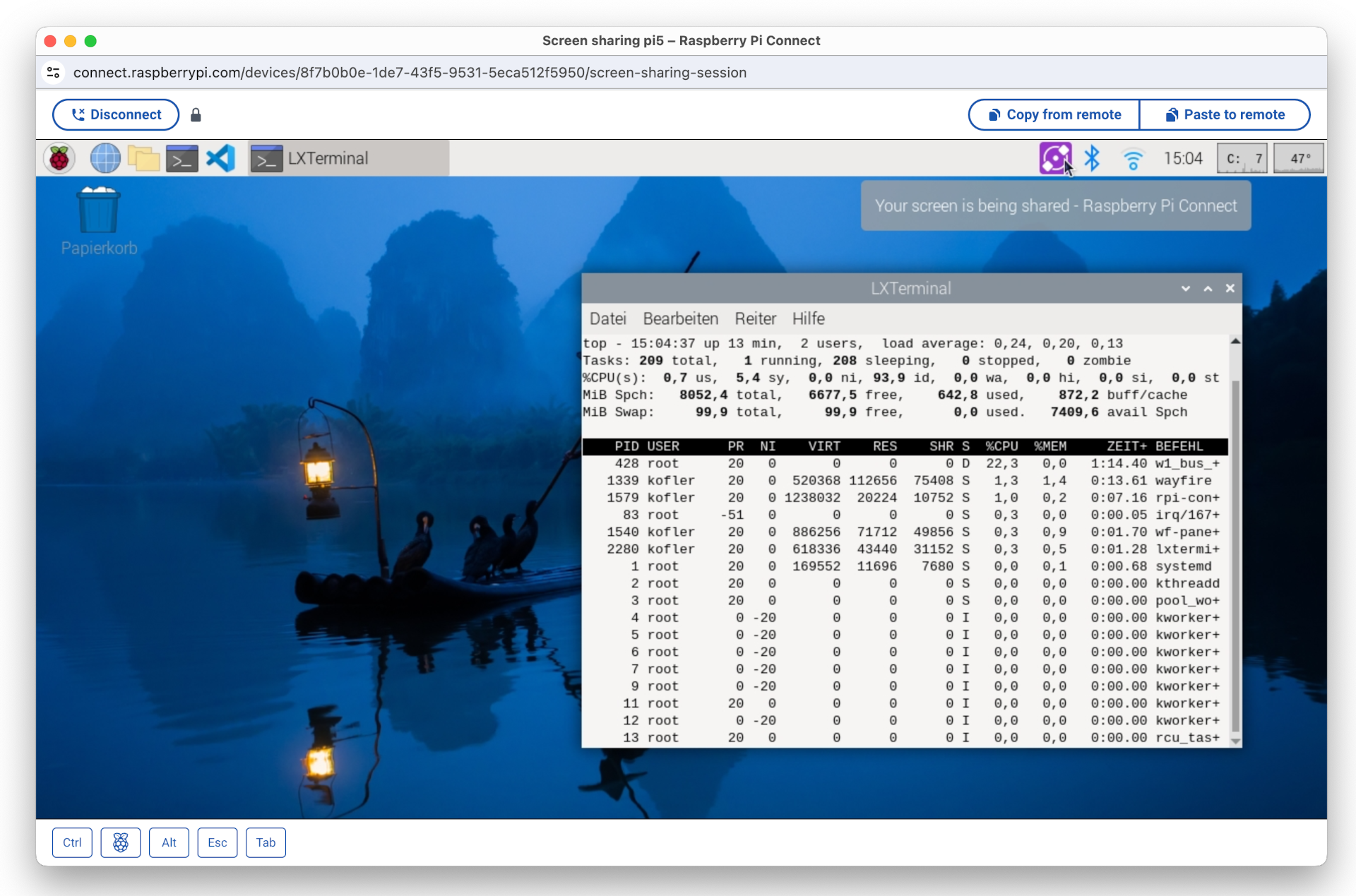
Anfang Mai 2024 hat die Raspberry Pi Foundation mit Raspberry Pi Connect eine eigene Lösung präsentiert. Ich habe das System ausprobiert. Um das Ergebnis gleich vorwegzunehmen: Bei meinen Tests hat alles bestens funktioniert, selbst dann, wenn auf beiden Seiten private Netzwerke mit Network Address Translation (NAT) im Spiel sind. Das Setup ist sehr einfach, als Client reicht ein Webbrowser. Geschwindigkeitswunder sind aber nicht zu erwarten, selbst im lokalen Netzwerk treten spürbare Verzögerungen auf.

Der Zugriff auf den Raspberry-Pi-Client erfolgt hier in einem Fenster des Webbrowsers Google Chrome unter macOS

Voraussetzungen

Raspberry Pi Connect setzt voraus, dass Sie die aktuelle Raspberry-Pi-Version »Bookworm« verwenden und dass der PIXEL Desktop in einer Wayland-Session läuft. Das schränkt die Modellauswahl auf 4B, 400 und 5 ein. Ob Ihr Desktop Wayland nutzt, überprüfen Sie am einfachsten im Terminal:

echo $XDG_SESSION_TYPE 

  wayland

Gegebenenfalls können Sie mit raspi-config zwischen Xorg und Wayland umschalten (Menüpunkt Advanced Options / Wayland).

Installation

Die Software-Installation verläuft denkbar einfach:

sudo apt update
sudo apt upgrade
sudo apt install rpi-connect

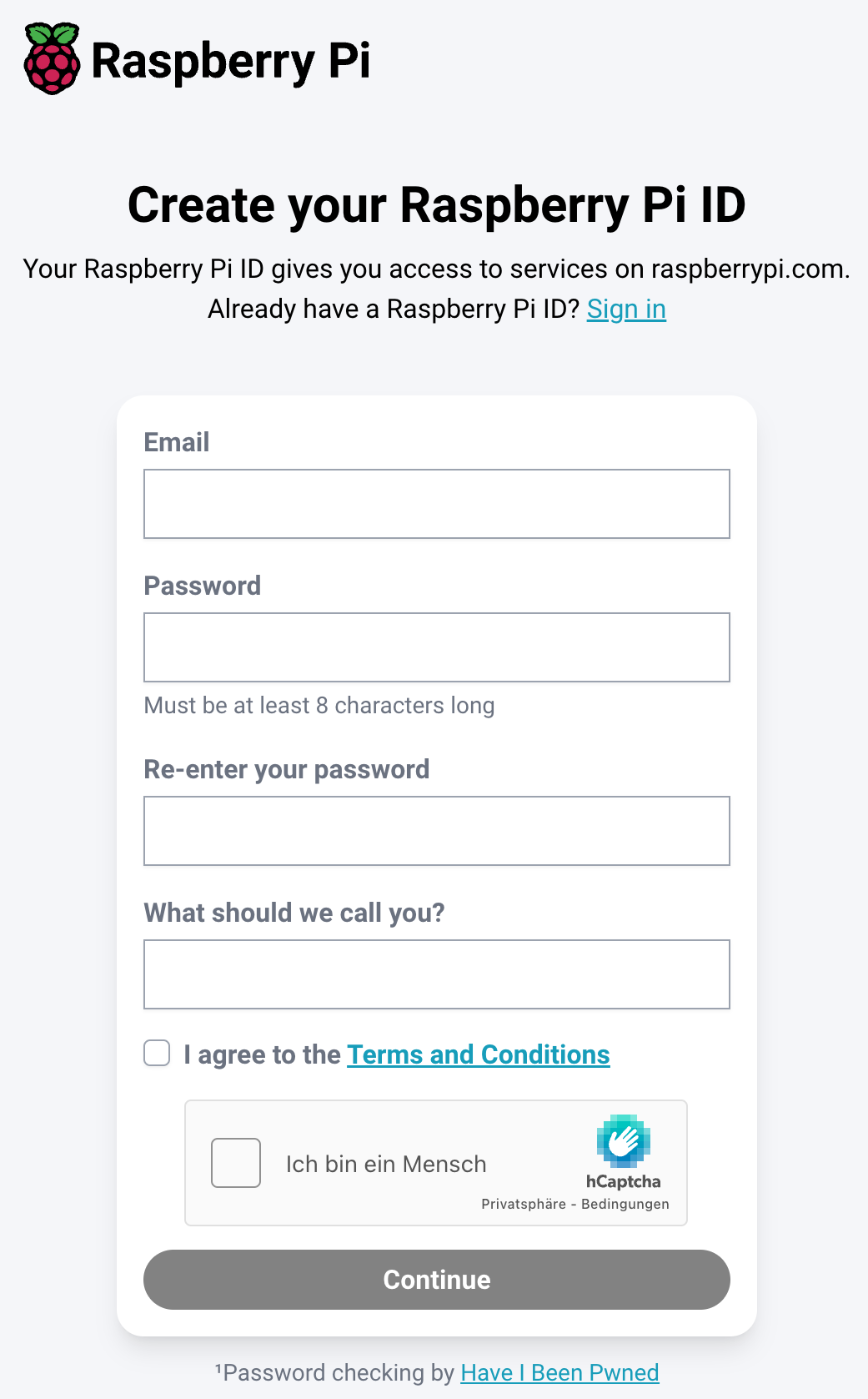
Nach der Installation erscheint ein neues Icon im Panel des PIXEL Desktops. Über dessen Menüeintrag Sign in gelangen Sie auf die Website https://connect.raspberrypi.com/sign-in. Dort müssen Sie eine Raspberry-Pi-ID einrichten. Die Eingabefelder sind auf ein Minimum beschränkt: E-Mail-Adresse, Passwort (2x) und Name. Fertig!

Bevor Sie Raspberry Pi Connect nutzen können, müssen Sie eine Raspberry Pi ID einrichten.

Fernzugriff

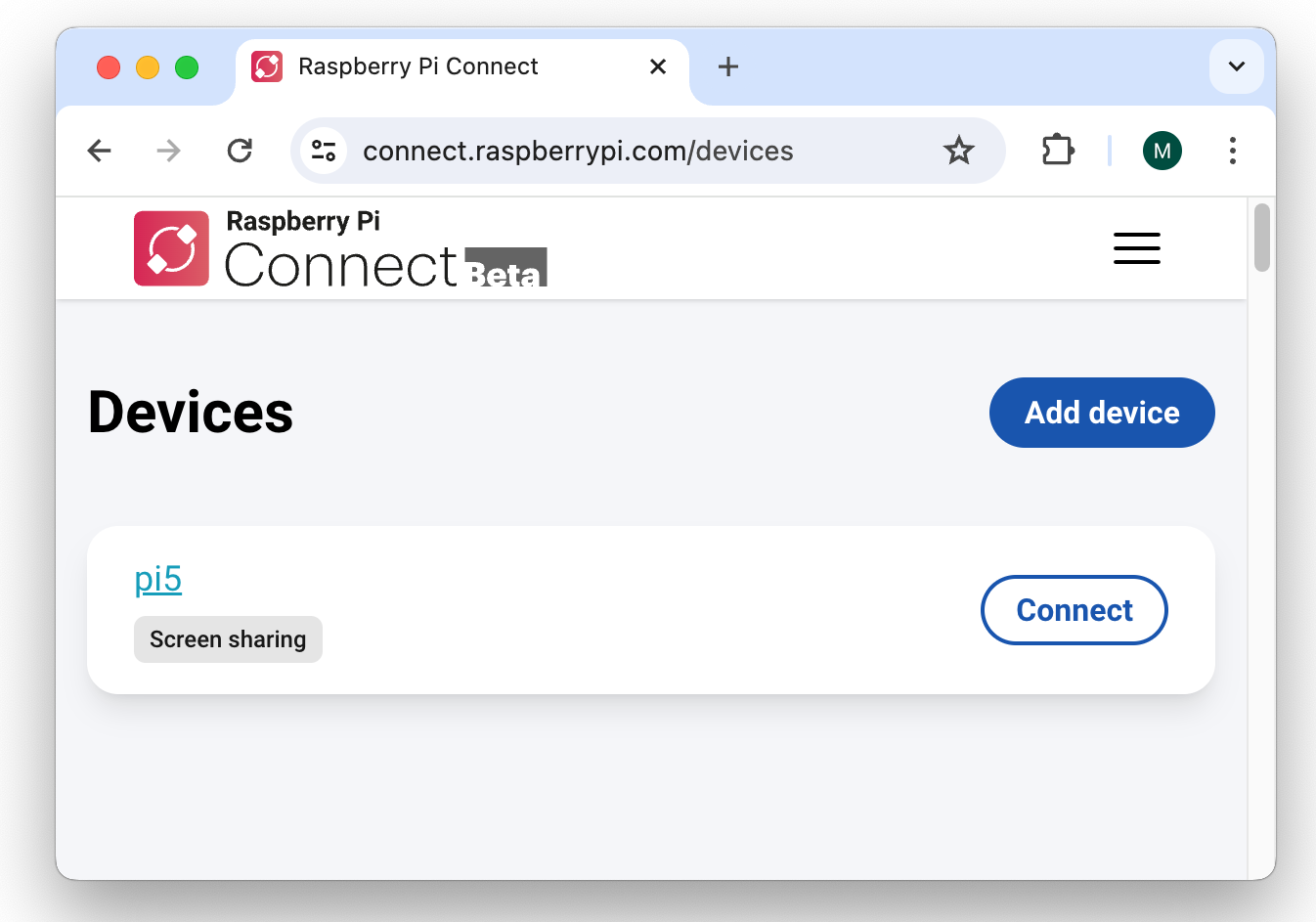
Um nun von einem anderen Rechner auf den PIXEL Desktop Ihres Raspberry Pis zuzugreifen, melden Sie sich dort ebenfalls auf der Website https://connect.raspberrypi.com/sign-in an. Dort werden alle registrierten Geräte aufgelistet. (Mit einer Raspberry-Pi-ID können als mehrere Raspberry Pis verknüpft werden.)

Remote-Verbindungsaufbau im Webbrowser

Praktische Erfahrungen

Bei meinen Tests hat Raspberry Pi Connect ausgezeichnet funktioniert. Der Verbindungsaufbau war problemlos. Der Desktop-Inhalt erscheint in einem neuen Browser-Fenster. Der Desktop-Inhalt wird automatisch auf die Fenstergröße skaliert. Die Bedienung ist denkbar simpel. Über zwei Buttons können Texte über die Zwischenablage kopiert bzw. eingefügt werden.

Raspberry Pi Connect testet beim Verbindungsaufbau, ob sich der Raspberry Pi und Ihr Client-Rechner (z.B. Ihr Notebook) im gleichen Netzwerk befinden. Wenn das der Fall ist, stellt der Client eine direkte Peer-to-Peer-Verbindung zum Raspberry Pi her. Nach dem Verbindungsaufbau fließen keine Daten mehr über den Raspberry-Pi-Connect-Server. Die Verbindungsgeschwindigkeit ist dann spürbar höher. Dennoch ist es empfehlenswert, die Bildschirmauflösung auf dem Raspberry Pi nicht höher einzustellen als notwendig.

Wenn sich Ihr Pi und Ihr Client-Rechner dagegen in unterschiedlichen (privaten) Netzwerken befinden, agiert ein Server der Raspberry Pi Foundation als Relay. Sowohl der Bildschirminhalt als auch alle Eingaben werden verschlüsselt nach Großbritannien und wieder zurück übertragen. Selbst wenn alle Geräte eine gute Internetverbindung haben, ist ein gewisser Lag unvermeidlich.

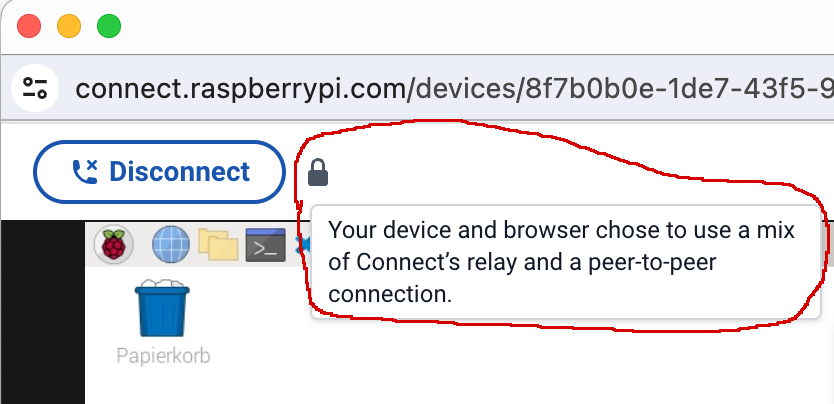
Details über die Art der Verbindung erfahren Sie, wenn Sie den Mauszeiger auf das Schloss-Icon im Screen-Sharing-Fenster bewegen.

Wenn Sie den Mauszeiger über das Schloss-Icon bewegen, erscheint ein Info-Text zum Status der Verbindung

Technische Details

Laut https://www.raspberrypi.com/news/raspberry-pi-connect/ verwendet Raspberry Pi Connect das Verfahren WebRTC. Dieser Standard kommt auch bei Programmen wie Microsoft Teams oder Zoom zum Einsatz.

Wenn die Remote-Desktop-Verbindung nicht im lokalen Netzwerk stattfindet, fließt der ganze Netzwerkverkehr über einen Relay-Server in Großbritannien. Dabei kommt das Protokoll Traversal Using Relays around NAT (kurz TURN) zum Einsatz. Die Daten werden TLS-verschlüsselt.

Der entscheidende Schwachpunkt des Systems besteht darin, dass es aktuell nur einen einzigen TURN-Server gibt. Je mehr gleichzeitige Remote-Desktop-Verbindungen aktiv sind, desto langsamer wird das Vergnügen … (Und besonders schnell ist es schon im Idealfall nicht.)

Fazit

Raspberry Pi Connect punktet vor allem durch seine Einfachheit.

  • Am Raspberry Pi reicht es aus, rpi-connect zu installieren.
  • Die Raspberry-Pi-ID kann rasch und unkompliziert eingerichtet werden.
  • Die Anwendung im Webbrowser funktioniert plattformübergreifend und einfach.

Allzu hohe Performance-Anforderungen sollten Sie nicht haben. Die Nachlaufzeiten bei Mausbewegungen und gar beim Verschieben eines Fensters sind beachtlich. Für administrative Arbeiten reicht die Geschwindigkeit aber absolut aus.

Schließlich bleibt abzuwarten, wie gut die Software skaliert. Aktuell befindet sich Raspberry Pi Connect noch in einem Probebetrieb. Soweit sich der Raspberry Pi und der Client-Rechner nicht im gleichen lokalen Netzwerk befinden, werden die Bildschirmdaten über einen Relay in Großbritannien geleitet. Aktuell gibt es genau einen derartigen Relay. Je mehr Anwender Raspberry Pi Connect gleichzeitig nutzen, desto langsamer wird es. Die Raspberry Pi Foundation lässt sich aktuell überhaupt offen, ob es den Relay-Betrieb dauerhaft kostenlos anbieten kann.

Quellen/Links

Nextcloud einrichten auf dem iPhone - Dateien, Kontakte, Kalender, Notizen

10. Mai 2024 um 13:00

💾

In diesem Video zeigt Jean, wie man unter iOS seine Nextcloud mit dem iPhone verknüpfen kann um auch unter Apple Zugriff auf seine Dateien zu haben und einen synchronisierten Kalender über alle Systeme hinweg zu haben.
Wenn Du das Video unterstützen willst, dann gib bitte eine Bewertung ab und schreibe einen Kommentar. Vielen Dank!


Links:
-------------------------------------
Zweitkanal: https://www.youtube.com/@LinuxGuidesAdmin

Linux-Guides Merch*: https://linux-guides.myspreadshop.de/
Professioneller Linux Support*: https://www.linuxguides.de/linux-support/
Linux-Arbeitsplatz für KMU & Einzelpersonen*: https://www.linuxguides.de/linux-arbeitsplatz/
Linux Mint Kurs für Anwender*: https://www.linuxguides.de/kurs-linux-mint-fur-anwender/
Offizielle Webseite: https://www.linuxguides.de
Forum: https://forum.linuxguides.de/
Unterstützen: http://unterstuetzen.linuxguides.de
Mastodon: https://mastodon.social/@LinuxGuides
X: https://twitter.com/LinuxGuides
Instagram: https://www.instagram.com/linuxguides/
Kontakt: https://www.linuxguides.de/kontakt/

Inhaltsverzeichnis:
-------------------------------------

0:00 Begrüßung
0:24 Nextcloud-URL mit https-Zertifikat
1:15 Richtige Nextcloud-App installieren
2:14 Konto verknüpfen mit QR-Code
3:49 Einstellungen in der App
4:37 Nextcloud-Kontakte verknüpfen
5:57 Kalender verknüpfen
8:24 Nextcloud Notes
9:29 Verabschiedung


Haftungsausschluss:
-------------------------------------
Das Video dient lediglich zu Informationszwecken. Wir übernehmen keinerlei Haftung für in diesem Video gezeigte und / oder erklärte Handlungen. Es entsteht in keinem Moment Anspruch auf Schadensersatz oder ähnliches.

*) Werbung

Nextcloud entfernt Open AI aus Picker

08. Mai 2024 um 04:00

Seit Nextcloud Hub 8 (29.0.0) ist ChatGPT nicht mehr über den Picker der Nextcloud zu erreichen. Dieser Umstand kann Nerven kosten, wenn OpenAI’s KI-Dienst hin und wieder genutzt wird und man plötzlich feststellt, dass dieser nicht mehr funktioniert. So ging es mir, als ich den in die Nextcloud integrierten KI-Assistenten einem kleinen Publikum vorstellen wollte. Da das neueste Release 29.0.0 noch recht frisch ist, findet man derzeit wenig Hinweise, wie man ChatGPT weiter nutzen kann.

Einrichtung

Dies hat mich nun dazu bewogen einen kleinen Artikel hierzu zu schreiben. Grundvoraussetzung ist jedoch ein Account beim US-amerikanischen Softwareunternehmen OpenAI bei dem ein API-Key erstellt wird.

Des weiteren müssen in der Nextcloud die Apps OpenAI and LocalAI integration und Nextcloud Assistant hinzugefügt und aktiviert werden.

Nextcloud - Apps OpenAI and LocalAI integration und Nextcloud Assistant
Nextcloud – OpenAI and LocalAI integration und Nextcloud Assistant

Im Anschluss wird der API-Key, wie im Screenshot zu sehen ist, in der App OpenAI and LocalAI integration hinterlegt.

Nextcloud - App OpenAI and LocalAI integration (API Key)
Nextcloud – OpenAI and LocalAI integration (API Key)

Nun kann man über den neuen Nextcloud-Assistent das KI-Tool nutzen.

Nextcloud - Nextcloud-Assistent
Nextcloud – Nextcloud-Assistent
Nextcloud - Nextcloud-Assistent (Eingabe)
Nextcloud – Nextcloud-Assistent
Nextcloud - Nextcloud-Assistent (Ausgabe)
Nextcloud – Nextcloud-Assistent

Viel Spaß!

Einfacher Ollama-Speed-Benchmark

07. Mai 2024 um 16:45

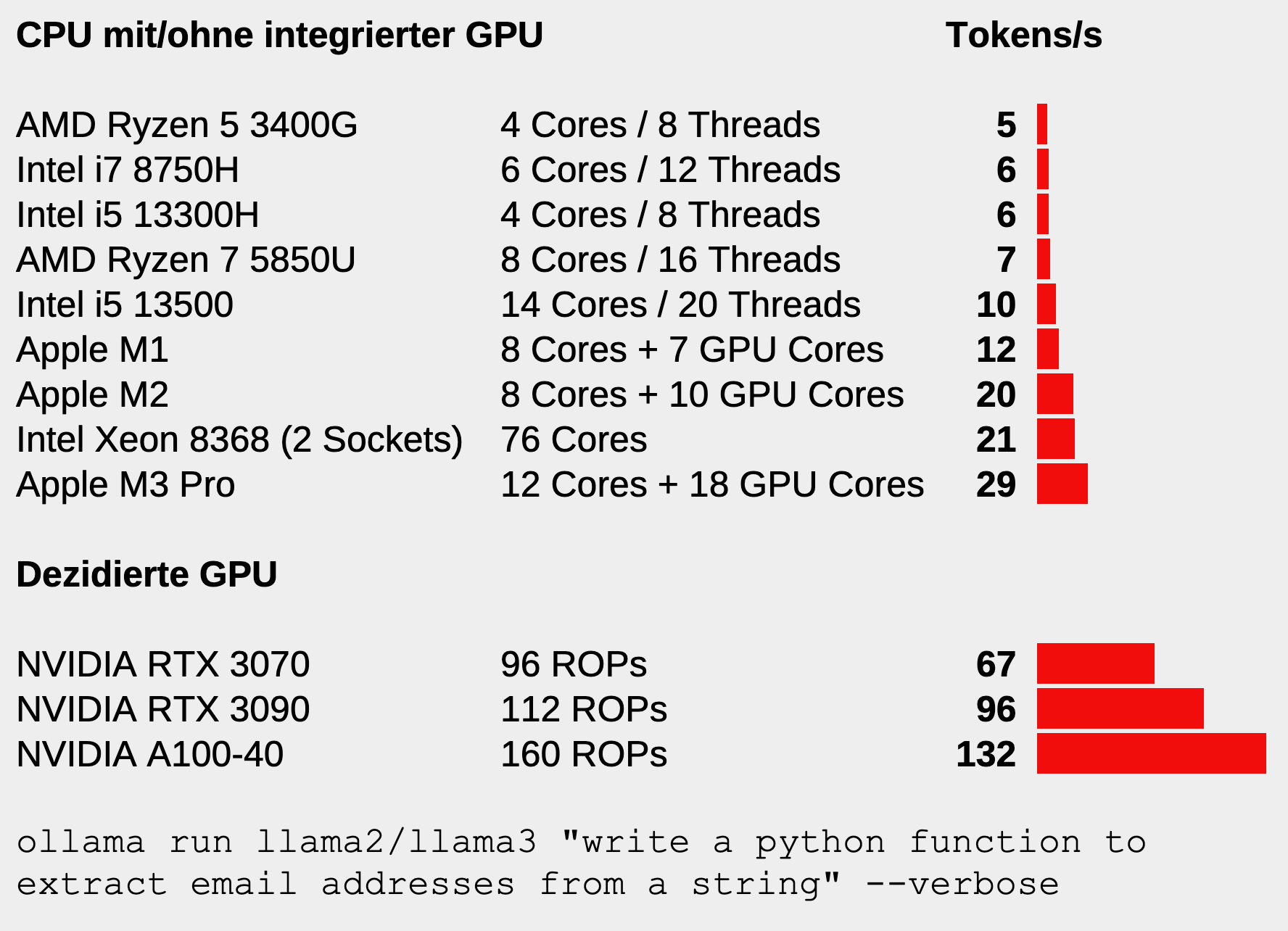
Die Geschwindigkeit bei der lokalen Ausführung großer Sprachmodelle (LLMs) wird in Zukunft zu einem entscheidenden Kriterium für die CPU/GPU-Auswahl werden. Das gilt insbesondere für Software-Entwickler, die LLMs lokal nutzen möchten anstatt alle Daten an Anbieter wie ChatGPT in die Cloud zu übertragen.

Umso verblüffender ist es, dass es dafür aktuell kaum brauchbare Benchmarks gibt. In Anknüpfung an meinen Artikel Sprachmodelle lokal ausführen und mit Hilfe des Forum-Feedbacks habe ich die folgende Abbildung zusammengestellt.

Textproduktion in Tokens/s bei der lokalen Ausführung von llama2 bzw. llama3

Die Geschwindigkeit in Token/s wird — zugegeben unwissenschaftlich — mit der Ausführung des folgenden Kommandos ermittelt:

ollama run  llama2 "write a python function to extract email addresses from a string" --verbose

oder

ollama run  llama3 "write a python function to extract email addresses from a string" --verbose

Bei den Tests ist llama3 um ca. 10 Prozent langsamer als llama2, liefert also etwas weniger Token/s. Möglicherweise liegt dies ganz einfach daran, dass das Sprachmodell llama3 in der Standardausführung etwas größer ist als llama2 (7 versus 8 Mrd. Parameter). Aber an der Größenordnung der Ergebnisse ändert das wenig, die Werte sind noch vergleichbar.

Beachten Sie, dass die im Diagramm angegebenen Werte variieren können, je nach installierten Treiber, Stromversorgung, Kühlung (speziell bei Notebooks) etc.

Helfen Sie mit! Wenn Sie Ollama lokal installiert haben, posten Sie bitte Ihre Ergebnisse zusammen mit den Hardware-Eckdaten im Forum. Verwenden Sie als Sprachmodell llama2 bzw. llama3 in der Defaultgröße (also mit 7 bzw. 8 Mrd. Parameter, entspricht llama2:7b oder llama3:8b). Das Sprachmodell ist dann ca. 4 bzw. 5 GByte groß, d.h. die Speicheranforderungen sind gering. (Falls Sie das LLM mit einer dezidierten GPU ausführen, muss diese einen ausreichend großen Speicher haben, in dem das ganze Sprachmodell Platz findet. Je nach Betriebssystem sind u.U. zusätzliche Treiber notwendig, damit die GPU überhaupt genutzt wird.)

Ich werde das Diagramm gelegentlich mit neuen Daten aktualisieren.

NocoDB Tutorial Teil 2 - Felder erstellen mit verschiedenen Datentypen

07. Mai 2024 um 16:00

💾

In diesem Video zeigt Jean, wie man in im Open-Source-Tabellenmanagementprogramm NocoDB Felder erstellt und erklärt die verschiedenen Datenformate.
Wenn Du das Video unterstützen willst, dann gib bitte eine Bewertung ab, und schreibe einen Kommentar. Vielen Dank!


Links:
-------------------------------------

Linux-Guides Merch*: https://linux-guides.myspreadshop.de/
Professioneller Linux Support*: https://www.linuxguides.de/linux-support/
Linux-Arbeitsplatz für KMU & Einzelpersonen*: https://www.linuxguides.de/linux-arbeitsplatz/
Linux Mint Kurs für Anwender*: https://www.linuxguides.de/kurs-linux-mint-fur-anwender/
Offizielle Webseite: https://www.linuxguides.de
Forum: https://forum.linuxguides.de/
Unterstützen: http://unterstuetzen.linuxguides.de
Mastodon: https://mastodon.social/@LinuxGuides
X: https://twitter.com/LinuxGuides
Instagram: https://www.instagram.com/linuxguides/
Kontakt: https://www.linuxguides.de/kontakt/

Inhaltsverzeichnis:
-------------------------------------

0:00 Willommen
0:38 Datumsfelder
3:08 Textfelder
4:18 Zahlen und Anhänge
4:42 Anhänge (Attachements)
5:15 Felder ausblendne und sortieren
6:17 weitere Feldarten
11:49 Felder verwalten
13:15 Verabschiedung


Haftungsausschluss:
-------------------------------------
Das Video dient lediglich zu Informationszwecken. Wir übernehmen keinerlei Haftung für in diesem Video gezeigte und / oder erklärte Handlungen. Es entsteht in keinem Moment Anspruch auf Schadensersatz oder ähnliches.

*) Werbung

Linux Q&A - Hauke und Jean beantworten Eure Fragen! - Live

07. Mai 2024 um 19:25

💾

Heute Abend klären wieder Hauke und Jean Deine Fragen live!
Wenn Du das Video unterstützen willst, dann gib bitte eine Bewertung ab, und schreibe einen Kommentar. Vielen Dank!

--------------------

Links:

Frage stellen: https://ask.linuxguides.de

Forum: https://forum.linuxguides.de/
Haukes Webseite: https://goos-habermann.de/index.php
Nicht der Weisheit letzter Schluß: youtube.com/@nichtderweisheit
Linux Guides Admin: https://www.youtube.com/@LinuxGuidesAdmin

Professioneller Linux Support*: https://www.linuxguides.de/linux-support/
Linux Mint Kurs für Anwender*: https://www.linuxguides.de/kurs-linux-mint-fur-anwender/
Ubuntu Kurs für Anwender*: https://www.linuxguides.de/ubuntu-kurs-fuer-anwender/
Linux für Fortgeschrittene*: https://www.linuxguides.de/linux-kurs-fuer-fortgeschrittene/
Offizielle Webseite: https://www.linuxguides.de
Tux Tage: https://www.tux-tage.de/
Forum: https://forum.linuxguides.de/
Unterstützen: http://unterstuetzen.linuxguides.de
Twitter: https://twitter.com/LinuxGuides
Mastodon: https://mastodon.social/@LinuxGuides
Matrix: https://matrix.to/#/+linuxguides:matrix.org
Discord: https://www.linuxguides.de/discord/
Kontakt: https://www.linuxguides.de/kontakt/
BTC-Spende: 1Lg22tnM7j56cGEKB5AczR4V89sbSXqzwN


Haftungsausschluss:
-------------------------------------
Das Video dient lediglich zu Informationszwecken. Wir übernehmen keinerlei Haftung für in diesem Video gezeigte und / oder erklärte Handlungen. Es entsteht in keinem Moment Anspruch auf Schadensersatz oder ähnliches.

*): Werbung

Ubuntu 24.04 installieren - Crashkurs: Einführung & erste Schritte für Anfänger

03. Mai 2024 um 13:00

💾

In diesem Video zeigt Jean, wie man das neue Ubuntu 24.04 installiert und erklärt Dir die wesentlichen Funktionen, wie man Apps und Treiber installiert, Drucker einrichtet und vieles mehr. Alles wird so erklärt, dass du auch als Neuling oder Umsteiger von Windows keine Probleme haben solltest.
Wenn Du das Video unterstützen willst, dann gib bitte eine Bewertung ab, und schreibe einen Kommentar. Vielen Dank!

Im Video genannte Links:
-------------------------------------

- Video: altes System löschen: https://youtu.be/OXekJ2gz3pM?si=wy0LJyWRX5KFU0ZJ

Hier kommst du zu Etcher:
https://etcher.balena.io/
So schneide ich meine Videos:
https://www.youtube.com/watch?v=lRP_Jd7r8OM
PDF Dateinen erstellen und bearbeiten:
https://www.youtube.com/watch?v=ZmjcFj-8EUw
Passwortmanager benutzen:
https://www.youtube.com/watch?v=kQzOQoIo9q8
LibreOffice Crashkurse:
https://www.youtube.com/watch?v=QyakKLNv7Yg
https://www.youtube.com/watch?v=ioAxN27CIUA
Linux-Assistant (sehr empfohlen!)
https://www.linux-assistant.org/
Terminal Crashkurs
https://www.youtube.com/watch?v=4GtvRJZC36w

Weitere Links:
-------------------------------------

Linux-Guides Merch*: https://linux-guides.myspreadshop.de/
Professioneller Linux Support*: https://www.linuxguides.de/linux-support/
Linux-Arbeitsplatz für KMU & Einzelpersonen*: https://www.linuxguides.de/linux-arbeitsplatz/
Linux Mint Kurs für Anwender*: https://www.linuxguides.de/kurs-linux-mint-fur-anwender/
Offizielle Webseite: https://www.linuxguides.de
Forum: https://forum.linuxguides.de/
Unterstützen: http://unterstuetzen.linuxguides.de
Mastodon: https://mastodon.social/@LinuxGuides
X: https://twitter.com/LinuxGuides
Instagram: https://www.instagram.com/linuxguides/
Kontakt: https://www.linuxguides.de/kontakt/

Inhaltsverzeichnis:
-------------------------------------

00:00 Willkommen
0:20 Voraussetzungen
3:40 Download Ubuntu
4:31 Download Etcher
4:54 Bootstick vorbereiten
5:53 Bootmenü starten
7:27 Ubuntu installieren
12:01 Orientierung auf dem Desktop
13:41 Zusätzliche Treiber installieren
14:08 Anzeige und Schriftgröße
15:23 Apps installieren
16:06 FreeOffice
16:50 deb-Dateien installieren
19:34 Dateimanagement
22:16 Server und Online-Konten
23:20 @ unter Linux
24:22 Drucker einrichten
25:28 Linux-Assistant downloaden (empfohlen!)
26:27 Linux-Assistant einrichten
30:10 Features des Linux-Assistant
32:24 freie Fragestunde
32:50 Linux Support
33:05 Verabschiedung

Haftungsausschluss:
-------------------------------------
Das Video dient lediglich zu Informationszwecken. Wir übernehmen keinerlei Haftung für in diesem Video gezeigte und / oder erklärte Handlungen. Es entsteht in keinem Moment Anspruch auf Schadensersatz oder ähnliches.

*) Werbung

Ubuntu 24.04

02. Mai 2024 um 14:16

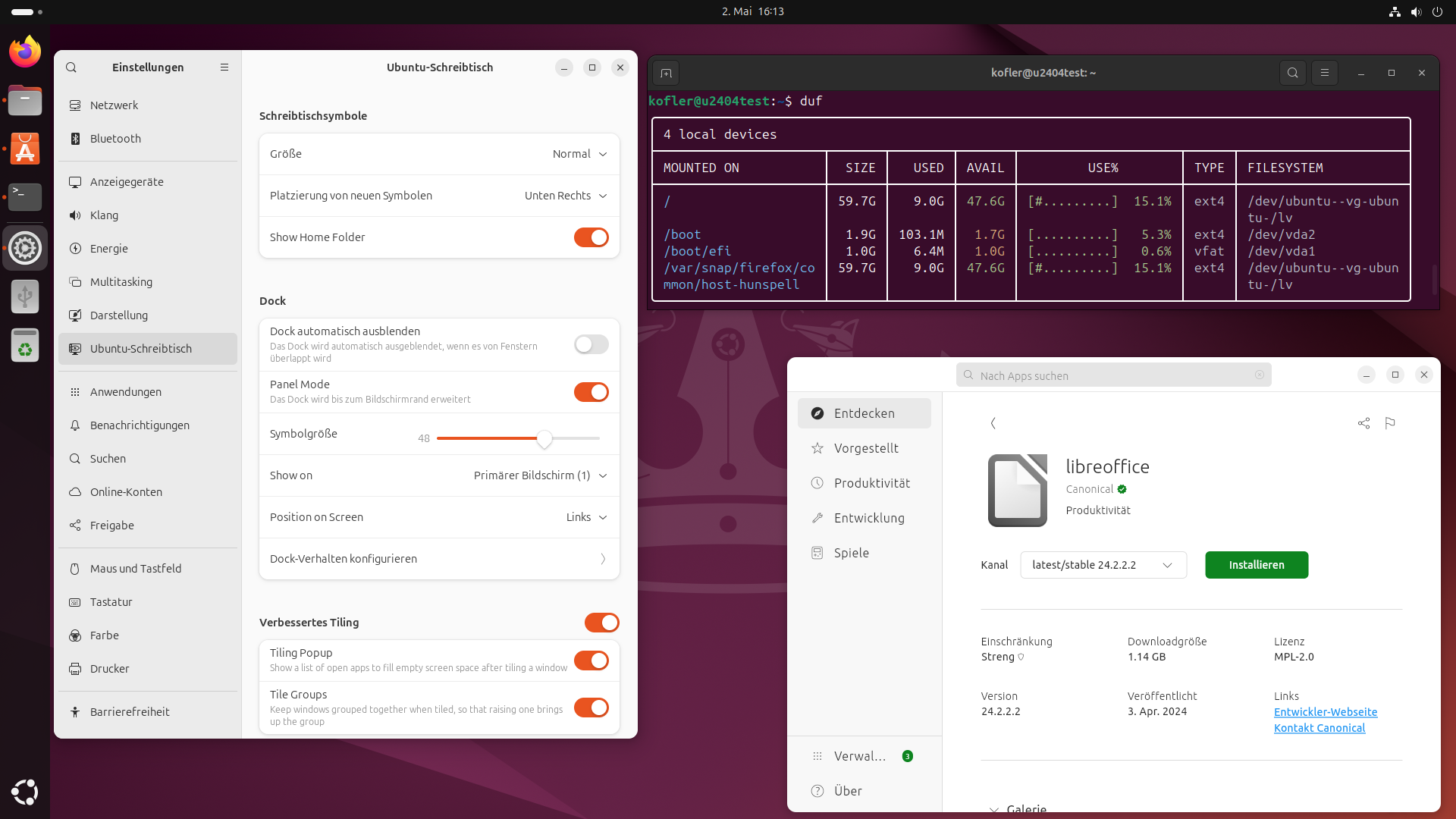
Ubuntu 24.04 alias Noble Numbat alias Snubuntu ist fertig. Im Vergleich zur letzten LTS-Version gibt es einen neuen Installer, der nach einigen Kinderkrankheiten (Version 23.04) inzwischen gut funktioniert. Ansonsten kombiniert Ubuntu ein Kernsystem aus Debian-Paketen mit Anwendungsprogramme in Form von Snap-Paketen. Für die einfache Anwendung bezahlen Sie mit vergeudeten Ressourcen (Disk Space + RAM).

Der Ubuntu-Desktop mit Gnome 46

Installation

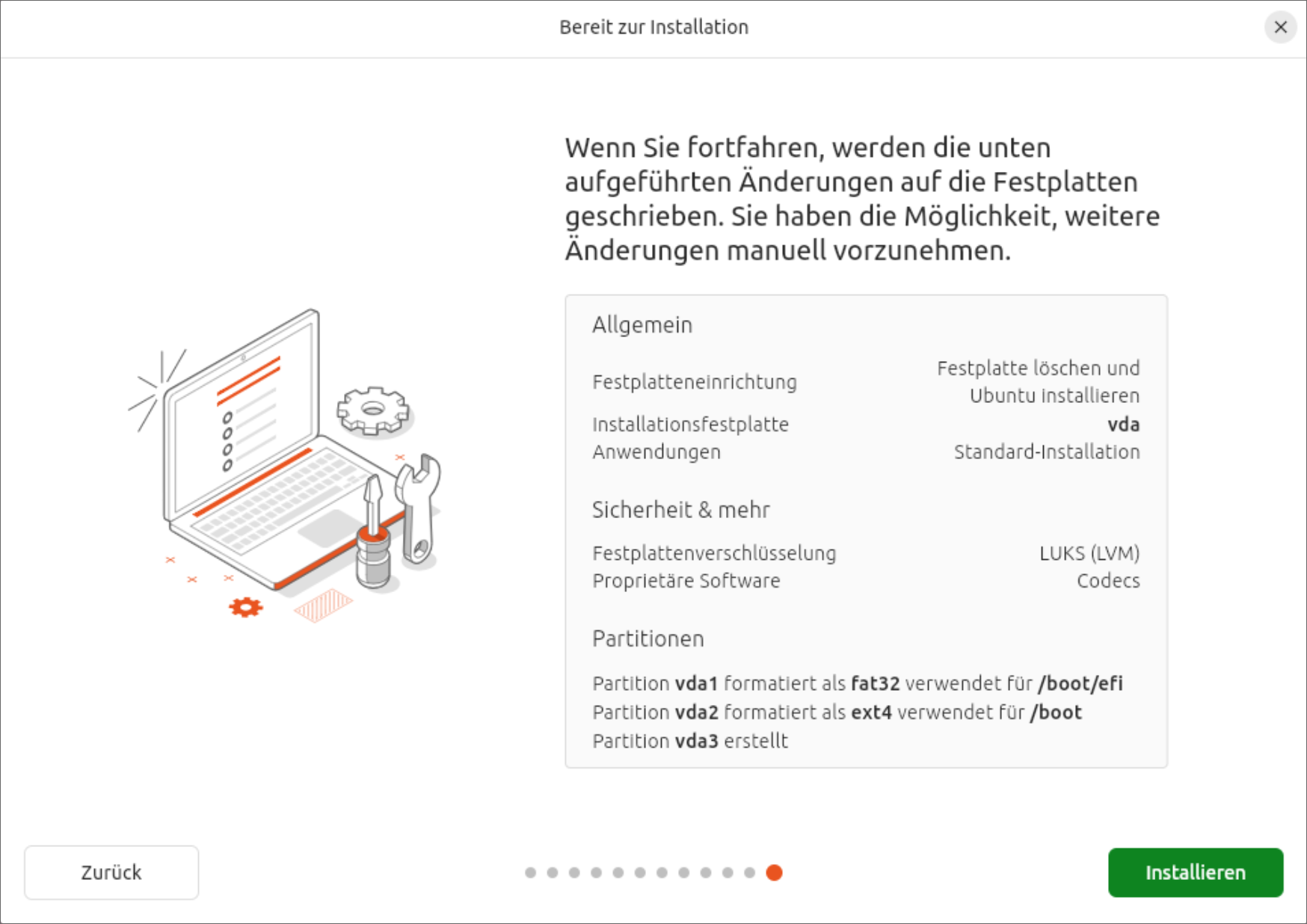
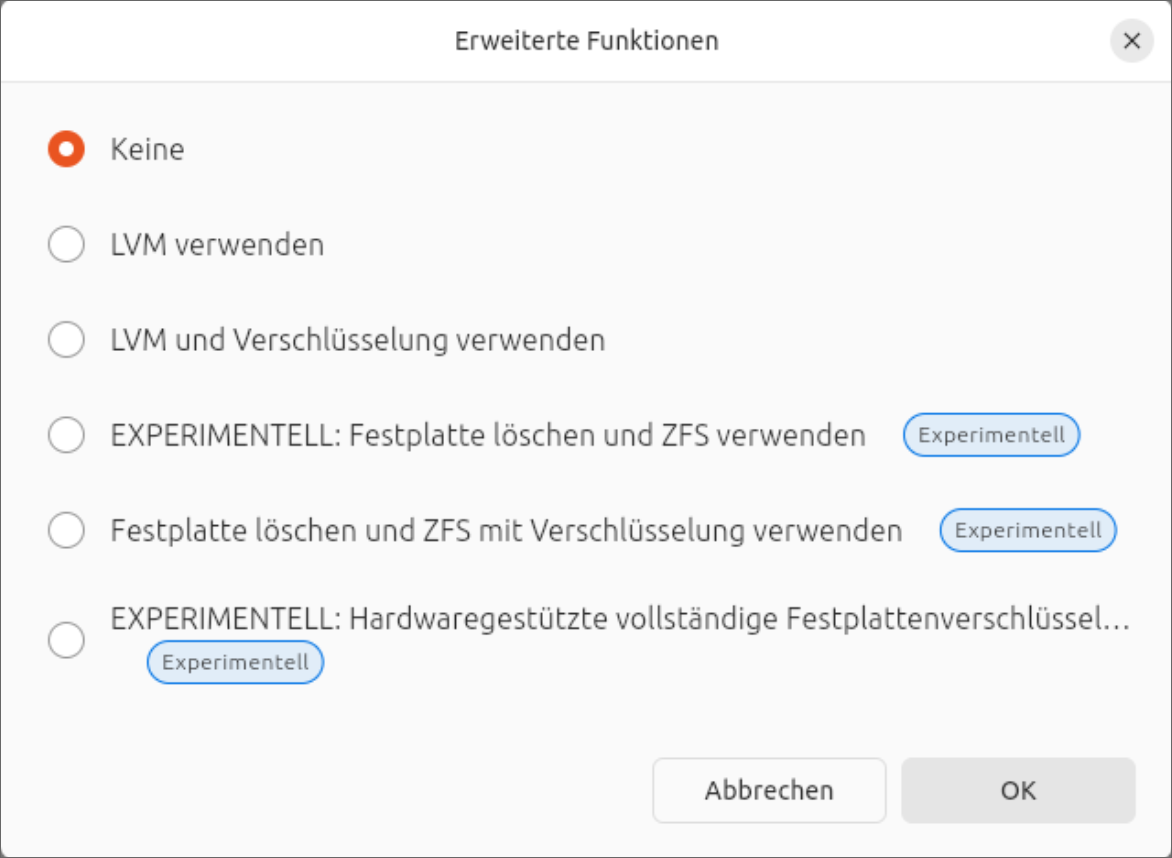
Das neue Installationsprogramm hat bei meinen Tests gut funktioniert, inklusive LVM + Verschlüsselung. Einfluss auf die Partitionierung können Sie dabei allerdings nicht nehmen. (Das Installationsprogramm erzeugt eine EFI-, eine Boot- und eine LVM-Partition, darin ein großes Logical Volume.) Zusammen mit der Installation erledigt der Installaer gleich ein komplettes Update, was ein wenig Geduld erfordert.

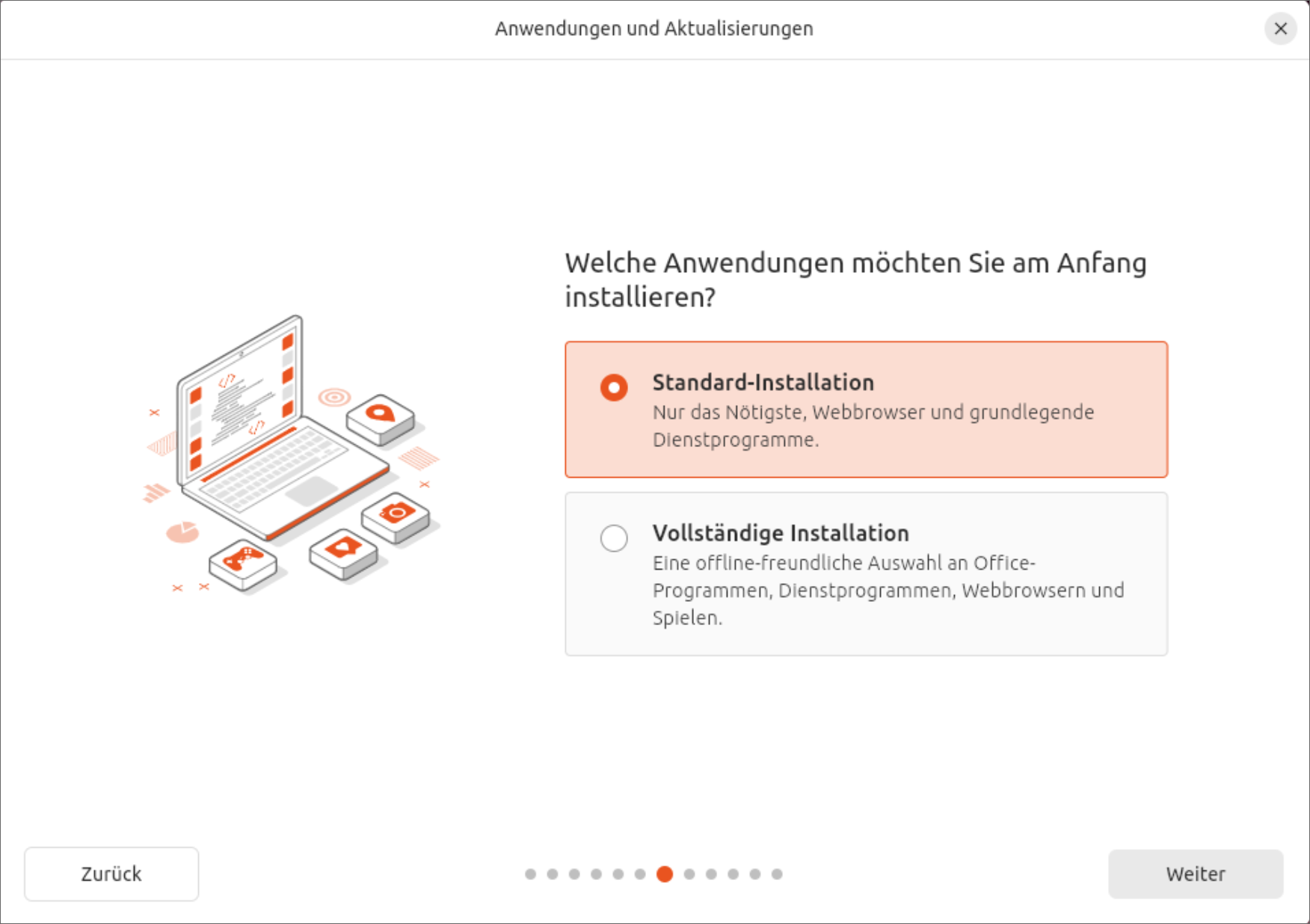
Standardmäßig führt das Programm eine Minimalinstallation durch — ohne Gimp, Thunderbird, Audio-Player usw. Mit der Option Vollständige Option verhält sich der Installer ähnlich wie in der Vergangenheit. Ein wenig absurd ist, dass dann einige Programme als Debian-Pakete installiert werden, während Ubuntu sonst ja bei Anwendungsprogrammen voll auf das eigene Snap-Format setzt. Wenn Sie Ubuntu installieren, entscheiden Sie sich auch für Snap. Insofern ist es konsequenter, eine Minimalinstallation durchzuführen und später die entsprechenden Snaps im App Center selbst zu installieren.

Neuer Minimalismus beim Installationsumfang
Zusammenfassung einer LVM-Installation mit Verschlüsselung
Experimentelle Optionen zeigen, wohin die Reise beim Installer geht

Snaps + Ubuntu = Snubuntu

Auf das Lamentieren über Snaps verzichte ich dieses Mal. Wer will, kann diesbezüglich meine älteren Ubuntu-Tests nachlesen. Für Version 24.04 hat Andreas Proschofsky in derstandard.at alles gesagt, was dazu zu sagen ist. Der größte Vorteil von Snaps für Canonical besteht darin, dass sich der Wartungsaufwand für Desktop-Programme massiv verringert: Die gleichen Snap-Pakete kommen in diversen Ubuntu-Versionen zum Einsatz.

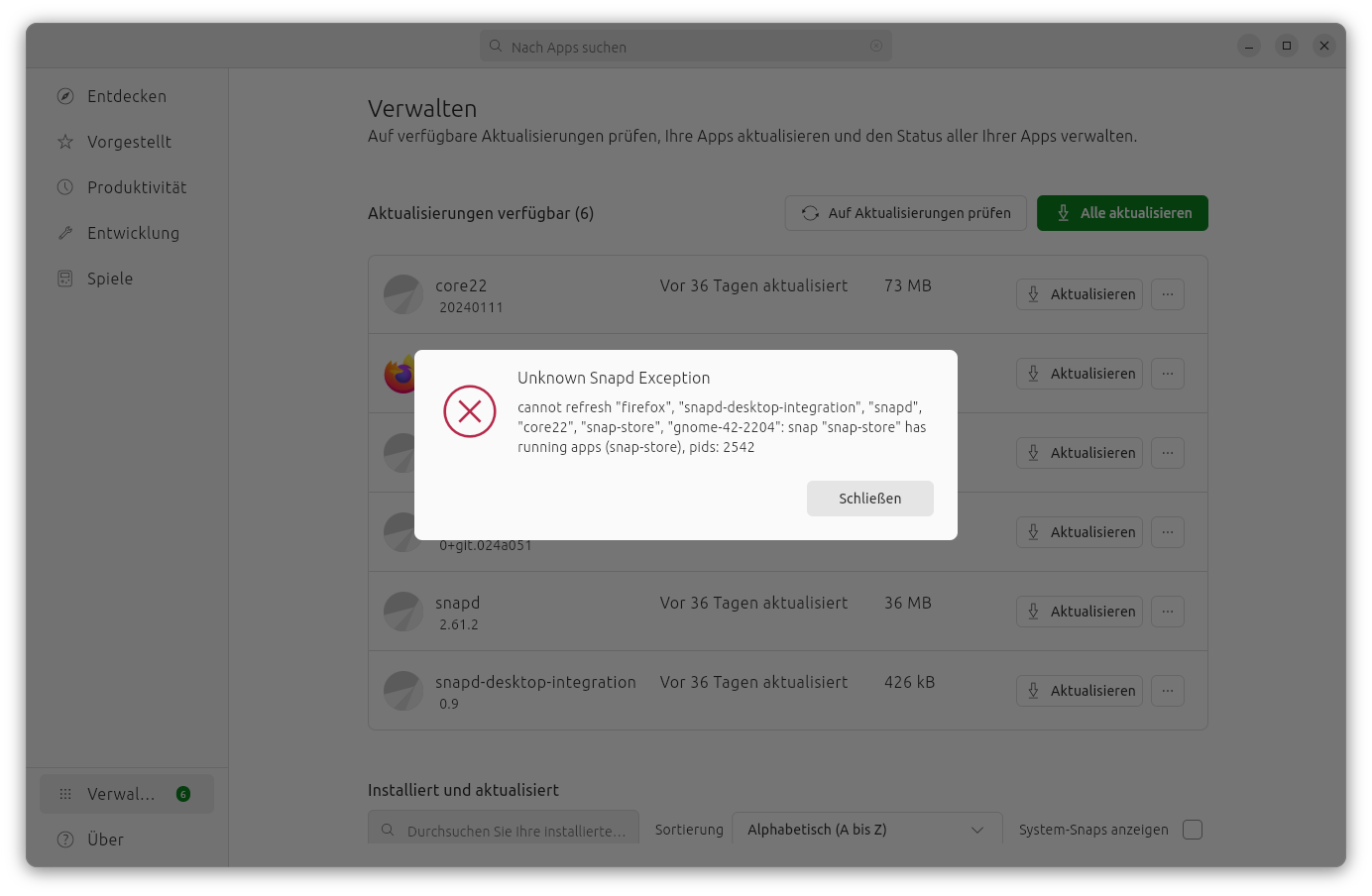
Das App Center kann sich selbst nicht aktualisieren. Sie bekommen App-Center-Updates aber früher oder später als Hintergrund-Updates.

Netplan 1.0

Mit Ubuntu 24.04 hat Netplan den Sprung zu Version 1.0 gemacht. Größere Änderungen gab es keine mehr, die Versionsnummer ist eher ein Ausdruck dafür, dass Canonical die Software nun als stabil betrachtet. Wie bereits seit Ubuntu 23.10 ist Netplan das Backend zum NetworkManager. Netzwerkverbindungen werden nicht in /etc/NetworkManager/system-connections/ gespeichert wie auf den meisten anderen Distributionen, sondern als /etc/netplan/90-NM-*.yaml-Dateien (siehe auch meinen Bericht zu Ubuntu 23.10).

HEIC-Unterstützung

Ubuntu 24.04 kommt out-of-the-box mit HEIC/HEIF-Dateien zurecht, also mit am iPhone aufgenommenen Fotos. Vor einem dreiviertel Jahr hatte ich noch über entsprechende Probleme berichtet. Im Forum wurde damals kritisiert, dass meine Erwartungshaltung zu hoch sei. Aber, siehe da: Es geht!

Versionsnummern

Basis              Programmierung    Server
---------------    ---------------   --------------
Kernel      6.8    bash        5.2   Apache     2.4
glibc      2.39    docker.io  24.0   CUPS       2.4
Gnome        46    gcc        13.2   MariaDB  10.11
X-Server   21.1    git        2.43   MySQL      8.0
Wayland    1.34    Java         21   OpenSSH    9.6
Mesa       24.0    PHP         8.3   qemu/KVM   8.2
Systemd     255    Python     3.12   Postfix    3.8
NetworkMan 1.46                      Samba     4.19
GRUB       2.12

Bewertung

Seit ich Ubuntu auf dem Desktop kaum mehr nutze, habe ich mehr Distanz gewonnen. So fällt mein Urteil etwas milder aus ;-)

Für Einsteiger ist Ubuntu eine feine Sache: In den meisten Fällen funktioniert Ubuntu ganz einfach. Das gilt sowohl für die Unterstützung der meisten Hardware (auch relativ moderne Geräte) als auch für die Installation von Programmen, die außerhalb der Linux-Welt entwickelt werden (VSCode, Android Studio, Spotify etc.). Was will man mehr? Ubuntu sieht zudem in der Default-Konfiguration optisch sehr ansprechend aus, aus meiner persönlichen Perspektive deutlich besser als die meisten anderen Distributionen. Ich bin auch ein Fan der ständig sichtbaren seitlichen Task-Leiste. Schließlich zählt Canonical zu den wenigen Firmen, die noch Geld in die Linux-Desktop-Weiterentwicklung investieren; dafür muss man dankbar sein.

Alle, die einen Widerwillen gegenüber Snap verspüren, sollten nicht über Ubuntu/Canonical schimpfen, sondern sich für eine der vielen Alternativen entscheiden: Arch Linux, Debian, Fedora oder Linux Mint. Wer nicht immer die neueste Version braucht und sich primär Langzeit-Support wünscht, kann auch AlmaLinux oder Rocky Linux in Erwägung ziehen.

Quellen/Links

Tests

NocoDB Crashkurs Teil 1 - Installation und erste Schritte

30. April 2024 um 13:00

💾

In diesem Video zeigt Jean, wie man das Datenbanksystem NocoDB installiert und einrichtet. NocoDB ist ein Datenbank-Management-Tool und die Open-Source-Alternative zu Airtable.
Link zur Playlist: https://www.youtube.com/playlist?list=PLhvaM7uJr1PDEw7I24kZYXwxV5tfybmjm

Wenn Du das Video unterstützen willst, dann gib bitte eine Bewertung ab, und schreibe einen Kommentar. Vielen Dank!


Terminal Befehle:
-------------------------------------

https://github.com/Jean28518/linux-guides/blob/main/nocodb-server/readme.md

Links:
-------------------------------------

NocoDB: https://nocodb.com/
Linux-Guides Merch*: https://linux-guides.myspreadshop.de/
Professioneller Linux Support*: https://www.linuxguides.de/linux-support/
Linux-Arbeitsplatz für KMU & Einzelpersonen*: https://www.linuxguides.de/linux-arbeitsplatz/
Linux Mint Kurs für Anwender*: https://www.linuxguides.de/kurs-linux-mint-fur-anwender/
Offizielle Webseite: https://www.linuxguides.de
Forum: https://forum.linuxguides.de/
Unterstützen: http://unterstuetzen.linuxguides.de
Mastodon: https://mastodon.social/@LinuxGuides
X: https://twitter.com/LinuxGuides
Instagram: https://www.instagram.com/linuxguides/
Kontakt: https://www.linuxguides.de/kontakt/


Haftungsausschluss:
-------------------------------------
Das Video dient lediglich zu Informationszwecken. Wir übernehmen keinerlei Haftung für in diesem Video gezeigte und / oder erklärte Handlungen. Es entsteht in keinem Moment Anspruch auf Schadensersatz oder ähnliches.

*) Werbung

Raspberry Pi OS Bullseye -> Bookworm

30. April 2024 um 04:00

Da ich einiges an Zeit in meine auf dem Raspberry Pi 4 laufende Nextcloud investiert habe, wäre es schade, für das aktuelle Raspberry Pi OS 12, alles noch einmal aufsetzen und konfigurieren zu müssen. Obwohl die Entwickler des Betriebssystems von einem Upgrade generell abraten, habe ich mich auf die Suche nach einer guten und funktionierenden Anleitung gemacht und bin auf den vielversprechenden Artikel „Raspberry Pi OS – Update von Bullseye (11) auf Bookworm (12)“ von Sascha Syring gestoßen.

Um das Ganze ausgiebig zu testen, habe ich das Upgrade zuerst auf einem Raspberry Pi 4 durchgeführt, auf dem ein Mumble-Server läuft, den unsere Community produktiv zum Erfahrungsaustausch nutzt. Nachdem dies alles problemlos funktioniert hat, habe ich mich an meinen Nextcloud-RasPi gewagt. Was es weiter zu beachten gab, darauf gehe ich am Ende des Artikels noch ein.

Systemupgrade

Bevor es los geht muss das System auf den aktuellsten Stand unter Raspberry Pi OS 11 Bullseye gebracht werden. Hierzu führt man Folgendes aus:

sudo apt update && sudo apt upgrade && sudo apt dist-upgrade

Paketquellen

Danach werden die Paketquellen auf das neue System Bookworm angepasst. Hierzu öffnet man die /etc/apt/sources.list

sudo nano /etc/apt/sources.list

und kommentiert alle aktiven Quellen, indem man vor jede aktive Zeile eine Raute „#“ setzt. Danach fügt man die drei Zeilen

deb http://deb.debian.org/debian bookworm main contrib non-free non-free-firmware
deb http://security.debian.org/debian-security bookworm-security main contrib non-free non-free-firmware
deb http://deb.debian.org/debian bookworm-updates main contrib non-free non-free-firmware

am Anfang ein und speichert die Datei mit Ctr + o ab und verlässt dann den Editor mit Ctr + x.

Paketquellen
Paketquellen

Das Gleiche Spiel wiederholt man mit den zusätzlichen Paketquellen.

sudo nano /etc/apt/sources.list.d/raspi.list

Hier wird nun folgende Zeile an den Anfang gesetzt:

deb http://archive.raspberrypi.org/debian/ bookworm main

Die Datei wird mit Ctr + o gespeichert und der Editor mit Ctr + x verlassen. Ist dies geschehen, können die Paketquellen neu eingelesen werden.

Zusätzliche Paketquellen
sudo apt update

Bootpartition

Nun kommt der kniffligste Teil. Die Bootpartition muss an die neuen Gegebenheiten angepasst werden. Dazu wird die alte Boot-Partition ausgehängt.

sudo umount /boot

Dann wird das neue Verzeichnis /boot/firmware erstellt.

sudo mkdir /boot/firmware

Jetzt bearbeitet man die Partitionstabelle:

sudo nano /etc/fstab

Hier wird der Eintrag der Bootpartition entsprechend eingetragen. Bei mir sieht das so aus:

Datei zum Einbinden der Datenträger

Die Datei wird wieder mit Ctr + o gespeichert und der Editor mit Ctr + x verlassen. Damit die Änderungen wirksam werden, wird systemd neu geladen

sudo systemctl daemon-reload

und die neue Boot-Partition gemountet.

sudo mount /boot/firmware

Bootloader und Kernel

Im Nachgang werden die aktuelle Firmware und der aktuelle Kernel für das Raspberry Pi OS 12 (Bookworm) installiert

sudo apt install raspi-firmware linux-image-rpi-v8

und der alte Bootloader und Linux-Kernel entfernt.

sudo apt remove raspberrypi-kernel raspberrypi-bootloader

Ist dies geschehen, müssen die Paketquellen nochmalig mit

sudo apt update

eingelesen werden.

Upgrade

Nun kann das eigentlich Upgrade durchgeführt werden. Hierbei stoppt der Vorgang bei den wichtigsten Konfigurationsdateien. Diese werden in der Regel alle beibehalten.

sudo apt full-upgrade

System aufräumen

Nun wird das System noch aufgeräumt.

sudo apt autoremove
sudo apt clean

Neustart

Nach dem Neustart

sudo reboot now

sollte nun das aktuelle Raspberry Pi OS 12 laufen. Das installierte Betriebssystem lässt man sich mit

cat /etc/os-release

anzeigen.

PRETTY_NAME="Debian GNU/Linux 12 (bookworm)"
NAME="Debian GNU/Linux"
VERSION_ID="12"
VERSION="12 (bookworm)"
VERSION_CODENAME=bookworm
ID=debian
HOME_URL="https://www.debian.org/"
SUPPORT_URL="https://www.debian.org/support"
BUG_REPORT_URL="https://bugs.debian.org/"

Mit

uname -a

kann man nun den aktuellen Kernel checken. Meine Ausgabe sieht wie folgt aus:

Linux nextcloud 6.6.20+rpt-rpi-v8 #1 SMP PREEMPT Debian 1:6.6.20-1+rpt1 (2024-03-07) aarch64 GNU/Linux

(„nextcloud“ in dieser Zeile ist der Hostname)

Abschließend sei darauf hingewiesen, dass das Upgrade einige Gefahren in sich birgt. Bitte vorher unbedingt an ein Backup denken, was im Bedarfsfall wieder eingespielt werden kann!

Noch zu erwähnen

Eingangs des Artikels hatte ich erwähnt, dass es Weiteres zu beachten gibt. Durch das Upgrade wurden die Einstellungen des Dienstes zu meinem Turn-Server zurück gesetzt. Ein funktionierender Turn-Server ist wichtig, um reibungslosen Verlauf in Videokonferenzen zu ermöglichen.

Wer also wie ich eine Nextcloud auf dem Raspberry Pi installiert hat und bisher meinen Anleitungen gefolgt ist, muss den zeitverzögerten Start des Turnservers, wie im Artikel „coTurn zeitverzögert auf Raspberry Pi starten“ beschrieben, wieder neu konfigurieren. Dazu editiert man die Datei /lib/systemd/system/coturn.service:

sudo nano /lib/systemd/system/coturn.service

Nun fügt man den folgenden Eintrag unter [Service] ein und speichert die Änderung mit Ctlr + o.

ExecStartPre=/bin/sleep 30

Den Editor verlässt man dann wieder mit Ctrl + x. Durch den Eintrag wird nun eine Verzögerung von 30 Sekunden erzwungen. Mit 

sudo service coturn restart

wird der Turnserver zeitverzögert neu gestartet. jetzt arbeitet coTURN nach dem nächsten Reboot des Raspberry Pi wie gewünscht.

Viel Erfolg!

📚 »Raspberry Pi« (8. Aufl.) ist erschienen

27. April 2024 um 06:06

Unser Handbuch zum Raspberry Pi ist soeben in der 8. Auflage erschienen:

Umfang: 1045 Seiten
Ausstattung: Farbdruck, Hard-Cover, Fadenbindung
ISBN: 978-3-8362-9666-3
Preis: Euro 44,90 (in D inkl. MWSt.)
Autoren: Michael Kofler, Christoph Scherbeck und Charly Kühnast

pi-cover

Umfassendes Raspberry-Pi-Know-how!

  • Linux mit dem Raspberry Pi.
  • Der Raspberry Pi als Multimedia-Center und Spiele-Konsole
  • Programmierung: Einführung, Grundlagen und fortgeschrittene Techniken, Schwerpunkt Python, außerdem bash, PHP, C, Wolfram Language.
  • Elektronik und Komponenten: von LEDs zu Schrittmotoren, jede Art von Sensoren (Ultraschall, Wasserstand etc.), Bussysteme, Erweiterungen (Gertboard & Co.).
  • Projekte: Home Automation, RFID-Reader, Stromzähler auslesen, WLAN- und TOR-Router, Luftraumüberwachung, NAS etc.
  • Raspberry Pi Pico: MicroPython-Programmiertechniken, CO2-Ampel, Ultraschall-Entfernungsmessung
  • Mit Geleitwort von Eben Upton

Highlights der 8. Auflage

  • aktualisiert im Hinblick auf die neuen Modelle Raspberry Pi 5, Raspberry Pi Zero 2 und Raspberry Pico W
  • berücksichtigt Raspberry Pi OS »Bookworm«
  • PCIe-SSD statt SD-Karte
  • PXE-Boot
  • GPIO Reloaded: Neue Bibliotheken zur GPIO-Programmierung in der Bash, in Python und in C
  • Webserver auf dem Pico W realisieren
  • Home Assistant

Mehr Details zum Buch finden Sie hier.

Podcast über Social Engineering und der Einfluss auf Open-Source-Projekte

24. April 2024 um 18:40

Heute erscheint die 46. Episode des Risikozone-Podcasts und die zweite Episode, in der es um die xz-Lücke geht. Während es in der vorangegangenen Folge um die technischen Details ging, haben wir uns diesmal der Frage gewidmet, wie so ein Eingriff gegen ein Open-Source-Projekt überhaupt möglich werden konnte. Antwort: Es war umfangreiche psychische Manipulation im Spiel.

Deswegen haben wir den Social-Engineering-Experten Stephan G. Humer eingeladen. Er hat eines der ersten regelmäßigen Social-Engineering-Seminare in Deutschland etabliert und erläutert, was Social Engineering eigentlich ist, welche Methoden angewendet werden und wie man sich davor schützen kann.

Mit der heutigen Episode versuchen wir unserem ganzheitlichen Slogan "Der Podcast über Sicherheit und Zuverlässigkeit moderner Technologien" gerecht(er) zu werden und reden nicht nur über technische Details, sondern auch über sozialwissenschaftliche Aspekte und Kultur. Open-Source-Projekte bestehen nämlich nicht nur aus Code, sondern auch aus vielen zwischenmenschlichen Interaktionen, die eine - wie wir mit der Lücke sehen - auch im Bezug auf Sicherheit nicht zu vernachlässigende Rolle einnehmen.

Um dem knapp zweistündigen Interview in einem Punkt vorwegzugreifen: es gibt keine Patentlösung. Social Engineering ist unvermeidbar und wer glaubt, er wäre dem gefeit, ist umso verwundbarer gegenüber Angriffen. Ein entscheidender Punkt ist aber Gelassenheit und damit verbunden Verantwortungsbewusstsein. Wer ein Projekt beginnt und damit wächst, sollte sich als Maintainer in der heutigen Welt umso mehr Gedanken machen, wie man die Last verteilt, wieder aussteigt und Entscheidungen nicht auf eine Person konzentriert. Die Situation, als Maintainer wenig Zeit für ein Projekt zu haben, ist zwar im Einzelfall natürlich menschlich verständlich, aber ein Warnsignal.

Wir werden auf Zeiten keine zufriedenstellende Lösung finden und mit vereinfachten Lösungsansätzen arbeiten. Trotzdem ist es wichtig, ob solcher Angriffe zu wissen und wenigstens eine gesunde Skepsis an den Tag zu legen.

Wie seht ihr das? Wir freuen uns auf euer Feedback!

❌