Mozilla stellt Firefox Nightly ab sofort auch als .rpm-Paket für Linux zur Verfügung.
Wer Firefox auf Linux nutzen möchte, hat dazu verschiedene Möglichkeiten: Neben Archiven von Mozilla und möglicherweise der Paketverwaltung der genutzten Distribution gibt es auch noch Snap, Flatpak sowie .deb-Pakete für Debian-basierte Distributionen. In Zukunft kommt noch eine weitere Option dazu.
Die Nightly-Version von Firefox liegt ab sofort auch als .rpm-Paket vor. RPM steht für Red Hat Package Manager. Linux-Distributionen, welche RPM nutzen, sind unter anderem Fedora, openSUSE, CentOS oder RHEL. Die .rpm-Pakete bieten die gleichen Vorteile wie die .tar.xz-Archive, die man via mozilla.org herunterladen kann und damit im Vergleich zum Firefox aus einer traditionellen Paketverwaltung unter Linux dank Mozillas Compiler-Optimierungen eine bessere Performance und Sicherheit bieten und außerdem Updates, die den Nutzer schneller erreichen.
Nach einer Testphase sollen die .rpm-Pakete natürlich auch für Firefox Beta sowie die finalen Firefox-Veröffentlichungen und Firefox ESR zur Verfügung stehen.
Informationen zur Installation der .deb-Pakete von Firefox hat Mozilla in seinem Blog (engl.) zusammengefasst.
Einer Umfrage des Beratungsunternehmens PwC unter 4454 CEOs aus 95 Ländern im Oktober/November letzten Jahres hat ergeben, dass global nur sehr wenige Unternehmen von KI profitieren und in…
Ich könnte den Spiess ja umdrehen, wieso nutzt Du Keepass und nimmst die Unbequemlichkeit in Kauf?
Aus einem privaten Matrix-Chat mit einer Person im Internet.
Nun gut, ich möchte dieser Person den Artikel nicht schuldig bleiben. ;-)
Warum ich KeePass benutze
Dies hat wie so oft historische Gründe. Die erste Referenz zu KeePass in diesem Blog ist vom 8. Januar 2011. Etwas später, am 20.01.2011, hatte ich dem Thema einen eigenen Artikel gewidmet: Sichere Passwörter und wie man sie verwaltet. Der Artikel hat in meinen Augen nicht an Aktualität verloren, mit zwei kleinen Ausnahmen:
Ich benutze heute keine Windows mehr, sondern KeePassXC unter Linux.
Bei der Wahl der KeePass-Projekte habe ich mich von diesem Artikel von Mike Kuketz beeinflussen lassen.
Ich bin privat dabei geblieben, weil ich die Nutzung gewohnt bin und bisher keinen Grund zu einem Wechsel sehe. Beruflich nutze ich inzwischen Bitwarden, da dies von meinem Arbeitgeber zur Verfügung gestellt wird und ich somit ein offiziell geprüftes und genehmigtes Werkzeug für dienstliche Zwecke verwende. Darüber hinaus finde ich Bitwarden genauso gut wie KeePassXC.
Wie ich KeePass benutze
KeePassXC ist auf allen meinen Geräten des Typs Laptop, Desktop-PC/Heimserver installiert. Auf meinem Tablet und Smartphone nutze ich KeePassDX, welcher auch im F-Droid-Store verfügbar ist.
Die KeePass-Datenbank halte ich mit einer selbstgehosteten Nextcloud auf allen Geräten synchron bzw. stelle sie dort zur Verfügung. Auf PC und Laptop ist dabei permanent eine lokale Kopie der Datenbank verfügbar. Auf dem Smartphone/Tablet steht diese nur zeitlich begrenzt zur Verfügung, nämlich bis der Android-Dateimanager der KeePassDX-App den Zugriff auf die gecachte KeePass-Datenbank-Datei entzieht bzw. diese aus dem Cache entfernt wird. Schaut für weitere Hinweise hierzu bitte in die englischsprachige FAQ des Projekts.
Der Ablauf auf dem Smartphone sieht bei mir so aus:
Nextcloud-App öffnen.
KeePass-Datenbank auswählen und mit KeePassDX öffnen.
Datenbank-Passwort eingeben und mit der üblichen Nutzung fortfahren.
Sollte ich mein Telefon oder Tablet mal verlieren, widerrufe ich den Access-Token in meiner Nextcloud, womit das jeweilige Gerät den Zugriff auf die Nextcloud und damit auf die KeePass-Datenbank verliert. Wichtig: Dies minimiert das Risiko, dass mir eine Kopie der KeePass-Datenbank verloren geht, bietet aber keinen 100%-igen Schutz. Bei der Offline-Funktionalität von Bitwarden schätze ich das Risiko ähnlich ein.
Um die Sicherheit noch etwas zu steigern, kann ich eine Funktion zur Fernlöschung nutzen, mit der die Inhalte von meinem Gerät gelöscht werden. Achtung: Dies funktioniert nur, wenn das Gerät mit dem Internet verbunden ist.
Aktuell entsperre ich die KeePass-Datenbank nur mit einem Passwort. Ich habe mir angesehen, wie man einen YubiKey als zusätzlichen Faktor nutzen kann. Leider wurde mein YubiKey in der Kombination YubiKey 5 NFC, Fedora 43 und KeePassXC nicht erkannt. Ich habe das Troubleshooting nach kurzer Zeit abgebrochen und beschlossen, dass der YubiKey und die dazugehörige Software für Linux aus der Hölle kommen und das Thema in eine Schublade zur E-Mail-Verschlüsselung gesperrt. Falls euch diese Problem bekannt vorkommt und ihr eine einfache Lösung dafür habt, bitte lasst mich wissen, welchen Zauber ihr gewirkt habt.
Browsererweiterung vs. Zwischenablage
Ich nutze die KeePassXC-Browser-Erweiterung, um mir das Leben etwas zu erleichtern und Login-Formulare per Klick ausfüllen zu lassen. Natürlich besteht hierbei das Restrisiko, dass durch eine Schwachstelle im Browser oder der Erweiterung die Login-Informationen abgefangen werden können. Dessen bin ich mir bewusst.
100%-ige Sicherheit gibt es nicht. Wenn sich ein Keylogger auf meinem System befindet oder eine Schadsoftware, welche die Zwischenablage mitschneidet, verliere ich die Informationen ebenfalls.
Da ich dank Passwort-Manager für alle Dienste unterschiedliche Passwörter und wo möglich Mehrfaktor-Authentisierung verwende, hält sich der Schaden selbst dann in Grenzen, wenn einzelne Passwörter kompromittiert werden.
Da ich kein IT-Sicherheitsexperte bin, möchte ich es hiermit aber auch gut sein lassen.
Viele Grüße ins Internet und an die Personen an den heimischen Datensichtgeräten.
Nach der Einführung von Debian-Paketen für Firefox Nightly bietet Mozilla jetzt auch ein Nightly.rpm-Paket für RPM-basierte Distributionen wie OpenSuse, Fedora RHEL, CentOS, Rocky Linux.
Im Snap Store wächst die Sorge um die Sicherheit von Anwendungen. Der zentrale App Store erleichtert zwar die Veröffentlichung neuer Software, doch genau diese Offenheit wird nun gezielt ausgenutzt. Ein erfahrener Snap Entwickler schlägt deshalb Alarm. Alan Pope beobachtet seit langer Zeit gefälschte Wallet Anwendungen im Store. Diese Programme imitieren bekannte Projekte und locken Nutzer […]
Der Passwortmanager Bitwarden ist jetzt als Bitwarden Lite in einer Variante zum Selbst-Hosten erhältlich. Wie Vaultwarden kommt die neue Version mit nur einem Container aus.
Amazon wagt einen großen Schritt in den europäischen Cloud‑Markt. In Brandenburg nimmt die neue European Sovereign Cloud ihren Betrieb auf. Das Projekt soll Firmen und Behörden mehr Kontrolle über ihre Daten geben. Der Konzern investiert dafür knapp 8 Milliarden Euro bis zum Jahr 2040 weit in die Zukunft. Der Druck aus Europa wächst seit Jahren. […]
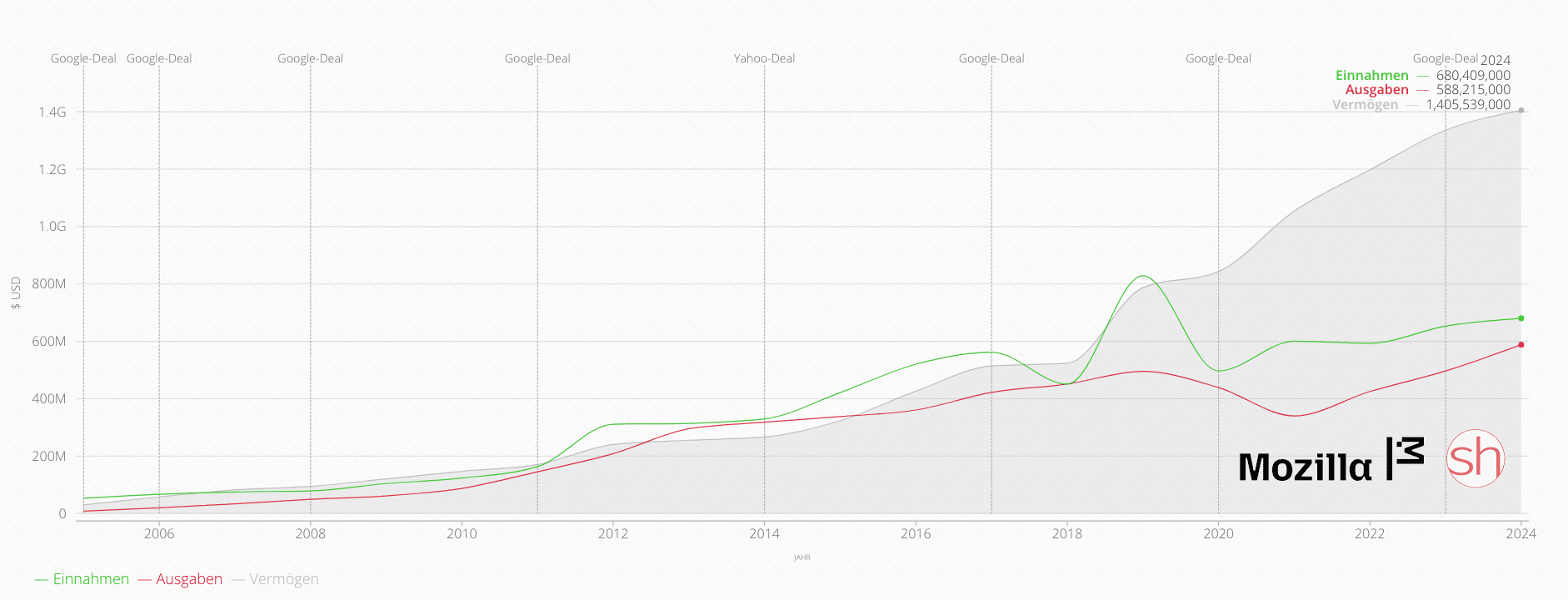
Ich berichte weltweit als erstes über Mozillas Finanzbericht für das Jahr 2024. Erneut konnte Mozilla seinen Umsatz auf ein neues Rekordhoch steigern. Gleichzeitig hat Mozilla auch so viel investiert wie noch nie.
Mozilla macht über 680 Millionen Dollar Umsatz
Mozilla konnte im Jahr 2024 Einnahmen in Höhe von über 680 Millionen USD erzielen. Dies entspricht einem Plus von mehr als 27 Millionen USD gegenüber dem Vorjahr. Klammert man das Jahr 2019 aus, welches in Folge eines Rechtsstreits mit Yahoo eine Vergleichszahlung von annähernd 340 Millionen USD beinhaltete, handelt es sich dabei um die höchsten Einnahmen, die Mozilla je erzielt hat.
Dabei sind Mozillas Einnahmen durch Suchmaschinen von knapp 495 Millionen USD im Vorjahr auf über 498 Millionen USD gestiegen. Während diese Einnahmen nicht zu 100 Prozent von Google stammen, sei an dieser Stelle erwähnt, dass Mozilla seinen Suchmaschinen-Vertrag mit Google Ende 2023 erneut verlängert hatte. Googles Anteils an Mozillas Gesamtumsatz ist damit wieder von 85 Prozent auf 86 Prozent leicht gestiegen.
Ebenfalls leicht steigern konnte Mozilla seine Abo- und Werbeeinnahmen. Hier ging es von knapp 65 Millionen USD auf über 66 Millionen USD. Der größte positive Sprung fällt in die Kategorie Zinsen und Dividendenerträge. Hier verzeichnete Mozilla einen Gewinn von über 95 Millionen USD im Vergleich zu etwas über 47 Millionen USD im Jahr zuvor. Diese Zahl stellte bereits einen erheblichen Sprung gegenüber lediglich neun Millionen USD noch ein Jahr zuvor dar. Den größten Gewinn-Rückgang gab es bei den Kapitalanlagen, die im Vergleich zu den über 24 Millionen USD Gewinn im Vorjahr nur noch 274.000 USD brachten – aber damit immerhin ein positives Ergebnis. Hier gab es im Jahr 2022 noch einen Verlust in Höhe von 19 Millionen USD. Ende 2022 leitete Mozilla eine Abkehr von der bis dahin sehr defensiven Strategie zur Verwaltung finanzieller Reserven ein.
Ausgaben auf knapp 590 Millionen USD gestiegen
Auch bei den Ausgaben hat Mozilla noch einmal deutlich zugelegt. Nach Ausgaben in Höhe von über 496 Millionen USD im Jahr 2023, waren es 2024 über 589 Millionen USD – wie beim Umsatz so viel wie noch nie.
Dies schließt eine Steigerung von über 30 Millionen USD bei den Entwicklungskosten auf nun über 290 Millionen USD ein. Die Ausgaben für Branding und Marketing sind von über 68 Millionen USD auf über 86 Millionen USD gestiegen, die Ausgaben für Allgemeines und Verwaltung von knappp 124 Millionen USD auf über 163 Millionen USD.
Neben anderen Investitionen hat Mozilla im Juni 2024 für einen Kaufpreis von 31 Millionen USD 100 Prozent des Unternehmens Anonym übernommen.
Mozillas Vermögenswert wächst auf 1,4 Milliarden USD
Während Mozllas Barvermögen von 264 Millionen USD auf knapp 242 Millionen USD gesunken ist, konnte Mozilla seinen Netto-Vermögenswert von knapp 1,34 Milliarden USD auf über 1,4 Milliarden USD steigern.
Entwicklung von 2005 bis heute
Wie gehabt gibt es auf soeren-hentzschel.at eine Spezial-Seite, welche die Einnahmen, die Ausgaben sowie das Vermögen von Mozilla seit dem Jahr 2005 bis heute visualisiert und die Entwicklung anschaulich gestaltet. Die Seite steht auch in englischer Sprache zur Verfügung.
Der Finanzbericht für das Jahr 2025 wird voraussichtlich Mitte November bis Mitte Dezember 2026 veröffentlicht werden.
Ende 2024 war Mozilla mit dem Mozilla VPN in zahlreiche neue Länder expandiert. Der Effekt daraus wird sich erstmals mit dem Finanzbericht für das Jahr 2025 richtig zeigen. Außerdem wurde im Sommer mit dem Privacy Protection Plan ein Kombinations-Angebot aus dem Mozilla VPN, Mozilla Monitor Plus sowie Firefox Relay Premium gestartet, allerdings nur in den USA. Der Start von Solo Pro erfolgte erst Ende 2025.
Deutlich weniger Einnahmen sind durch Pocket und Fakespot zu erwarten. Beide Dienste wurden im Laufe des Jahres 2025 eingestellt, Ende November 2025 erfolgte schließlich die Einstellung von Mozilla Monitor Plus.
Heute eine gute Nachricht in eigener Sache: Das neue Jahr 2026 beginnt gut für den Tux. Um die „End of 10“ Initiative zu unterstützen, sind ab heute die fosstopia Online Kurse „LINUX BOOTCAMP“ und „Ubuntu Masterclass“ wieder verfügbar. Und zwar kostenlos! Wer von Windows 10 weg möchte, nicht auf Windows 11 wechseln will oder kann, […]
„Digitale Souveränität ist Teamarbeit" – davon ist die IAM Factory AG überzeugt. Das Mainzer Unternehmen unterstützt öffentliche und wissenschaftliche Einrichtungen mit Open-Source-IAM-Lösungen auf dem Weg in die digitale Unabhängigkeit.
Mit Distrobox lassen sich viele Distributionen über die Kommandozeile in Containern anlegen. Mit DistroShelf steht für Installation und Administration der Distributions-Container eine GUI bereit.
Fedora plant einen großen Schritt für seine Gaming Ausgabe. Mit Fedora Linux 44 soll Fedora Games Lab erstmals mit KDE Plasma starten statt wie bisher mit Xfce. Die Veröffentlichung ist für April 2026 vorgesehen. Die Spieleausgabe von Fedora zeigt seit Jahren eine breite Auswahl freier Spiele. Nutzer finden dort Action Titel sowie Strategie Klassiker und […]
Viele KI Dienste wie ChatGPT oder Gemini verlangen blinde Vertrauensbereitschaft. Nutzer senden ihre Gedanken und Anliegen im Klartext und hoffen nebst qualititiv guter Antwort auch auf verantwortungsvollen Umgang. Betreiber speichern jedoch oft alles und nutzen die Daten für Training oder Analyse. Die Kontrolle liegt selten bei den Menschen, die diese Systeme verwenden. Confer verfolgt einen […]
Nachdem Mozilla bereits 2023 ein Debian-Repository für Firefox bereitgestellt hatte, erhalten jetzt die RPM-basierten Distributionen ein eigenes Repository.
Mozilla hat Firefox 147 für Apple iOS veröffentlicht. Dieser Artikel beschreibt die Neuerungen von Firefox 147.
Die Neuerungen von Firefox 147 für iOS
Mozilla hat Firefox 147 für das iPhone, iPad sowie iPod touch veröffentlicht. Die neue Version steht im Apple App Store zum Download bereit.
Das Update auf Firefox 147 bringt keine nennenswerten sichtbaren Neuerungen. Stattdessen beschränkt es sich auf Detail-Verbesserungen, Fehlerbehebungen sowie Optimierungen unter der Haube.
In der Vergangenheit habe ich die LaTeX-Klasse scrlttr2 u.a. mit der latex-briefvorlage-din-5008 genutzt, um meine Briefe zu schreiben. Ich finde diese Vorlage auch heute noch sehr gut.
In der Vorbereitungsphase für einen Vortrag haben Dirk und ich beschlossen, Typst zu lernen. Auf der Suche nach einer Briefvorlage habe ich diese gefunden:
Mit dieser Vorlage kann ich sehr schnell, schlichte und in meinen Augen professionelle Briefe erstellen. Ich bin mit dem Ergebnis sehr zufrieden.
Versteht mich nicht falsch, ich finde an LaTeX nichts schlecht. Da ich jedoch keine längeren Texte mehr damit schreibe, erscheint es mir unnötig komplex, um Briefe und Präsentationen zu erstellen. Vergleicht man den Speicherbedarf, macht Typst auch hier einen schlanken Eindruck:
$ du -sh /usr/local/texlive
7,0G	/usr/local/texlive
$ du -sh ~/bin/typst
41M	/home/tronde/bin/typst
Unter URL https://github.com/kaarmu/typst.vim habe ich ein Vim-Plugin gefunden, so dass ich meinen favorisierten Editor weiterverwenden kann.
Ich schreibe LaTeX noch nicht ab. Aktuell stehen die Zeichen jedoch auf Typst.
In Memphis (Tennessee) geht mit Colossus 2 das erste Gigawatt-Rechenzentrum der Welt in Betrieb. Es dient vor allem dem Training von xAIs Sprachmodell Grok.
Sicherheitsforscher haben eine neue Schadsoftware für Linux entdeckt, die den Namen VoidLink trägt. Sie richtet sich gezielt gegen Cloud Infrastrukturen und ist damit ein ernstzunehmendes Signal für Unternehmen, die ihre sensibelsten Systeme zunehmend in die Cloud verlagern. Besonders bemerkenswert ist die modulare Architektur, die Angreifern eine breite Palette an Funktionen bietet. Das Framework umfasst mehr […]
EndeavourOS startet mit einem neuen Installationsmedium ins neue Jahr. DirectX 6 läuft zunehmend besser unter Linux. Ein Patch für Unreal-Engine-4-Spiele bringt AMD-Grafikkarten weniger Shadererstellungszeit, beseitigt Stutter und erhöht die Performance. exFAT erhält eine höhere Lesegeschwindigkeit und Wine 11 ist erschienen.
Mozilla hat Firefox Klar 147 (internationaler Name: Firefox Focus 147) für Android veröffentlicht.
Die Neuerungen von Firefox Klar 147 für Android
Bei Firefox Klar 147 handelt es sich um ein Wartungs-Update, bei welchem der Fokus auf Fehlerbehebungen und Verbesserungen unter der Haube lag. Dazu kommen wie immer neue Plattform-Features der aktuellen GeckoView-Engine sowie geschlossene Sicherheitslücken.
Wenn man seinen Raspberry Pi bei sich Zuhause für spezielle Dienste einsetzen möchte, ist es häufig sinnvoll, eine statische IP-Adresse zu vergeben. Man erreicht den Pi zwar in der Regel auch über den Hostnamen. Das ist unabhängig von seiner IP-Adresse, gelingt aber nicht immer. Manchmal muss man beispielsweise eine IP eingeben, oder der Hostname wird nicht korrekt aufgelöst.
Manchmal kann man über sein Netzwerk-Interface eine statische Adresse vergeben, wie etwa der Fritzbox. Ich möchte in dem heutigen Tipp aber zeigen, wie man das über den Raspberry einstellen kann.
Eigene IP-Adresse des Raspberry Pi herausfinden
Unter welchen internen IP-Adresse der Raspberry Pi erreichbar ist, sieht man am einfachsten mit folgendem Befehl. Meldet euch also entweder per SSH auf dem Pi an, oder öffnen ein Terminal auf der grafischen Oberfläche des Raspberry OS und gebt folgenden Befehl ein:
$ ifconfig
In der Ausgabe sieht man nun die Netzwerk-Schnittstellen sowie die jeweilige IP-Adresse.
Statische IP-Adresse am Raspberry Pi einstellen
Mit dem folgenden Befehl öffnet man den Netzwerkmanager von Raspberry OS. Dort kann man sich mit den Pfeiltasten durch das Menü bewegen, und am Ende die gewünsche IP-Adresse eingeben. Es ist hier besondere Vorsicht geboten, damit der Pi hinterher auch wieder im Netzwerk auftaucht. Ein Tippfehler könnte dazu führen, dass man ihn im Netzwerk nicht mehr findet und man per Monitor und Tastatur diesen Fehler korrigieren muss. Hab ich gehört….
$ sudo nmtui
Dort wählt man nun „Edit a connection“, wählt im folgenden Menü seine Schnittstelle aus (WLAN oder kabelgebundenes Netzwerk) und tippt dort seine Verbinungsdetails ein. Bei der IP sollte man hinten dran noch die Subnetzmaske angeben, also zum Beispiel 192.168.1.200/24 für die Subnetzmaske 255.255.255.0
Viele von uns kennen die Webseiten, auf denen man live den Flugverkehr beobachten kann. Das sind Karten, auf denen angezeigt wird, welche Flugzeuge sich gerade bewegen. Allein das reine Betrachten übt eine große Faszination aus. Egal auf welcher Zoomstufe man ist, überall gibt es etwas zu entdecken. Global etwa, wo befinden sich gerade die Flugrouten zwischen den Ländern oder Kontinenten. Man erkennt spielerisch die Ballungsräume der Menschheit, wo zieht es die Menschen hin. Oder man zoomt auf seinen eigenen Aufenthaltsort. Dort kann man dann mit dem „echten Himmel“ abgleichen, welche Flugzeuge sich gerade über einem befinden. Oder die Einzelansicht der Flugzeuge fasiziert mich. Wie schnell fliegt es, wie hoch ist es? Auch die Metadaten: Startflughafen, Ziel und Airline sind spannende Informationen, die ich mir gerne ansehe.
Wie spannend wäre das, wenn man das nicht nur über globale Webseiten sehen könnte? Ich möchte herausfinden, ob ich vielleicht mit einfachen Mitteln in der Lage bin, die Flugzeugdaten zu erhalten. Die erfreuliche Antwort vorneweg: Das geht tatsächlich, ist nicht kompliziert und die Hardware hierzu ist bezahlbar. Vielleicht habt ihr sie sogar schon zuhause!
Technischer Hintergrund: Was ist ADS-B?
ADS-B steht für Automatic Dependent Surveillance – Broadcast und ist ein modernes Überwachungsverfahren in der Luftfahrt. „Automatic“ bedeutet, dass die Aussendung ohne Eingriff des Piloten erfolgt, „Dependent“, dass das System auf bordeigene Navigationsdaten (meist GPS) angewiesen ist, und „Broadcast“, dass die Informationen ungezielt an alle Empfänger im Empfangsbereich gesendet werden.
Ein mit ADS-B ausgestattetes Luftfahrzeug überträgt in regelmäßigen Abständen unter anderem seine Position, Höhe, Geschwindigkeit, Flugrichtung und eine Kennung. Diese Daten werden typischerweise auf 1090 MHz ausgesendet und können sowohl von Flugsicherungsstellen als auch von anderen Flugzeugen und zivilen Empfängern am Boden empfangen werden.
Warum sind ADS-B-Signale unverschlüsselt?
ADS-B ist bewusst als offenes, unverschlüsseltes Broadcast-System konzipiert. Der Hauptgrund dafür liegt in der Flugsicherheit: Alle relevanten Teilnehmer – Bodenstationen, andere Flugzeuge, Kollisionswarnsysteme (TCAS), aber auch mobile oder kostengünstige Empfänger – müssen die Signale ohne vorherige Authentifizierung empfangen können. Eine Verschlüsselung würde zusätzliche Infrastruktur, Schlüsselverwaltung und Latenz erfordern und damit die Zuverlässigkeit und Interoperabilität des Systems beeinträchtigen.
Dieses offene Design ist kein Versehen, sondern ein zentraler Bestandteil des Konzepts. ADS-B soll klassische Radarsysteme ergänzen oder teilweise ersetzen und dabei weltweit einheitlich funktionieren – unabhängig von Hersteller, Staat oder Betreiber. Dass die Signale auch von Privatpersonen mit einfacher Hardware empfangen werden können, ist eine direkte Folge dieser Offenheit.
Seit wann gibt es ADS-B?
Die Grundlagen von ADS-B wurden bereits in den 1990er-Jahren entwickelt. Erste praktische Einführungen erfolgten Anfang der 2000er-Jahre, zunächst ergänzend zu Sekundärradar und Mode-S-Transpondern. Verbindliche Vorschriften kamen jedoch deutlich später:
USA: ADS-B-Out-Pflicht seit 1. Januar 2020
Europa: schrittweise Einführung, weitgehend verpflichtend für IFR-Verkehr und größere Luftfahrzeuge seit den späten 2010er-Jahren
weltweit: ICAO empfiehlt ADS-B als Standardüberwachungssystem, nationale Umsetzungen variieren
Welche Flugzeuge müssen ADS-B senden – und welche nicht?
Zur Aussendung von ADS-B-Signalen („ADS-B Out“) verpflichtet sind in der Regel:
Verkehrsflugzeuge (Airliner)
Gewerbliche Luftfahrzeuge
IFR-Flüge in kontrolliertem Luftraum
Flugzeuge oberhalb bestimmter Lufträume und Höhen
Nicht oder nur eingeschränkt verpflichtet sind dagegen:
Militärische und staatliche Luftfahrzeuge
Segelflugzeuge, Ballone, Ultraleichtflugzeuge
ältere allgemeine Luftfahrt (GA) ohne Nachrüstpflicht
Luftfahrzeuge in unkontrolliertem Luftraum (abhängig vom Land)
Vorbereitung: Die Hardware besorgen
Was man braucht, ist eine USB-Antenne. Es gibt von der Firma Realtek einen Chip, der sich RTL2832U nennt. Das ist im Wesentlichen ein Analog-Digital-Wandler, mit dem man das Antennensignal aufnehmen und am PC verarbeiten kannt. Das nennt sich dann SDR (Software Defined Radio). Also, besorgt euch so einen Stick. Es gibt mehrere Hersteller aber einer sticht in der Szene heraus, weil er wohl sehr weit verbreitet ist. Ich habe einen anderen bestellt, der ebenfalls gut funktioniert. Hauptsache er erhält den richtigen Chip RTL2832U – um den geht es.
Ich hatte in meiner Wühlkiste noch einen alten DVB-T-Stick für den Laptop. Der ist mehr als 10 Jahre alt, enhält aber den besagten Chip.
Ein DAB-T-Stick enthält meistens den Realtek RTL2832U-Chip und ist für dieses Projekt geeignet
Schritt 0: Treiber installieren mit Zadig
Es klingt etwas merkwürdig, aber unter Windows 11 wurde der Chip nicht erkannt. Wie bereits zur wilden Zeit von Windows XP muss man sich „irgendwo“ einen Treiber besorgen und diesen installieren. Ich bin auf die Software Zadig gestoßen, die mir für den USB-Stick einen allgemeinen Treiber installiert hat. Ich fand diese Aktion etwas shady, aber was soll ich sagen? – es hat funktioniert. Also, installiert den Treiber, falls der Stick nicht erkannt wird.
Mit der Software Zadig können USB-Treiber installiert werden. Bei meinem DAB-T-Stick war das notwendig. Hierzu wählt man im Dropdown-Menü den Eintrag aus und klickt auf „Install Driver“.
Schritt 1: Die Software SDRangel
Aus der großartigen Open Source-Community ist eine Software namens SDRangel hervorgegangen. Diese lässt sich unter Windows und Linux installieren und verwenden. Mit ihr kann man diesen Chip sehr ausführlich verwenden, denn sie stellt verschiedene Dekodierer zur Verfügung. Man kann auch Digitalradio dekodieren und viele anderen Dinge, mit denen ich mich nicht auskenne. Wer hier Lust hat, sich mal richtig nach Herzenslust auszutoben, dessen Herz wird höher schlagen!
Schritt 2: ADS-B empfangen mit SDRangel
Für den Empfang der Signale holt man sich zunächst einen Receiver Rx ins Programm. Oben auf das entsprechendes Symbol klicken und nach RTLSDR in der Liste suchen. Taucht dein Empfänger hier nicht auf? Dann nochmal unter Schritt 0 nachsehen, ob der Treiber installiert wurde.
Zum Hinzufügen eines Receivers wird der entsprechende Button angeklickt
Ist der richtige Receiver ausgewählt, kann jetzt der Empfang konfiguriert werden. Hierzu müssen folgende Werte eingestellt werden:
Frequenz: 1.090.000 Hz
Samplerate: 2.400.000 S/s
Verstärkung: automatisch (AGC)
In SDRangel müssen nach dem Hinzufürgen des Receivers verschiedene Einstellungen vorgenommen werden. Die Frequenz, Samplerate und Verstärkung (Gain) gehören dazu. Am Ende wird ein Demodulator hinzugefügt (Pfeil).
Über den kleinen Button, auf den der Pfeil im Screenshot zeigt, kann der Demodulator eingefügt werden. Es erscheint eine lange Liste, aus der man den richtigen Demodulator auswählen darf. Wir wählen ADS-B.
Um das Fenster noch ein bisschen aufzuräumen, können wir in der oberen Leiste noch die Ansicht anpassen. Für mich hat die Spaltenansicht ganz gut gepasst.
Es gibt vorgefertigte Ansichten, bei denen die Fenster angeordnet werden. Sie sind unterschiedlich gut geeignet, am Besten probiert es jeder einmal für sich aus, welche Ansicht am übersichtlichsten erscheint.
Die Vorbereitungen sind damit auch schon abgeschlossen. Durch klicken auf den Play-Button oben links können wir starten.
Schritt 3: Flugzeuge orten und Antennenposition varrieren
Mit etwas Glück sieht man jetzt schon die ersten Ergebnisse. Je nach Fluglage um euren Standort herum, füllt sich die Liste der Flugzeuge sofort oder nach ein paar Minuten. Die Fenster lassen sich nun natürlich noch ein bisschen verschieben und den persönlichen Wünschen anpassen. Über die kleinen Button oberhalb der Tabelle lässt sich das Verhalten auf der Karte steuern.
Sollte nach einiger Zeit weiterhin nichts kommen, obwohl auf einschlägigen Radarseiten zu sehen ist, dass Flugzeuge in unmittelbarer Nähe vorbeifliegen, muss noch etwas optimiert werden. Am häufigsten liegt es wohl an der Antenne bzw. deren Position. Verschiebt sie so gut es geht an ein Fenster, das freien Blick auf den Himmel hat. Die Antenne muss zwingend stehend (also vertikal ausgerichtet) sein, da die Signale polarisiert sind. Weiterhin kann man am Schwellwert (Threshold) oben rechts noch etwas verstellen.
Schritt 4: Was kann man sonst noch machen?
Es gibt Schnittstellen des Programms. Wer also Lust hat, seine gefundenen Flugzeuge an einen Dienst zu melden, hat hier die Möglichkeit dazu.
Außerdem gibt es eine ganz coole 3D-Ansicht. Oben in der Leiste müsst ihr dort auf „Add Feature“ klicken und die Map hinzufügen. Dort erhält man eine 2D-Karte von OpenStreetMap, und auch eine 3D-Karte, über die man auch die Höheninformation der Flugzeuge live verarbeitet sieht. Das ist ein richtig nices Feature!
1: zuerst muss das Feature „Map“ hinzugefügt werden. 2: Über die Einstellungen lassen sich die 3D-Daten herunterladen. 3: 3D-Daten müssen heruntergeladen werden.
Ausblick: Was kann man noch machen mit SDRangel?
Natürlich lassen sich jetzt noch viele weitere Signale empfangen und demodulieren. Ich habe beispielsweise Digitalradio empfangen. Hier muss man die Frequenz wieder anpassen und einen anderen Demodulator auswählen. Unter Preferences -> Configurations sind auch schon manche Dinge vorgefertigt. Für DAB gibt es bei mir beispielsweise schon eine fertige Ansicht. Man muss „nur noch“ in der rechten Spalte die „Channel“ durchgehen, und schon füllt sich die Liste der Programme.
Mozilla hat Firefox 147 für Android veröffentlicht. Dieser Artikel beschreibt die Neuerungen von Firefox 147 für Android. Größtes Highlight: Eine Website-Isolation für mehr Sicherheit.
„Fission” – Sicherheits-Feature jetzt auch auf Android
Unter dem Entwicklungsnamen „Fission” hatte Mozilla nach mehreren Jahren Entwicklung Ende 2021 eine Erweiterung der Multiprozess-Architektur für den Desktop-Firefox ausgeliefert. Firefox 147 bringt das Sicherheits-Feature auch auf Android.
Vereinfacht gesagt bedeutet dies, dass damit jeder Tab in einem eigenen Prozess läuft. Genauer wäre zu sagen, dass es einen Prozess pro Ursprung gibt, sprich zwei Tabs von der selben Domain können sich einen Prozess teilen. Auf der anderen Seite kann ein einzelner Tab auch mehrere Prozesse beanspruchen, nämlich dann, wenn auf der Seite Frames von anderen Domains eingebettet sind. Fission schützt auch vor Attacken wie Spectre.
Sonstige Neuerungen von Firefox 147 für Android
Für den Schutz vor potenziell gefährlichen Websites und unerwünschter Software verwendet Firefox jetzt Version 5 von Google Safe Browsing.
Nach langem Tippen auf das Firefox-Symbol auf dem Android-Startbildschirm und Auswahl des Eintrages „Passwörter” öffnet jetzt direkt die Liste der gespeicherten Zugangsdaten, statt noch einen weiteren Klick zu benötigen. Selbstverständlich ist der Zugriff weiterhin via Biometrie geschützt.
Der Startbildschirm für den privaten Modus, in dem keine Surf-Spuren zurückbleiben, wurde neu gestaltet.
Bei Klick auf den Link „Alle Geschichten” auf dem Firefox-Startbildschirm erscheinen jetzt 30 und damit deutlich mehr Artikel als bisher.
Dazu kommen weitere neue Plattform-Features der aktuellen GeckoView-Engine, diverse Fehlerbehebungen, geschlossene Sicherheitslücken sowie Verbesserungen unter der Haube.
OpenAI hat bekanntgegeben, dass es künftig, beginnend in den USA, allen Nutzern, die die kostenlose Version oder das günstige Go-Abo nutzen, Werbung einblenden will.
Das Betreiben der Dienste, Webseite und Server machen wir gerne, kostet aber leider auch Geld.
Unterstütze unsere Arbeit mit einer Spende und diskutiere in unserem Chat mit.

 Anmelden
 Im Snap Store wächst die Sorge um die Sicherheit von Anwendungen. Der zentrale App Store erleichtert zwar die Veröffentlichung neuer Software, doch genau diese Offenheit wird nun gezielt ausgenutzt. Ein erfahrener Snap Entwickler schlägt deshalb Alarm. Alan Pope beobachtet seit langer Zeit gefälschte Wallet Anwendungen im Store. Diese Programme imitieren bekannte Projekte und locken Nutzer […]