Mozilla hat Firefox Klar 150 (internationaler Name: Firefox Focus 150) für Android veröffentlicht.
Die Neuerungen von Firefox Klar 150 für Android
Bei Firefox Klar 150 handelt es sich um ein Wartungs-Update, bei welchem der Fokus auf Fehlerbehebungen und Verbesserungen unter der Haube lag. Dazu kommen wie immer neue Plattform-Features der aktuellen GeckoView-Engine sowie geschlossene Sicherheitslücken.
Das Trinity Desktop Environment (TDE) meldet sich mit einer neuen Version zurück und richtet sich weiter an Nutzer, die den klassischen KDE‑3‑Stil schätzen. Die Ausgabe R14.1.6 liefert viele kleine Verbesserungen und erweitert die Unterstützung moderner Linux‑Distributionen. Mehrere Anwendungen erhalten neue Funktionen. Konqueror bekommt eine praktische Aktion für den schnellen Wechsel zum Desktop. KSnapshot erlaubt nun […]
Thunderbird steht nicht mehr nur für einen E-Mail-Client. Mit Thunderbird Pro steht ein kostenpflichtiges Zusatzangebot in den Startlöchern. Der Fokus liegt derzeit auf dem neuen E-Mail-Dienst Thundermail. Die ersten Beta-Einladungen sollen bald verschickt werden.
Thunderbird ist vor allem für seinen kostenlosen E-Mail-Client für Windows, macOS und Linux bekannt. Seit November 2024 gibt es Thunderbird auch für Android, Thunderbird für iOS ist in Entwicklung. Doch dabei soll es nicht bleiben: Die MZLA Technologies Corporation möchte ein Ökosystem aus Clients und Diensten als Alternative zu denen der Tech-Giganten wie Google Mail und Microsoft Office 365 etablieren, welches zu 100 Prozent Open Source ist. Im November hatte ich eine erste Vorschau auf den Funktionsumfang der drei neuen Dienste Thundermail, Thunderbird Send sowie Thunderbird Appointment gegeben.
Die Auswertung des Nutzerfeedbacks hat ein klares Bild dahingehend ergeben, dass sich die meisten Nutzer vor allem für den E-Mail-Dienst Thundermail interessieren. Dementsprechend hat MZLA die Entwicklung von Thundermail priorisiert. Auch Thunderbird Send und Thunderbird Appointment werden weiterhin entwickelt, müssen in der Priorisierung derzeit aber etwas hinten anstehen. Fortschritte gibt es aber bei allen drei Diensten, auf die MZLA in seinem Blog näher eingeht.
Auch am anfänglichen Preis möchte man Anpassungen vornehmen, um besser den Erwartungen der Nutzer zu entsprechen, geht in diesem Punkt aber nicht weiter ins Detail. Zuletzt war von 9 USD im Monat zu lesen, aktuell zeigt die Website keinen Preis mehr an. Vermutlich deutet die Aussage auf einen niedrigeren Preis als ursprünglich geplant hin.
Im Mai sollen die ersten Beta-Einladungen für Nutzer verschickt werden, welche sich auf die Warteliste haben setzen lassen.
FediSuite ist eine kostenlose Open-Source-Plattform zum Planen von Beiträgen, automatischen Aufteilen langer Posts in Threads, Verwalten von Benachrichtigungen und dem Handling mehrerer Accounts auf 14 Fediverse-Plattformen — Mastodon, Pixelfed, Vernissage, PeerTube, Misskey und mehr.
Das Betreiben der Dienste, Webseite und Server machen wir gerne, kostet aber leider auch Geld.
Unterstütze unsere Arbeit mit einer Spende und diskutiere in unserem Chat mit.
🖌️ Rahmen-Anpassung: Textlabels hinzufügen und den Rahmen um deinen QR-Code gestalten
🛡️ Fehlerkorrekturstufe: Beeinflusst die Größe des QR-Codes und des Logos. Für größere Datenmengen niedrigere Korrekturstufen verwenden, damit der Code lesbar bleibt.
📱 QR-Code-Scanner: Codes mit der Kamera oder per Bild-Upload scannen, mit intelligenter Erkennung für URLs, E-Mails, Telefonnummern, WLAN-Zugangsdaten und mehr
📦 Stapel-Export: CSV-Datei mit mehreren Datensätzen importieren und alle QR-Codes gleichzeitig exportieren. Vorlagen findest du unter public/batch_export_templates/
📲 PWA-Unterstützung: MiniQR als Desktop- oder Mobile-App installieren
📝 Datenvorlagen: Unterstützung für verschiedene Datentypen wie Text, URLs, E-Mails, Telefonnummern, SMS, WLAN-Zugangsdaten, vCards, Standorte und Kalenderereignisse
Das Betreiben der Dienste, Webseite und Server machen wir gerne, kostet aber leider auch Geld.
Unterstütze unsere Arbeit mit einer Spende und diskutiere in unserem Chat mit.
Alle Videoaufzeichnungen der FOSDEM 2026 wurden bearbeitet und veröffentlicht, teilen die Veranstalter mit. Die FOSDEM 2026 fand vom 31. Januar bis 1. Februar in Brüssel statt.
CachyOS hat die April‑Ausgabe veröffentlicht und liefert damit das dritte große Update in diesem Jahr. Die Arch‑basierte Distribution setzt diesmal auf Kernel 6.18 LTS und führt mit Shelly einen neuen grafischen Paketmanager ein, der Octopi vollständig ersetzt. Der Installer wurde spürbar erweitert. Neue Systeme erhalten nun automatisch einen dauerhaften Schnappschuss als Wiederherstellungspunkt. GRUB erkennt andere […]
Die Arbeiten am kommenden Linux Kernel 7.1 laufen auf Hochtouren. Eine Neuerung sorgt dabei für besondere Aufmerksamkeit. Ein neuer NTFS‑Treiber ist im Kernel gelandet und ersetzt die bisherige Lösung. Die Änderung wirkt unscheinbar, hat aber eine spannende Geschichte. Der Treiber stammt von Namjae Jeon, der bereits an exFAT‑Verbesserungen beteiligt war. Er modernisierte den alten NTFS‑Code […]
Mozilla hat Firefox 150.0.1 veröffentlicht und behebt damit mehrere Probleme der Vorgängerversion. Außerdem wurden zahlreiche Sicherheitslücken geschlossen.
Mit Firefox 150.0.1 behebt Mozilla zahlreiche Sicherheitslücken. Alleine aus Gründen der Sicherheit ist ein Update daher für alle Nutzer empfohlen.
Diverse Verbesserungen in Zusammenhang mit dem KI-Feature Smart Window wurden vorgenommen, für dessen Beta-Version erste Nutzer von Firefox 150 eingeladen worden sind.
Das Schreiben in die Dateien profiles.ini und installs.ini wurde sicherer gemacht, um Profilverluste durch defekte Einträge zu verhindern.
Tabs konnten nicht zu geschlossenen Tab-Gruppen hinzugefügt werden, wenn diese vor Firefox 149 erstellt worden sind.
Ein Problem wurde behoben, welches für Nutzer der Sicherheits-Software von Bitdefender dafür sorgte, dass Facebook und andere Websites nicht mehr geladen werden konnte.
Es wurde ein Problem behoben, bei dem Firefox den System-Berechtigungsdialog bei einem zweiten Versuch erneut anzeigte, wenn die Abfrage zur Geolokalisierungs-Berechtigung abgelehnt wurde.
Wurden Websites als Web-App geöffnet, konnte die Adressleiste unter Umständen zu kurz dargestellt werden.
Der Abschnitt „Firefox Labs” in den Einstellungen von Firefox zeigte nach dem ersten Start unter Windows möglicherweise keine Einträge an.
Darüber hinaus wurden eine Performance-Regression und mehrere Webkompatibilitäts-Probleme behoben.
Fedora 44 erscheint nach zwei Verzögerungen und liefert ein großes Paket an Neuerungen. Die Workstation‑Ausgabe setzt nun auf GNOME 50, das viele Kernanwendungen modernisiert und den Desktop spürbar abrundet. Auch Kalender, Dateiverwaltung und Fernzugriff erhalten sichtbare Verbesserungen. Die KDE‑Variante zieht mit Plasma 6.6 nach. Dazu kommen aktualisierte Frameworks und eine neue Einrichtung nach der Installation. […]
Microsoft arbeitet offenbar an einer neuen Ausrichtung seines hauseigenen Linux‑Systems. Azure Linux, früher als CBL‑Mariner bekannt, könnte künftig auf Fedora aufbauen. Das Projekt nutzt bereits ein RPM‑Fundament, doch der geplante Wechsel würde die Distribution deutlich näher an die Fedora‑Welt rücken. Hinweise darauf gab es in einer Sitzung der Fedora‑Gruppe ELN. Dort wurde klar, dass Microsoft […]
Canonical hat seine Pläne für KI in Ubuntu vorgestellt und wählt dabei einen ungewöhnlich ruhigen Weg. Statt großer Sprünge setzt das Unternehmen auf viele kleine Schritte, die erst dann im System landen, wenn sie wirklich ausgereift sind. Im Mittelpunkt steht lokale Verarbeitung. Modelle sollen möglichst auf dem eigenen Gerät laufen und nicht auf fremden Servern. […]
Firefox bekommt eine Funktion, die viele Nutzer nicht erwartet hätten. Eine Änderung aus Version 149 sorgt nun für Gesprächsstoff, denn der Browser enthält erstmals den Werbeblocker‑Motor von Brave. Mozilla integriert dafür das Rust‑basierte Projekt adblock‑rust, das auch im Brave Browser zum Einsatz kommt. Daruber informiert Shivan Kaul Sahib (VP of Privacy and Security bei Brave) […]
Die geschwindigkeitsoptimierte Distribution CachyOS wechselt im April-Update auf den aktuellen Linux-Kernel 7.0, tauscht den grafischen Paketmanager aus und unterstützt im Willkommen-Fenster DNS…
Die geschwindigkeitsoptimierte Distribution CachyOS wechselt im April-Update auf den aktuellen Linux-Kernel 7.0, tauscht den grafischen Paketmanager aus und unterstützt im Willkommen-Fenster DNS…
Firefox Relay ist ein Dienst von Mozilla, der die persönliche E-Mail-Adresse vor Spam und unerwünschter Offenlegung schützt. Mozilla hat die maximal mögliche Anzahl an E-Mail-Masken für Nutzer der kostenlosen Version von Firefox Relay deutlich erhöht.
Was ist Firefox Relay?
E-Mail-Adressen sind gleichzusetzen mit einer persönlichen Adresse. Sie sind einmalig und viele Nutzer besitzen nur eine einzige E-Mail-Adresse, die sie teilweise auf dutzenden, wenn nicht gar auf hunderten Websites verwenden. Findet auf einer Website, auf der man mit seiner E-Mail-Adresse registriert ist, ein Datendiebstahl statt, wird damit in vielen Fällen auch die persönliche E-Mail-Adresse offengelegt. Und haben Spammer erstmal eine E-Mail-Adresse in ihrem System, darf man sich auf viele unerwünschte E-Mails ohne realistische Hoffnung einstellen, dass der Spam abnehmen wird.
Mit Firefox Relay können sogenannte Masken als Alias-Adressen angelegt werden, die der Nutzer für Newsletter-Anmeldungen und Website-Registrierungen angeben kann. Firefox Relay leitet diese E-Mails dann an die persönliche E-Mail-Adresse weiter. Außerdem kann Firefox Relay bekannte Tracking-Scripts aus E-Mails entfernen.
Firefox Relay ist kostenlos. Es gibt aber auch eine kostenpflichtige Premium-Version, welche unendlich viele Masken sowie eine eigene E-Mail-Domain erlaubt. Außerdem können in Firefox Relay Premium auf weitergeleitete E-Mails geantwortet und Werbe-Mails automatisch blockiert werden. In den USA sowie Kanada können auch Telefonnummern maskiert werden.
Anzahl an möglichen Masken erhöht
Nutzer der kostenlosen Version von Firefox Relay konnten bislang bis zu fünf Masken für die persönliche E-Mail-Adresse anlegen. Ab sofort sind bis zu 50 Masken kostenlos möglich. Nutzer von Firefox Relay Premium können weiterhin unendlich viele Masken anlegen.
Sicherheitsforscher der Deutschen Telekom haben eine gefährliche Schwachstelle in Linux entdeckt. Die Lücke steckt seit fast zwölf Jahren in PackageKit und wurde erst jetzt durch den Einsatz der KI Claude Opus sichtbar. Betroffen sind viele bekannte Distributionen, darunter Ubuntu, Debian, Fedora und Red Hat. Die Forscher gaben der Lücke den Namen Pack2TheRoot (CVE-2026-41651). Sie erlaubt […]
Proton plant für das kommende Jahr eine breite Modernisierung seines gesamten Ökosystems. Der Anbieter will seine Dienste enger verzahnen und gleichzeitig viele Funktionen verbessern, die Nutzer schon lange erwarten. Im Mittelpunkt stehen mehr Geschwindigkeit, bessere Organisation und ein stärker integriertes Gesamtpaket. Bei Proton Mail rückt die Ordnung im Postfach in den Fokus. Die neue Kategorienansicht […]
Asahi Linux meldet große Fortschritte beim Support für Apple Silicon. Das Projekt arbeitet an Kernel 7.0, einem neuen Installer und bereitet gleichzeitig Fedora Asahi Remix 44 vor. Der neue Installer erweitert die Hardwareunterstützung und bringt erstmals den Mac Pro ins Boot. Ein Firmwaremodus erleichtert Updates und kümmert sich nun auch um die Kalibrierung der Umgebungslichtsensoren. […]
Glücklicherweise muss ich nicht allzu oft unter Windows arbeiten. Aber hin und wieder — aktuell für die Überarbeitung meines Scripting-Buchs — lässt es sich nicht vermeiden. Wenn schon Windows, dann wenigstens so komfortabel wie möglich! Und so habe ich in den vergangenen Wochen mein Terminal/PowerShell-Setup optimiert:
Nerdfont installiert
informativen Prompt eingerichtet (Oh My Posh)
bessere Tastaturunterstützung im Terminal (Emacs-Tastenkürzel)
Editor für den Textmodus installiert (je nach Geschmack: Edit, nano, Emacs, NeoVim)
sudo aktiviert
Dieser Artikel liefert dazu ein paar Details. Der Text beweist gleichzeitig, dass man selbst unter Windows mit relativ wenig Mühe ein produktives Setup einrichten kann. Das erforderliche Fundament liefert Microsoft direkt aus: das Windows Terminal mit vielen High-end-Funktionen inklusive GPU-Rendering, die PowerShell sowie das Paketverwaltungskommando winget.
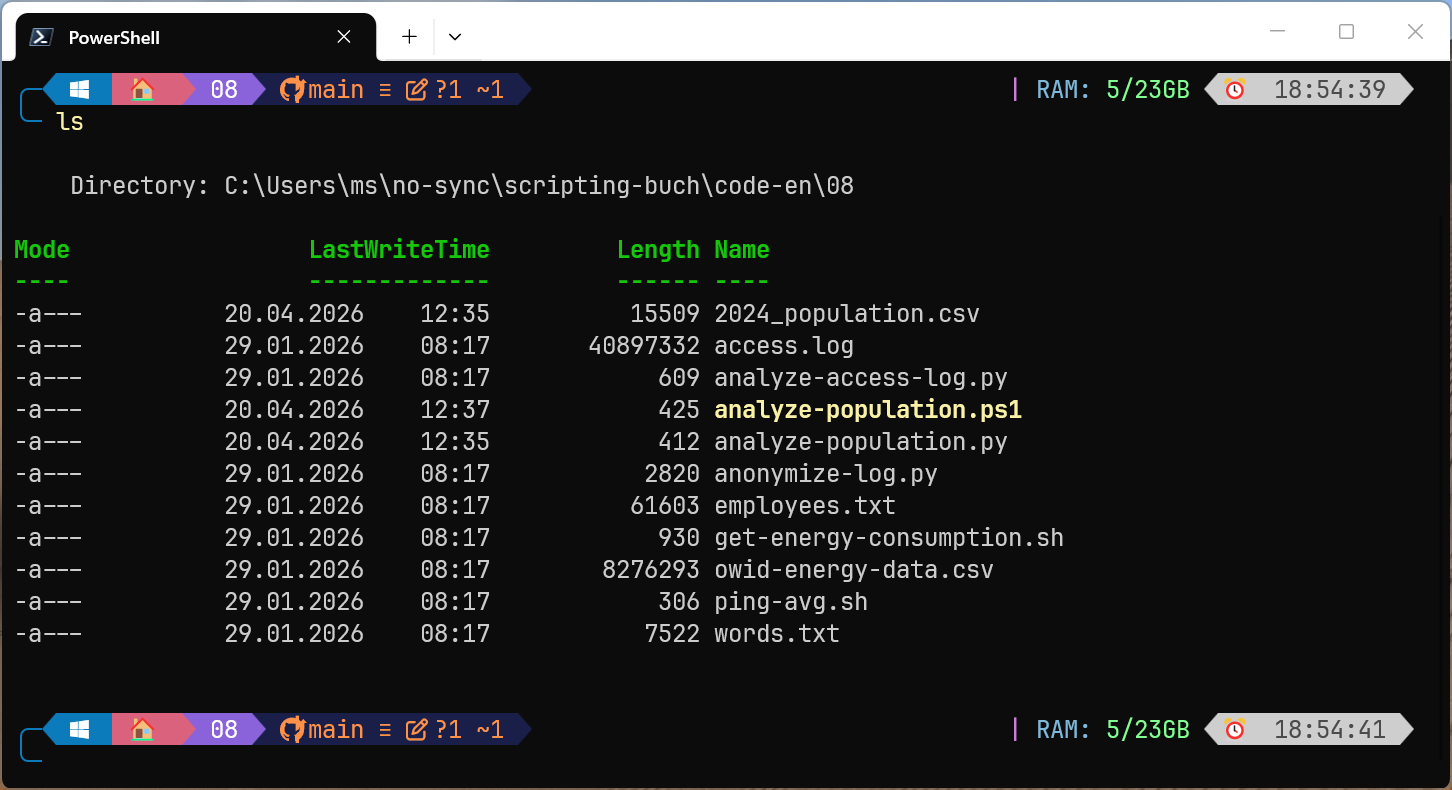
PowerShell in einem Windows Terminal mit den JetBrains Nerd Font und »Oh My Posh«
Nerdfonts
Moderne CLI-Tools stellen im Terminal alle erdenklichen Zeichen und Symbole dar, um auf Dateitypen, den Git-Status oder Fehlerursachen hinzuweisen. In »gewöhnlichen« Fonts fehlen diese Zeichen; im Terminal wird dann ein Rechteck, ein Fragezeichen oder ein anderes Ersatzzeichen angezeigt. Das lässt den Charme moderner Kommandos und Prompt-Frameworks ins Leere laufen. Abhilfe schafft die Installation eines Fonts, der einen Coding-Zeichensatz um Tausende Symbole und Sonderzeichen ergänzt.
Auf der Seite https://nerdfonts.com stehen ca. 100 geeignete Fonts zum freien Download zur Auswahl. Aber welcher Font ist der beste? Wenn Sie sich nicht entscheiden können, ist der beliebte JetBrainsMono Nerd Font eine gute Wahl für erste Experimente. Er basiert auf dem freien Mono-Font der Firma JetBrains (IntelliJ, PyCharm etc.). Dieser Font hat noch einen Vorteil: Er lässt sich im Handumdrehen mit winget installieren. Sie sollten die Installation in einem Terminal mit Admin-Rechten durchführen, damit die Fonts auch dann zur Verfügung stehen, wenn Sie in einem Admin-Terminal arbeiten.
# in einem Admin-Terminal
winget install -e --id DEVCOM.JetBrainsMonoNerdFont
Oh My Posh
Die Fish oder die Zsh mit der Erweiterung »Oh My Zsh« zeigen im Prompt alle erdenklichen Kontextinformationen an: den Hostnamen, den Verzeichnisnamen, den Git-Zweig und -Status etc. Genau das kann auch Oh My Posh, eine Plattform- und Shell-unabhängiges Prompt-Framework. Die Installation gelingt unter Windows am schnellsten mit winget:
winget install JanDeDobbeleer.OhMyPosh -s winget
Damit Oh My Posh in interaktiven PowerShell-Sessions aktiviert wird, bauen Sie die folgenden Anweisungen in die Profile-Datei ein (notepad $Profile, wobei Sie notepad durch Ihren Lieblingseditor ersetzen):
# Datei Documents/PowerShell/Microsoft.PowerShell_profile.ps1
# Oh My Posh nur in interaktiven PowerShell-Sessions verwenden
if (-not [Console]::IsInputRedirected -and
  (Get-Module -Name PSReadLine -ErrorAction SilentlyContinue))
{
  oh-my-posh init pwsh | Invoke-Expression
}
Wenn Sie jetzt ein neues PowerShell-Tab öffnen, wird Oh My Posh erstmals aktiv. Sie werden von einem informativen und mehrfarbigen Default-Prompt begrüßt. Unter https://ohmyposh.dev/docs/themes stehen über 100 weitere Prompt-Themen zur Wahl. Zur Aktivierung bauen Sie den Themennamen in das oh-my-posh-Init-Kommando in der Profile-Datei ein, z.B. so:
Um die neue Konfiguration zu aktivieren, lesen Sie die Profile-Datei neu ein:
. $PROFILE
Starship Eine Alternative zu Oh My Posh ist das Framework Starship. Es wurde in Rust entwickelt und ist schneller/effizienter als Oh My Posh. Dafür gibt es aber weniger vordefinierte Themen; generell ist die Konfiguration sperriger. Ich habe beide Frameworks ausprobiert, bin dann aber bei Oh My Posh geblieben.
Tastenkürzel in der PowerShell
In der PowerShell unterstützt Sie das Modul PSReadLine bei der Kommandoeingabe (siehe auch die Dokumentation zu Set-PSReadLineOption). Standardmäßig schlägt PSReadLine das letzte Kommando mit den selben Anfangsbuchstaben zur Vervollständigung durch Cursor rechts vor. Tab bewirkt, dass begonnenen Dateinamen oder Schlüsselwörter komplettiert werden.
Das Verhalten von PSReadLine kann durch Optionen in der Profile-Datei beeinflusst werden. Diese Datei öffnen Sie am bequemsten mit notepad $Profile, wobei Sie notepad durch Ihren Lieblingseditor ersetzen. Damit die Änderungen wirksam werden, laden Sie die Datei mit . $Profile neu.
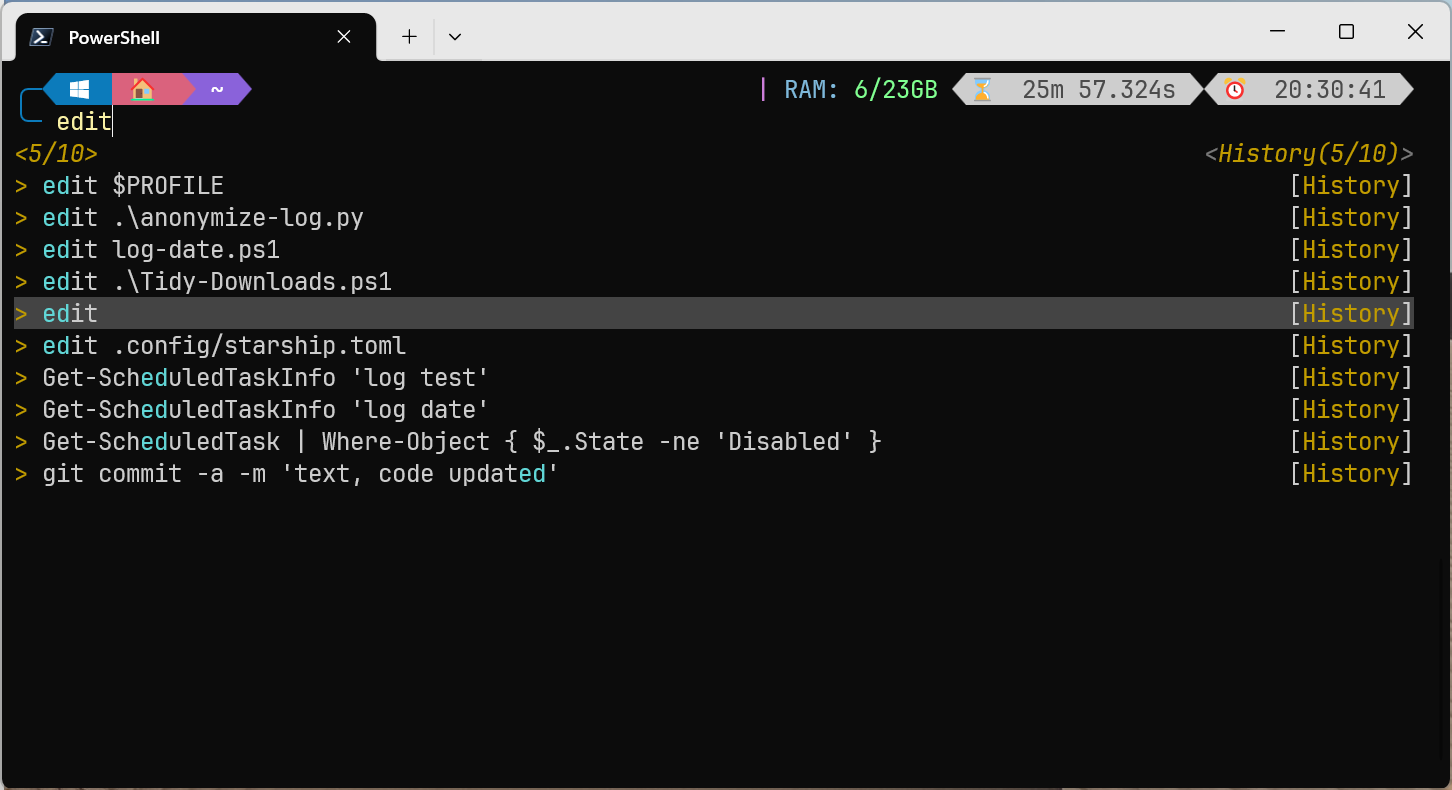
Das folgende Listing schlägt einige Änderungen/Verbesserungen vor. Gleich das erste Kommando bewirkt den größten Unterschied: Nach der Eingabe der ersten Buchstaben haben Sie die Wahl zwischen mehreren ähnlichen zuletzt ausgeführten Kommandos, die Sie mit den Cursortasten aus einer Liste wählen. Mit F2 können Sie zwischen der Listenansicht und dem Defaultverhalten (InlineView) umschalten.
Auswahl aus zuletzt ausgeführten Kommandos, die die Buchstaben »ed« enthalten
Falls Sie bei InlineView bleiben wollen, sollten Sie zumindest die beiden HistorySearch-Kommandos in Erwägung ziehen. Normalerweise blättern Cursor auf und Cursor ab durch alle bisherigen Kommandos. Mit den hier vorgeschlagenen Einstellungen können Sie dagegen git eingeben und dann durch die bisherigen git-Kommandos blättern.
Emacs- und Vi-Fans werden begeistert sein, dass die PowerShell per EditMode die vertrauten Tastenkürzel akzeptiert. Die if-Abfrage im folgenden Listing stellt sicher, dass die Einstellungen nur in interaktiven Sessions gelten, aber z.B. nicht, wenn die PowerShell ein einzelnes Kommando via SSH ausführt.
# Ergänzungen in der Profile-Datei
if (-not [Console]::IsInputRedirected -and
  (Get-Module -Name PSReadLine -ErrorAction SilentlyContinue))
{
  # zeigt Vervollständigungsliste an, Auswahl per Cursortasten
  Set-PSReadLineOption -PredictionViewStyle ListView

  # Cursor auf/ab berücksichtigen die bisherige Eingabe
  Set-PSReadLineKeyHandler -Key UpArrow `
                           -Function HistorySearchBackward
  Set-PSReadLineKeyHandler -Key DownArrow `
                           -Function HistorySearchForward

  # Emacs- oder Vi-Tastenkürzel (per Default: Windows-Tastenkürzel)
  Set-PSReadLineOption -EditMode Emacs
  Set-PSReadLineOption -EditMode Vi

  # besser sichtbare Farbe für Inline-Vervollständigung
  Set-PSReadLineOption -Colors @{ InlinePrediction = '#884488' }

  # keine Duplikate in der Kommando-History speichern
  Set-PSReadLineOption -HistoryNoDuplicates
}
Terminal-Editoren
An GUI-Editoren herrscht unter Windows kein Mangel — die Palette reicht von notepad.exe über Notepad++ bis hin zu VS Code und anderen KI-tauglichen Programmen/IDEs. Aber oft wollen Sie einfach nur ein paar Zeilen Text ändern, eine Konfigurationsdatei vervollständigen etc. — und zwar, ohne das Terminal zu verlassen. (Das gilt insbesondere, wenn Sie via SSH remote arbeiten!) Dazu brauchen Sie einen Editor, der im Terminal ausgeführt werden kann.
edit: Durchaus nicht die schlechteste Wahl ist edit. Mitte 2025 hat Microsoft diesen Mini-Editor vorgestellt — als GitHub-Projekt in der Programmiersprache Rust! Damit liegt Microsoft voll im Zeitgeist. Zur Installation führen Sie winget install microsoft.edit aus. In der Folge lädt edit <file> die gewünschte Datei.
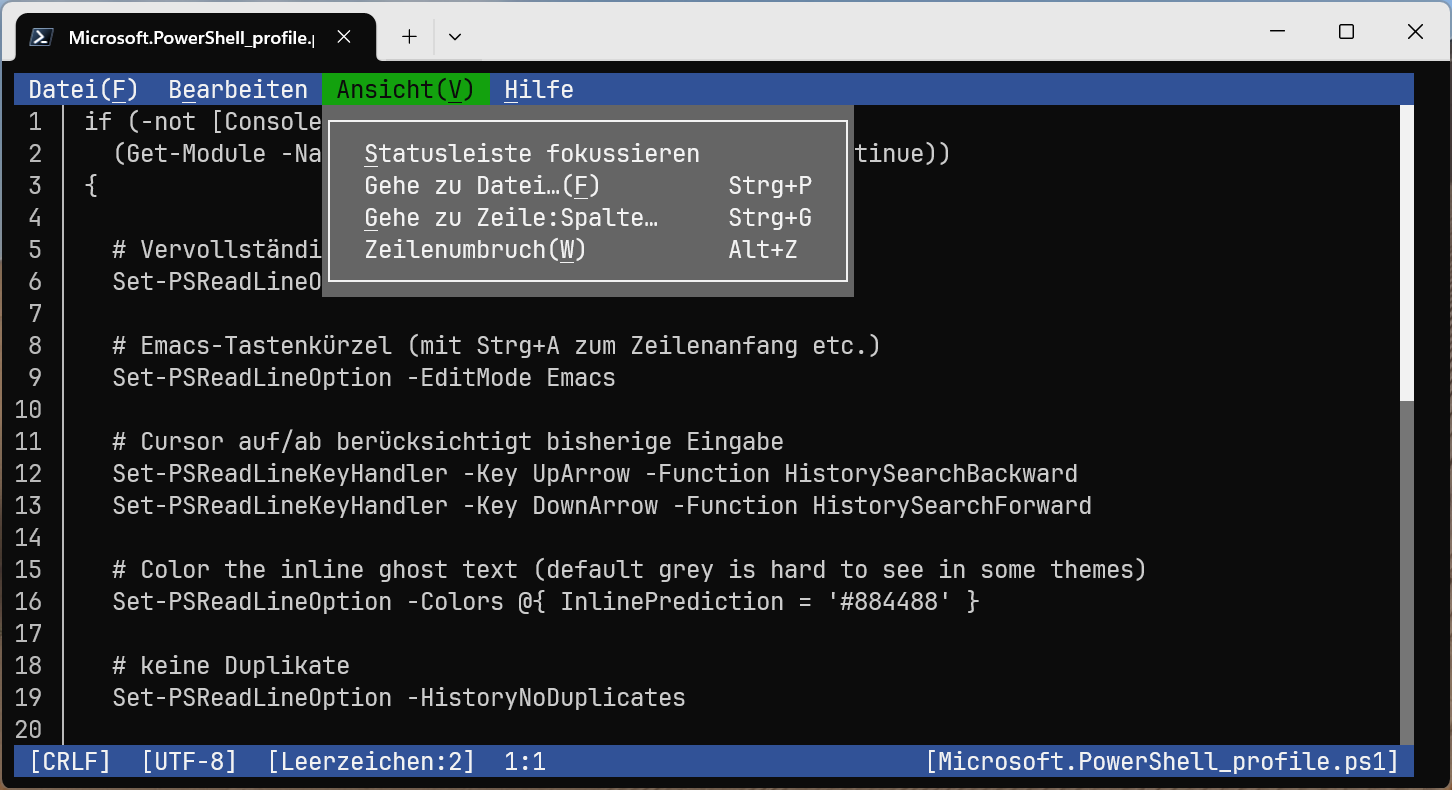
Bemerkenswert an edit ist die intuitive, einfache Bedienung. Text wird mit den Cursortasten markiert, mit Strg+C und Strg+V kopiert und wieder eingefügt etc. Die Cursorposition kann mit der Maus verändert werden, auch das lokalisierte Menü lässt sich per Maus bedienen und gibt IT-Veteranen ein wenig Turbo-Pascal-Vibes. Fortgeschrittene Funktionen fehlen allerdings: kein Syntaxhighlighting, keine Code-Vervollständigung, keine Einstellungen …
Der relativ neue CLI-Editor »Edit«
nano: In der Linux-Welt ist nano das Gegenstück zu edit. Der Editor hat zwar nur relativ wenige Funktionen, ist dafür aber einfach zu bedienen. Praktischerweise zeigt das Programm alle erforderlichen Tastenkürzel gleich in der Statusleiste an. Die Installation gelingt unkompliziert mit winget install -e --id GNU.Nano.
vi/NeoVim: Die einen lieben ihn, andere hassen ihn — das Editor-Urgestein vi. Vi-Fans verwenden unter Windows am besten die Variante NeoVim (siehe https://neovim.io). NeoVim ist aber nur die Basis: Damit das Programm sein ganzes Potential ausschöpfen kann, brauchen Sie diverse Erweiterungen (Git, LSP, Fuzzy Finding usw.) und Konfigurationseinstellungen. Das Setup gelingt am schnellsten mit Frameworks wie LazyVim oder AstroNvim.
Emacs: Mich hat der Vi nie überzeugen können, ich bin im Emacs-Lager. Unter Windows ist das allerdings ein Abenteuer. Von abgespeckten Emacs-Klonen wie mg, zile oder jmacs gibt es keine Windows-Ports, die im Terminal funktionieren. Also muss es die Vollversion sein: winget install -e --id GNU.Emacs. winget kümmert sich leider nicht darum, das Emacs-Installationsverzeichnis zum Path hinzuzufügen. Sie müssen sich selbst um diesen Schritt kümmern. Die ausführbare Datei befindet sich üblicherweise in C:\Program Files\Emacs\emacs-<n.n>\bin.
Beim Start des Editors müssen Sie an die Option -nw denken (no window), sonst erscheint der Emacs in einem eigenen Fenster statt im Terminal. Noch eine Besonderheit betrifft die Konfigurationsdatei ~/.emacs. Die Windows-Version des Emacs liest diese Datei normalerweise (abhängig von der HOME-Umgebungsvariablen) nicht aus C:\Users\name\.emacs, sondern aus C:\Users\name\AppData\Roaming\.emacs. Wenn Emacs Unicode-Zeichen fehlerhaft anzeigt, bauen Sie die folgenden Anweisungen in .emacs ein:
Um unter Windows ein Kommando mit Administratorrechten auszuführen, müssen Sie zuerst umständlich ein Terminal mit Admin-Rechten öffnen. Unter Linux und macOS klappt das mit sudo viel unkomplizierter.
Ab Version 11 / 24H2 gibt es sudo auch unter Windows. Microsoft hat das Kommando komplett neu implementiert und nur den Namen übernommen. Die Funktionsweise und Optionen sind anders als unter Linux oder macOS. Insbesondere gibt es keine (Passwort-)Authentifizierung; stattdessen erscheint vor sudo-Aktivitäten nur der UAC-Bestätigungsdialog (User Account Control).
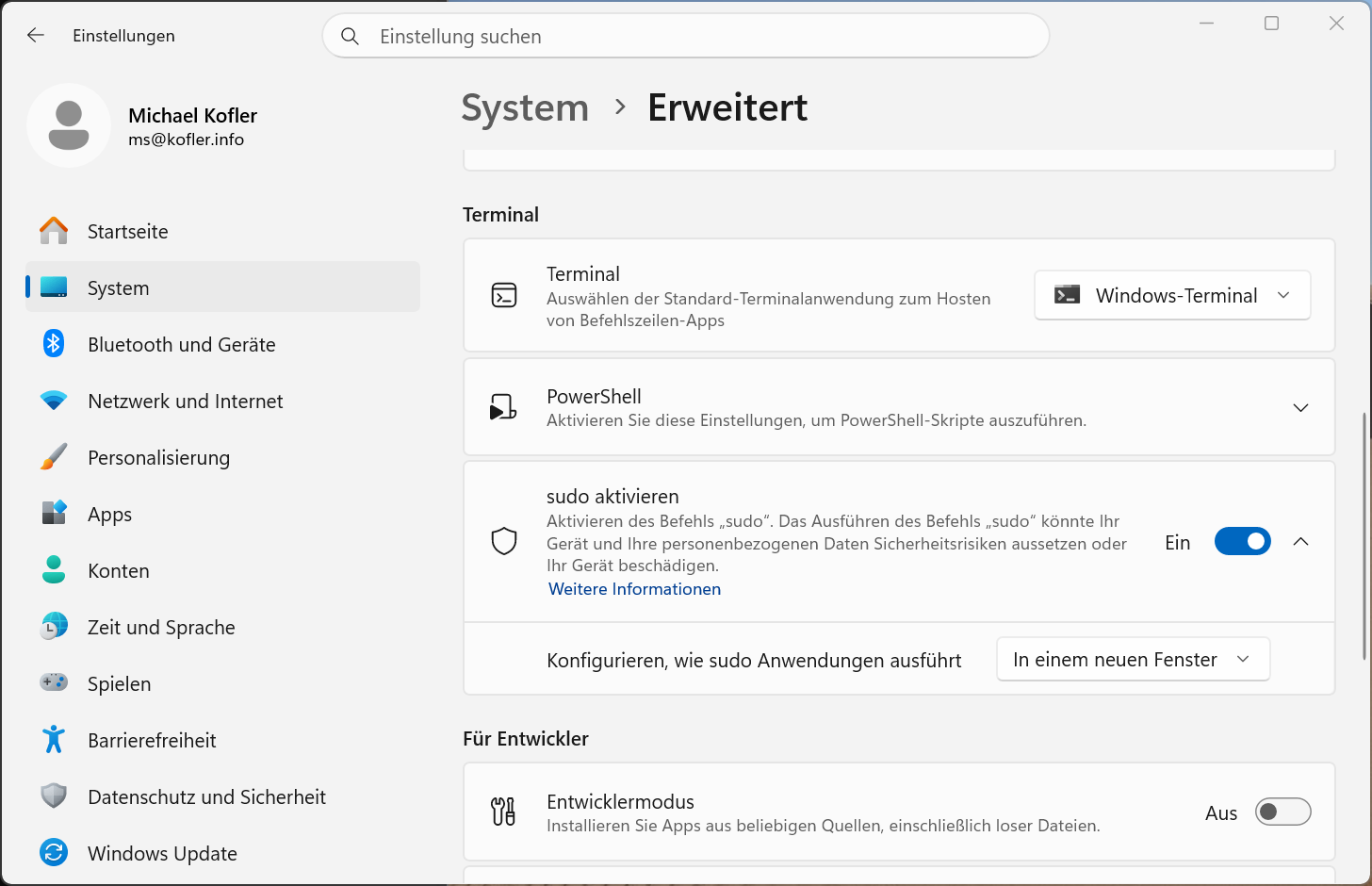
sudo muss zuerst aktiviert werden. Sie finden die Option in den Einstellungen unter System / Erweitert / Terminal.
sudo unter Windows aktivieren
Es gibt drei Arten, wie sudo-Kommandos ausgeführt werden können: in einem neuen Fenster (gilt per Default, forceNewWindow), mit deaktivierter Eingabe (disableInput, die Standardeingabe wird blockiert) oder inline (normal, also wie unter Linux mit der Möglichkeit, direkt im Terminal mit dem ausgeführten Kommando zu interagieren). Statt in den Einstellungen können Sie sudo auch in einem Terminal mit Admin-Rechten aktivieren:
Sobald sudo zur Verfügung steht, können Sie das Kommando wie in den folgenden Beispielen anwenden. (Das erste Kommando setzt voraus, dass das Programm edit installiert ist.)
Beachten Sie, dass sudo Restart-Service -Name Spoolernicht funktioniert! sudo kann nur »echte« Kommandos (Executables) ausführen, keine CmdLets. Für CmdLets müssen Sie den Umweg über eine neue PowerShell-Instanz nehmen.
Der Windows-Implementierung von sudo fehlt auch die Option -s, um eine neue Shell zu starten. Stattdessen führt sudo pwsh zum Ziel.
Sicherheitsbedenken: Microsoft warnt davor, sudo ohne unmittelbare Notwendigkeit zu aktivieren. Die Warnung bezieht sich insbesondere auf die Inline-Variante. In der sudo-Implementierung von Linux wurden über den Verlauf von Jahrzehnten immer neue Sicherheitsprobleme gefunden und behoben. Vor diesem Hintergrund rate ich dazu, die Warnungen Microsofts ernst zu nehmen. sudo ist eine vergleichsweise neue, bislang eher selten genutzte Funktion.
gsudo: Eine Alternative sudo ist das schon länger verfügbare Kommando gsudo. Dieses Open-Source-Projekt bietet mehr Features als die Microsoft-Implementierung.
Mozilla hat Version 2.36 seiner VPN-Clients für das Mozilla VPN veröffentlicht.
Mit dem Mozilla VPN bietet Mozilla in Zusammenarbeit mit Mullvad sein eigenes Virtual Private Network an und verspricht neben einer sehr einfachen Bedienung eine durch das moderne und schlanke WireGuard-Protokoll schnelle Performance, Sicherheit sowie Privatsphäre: Weder werden Nutzungsdaten geloggt noch mit einer externen Analysefirma zusammengearbeitet, um Nutzungsprofile zu erstellen.
Das Update auf das Mozilla VPN 2.36 bringt in erster Linie Fehlerbehebungen und Verbesserungen unter der Haube. Für Nutzer auf Android gibt es auf GitHub jetzt außerdem eine Variante vom Mozilla VPN zum Download („foss” im Dateinamen), welche nicht von den Google Play Services abhängt.
Mozilla hat Firefox 150 für Apple iOS veröffentlicht. Dieser Artikel beschreibt die Neuerungen von Firefox 150.
Die Neuerungen von Firefox 150 für iOS
Mozilla hat Firefox 150 für das iPhone, iPad sowie iPod touch veröffentlicht. Die neue Version steht im Apple App Store zum Download bereit.
Schütteln zum Zusammenfassen
Seit Firefox 143 ist es für Nutzer eines englischsprachigen Firefox möglich, mit Hilfe Künstlicher Intelligenz (KI) eine Zusammenfassung der aktiven Website zu generieren. Dazu gibt es drei Wege: über ein Blitz-Symbol in der Adressleiste, über das Menü – oder durch ein kurzes Schütteln des Gerätes. Für Nutzer mit einem iPhone 15 Pro oder neuer sowie iOS 26 oder höher findet die Zusammenhang via Apple Intelligence lokal auf dem Gerät des Anwenders statt. Auf anderen Geräten sowie mit früheren Versionen von iOS wird der Inhalt verschlüsselt an Mozillas cloudbasierte KI gesendet und die Zusammenfassung zurück auf das Gerät geschickt. Selbstverständlich lässt sich das Feature in den Einstellungen auch vollständig abschalten.
Firefox 150 bringt dieses Feature auch für Nutzer, die Firefox auf Deutsch, Französisch, Italienisch, Spanisch, Portugiesisch oder Japanisch nutzen.
Sonstige Neuerungen von Firefox 150 für iOS
Ansonsten bringt das Update auf Firefox 150 vor allem Detail-Verbesserungen, Fehlerbehebungen sowie Optimierungen unter der Haube.
Um schneller die passende Option in den Einstellungen von Firefox zu finden, wurde mit Firefox 149 eine Suchfunktion für die Einstellungen integriert. Firefox 150 integriert auch in die sogenannten „Secret Settings”, über welche sich vorab zukünftige Funktionen testen lassen, eine Suchfunktion. Außerdem wurde eine Schaltfläche integriert, um diese alle „Secret Settings” auf ihren Standardwert zurückzusetzen.
Dazu kommen weitere neue Plattform-Features der aktuellen GeckoView-Engine, diverse Fehlerbehebungen, geschlossene Sicherheitslücken sowie Verbesserungen unter der Haube.

 Anmelden
 Das Trinity Desktop Environment (TDE) meldet sich mit einer neuen Version zurück und richtet sich weiter an Nutzer, die den klassischen KDE‑3‑Stil schätzen. Die Ausgabe R14.1.6 liefert viele kleine Verbesserungen und erweitert die Unterstützung moderner Linux‑Distributionen. Mehrere Anwendungen erhalten neue Funktionen. Konqueror bekommt eine praktische Aktion für den schnellen Wechsel zum Desktop. KSnapshot erlaubt nun […]